
Scollega o sostituisci il tuo negozio
Usa nuove credenziali Fourthwall o un altro negozio, oppure scollegalo, e scopri cosa resta.
Per proprietari e admin dei team · 5 passaggi
Cosa ti serve prima
- Il tuo team ha un abbonamento al sito e un negozio Fourthwall collegato. Se non è così, vedi Apri il negozio del tuo team.
- Sei il proprietario del team o un admin.
- Per sostituire il collegamento, tieni pronti il token storefront, il dominio di checkout e il secret del webhook del tuo negozio. Li trovi nelle impostazioni sviluppatore del negozio su Fourthwall.
Passaggi
Passaggio 1: Apri Negozio
Nell'admin del tuo team, premi Negozio nella barra laterale.
Dovresti vedere: una scheda con il nome del tuo negozio, gli ultimi quattro caratteri del suo token storefront, il suo dominio di checkout e il suo Indirizzo webhook.

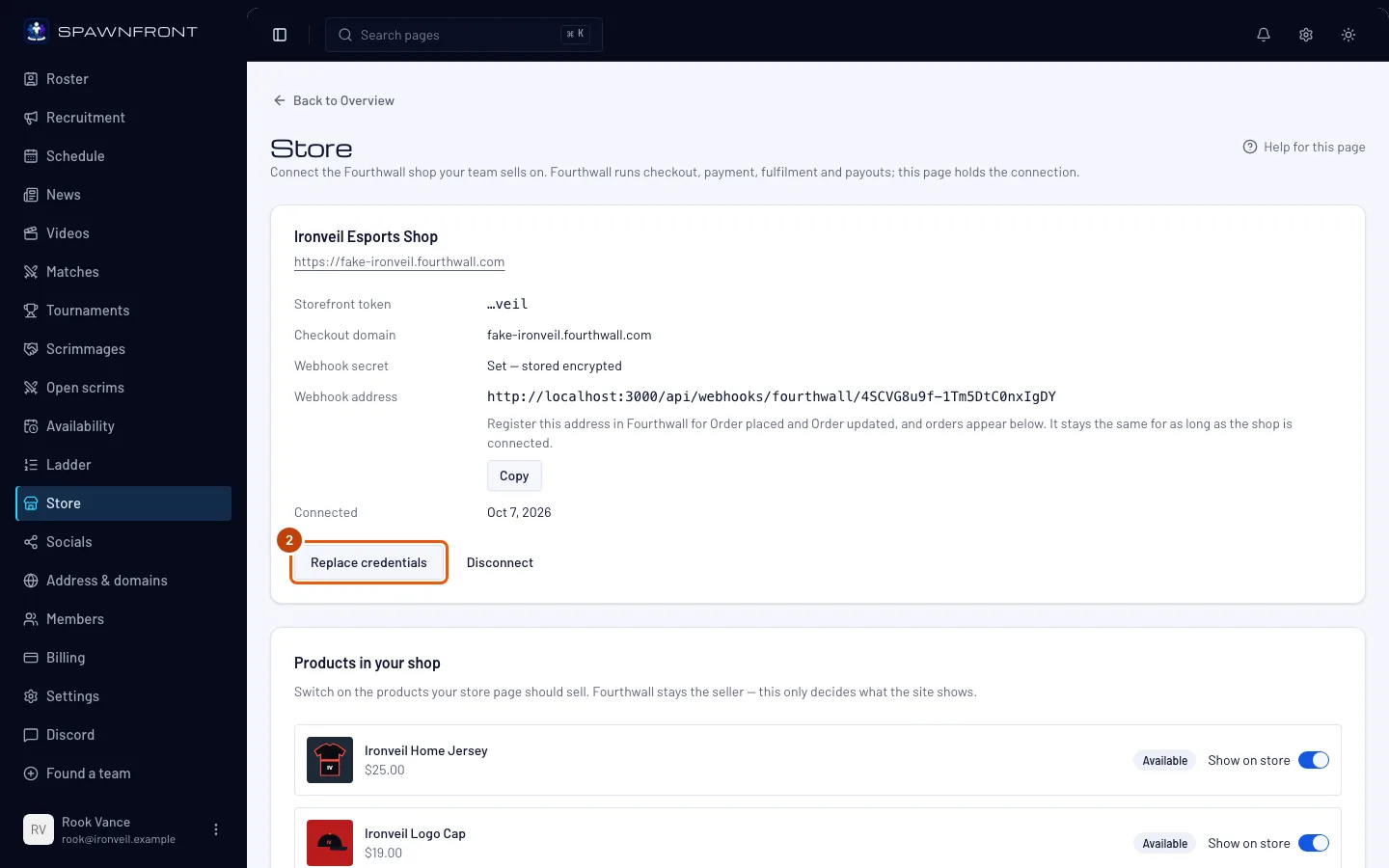
Passaggio 2: Apri Sostituisci credenziali
Per passare a un nuovo token, a un nuovo secret del webhook o a un altro negozio, premi Sostituisci credenziali sotto la scheda del negozio. Se invece vuoi smettere di vendere sul tuo sito, vai al passaggio 4.
Dovresti vedere: i campi Token storefront, Dominio di checkout e Secret del webhook, vuoti, sotto la scheda.
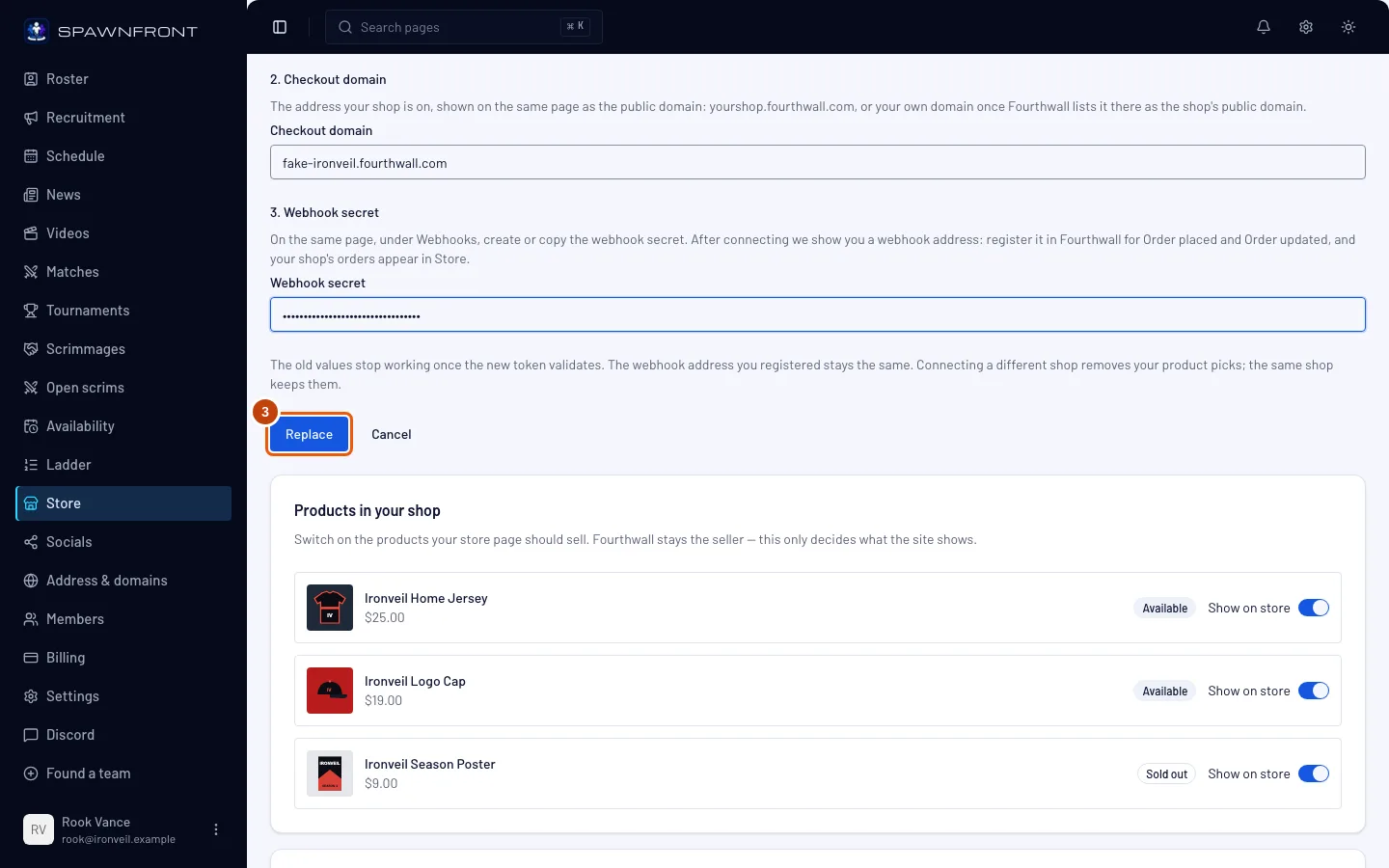
Passaggio 3: Incolla i nuovi valori e premi Sostituisci
Incolla i tre valori nei rispettivi campi, poi premi Sostituisci. Per tornare indietro, premi Annulla.
Dovresti vedere: «Negozio collegato» e la scheda con gli ultimi quattro caratteri del nuovo token. Cosa resta uguale:
- L'indirizzo webhook che hai registrato su Fourthwall resta lo stesso: non devi cambiarlo lì.
- Gli ordini già registrati restano in questa pagina.
- I prodotti selezionati restano se il token è dello stesso negozio. Un token di un altro negozio rimuove tutti i prodotti selezionati appena premi Sostituisci: l'unico avviso è la nota sopra il pulsante. Finché non selezioni e pubblichi di nuovo, il Negozio del tuo sito non mostra nessun prodotto del vecchio negozio. Seleziona i prodotti del nuovo negozio e pubblica di nuovo (Cambia i prodotti del tuo negozio).
Se Fourthwall rifiuta i nuovi valori, non cambia nulla: il vecchio collegamento continua a funzionare.
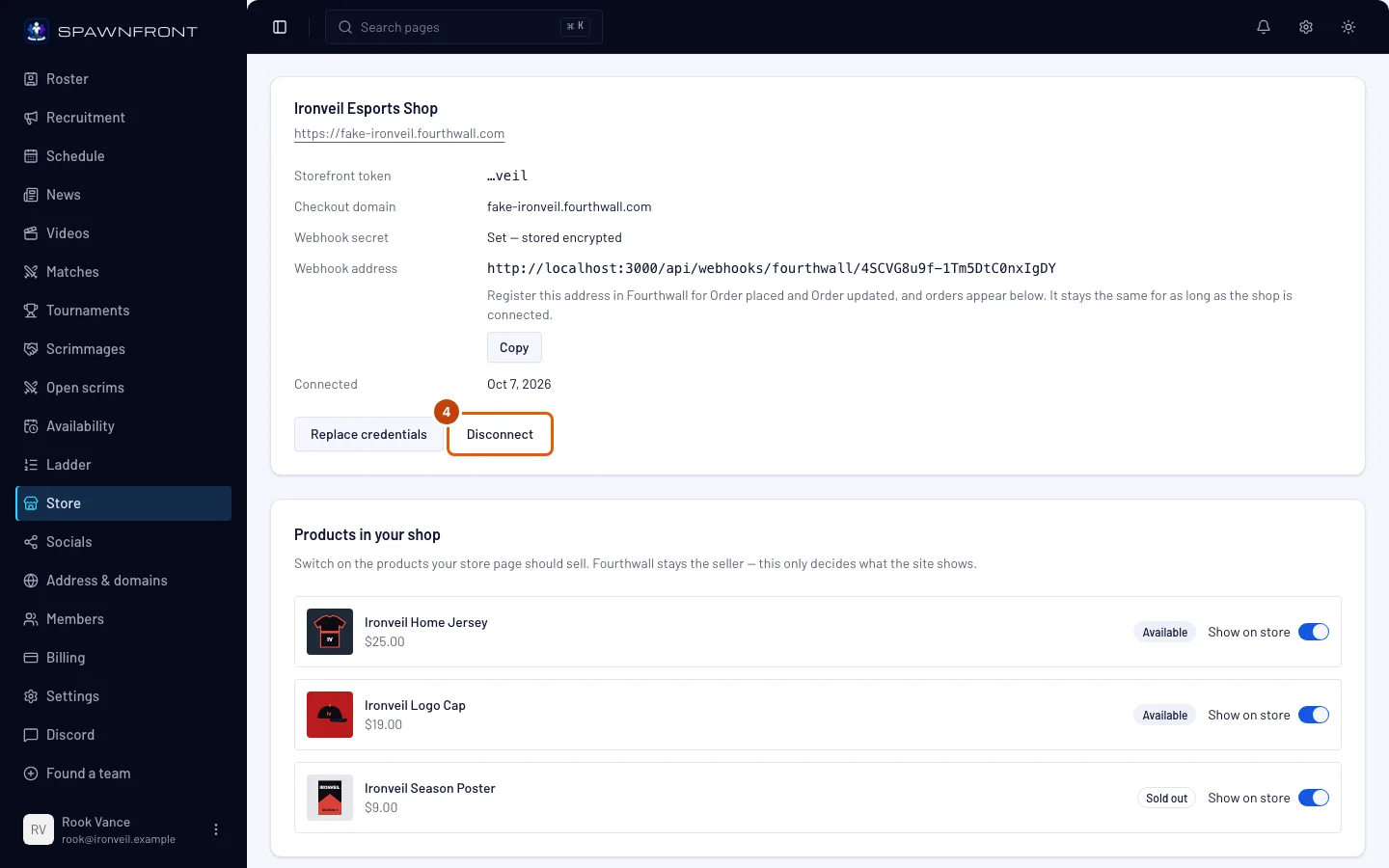
Passaggio 4: Premi Scollega
Per smettere di vendere tramite il tuo sito, premi Scollega sotto la scheda del negozio.
Dovresti vedere: una finestra intitolata Scollega seguito dal nome del tuo negozio.
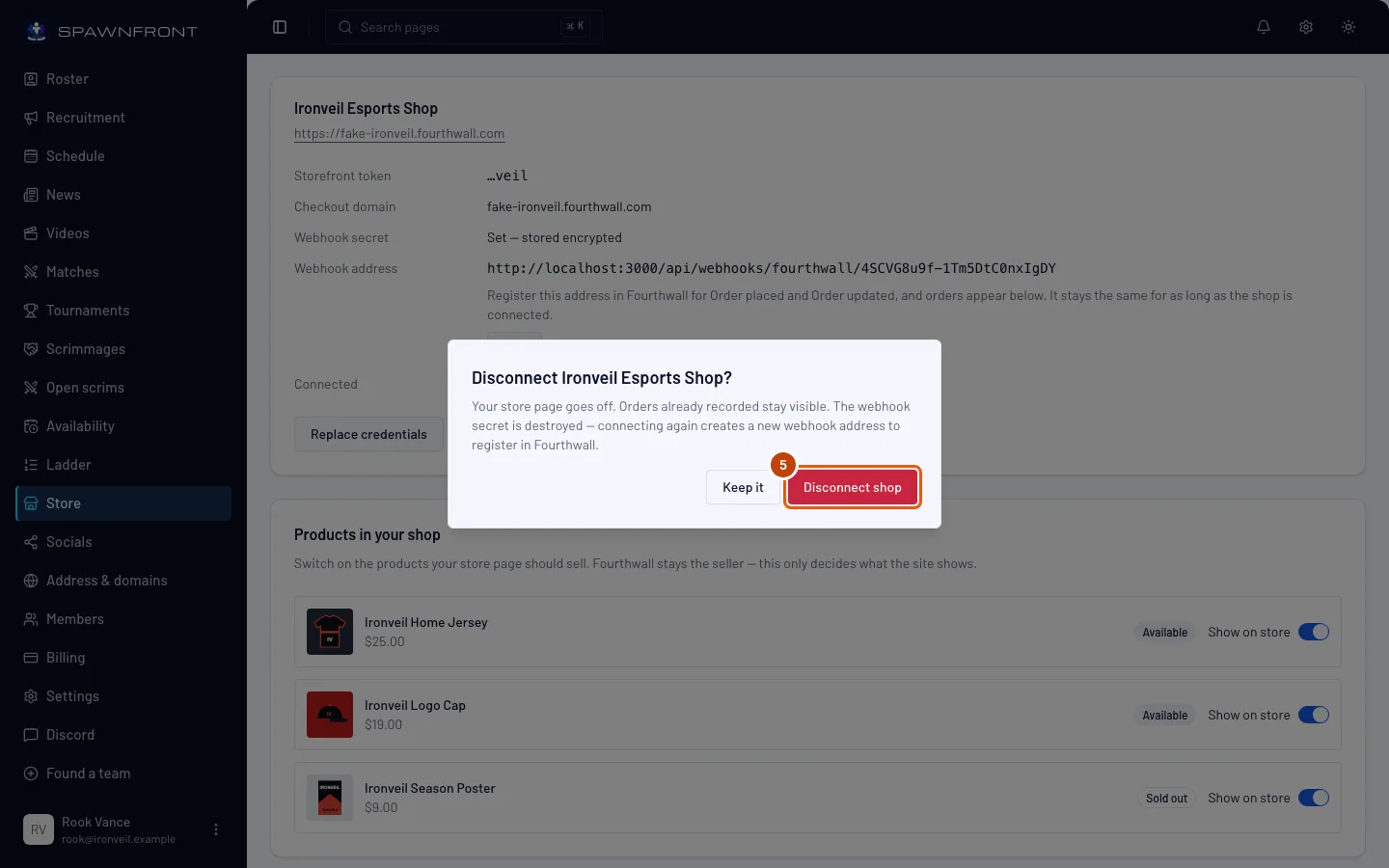
Passaggio 5: Conferma con Scollega negozio
Leggi la finestra, poi premi Scollega negozio. Per tornare indietro, premi Mantienila.
Dovresti vedere: «Negozio scollegato» e i tre campi di collegamento al posto della scheda del negozio. Cosa succede:
- Negozio e carrello spariscono subito dal menu del tuo sito: non devi pubblicare. Sparisce anche la riga In evidenza della tua home page.
- Gli ordini già registrati restano in questa pagina.
- I prodotti selezionati vengono conservati per trenta giorni. Se ricolleghi lo stesso negozio entro questo tempo, tornano; dopo vengono eliminati.
- Il secret del webhook viene eliminato e l'indirizzo webhook smette di funzionare. Quando ricolleghi il negozio ricevi un nuovo indirizzo da registrare su Fourthwall. Elimina il vecchio webhook nelle impostazioni sviluppatore del negozio su Fourthwall.
- Su Fourthwall non cambia nulla: il negozio, i prodotti e gli ordini restano lì.
Come capire se ha funzionato
- Dopo la sostituzione: la scheda mostra gli ultimi quattro caratteri del nuovo token e l'Indirizzo webhook è quello di prima.
- Dopo lo scollegamento: la pagina Negozio mostra di nuovo i campi di collegamento e nel menu del tuo sito non c'è più Negozio.
Qualcosa non va?
Sostituisci dice «Impossibile leggere un negozio con quel token»
Incolla il token storefront dalle impostazioni sviluppatore del negozio: inizia con ptkn_. Non è cambiato nulla: il vecchio collegamento funziona ancora.
Sostituisci dice che il dominio di checkout non è di questo negozio
Il messaggio indica il dominio che Fourthwall associa al negozio del tuo token. Incolla quel dominio, oppure controlla di aver copiato il token dal negozio giusto.
I prodotti selezionati sono spariti dopo aver sostituito le credenziali
Il nuovo token è di un altro negozio, quindi i prodotti selezionati del vecchio negozio sono stati rimossi. Seleziona di nuovo i prodotti e pubblica (passaggio 3).
Dopo aver ricollegato il negozio non arrivano più nuovi ordini
Quando scolleghi il negozio, il vecchio indirizzo webhook viene eliminato. Copia il nuovo Indirizzo webhook dalla scheda del negozio e registralo su Fourthwall per Order placed e Order updated.
Dice «Troppi tentativi di collegare un negozio in quest'ora»
Un team può provare a collegare o sostituire un negozio dieci volte all'ora. Aspetta, poi riprova.
Sostituisci credenziali e Scollega sono disattivati
L'abbonamento al sito è scaduto, quindi la pagina è di sola lettura. Vedi Gestisci la fatturazione.
Guide correlate
Ancora bloccato? Contatta l’assistenza o scrivi a support@spawnfront.com: indicaci la pagina in cui ti trovi e il numero del passaggio.