
Rispondi a una richiesta di entrare in un'organizzazione
Come proprietario del team, rispondi sì o no nella Panoramica quando un'organizzazione chiede al tuo team di entrare.
Per proprietari e admin dei team · 5 passaggi
Un'organizzazione gestisce più team in qualsiasi gioco: il suo piano ne copre 4, chi paga ne aggiunge altri e un gioco può averne fino a 10. Quando un'organizzazione chiede al tuo team di entrare, sei tu, il proprietario del team, a dire sì o no. Con i passaggi 3 e 4 dici sì; con il passaggio 5 dici no.
Cosa ti serve prima
- Sei il proprietario del team. Anche un admin del team vede la richiesta, ma non può rispondere.
- Il tuo team non fa ancora parte di un'organizzazione.
- Per dire sì: il tuo team non deve avere nessun dominio personalizzato collegato. Prima rimuovilo in Indirizzo e domini.
Passaggi
Passaggio 1: Guarda nella campanella
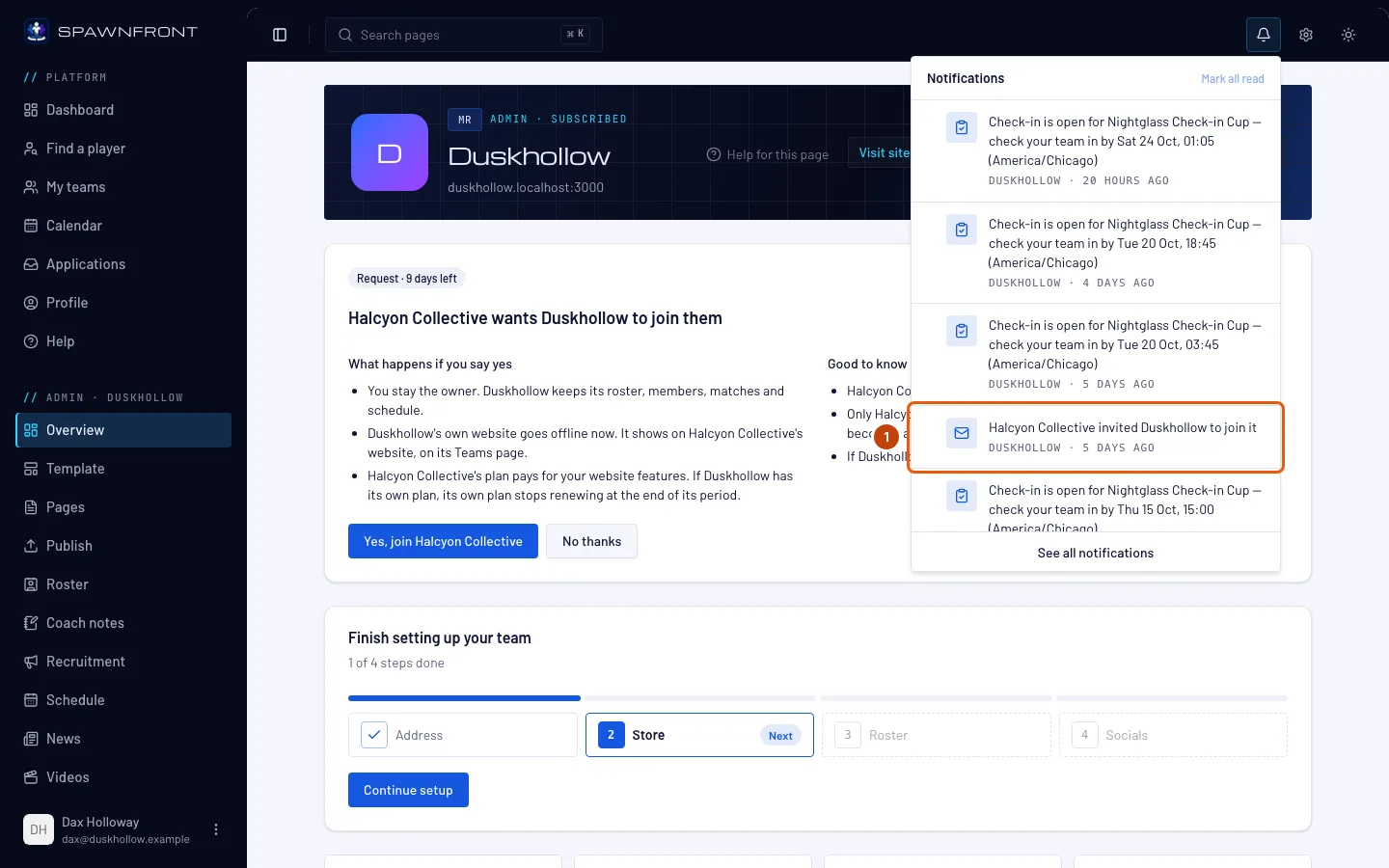
Premi la campanella in alto in qualsiasi pagina. La richiesta è una notifica: "… ha invitato … a unirsi". Ricevi lo stesso messaggio anche per email, con Vedi l'invito.
Se premi la notifica, si aprono le Impostazioni del tuo team. Lì la richiesta ti aspetta sotto Richieste di entrare in un'organizzazione, con Accetta e Rifiuta: le stesse risposte della Panoramica.
Passaggio 2: Apri la Panoramica del tuo team
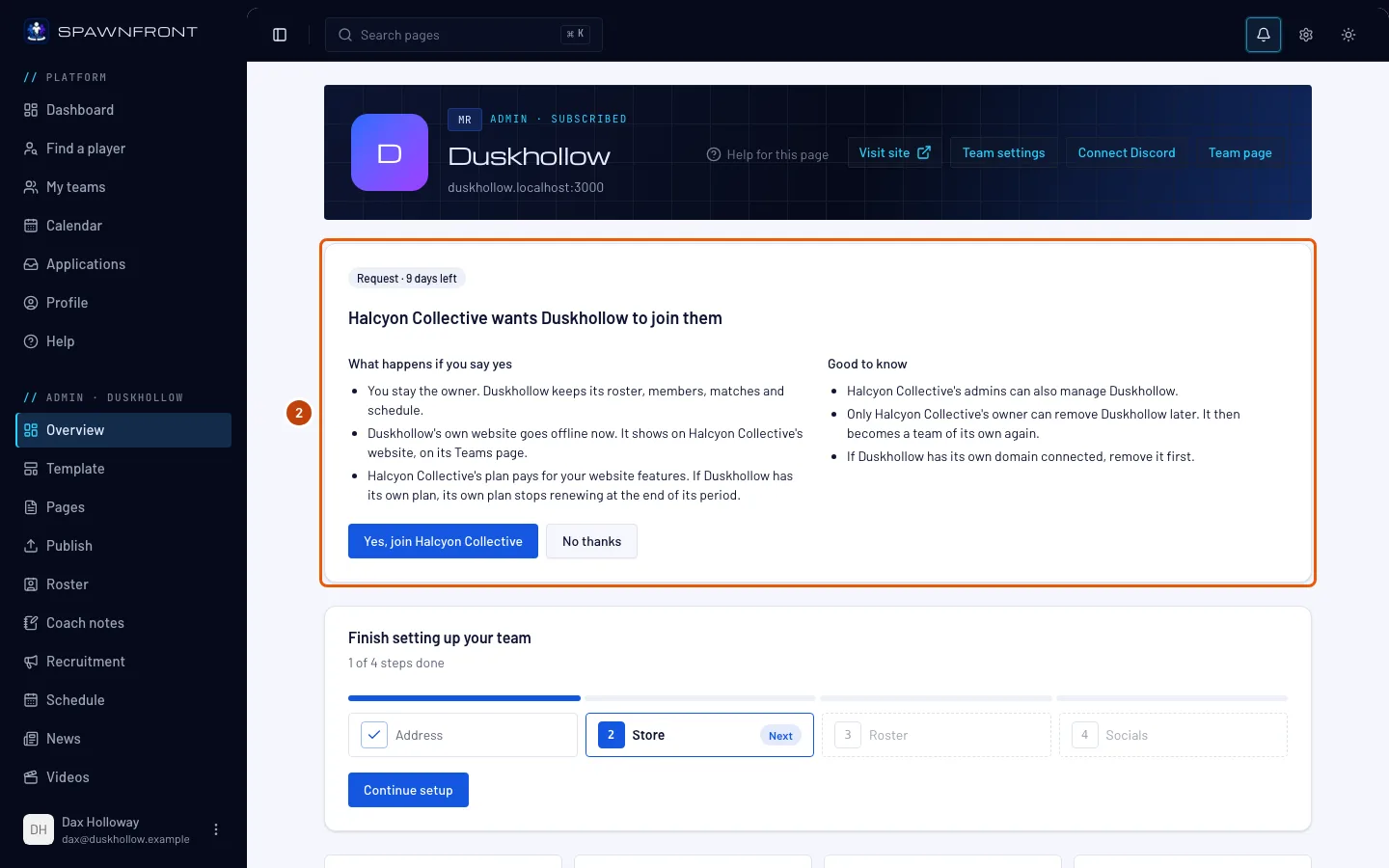
Apri il tuo team da I miei team. Si apre la sua Panoramica.
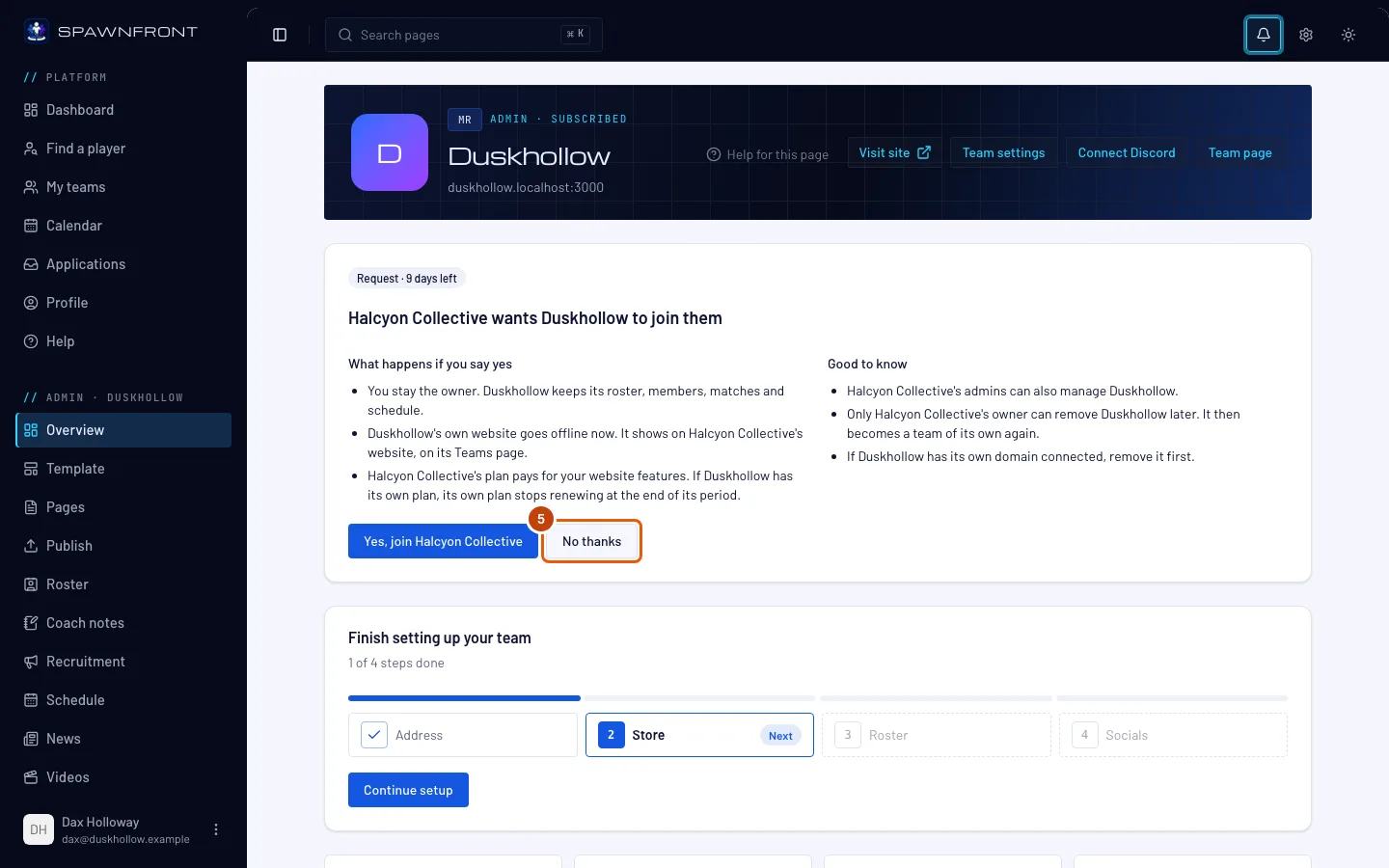
In alto dovresti vedere: "… vuole che … si unisca", con Richiesta e i giorni rimasti. Sotto trovi Cosa succede se dici sì e Buono a sapersi. Una richiesta resta valida 14 giorni; dopo scompare e l'organizzazione può inviarne un'altra.
Passaggio 3: Rispondi sì
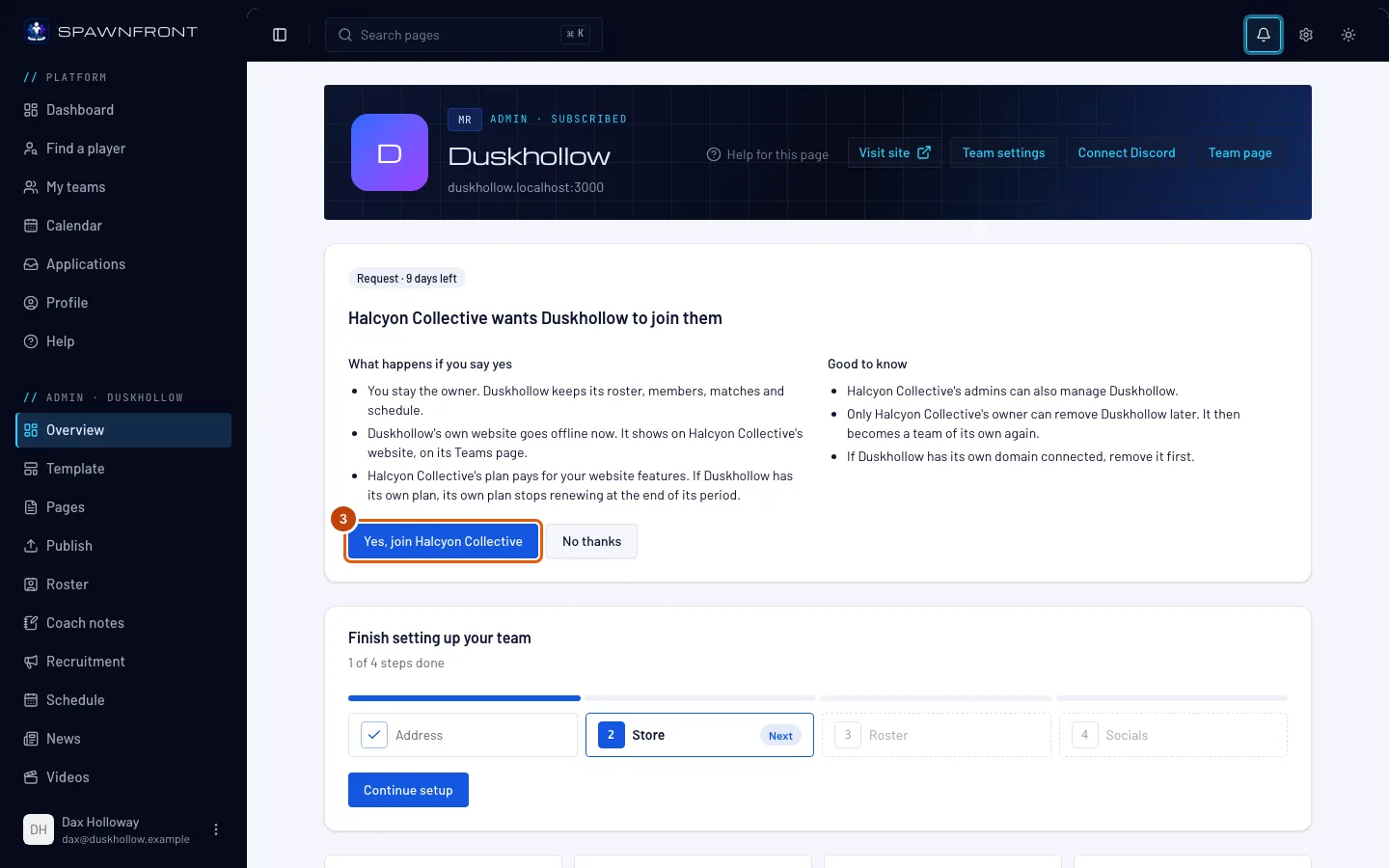
Leggi Cosa succede se dici sì, poi premi Yes, join … seguito dal nome dell'organizzazione.
Cosa cambia se dici sì:
- Il sito del tuo team va subito offline, e il sito dell'organizzazione mostra il tuo team nella sua pagina Team.
- Resti il proprietario. Il tuo team mantiene il suo nome, il roster, i membri, le partite e il programma.
- Il piano dell'organizzazione paga le funzioni del tuo sito. Se il tuo team ha un piano suo, non si rinnova più alla fine del periodo.
- Anche gli amministratori dell'organizzazione possono gestire il tuo team, e solo il suo proprietario può rimuovere il tuo team in seguito.
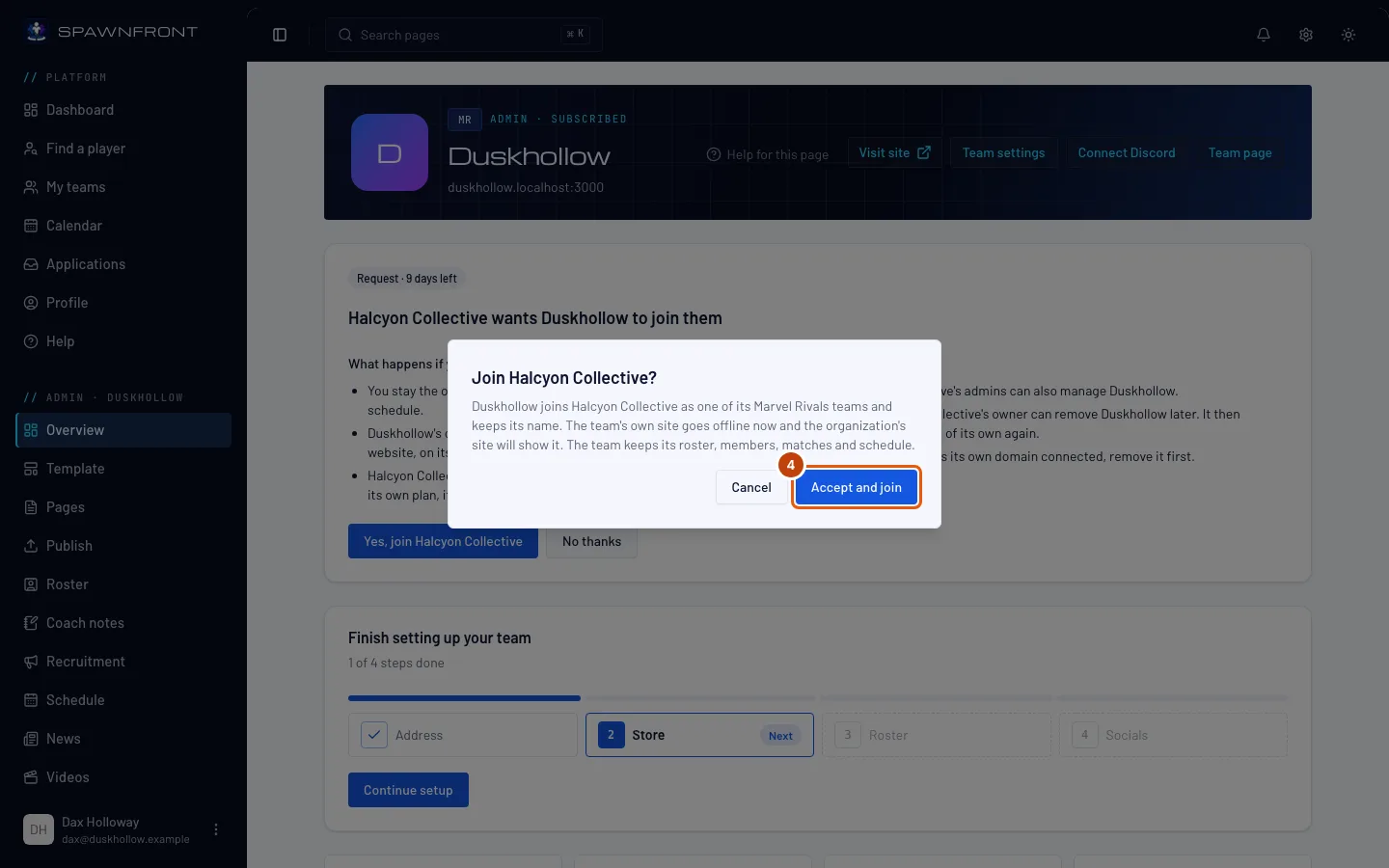
Dovresti vedere: una finestra, Entrare in …?, che dice le stesse cose.
Passaggio 4: Accetta ed entra
Nella finestra, premi Accetta ed entra.
Dovresti vedere: "… ora fa parte di …". La scheda della richiesta scompare e il tuo team compare nella pagina Team dell'organizzazione.
Passaggio 5: Oppure rispondi no
Per rifiutare la richiesta, premi invece No, grazie sulla scheda. Succede subito: non c'è nessuna conferma.
Dovresti vedere: "Richiesta di … rifiutata", e la scheda scompare. Nel tuo team non cambia nulla. L'organizzazione può chiedertelo di nuovo più avanti.
Come capire se ha funzionato
- Dopo un sì, la Panoramica del tuo team non mostra più la richiesta, e la pagina Team dell'organizzazione elenca il tuo team.
- Dopo un sì, nel menu a sinistra il tuo team compare sotto il nome dell'organizzazione invece che sotto Admin, senza le pagine del sito: sito, negozio e fatturazione li gestiscono gli amministratori dell'organizzazione.
- Dopo un no, la richiesta non c'è più nella tua Panoramica né nelle Impostazioni.
Qualcosa non va?
La scheda dice “Solo il proprietario, …, può rispondere.”
Sei un admin del team, non il proprietario. Solo il proprietario può dire sì o no: chiedi alla persona indicata nella scheda.
Dice "Rimuovi prima il dominio personalizzato"
Un team che fa parte di un'organizzazione non ha un dominio personalizzato suo. Rimuovilo in Indirizzo e domini, poi premi di nuovo Yes, join ….
Dice "Hai già 10 team di …"
Da quando ti ha fatto la richiesta, l'organizzazione non ha più posto per il tuo team: il suo piano non copre altri team finché chi paga non ne aggiunge uno, oppure ha già 10 team nel tuo gioco. Il tuo team resta com'è; premi No, grazie, oppure chiedi all'organizzazione di liberare un posto.
Dice "Un altro team di … in … si chiama …"
Uno dei team dell'organizzazione nel tuo gioco ha già il nome del tuo team, e due suoi team nello stesso gioco non possono avere lo stesso nome. Rinomina il tuo team nelle Impostazioni (o chiedi all'organizzazione di rinominare il suo), poi premi di nuovo Yes, join ….
La richiesta è sparita
È rimasta 14 giorni senza risposta, oppure l'organizzazione l'ha annullata. Chiedi all'organizzazione di inviarne una nuova.
Ho detto no per errore
Chiedi all'organizzazione di inviare una nuova richiesta: un no non toglie nulla e non cambia niente nel tuo team.
Guide correlate
Ancora bloccato? Contatta l’assistenza o scrivi a support@spawnfront.com: indicaci la pagina in cui ti trovi e il numero del passaggio.