
Aggiungi i tuoi social
Collega Facebook, X, Telegram, Reddit, Discord e Twitch nell'hero e nel footer del sito.
Per proprietari e admin dei team · 7 passaggi
Cosa ti serve prima
- Il tuo team ha un abbonamento al sito. Nella sezione Admin di un team gratuito trovi Ottieni un sito al posto di Social.
- Sei il proprietario o un amministratore del team.
- L'indirizzo di ogni pagina che vuoi collegare: la tua pagina Facebook, l'account X, il canale Telegram, il subreddit, l'invito Discord o il canale Twitch.
Passaggi
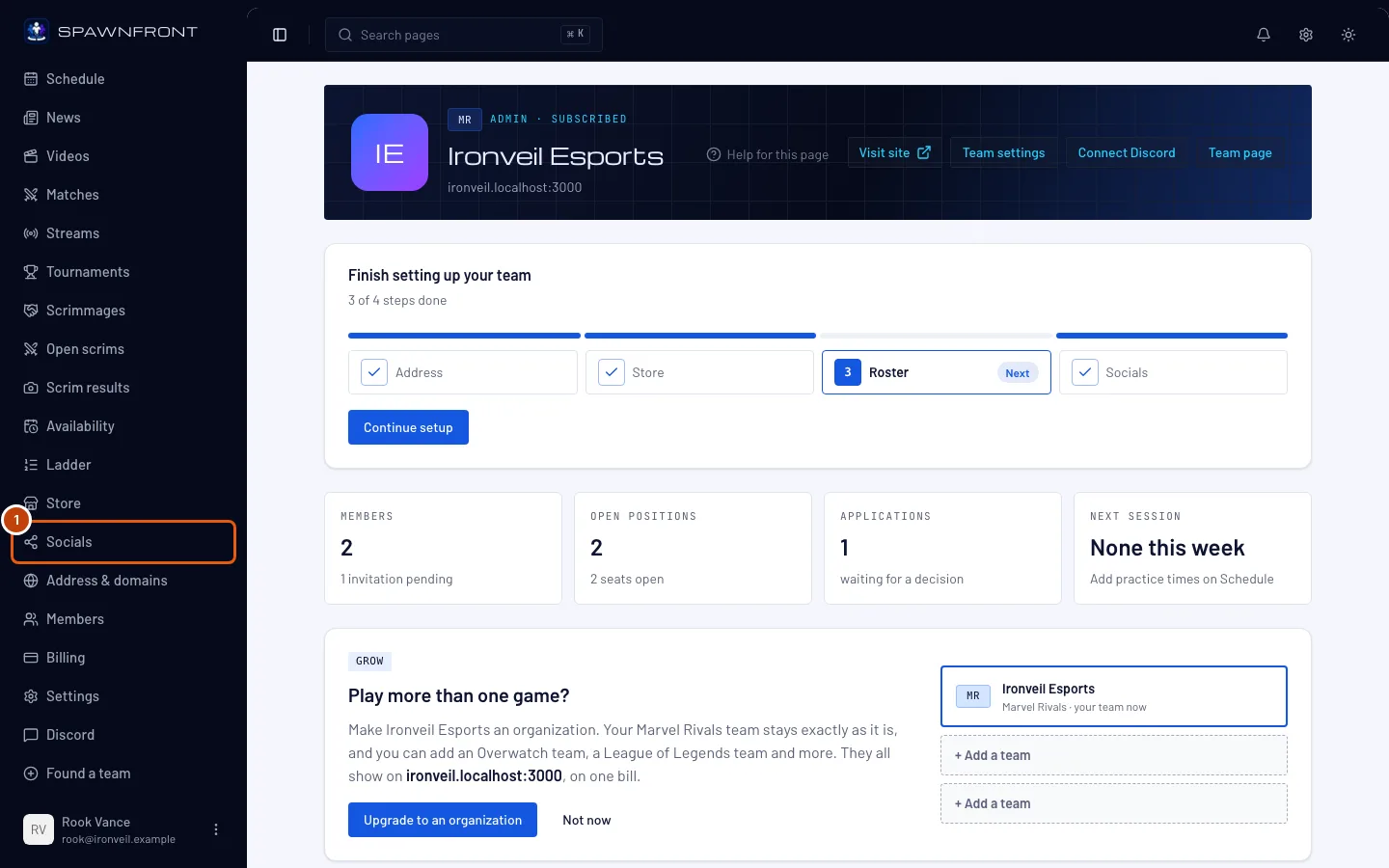
Passaggio 1: Apri Social
Nel menu a sinistra, premi Social.
Dovresti vedere: una pagina intitolata Social, con un campo per Facebook, X, Telegram, Reddit, Discord e Twitch. Il passaggio Social della configurazione del sito è lo stesso modulo, con Fine al posto di Salva link.
Passaggio 2: Incolla un link
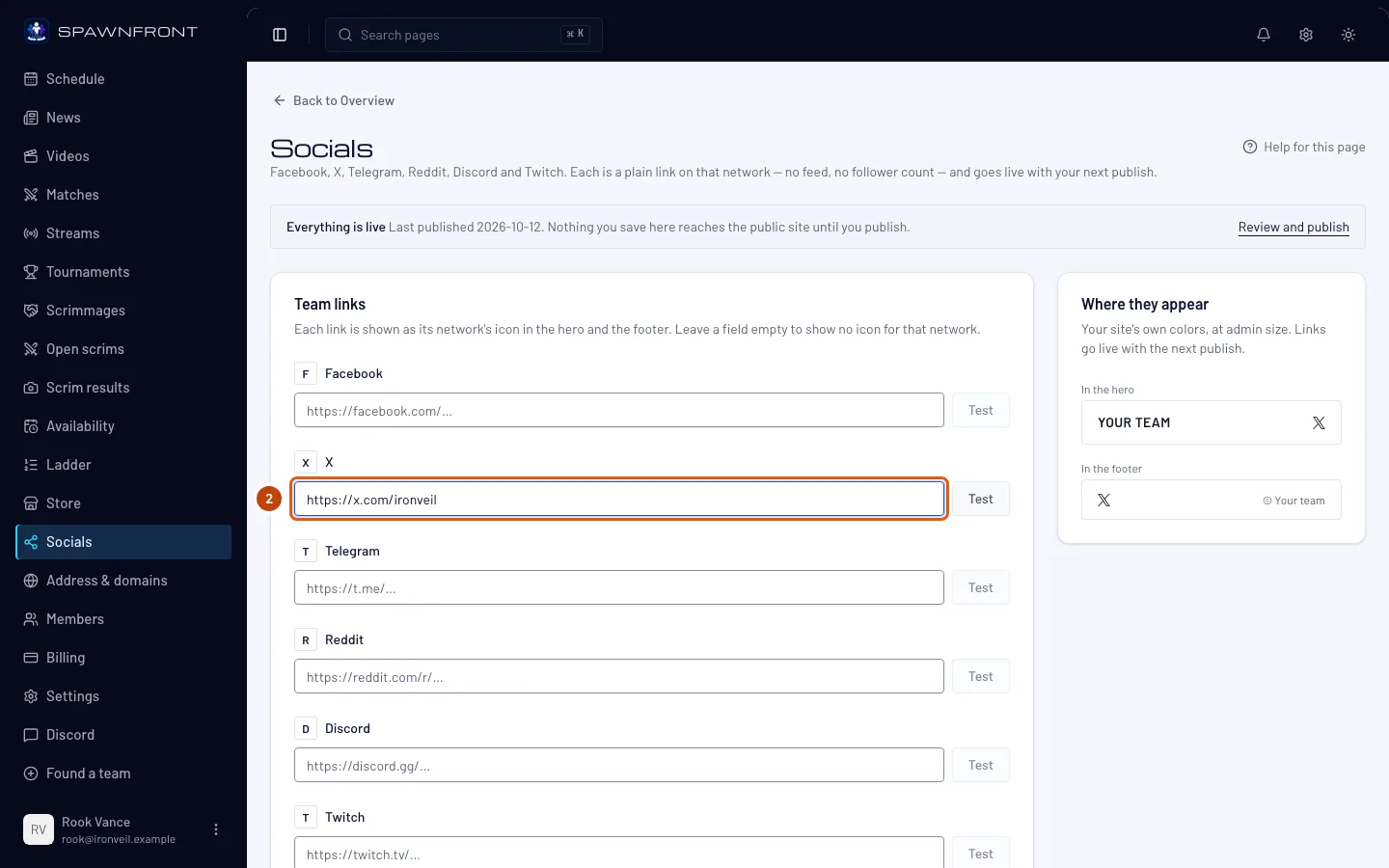
Incolla l'indirizzo completo della tua pagina nel campo del suo social, a partire da
https://: per esempiohttps://x.com/yourteamin X. Lascia un campo vuoto per non mostrare nessuna icona per quel social.Dovresti vedere: l'indirizzo nel campo. Ogni campo accetta solo un indirizzo del suo social: il campo Discord non accetta un link Facebook.
Passaggio 3: Oppure scrivi solo il nome utente
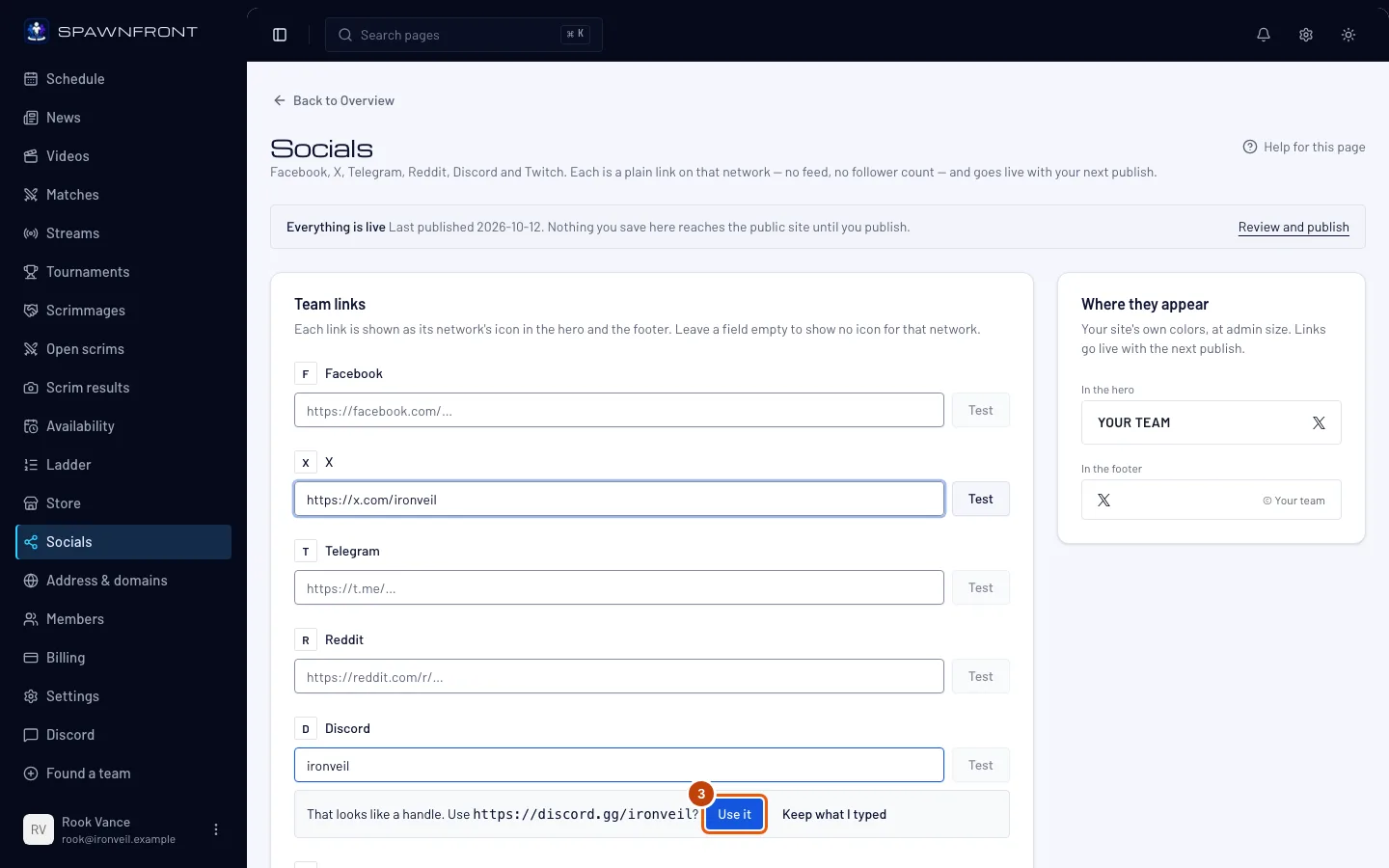
Scrivi solo il tuo nome su quel social, per esempio
ironveil, poi premi Usalo nella riga che compare sotto il campo. Tieni quello che ho scritto lo lascia così com'è.Dovresti vedere: "Sembra un nome utente. Usare …?" con l'indirizzo completo, e l'indirizzo nel campo dopo aver premuto Usalo. Spawnfront non verifica il nome utente: controlla che l'indirizzo sia davvero tuo.
Passaggio 4: Prova un link
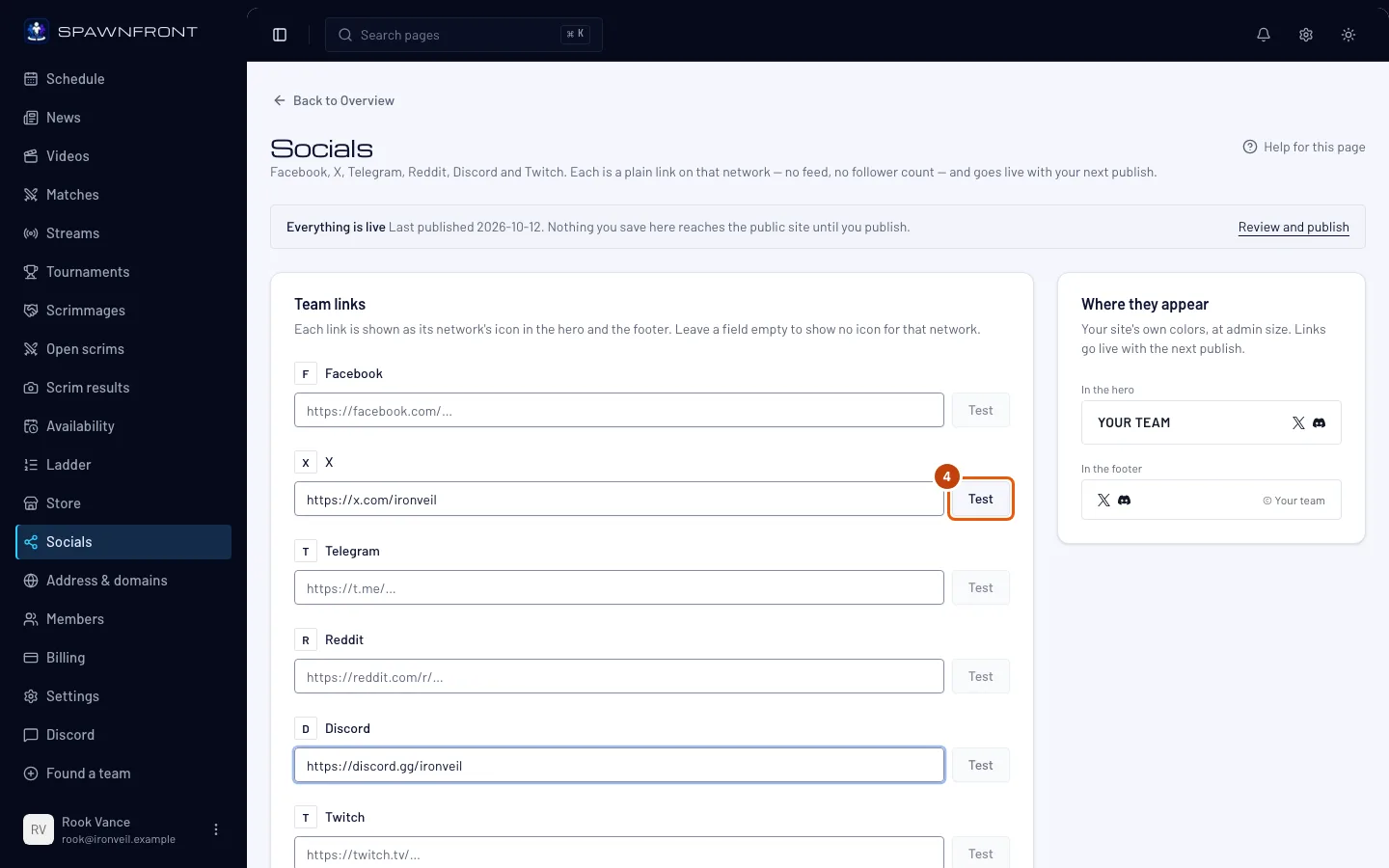
Premi Prova accanto a un campo.
Dovresti vedere: la pagina si apre in una nuova scheda. Prova resta disattivato finché il campo è vuoto o contiene un indirizzo che il sito non accetta.
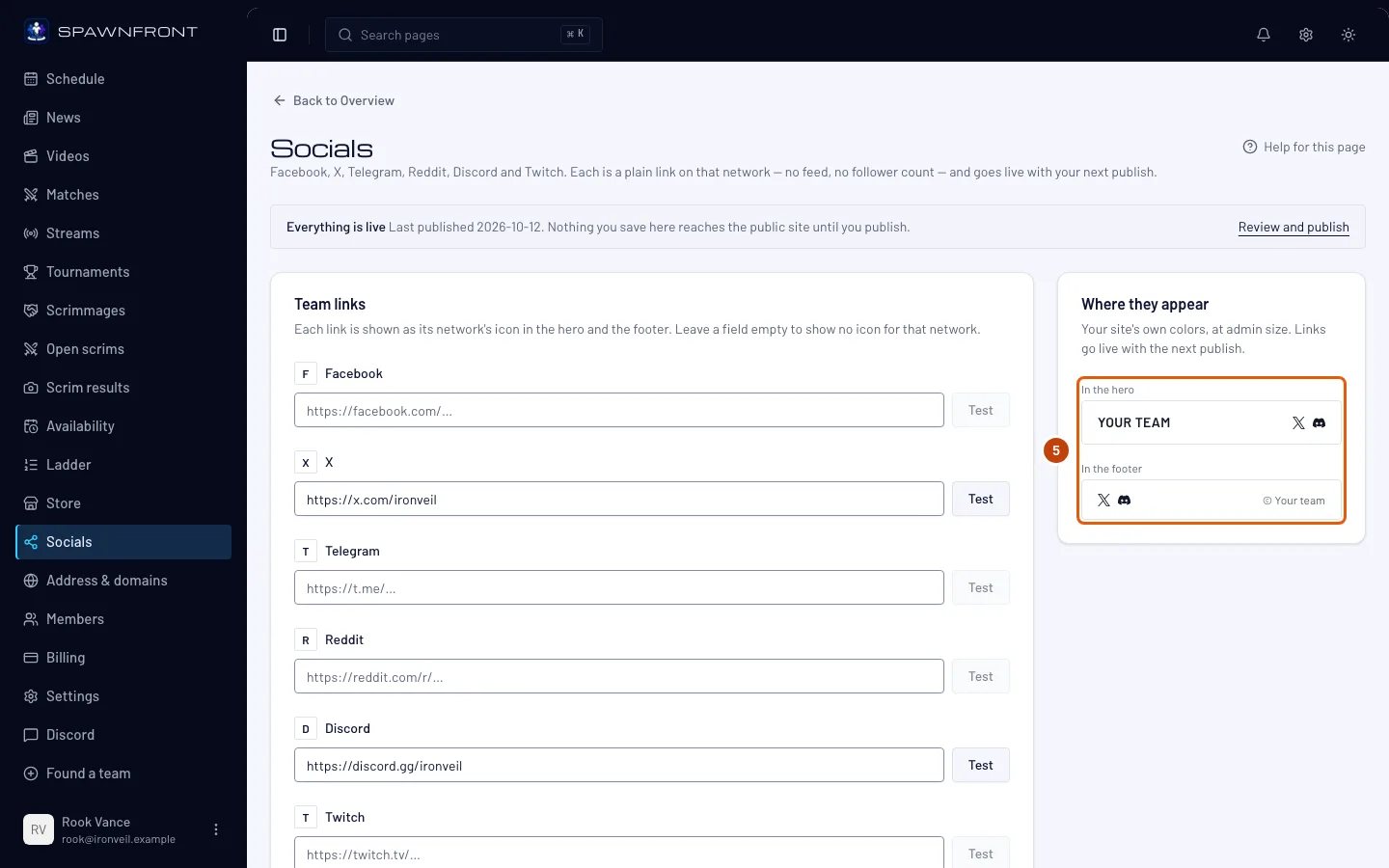
Passaggio 5: Controlla dove appaiono
Guarda la scheda Dove appaiono accanto al modulo.
Dovresti vedere: un'icona per ogni link, Nell'hero (la parte alta della tua home page) e Nel footer, con i colori del tuo sito.
Passaggio 6: Salva i link
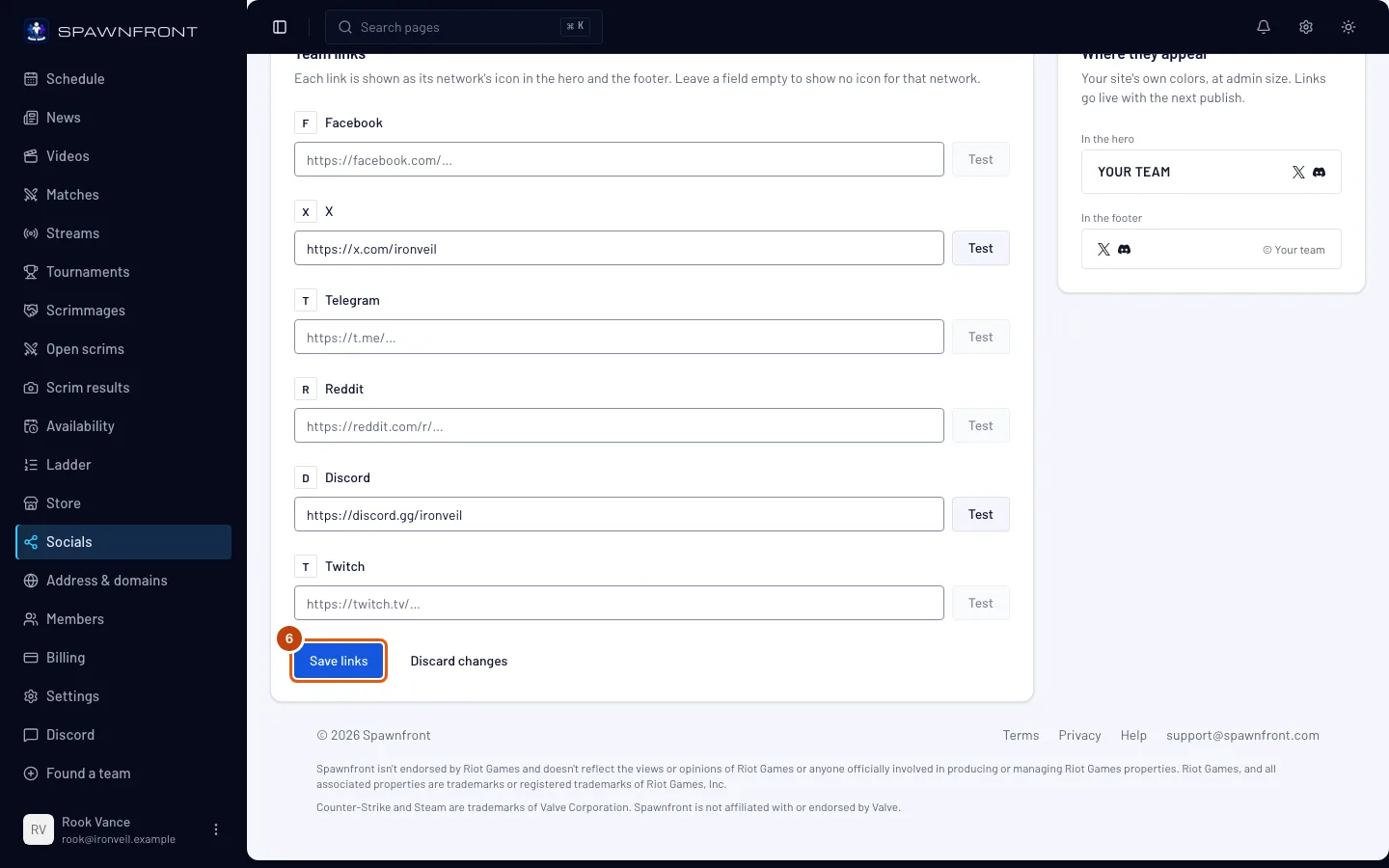
Premi Salva link. Annulla modifiche riporta i campi com'erano.
Dovresti vedere: "Social salvati". I visitatori non vedono ancora i tuoi link: diventano visibili con la prossima pubblicazione.
Passaggio 7: Pubblica il sito
Premi Pubblica nel menu a sinistra e pubblica: vedi Pubblica il tuo sito.
Dovresti vedere: Link social nell'elenco delle modifiche prima di pubblicare, e le icone sul sito dopo.
Come capire se ha funzionato
- Ogni pagina del tuo sito mostra nel footer un'icona per ogni link, e lo stesso vale per l'hero della home page.
- Ogni icona apre la pagina giusta.
Qualcosa non va?
Compare "Usa un link Discord"
L'indirizzo non è di quel social. Ogni campo accetta il suo: Facebook facebook.com o fb.com, X x.com o twitter.com, Telegram t.me o telegram.me, Reddit reddit.com, Discord discord.gg o discord.com, Twitch twitch.tv. Copia l'indirizzo dalla barra degli indirizzi del browser su quella pagina.
Compare "I link devono iniziare con https://"
L'indirizzo inizia con http://. Cambialo in https:// e premi di nuovo Salva link.
Le icone non compaiono sul mio sito
Salvando, i link restano nella tua bozza. Premi Pubblica nel menu e pubblica (passaggio 7).
Ho svuotato un link ma la sua icona è ancora sul sito
Svuotando un campo e salvando, il link viene tolto dalla bozza; il sito cambia quando pubblichi (passaggio 7).
Guide correlate
Ancora bloccato? Contatta l’assistenza o scrivi a support@spawnfront.com: indicaci la pagina in cui ti trovi e il numero del passaggio.