
Undang anggota lewat email
Undang seseorang ke timmu lewat email, lalu kirim ulang atau cabut undangan.
Untuk pemilik dan admin tim · 7 langkah
Yang kamu perlukan dulu
- Timmu punya langganan situs. Undangan lewat email hanya tersedia dengan situs: di tim gratis, orang bergabung dengan melamar ke salah satu posisi terbukamu — lihat Pasang posisi terbuka.
- Kamu adalah pemilik atau admin tim. Admin hanya bisa mengundang anggota; hanya pemilik yang bisa mengundang seseorang sebagai admin.
- Satu tim bisa menampung hingga 20 anggota dan undangan tertunda jika digabung, dan bisa mengirim sepuluh email undangan dalam 24 jam.
Langkah
Langkah 1: Buka Anggota
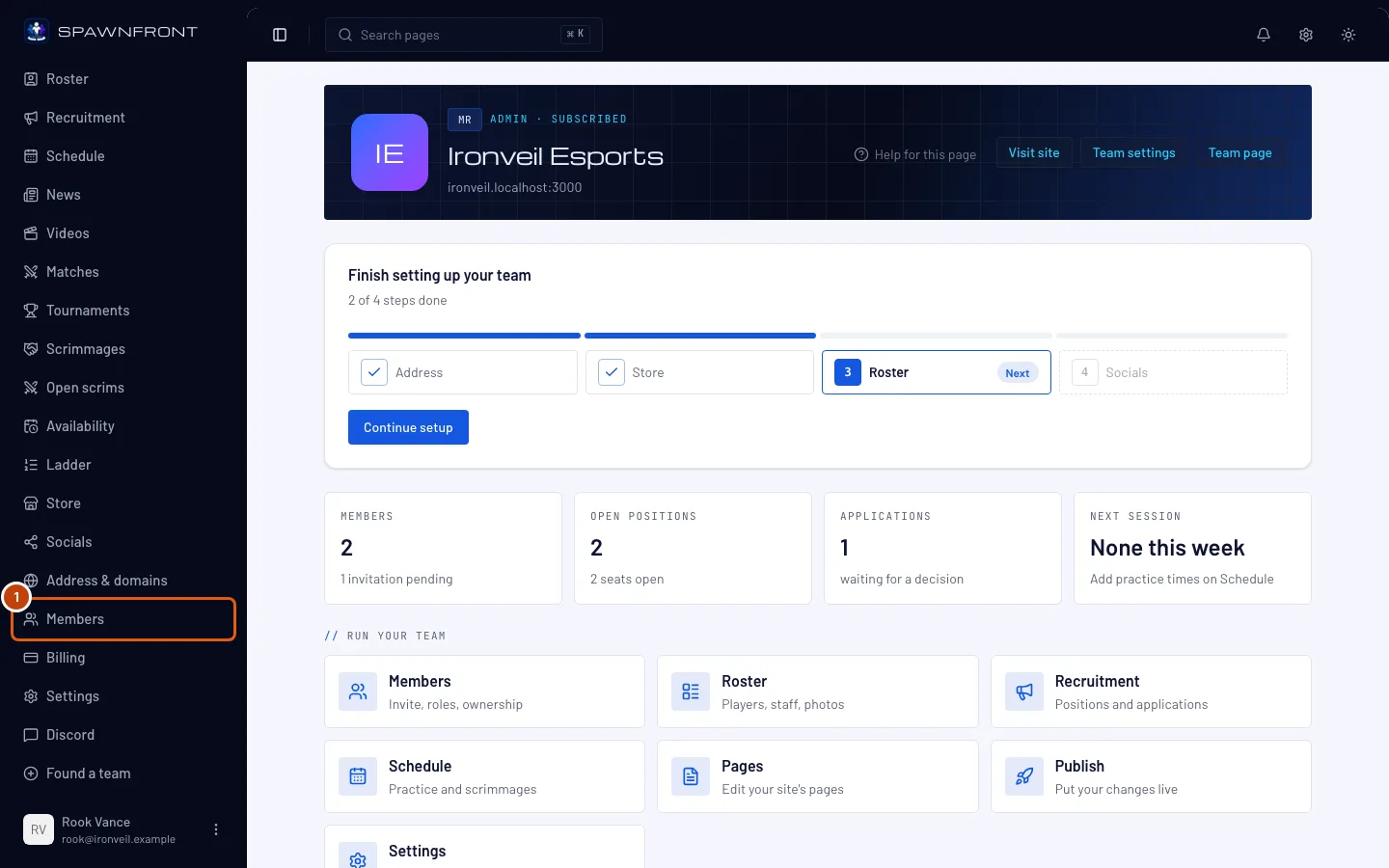
Di menu sebelah kiri, tekan Anggota.
Yang akan kamu lihat: halaman berjudul nama timmu dan "anggota", diawali dengan Undang anggota.
Langkah 2: Masukkan alamat emailnya
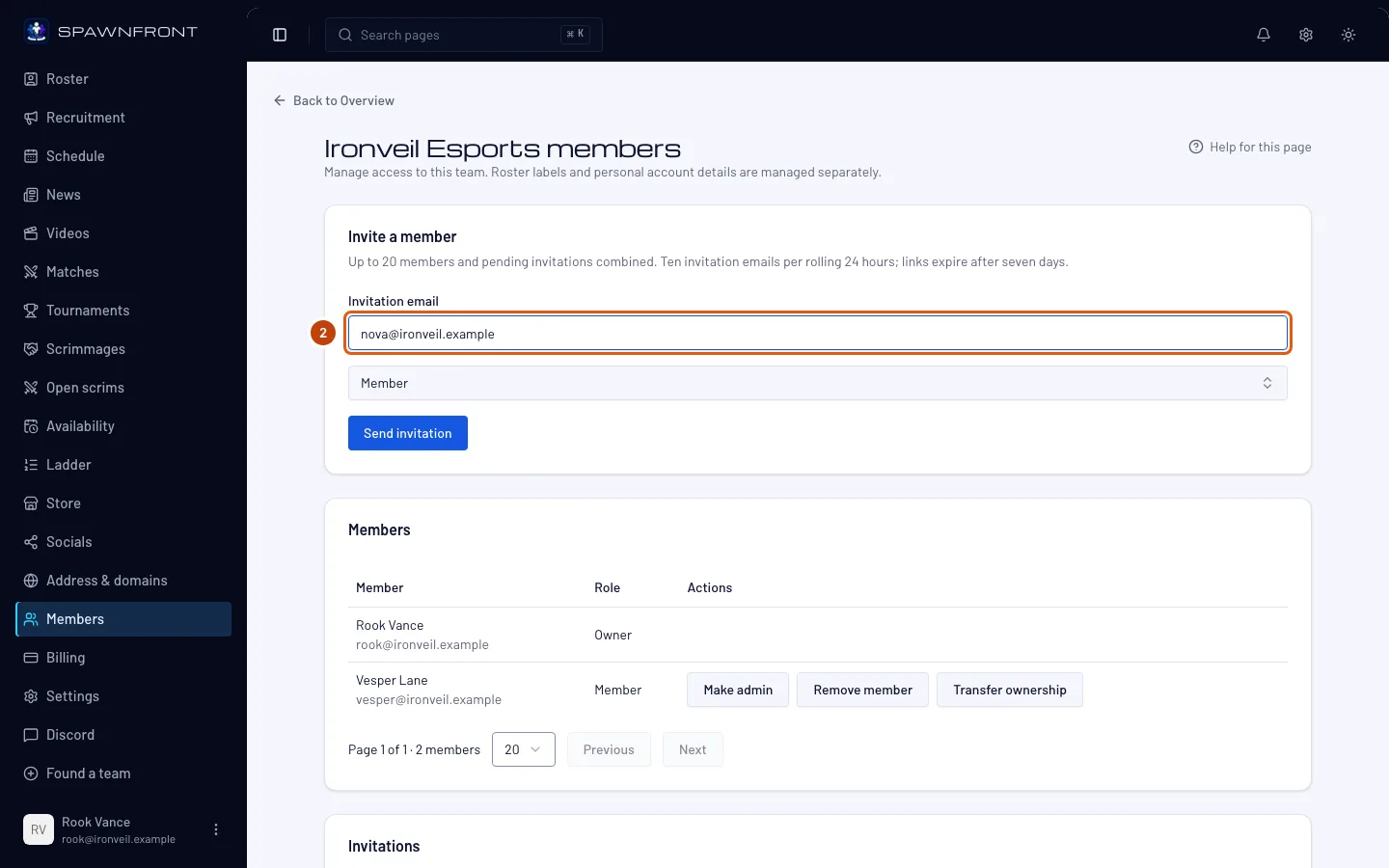
Di bawah Undang anggota, ketik alamat email orang tersebut di Email undangan.
Pakai alamat yang akan dia gunakan untuk masuk. Dia harus masuk atau daftar dengan alamat yang sama untuk menerima undangan.
Langkah 3: Pilih perannya
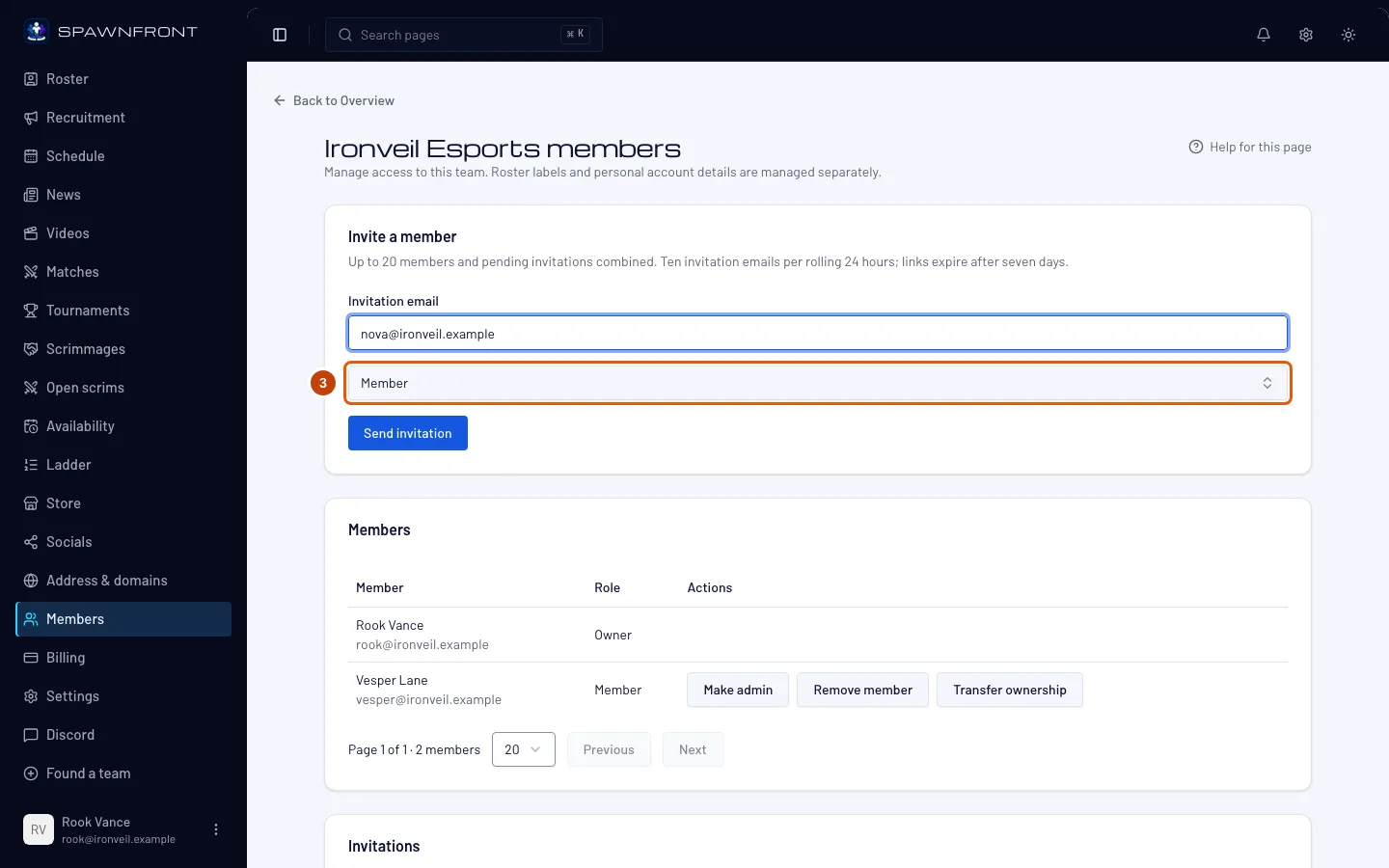
Sebagai pemilik, pilih Anggota atau Admin di kotak peran. Admin tidak melihat kotak peran: undangan dari admin selalu untuk anggota.
Yang akan kamu lihat: peran yang kamu pilih ada di kotak.
Langkah 4: Kirim undangan
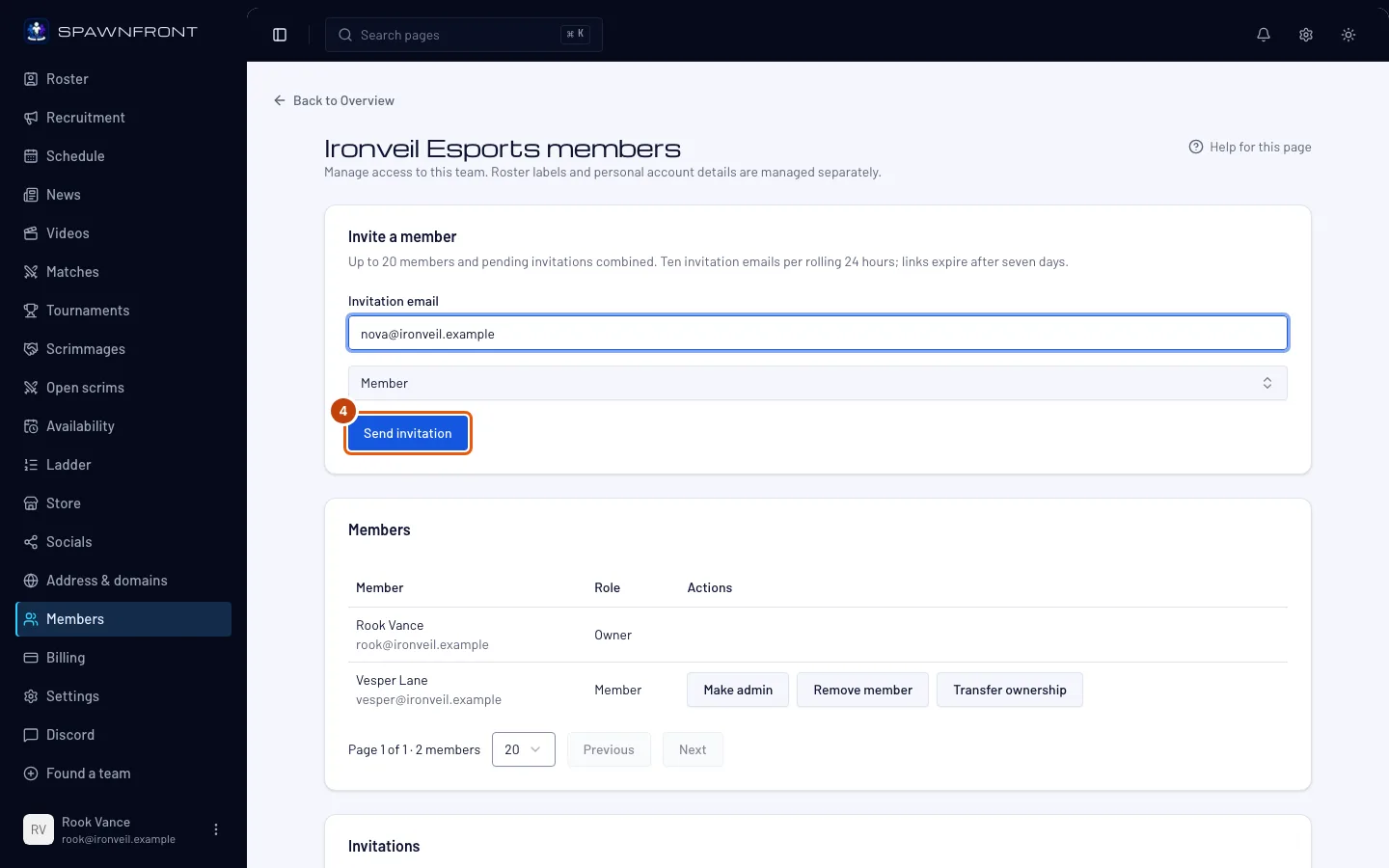
Tekan Kirim undangan.
Yang akan kamu lihat: "Email undangan terkirim. Orang tersebut harus menerima secara langsung untuk bergabung." Alamatnya muncul di bawah Undangan dengan status Tertunda.
Undangan berlaku tujuh hari, dan memakai satu dari 20 slot timmu sampai diterima, dicabut, atau kedaluwarsa.
Langkah 5: Dia menerima undangan
Langkah ini terjadi di kotak masuknya, jadi tidak ada gambar. Dia akan menerima email berjudul "Kamu diundang bergabung ke tim". Tautan Tinjau undangan di email itu membuka Spawnfront, lalu dia masuk — atau daftar — dengan alamat yang diundang, kemudian menekan Terima undangan.
Yang akan kamu lihat: dia ada di daftar anggotamu dengan peran yang kamu pilih, dan status undangannya Diterima.
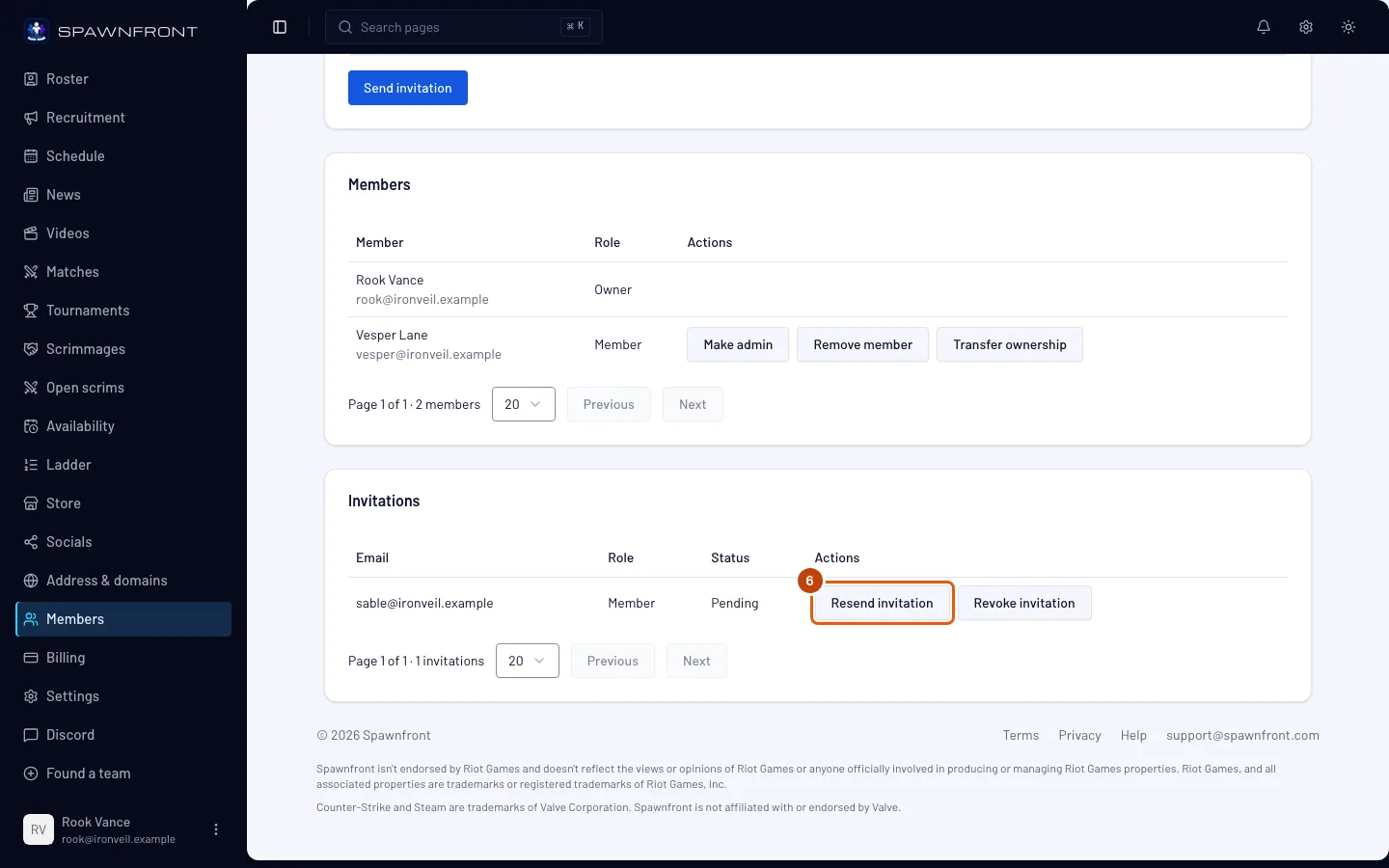
Langkah 6: Kirim ulang undangan
Kalau emailnya hilang atau kedaluwarsa, tekan Kirim ulang undangan di barisnya di bawah Undangan.
Email baru langsung terkirim tanpa konfirmasi, dan tautan di email lama tidak berfungsi lagi.
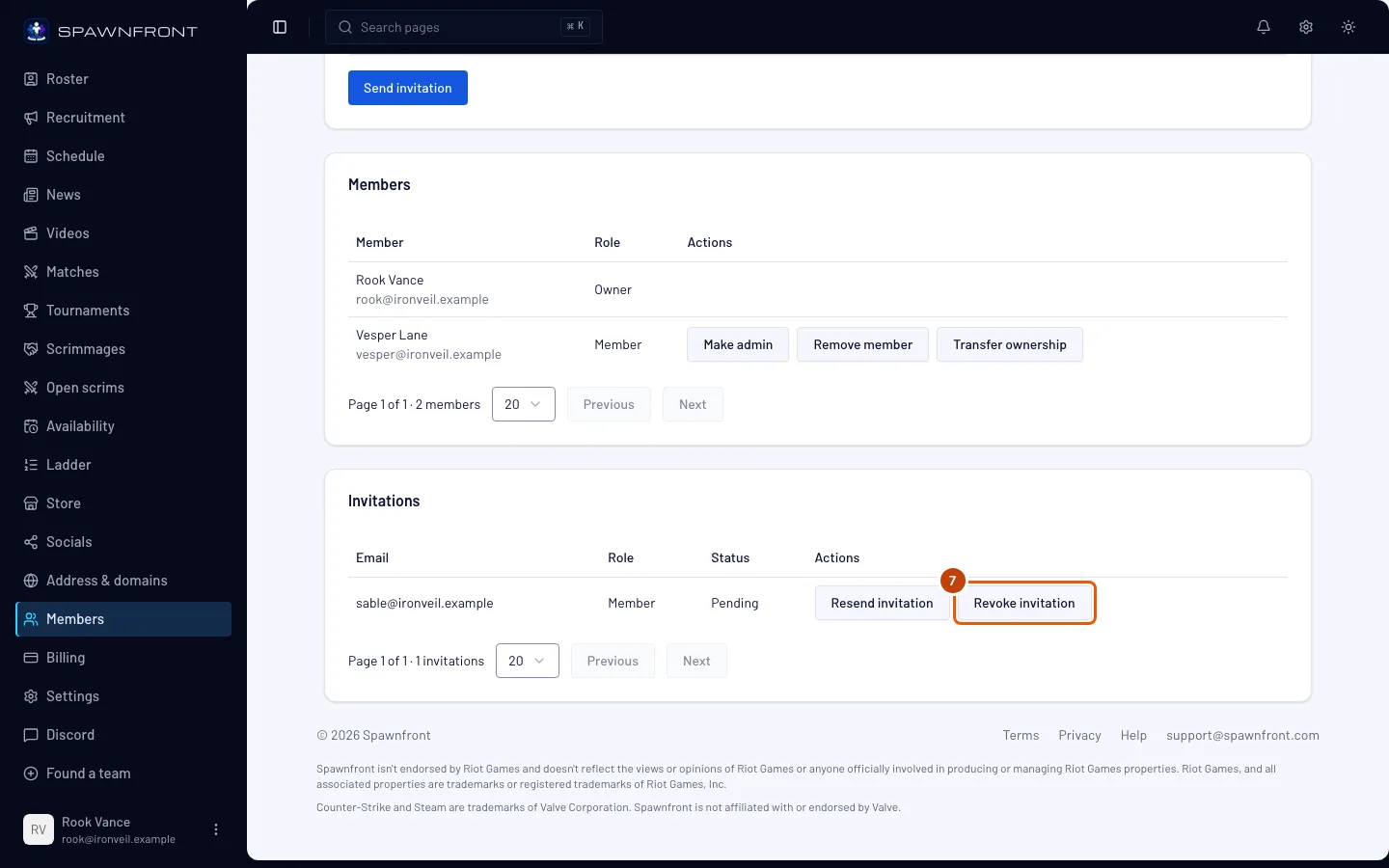
Langkah 7: Cabut undangan
Untuk membatalkan undangan, tekan Cabut undangan di barisnya.
Undangan langsung dibatalkan tanpa konfirmasi. Yang akan kamu lihat: "Undangan dicabut. Slot yang dipakainya tersedia lagi.", dan status Dicabut.
Cara tahu bahwa ini berhasil
- Di bawah Undangan, baris orang tersebut menunjukkan Tertunda sampai dia menerima (Diterima) atau undangan habis setelah tujuh hari (Kedaluwarsa — kirim ulang).
- Setelah diterima, dia ada di daftar anggotamu — lihat Kelola anggotamu untuk mengubah perannya.
Ada yang terlihat tidak beres?
Dia tidak pernah menerima emailnya
Minta dia memeriksa folder spam, dan cek alamat di barisnya. Kalau alamatnya benar, tekan Kirim ulang undangan (langkah 6); kalau salah, cabut undangannya dan undang alamat yang benar.
Muncul pesan "gunakan Kirim ulang untuk undangan tertunda yang sudah ada"
Alamat itu sudah punya undangan tertunda — cari barisnya di bawah Undangan lalu tekan Kirim ulang undangan. Kalau orangnya sudah ada di daftar anggotamu, tidak ada yang perlu dikirim.
Muncul pesan "Tim sudah penuh"
Jumlah anggota dan undangan tertundamu sudah mencapai 20. Cabut undangan yang tidak akan dipakai, atau keluarkan anggota, lalu undang lagi.
Muncul pesan batas email undangan sudah tercapai
Satu tim bisa mengirim sepuluh email undangan dalam 24 jam, termasuk kirim ulang. Tunggu dulu, lalu coba lagi.
Tim gratisku tidak punya formulir undangan
Undangan lewat email hanya tersedia dengan situs. Di tim gratis, orang bergabung dengan melamar ke salah satu posisi terbukamu — lihat Pasang posisi terbuka.
Artikel terkait
Masih bingung? Hubungi dukungan atau email support@spawnfront.com — beri tahu kami halaman tempatmu berada dan nomor langkahnya.