
Edzői jegyzetek írása
Vezess dátumozott jegyzeteket minden játékosról a szakmai stábnak, és oszd meg a játékossal, amelyiket szeretnéd.
Csapattulajdonosoknak és adminoknak · 7 lépés
Amire előbb szükséged lesz
- A csapatodnak van oldal-előfizetése. Az edzői jegyzetek minden csomaggal járnak; csomag nélkül a tulajdonos vagy az admin ezt látja: Szerezz oldalt, hogy feloldd ezt az aloldalt, az edző pedig ezt: Az edzői jegyzetekhez oldalcsomag kell – kérd meg a csapatod tulajdonosát, hogy szerezzen oldalt.
- A csapat tulajdonosa vagy adminja vagy, vagy olyan tag, akinek a keretbeli bejegyzése össze van kapcsolva a fiókoddal, és Edző, Menedzser vagy Elemző címkéje van. A címkét a tulajdonos vagy az admin állítja be a keretben.
Lépések
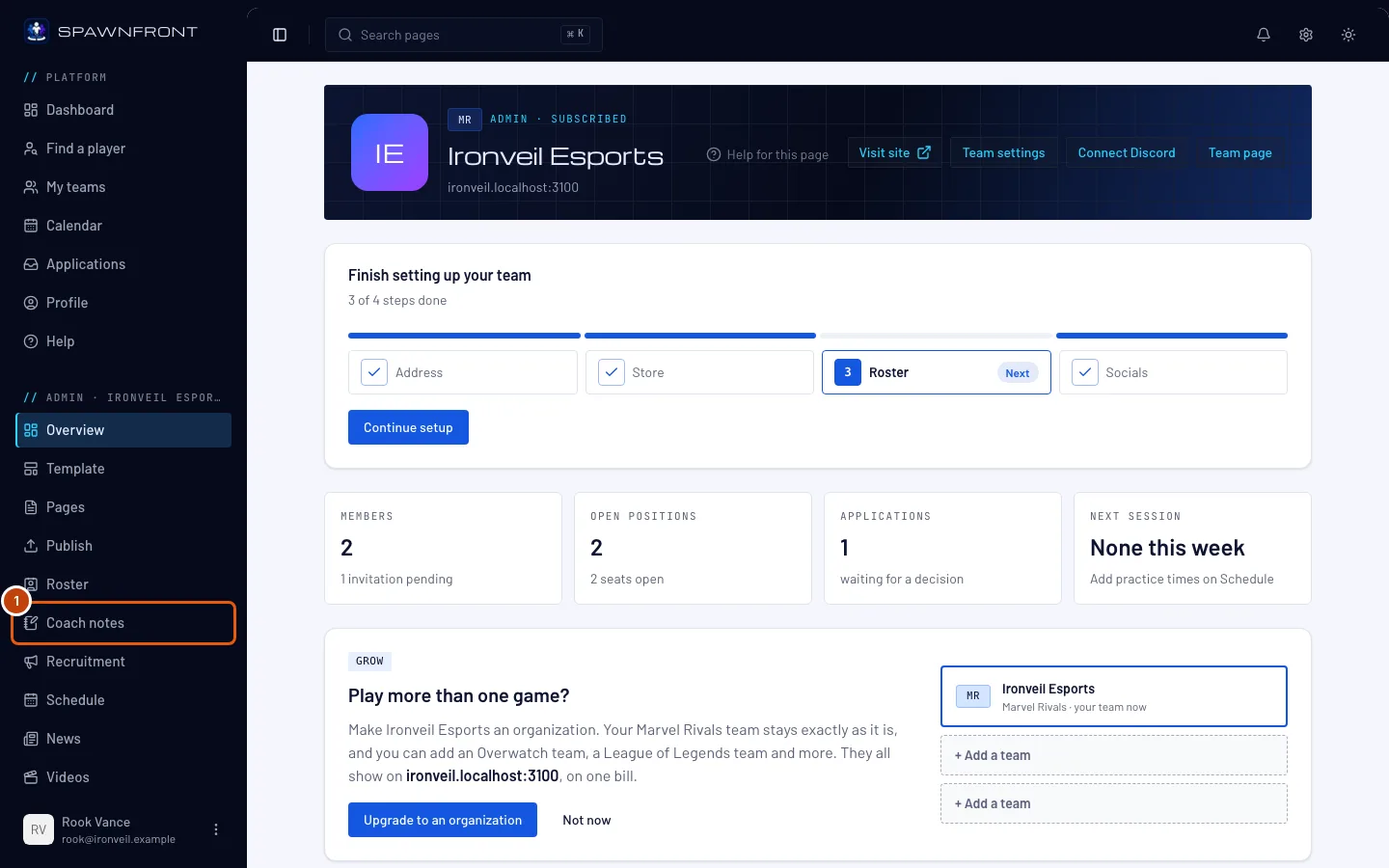
1. lépés: Nyisd meg az Edzői jegyzeteket
A bal oldali menüben, az Admin alatt nyomd meg ezt: Edzői jegyzetek. Az az edző, aki nem admin, a Csapataim alatt találja, a csapat neve alatt.
Ezt kell látnod: az Edzői jegyzetek oldalt, a kereteddel a bal oldalon a Játékosok, a Cserejátékosok és a Stáb alatt, minden személynél a fotójával és a jegyzeteinek számával – „2 megosztott”, ha néhány látható a játékosnak, „még nem látta”, ha a játékos még egyet sem nyitott meg.
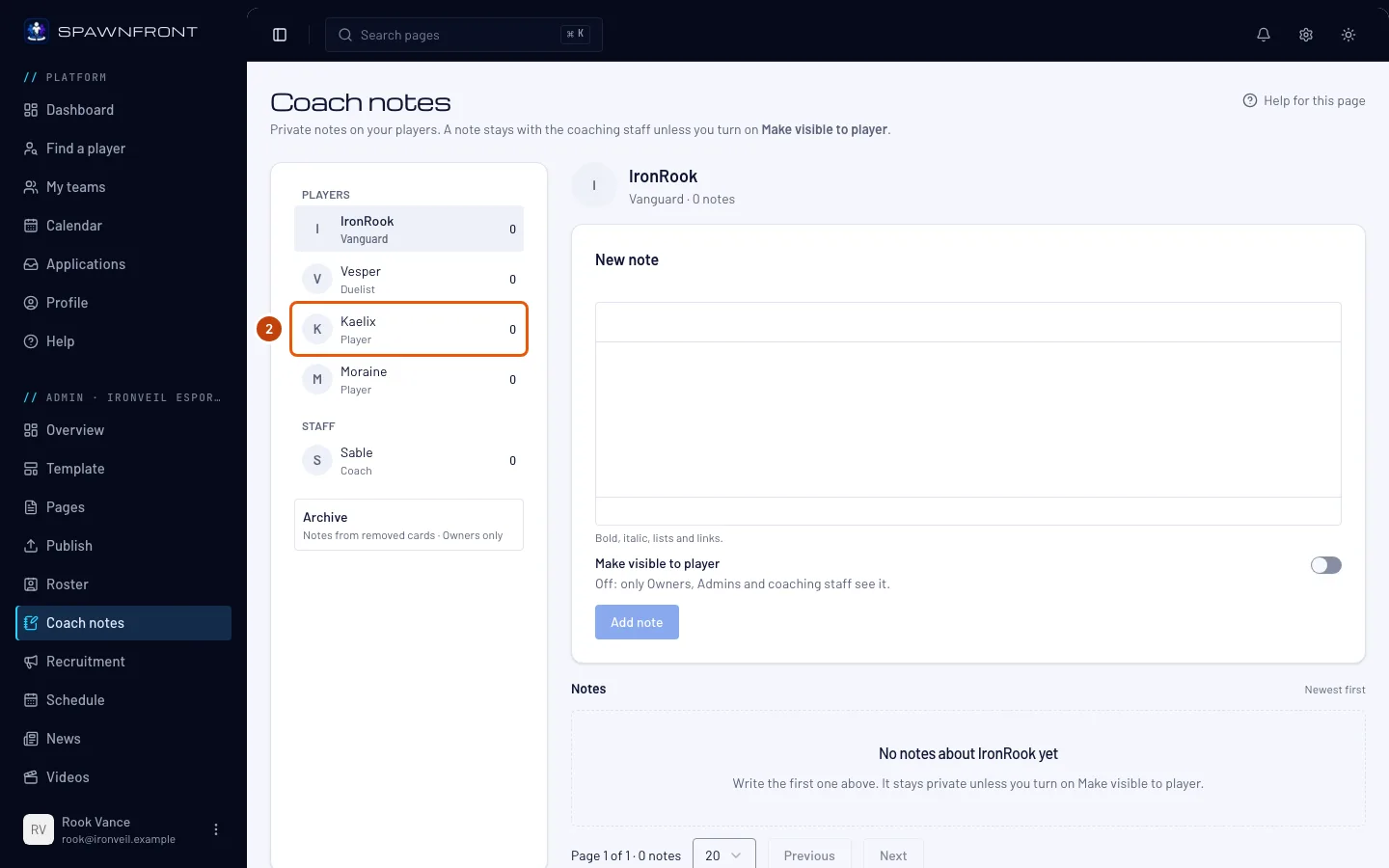
2. lépés: Válassz egy játékost
Nyomd meg a játékos nevét a Játékosok vagy a Cserejátékosok alatt. Azt is megnyomhatod, hogy Jegyzetek, a Keret oldalon a játékos sorában.
Ezt kell látnod: a fotóját és a nevét felül, alatta az Új jegyzet mezőt, majd a Jegyzetek listáját, legújabbal elöl.
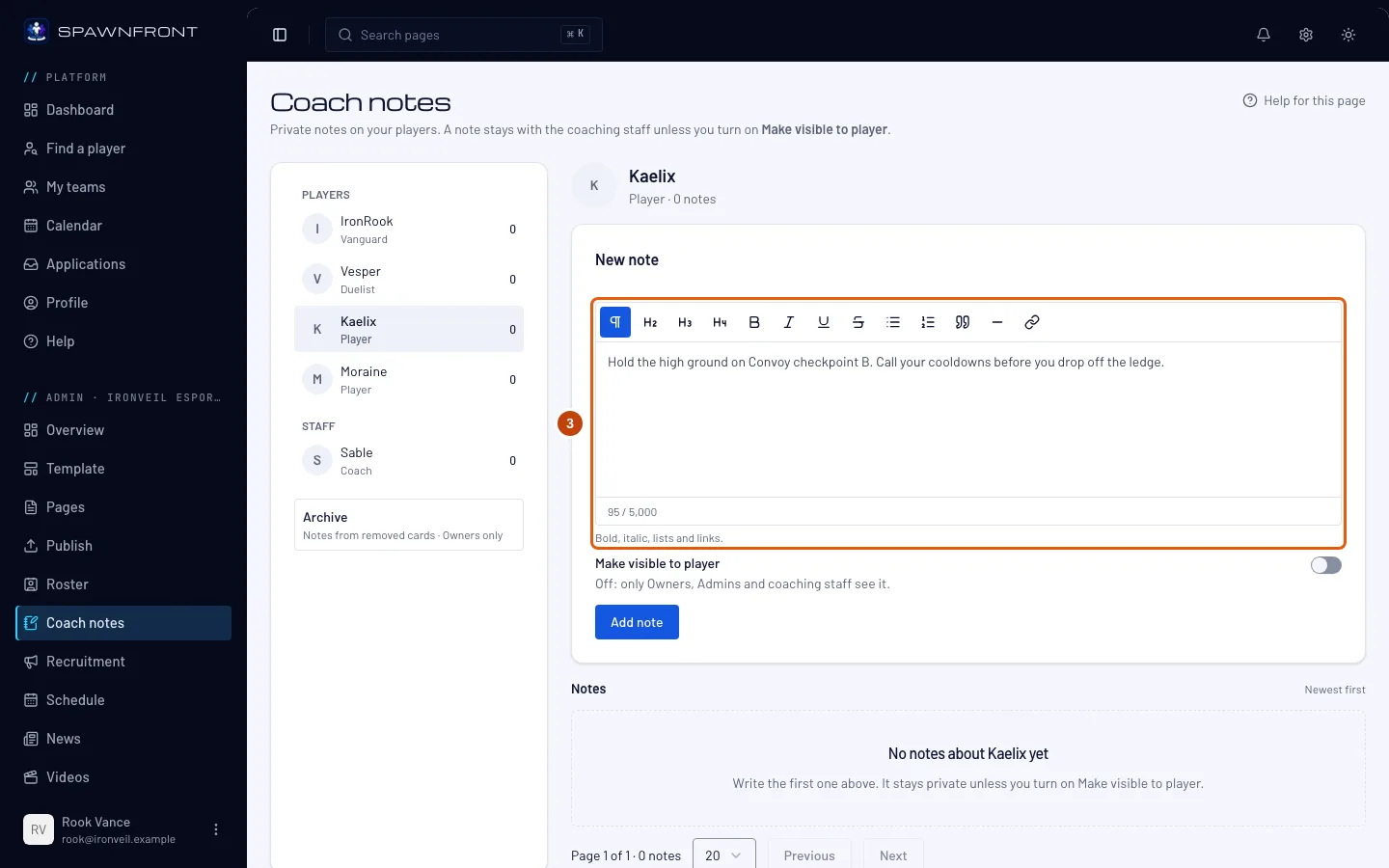
3. lépés: Írd meg a jegyzetet
Írd be a jegyzetet az Új jegyzet alatti mezőbe. A félkövér, a dőlt, a listák és a linkek megmaradnak; a jegyzetben nem lehet kép vagy videó.
Ezt kell látnod: a szavaidat a mezőben, alatta a számlálót – legfeljebb 5000 karakter.
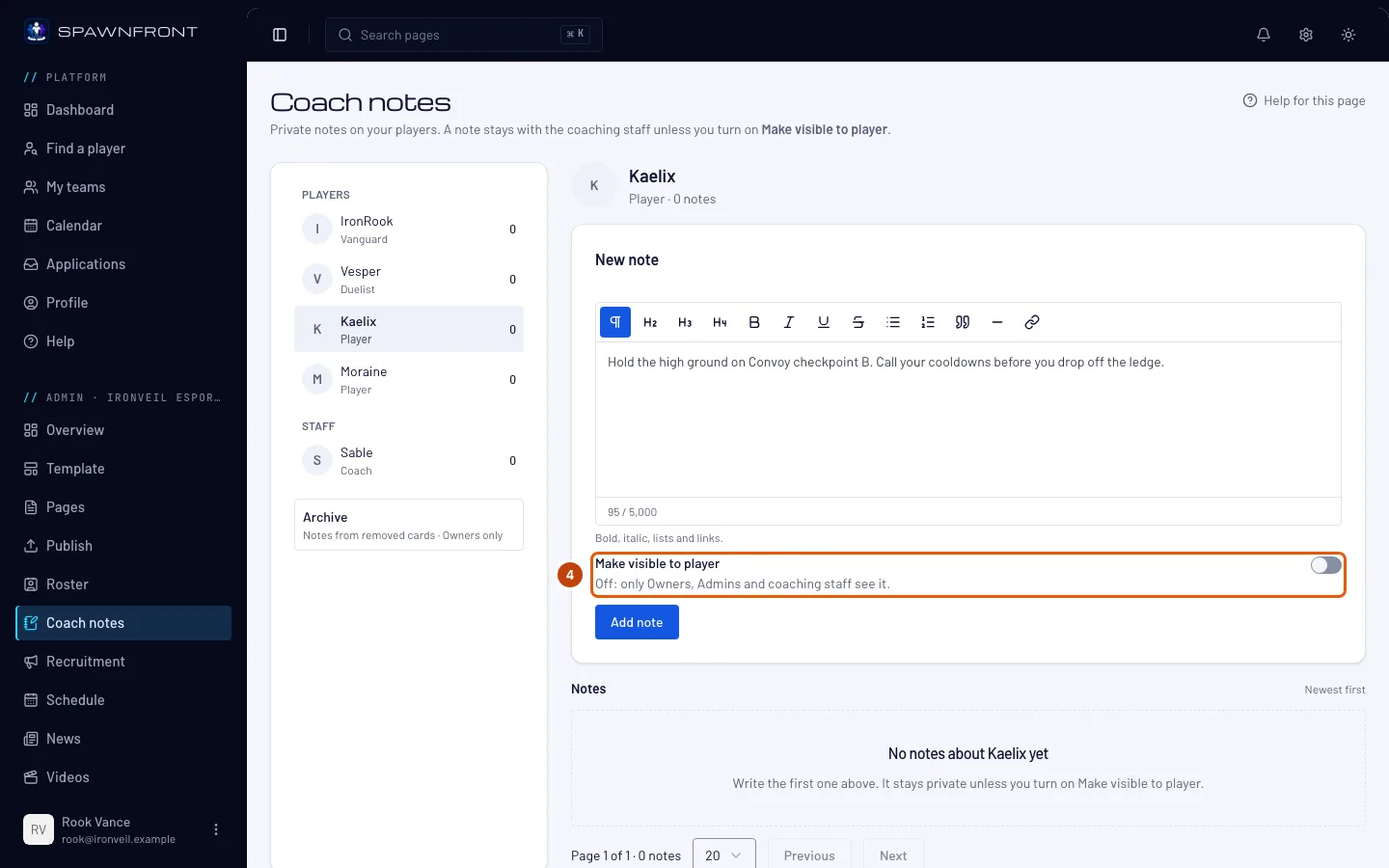
4. lépés: Válaszd ki, ki láthatja
Hagyd kikapcsolva ezt: Megjelenítés a játékosnak, ha a jegyzetet csak a szakmai stáb látja – a tulajdonosok, az adminok, valamint a kereted edzői, menedzserei és elemzői. Kapcsold be, ha meg akarod osztani a játékossal.
A megosztott jegyzetet a játékos olvassa a csapatoldaladon, és értesítést kap róla. Elolvashatja, de nem válaszolhat rá. Az a játékos, akinek a bejegyzése nincs fiókhoz kapcsolva, akkor látja, amikor a bejegyzést összekapcsolják.
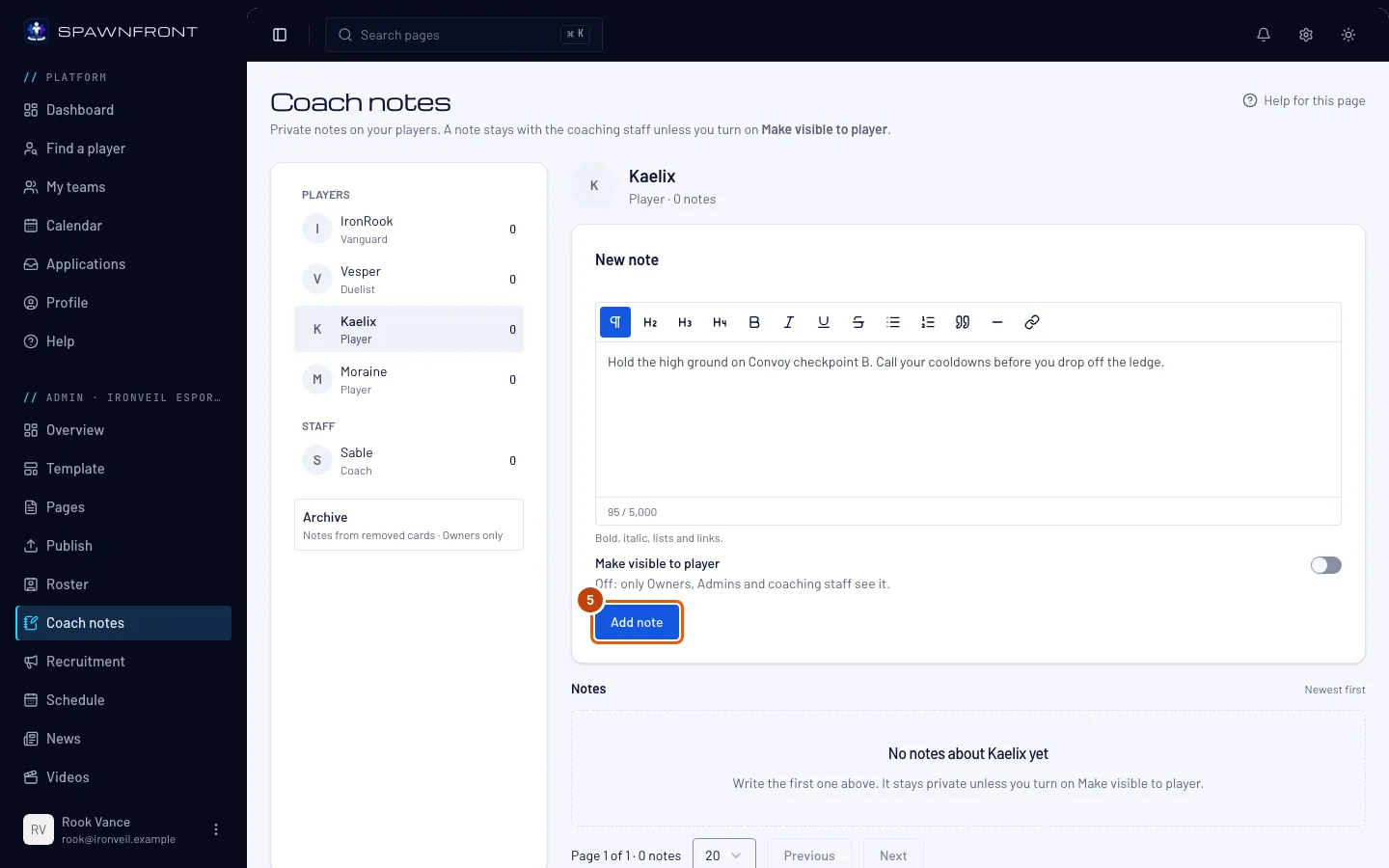
5. lépés: Add hozzá a jegyzetet
Nyomd meg ezt: Jegyzet hozzáadása.
Ezt kell látnod: „Jegyzet hozzáadva” – vagy „Jegyzet hozzáadva és megosztva vele:” és a játékos neve, ha bekapcsoltad a kapcsolót – és a jegyzetedet a Jegyzetek tetején, Privát vagy Megosztva vele (a játékos) jelöléssel. Amikor a játékos megnyit egy megosztott jegyzetet, ez áll rajta: Látta és a dátum.
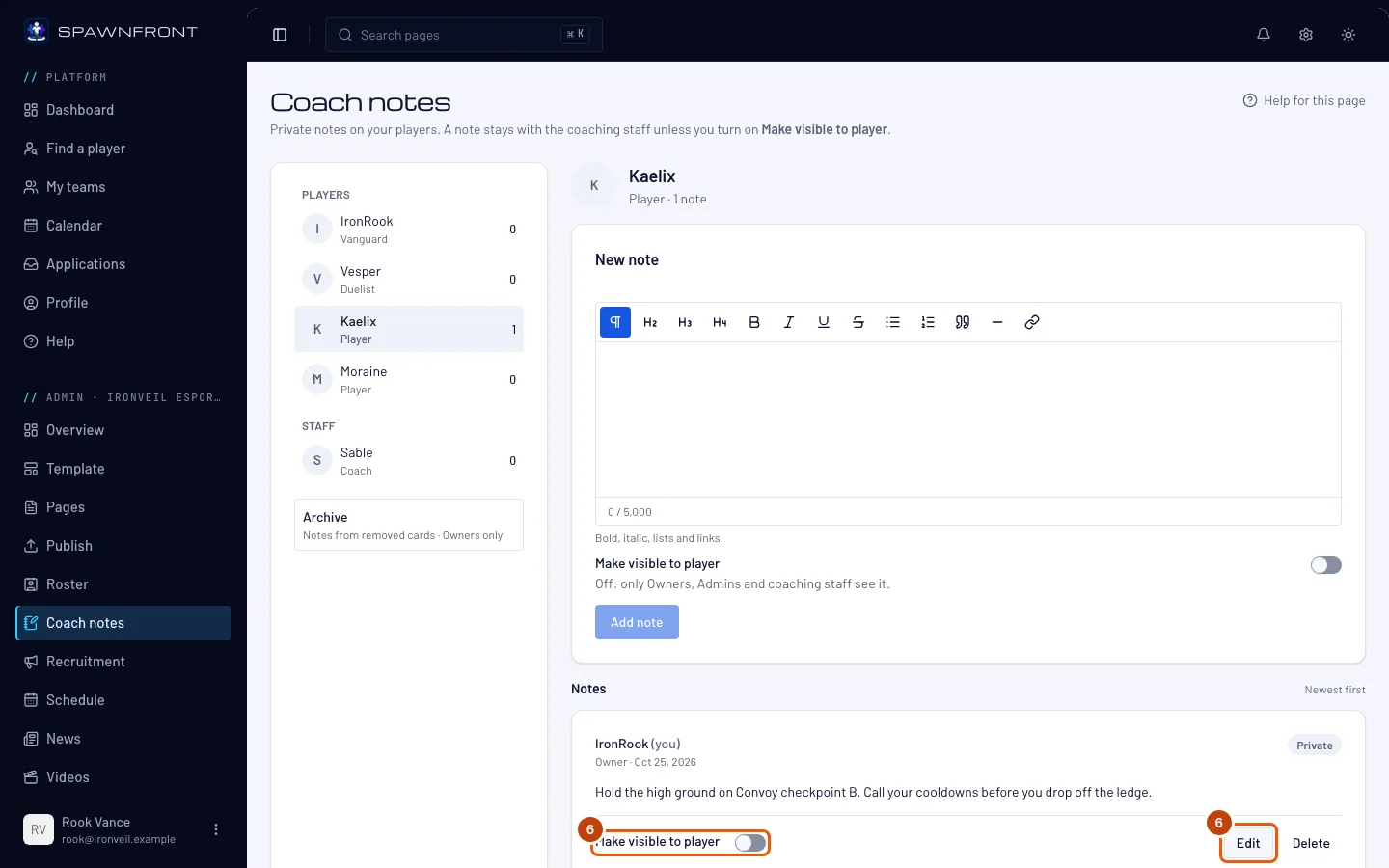
6. lépés: Módosíts egy jegyzetet később
Egy általad írt jegyzeten kapcsold be vagy ki ezt: Megjelenítés a játékosnak, hogy megoszd, vagy visszavond. Az átírásához nyomd meg ezt: Szerkesztés, módosítsd a szöveget, és nyomd meg ezt: Mentés.
A jegyzet írója szerkesztheti, és megváltoztathatja, ki látja – ugyanígy a tulajdonosok és az adminok –, kivéve a saját magukról szóló jegyzetet. Az edzők csak a saját jegyzeteiket szerkeszthetik; a többin ezt látják: „Csak …, a tulajdonosok és az adminok szerkeszthetik ezt a jegyzetet, vagy módosíthatják, ki látja, a saját kártyájukon azonban soha.” Egy megosztott jegyzet szerkesztésekor ez a figyelmeztetés jelenik meg: „… már látta ezt a jegyzetet. Ha mented, látni fogja, hogy módosítottad.” – a játékos szerkesztettként látja.
Ezt kell látnod: „Jegyzet mentve”, miután megnyomtad ezt: Mentés. A kapcsoló ezt mutatja: „… látja ezt a jegyzetet” vagy „Ezt a jegyzetet csak a szakmai stáb látja”.
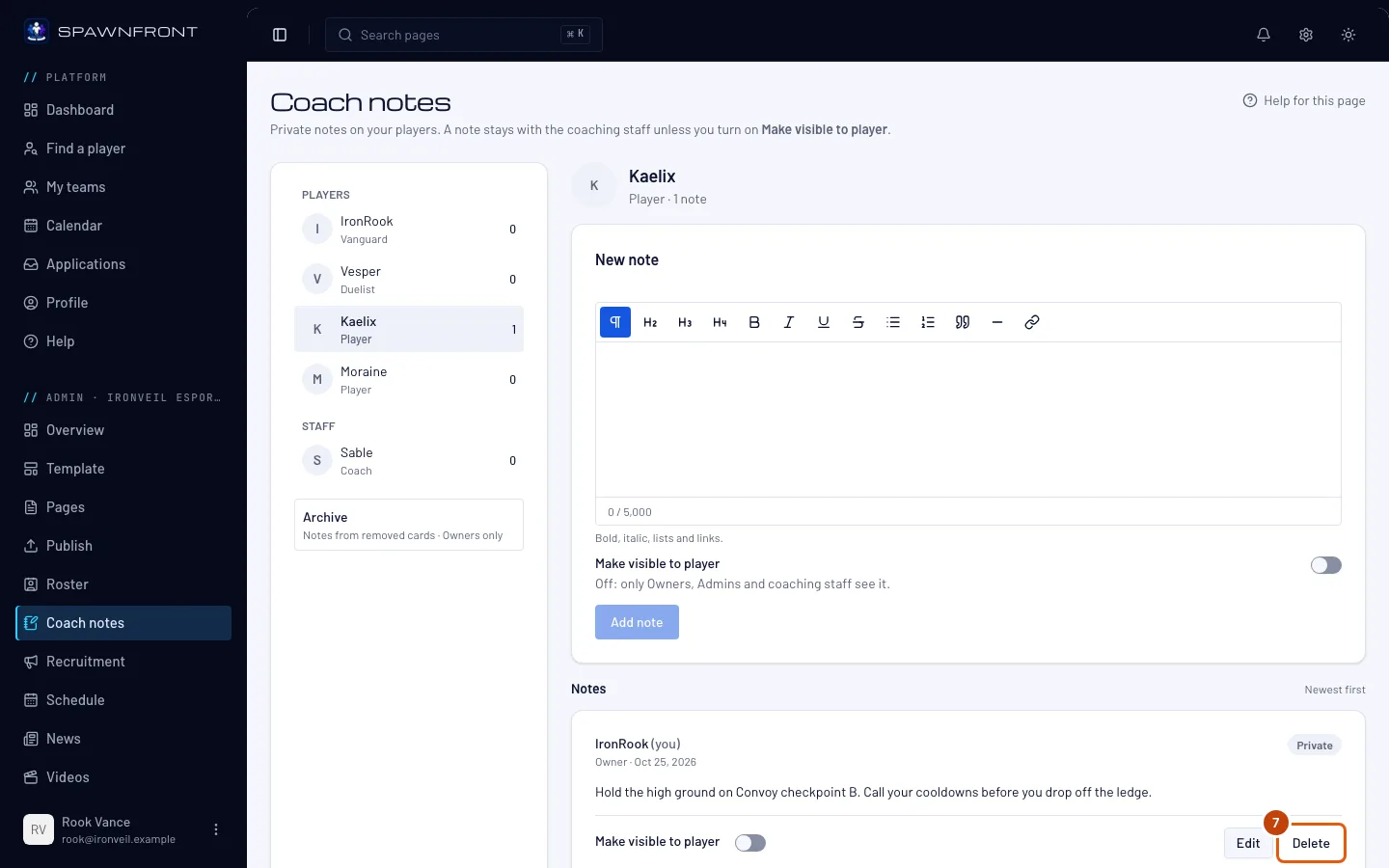
7. lépés: Töröld a jegyzetet
Nyomd meg a jegyzeten ezt: Törlés, majd a Törlöd ezt a jegyzetet? ablakban ezt: Törlés. A tulajdonosok és az adminok bármelyik jegyzetet törölhetik; az edző csak a sajátját.
Ezt kell látnod: „Jegyzet törölve”, és a jegyzet eltűnik. A törölt jegyzetet nem lehet visszahozni.
Honnan tudod, hogy sikerült
- A jegyzeted a Jegyzetek alatt van, a kiválasztott láthatósággal.
A játékos eltávolítása a keretből megtartja a jegyzeteit. Az Archívumba kerülnek, amelyet csak a tulajdonosok látnak: nyomd meg ezt: Archívum a Játékosok alatt. Minden eltávolított bejegyzés jegyzetei együtt maradnak a játékosnevénél. A visszahozásukhoz nyomd meg ezt: Áthelyezés kártyára, válaszd ki a bejegyzést itt: Kártya, és nyomd meg ezt: Jegyzetek áthelyezése. A megosztott jegyzetek újra láthatók lesznek a játékosnak azon a bejegyzésen.
A csapatot elhagyó edző megtartja a jegyzeteit a csapatnál, „korábbi stábtag” jelöléssel.
Valami nem stimmel?
Nem látom az Edzői jegyzeteket a menüben
A csapatodnak oldalcsomag kell, és tulajdonosnak vagy adminnak kell lenned, vagy olyan Edző, Menedzser vagy Elemző címkéjű kerettagi bejegyzésed kell legyen, amely össze van kapcsolva a fiókoddal. Kérd meg a tulajdonost vagy egy admint, hogy ellenőrizze a bejegyzésedet a Keret oldalon.
Nem tudok módosítani egy jegyzetet
A jegyzetet az író, a tulajdonosok és az adminok szerkeszthetik, vagy módosíthatják, ki látja; az edző csak a saját jegyzeteit. A tulajdonos vagy az admin nem szerkesztheti azt, amit a stáb a saját keretbeli bejegyzésén írt róla. A tulajdonosok és az adminok bármelyik jegyzetet törölhetik.
A Jegyzet hozzáadása gomb szürke
A mező üres, a jegyzet hosszabb 5000 karakternél, vagy a csapatod előfizetése lejárt – a lejárt előfizetésű csapat olvashatja a jegyzeteit, de nem írhat újat, amíg újra nem fizet.
A játékosom szerint nem lát egy jegyzetet
Nézd meg, hogy a jegyzeten Megosztva vele áll-e. A keretbeli bejegyzésének össze kell lennie a fiókjával; a nem összekapcsolt bejegyzés megosztott jegyzetei az összekapcsolás után látszanak.
Kapcsolódó cikkek
Még mindig elakadtál? Írj az ügyfélszolgálatnak, vagy küldj e-mailt ide: support@spawnfront.com — írd meg, melyik oldalon vagy, és hányadik lépésnél tartasz.