
Nézd meg a boltod rendeléseit
Regisztráld a webhookcímedet a Fourthwallon, majd kövesd a rendelések állapotát a Bolt oldalon.
Csapattulajdonosoknak és adminoknak · 5 lépés
Amire előbb szükséged lesz
- A csapatodnak van oldal-előfizetése, és a Fourthwall-boltod csatlakoztatva van a Bolt oldalon. Ha még nincs, előbb kövesd a Nyisd meg a csapatod boltját cikket.
- A csapat tulajdonosa vagy adminja vagy.
- Be tudsz jelentkezni a boltod Fourthwall-irányítópultjára. A rendelések csak azután érkeznek meg a Spawnfrontba, hogy ott regisztrálsz egy címet (2. lépés).
Lépések
1. lépés: Másold ki a webhookcímedet
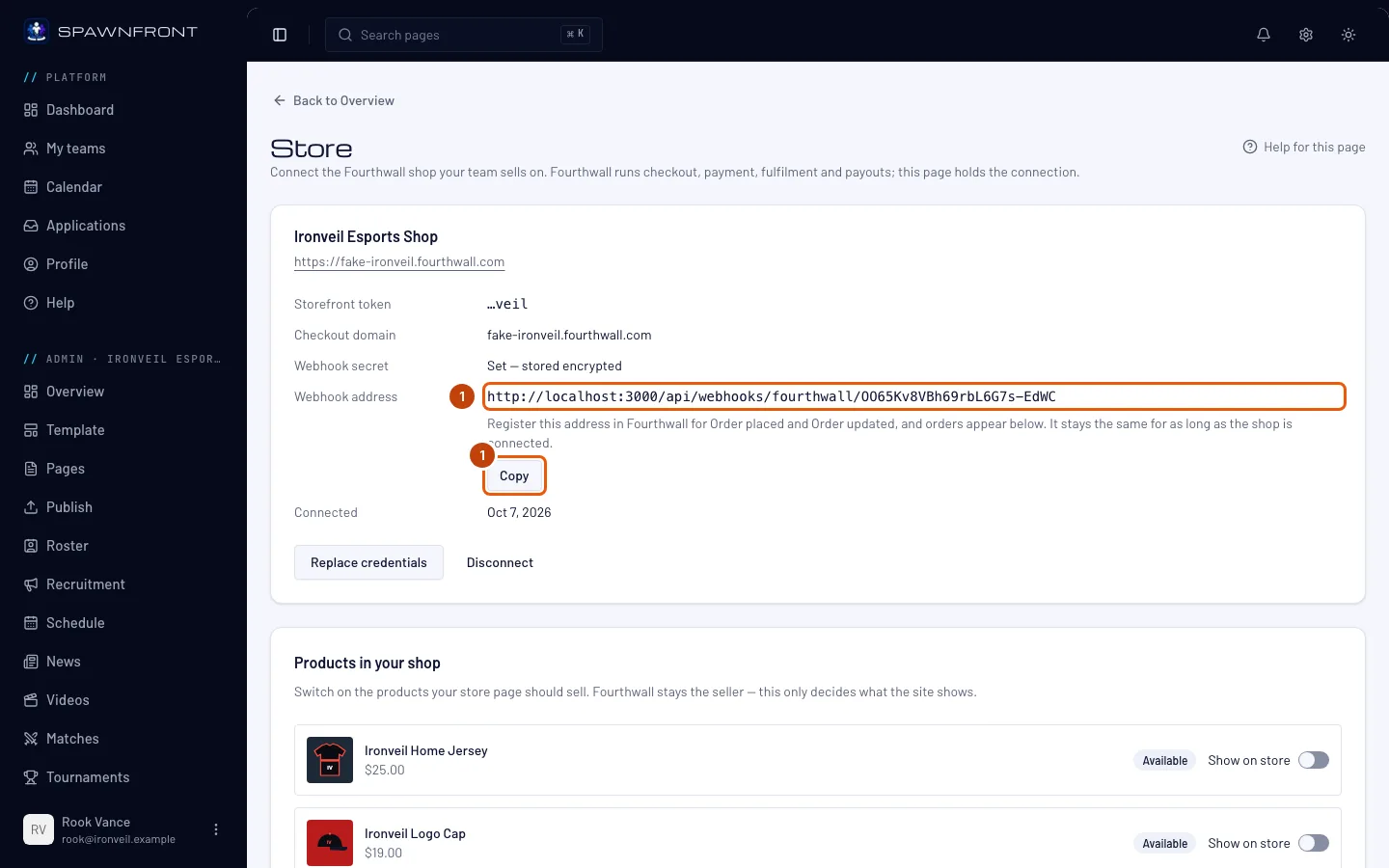
A csapatod Admin részében nyomd meg az oldalsávon a Bolt gombot. A boltod nevét mutató kártyán keresd meg a Webhookcím mezőt, és nyomd meg mellette a Másolás gombot.
Ezt kell látnod: „Cím kimásolva”. A cím addig nem változik, amíg a boltod csatlakoztatva van — a hitelesítő adatok cseréje megtartja, de a leválasztás törli.
2. lépés: Regisztráld a címet a Fourthwallon
A boltod Fourthwall-irányítópultján nyisd meg a Settings → For developers részt, és a Webhooks alatt add hozzá a kimásolt címet. Válaszd ki a két eseményt: Order placed és Order updated.
Mindkettőt regisztráld. Az Order placed behozza az új rendelést, az Order updated naprakészen tartja az állapotát. Ez a Fourthwall saját oldalán történik, nem a Spawnfrontban — ha még nem adtál hozzá webhookot, nézd meg a Fourthwall súgóközpontját.
Ezt kell látnod: a cím megjelenik a boltod webhookjai között a Fourthwallon.
3. lépés: Ellenőrizd, hogy a Fourthwall eléri-e a Spawnfrontot
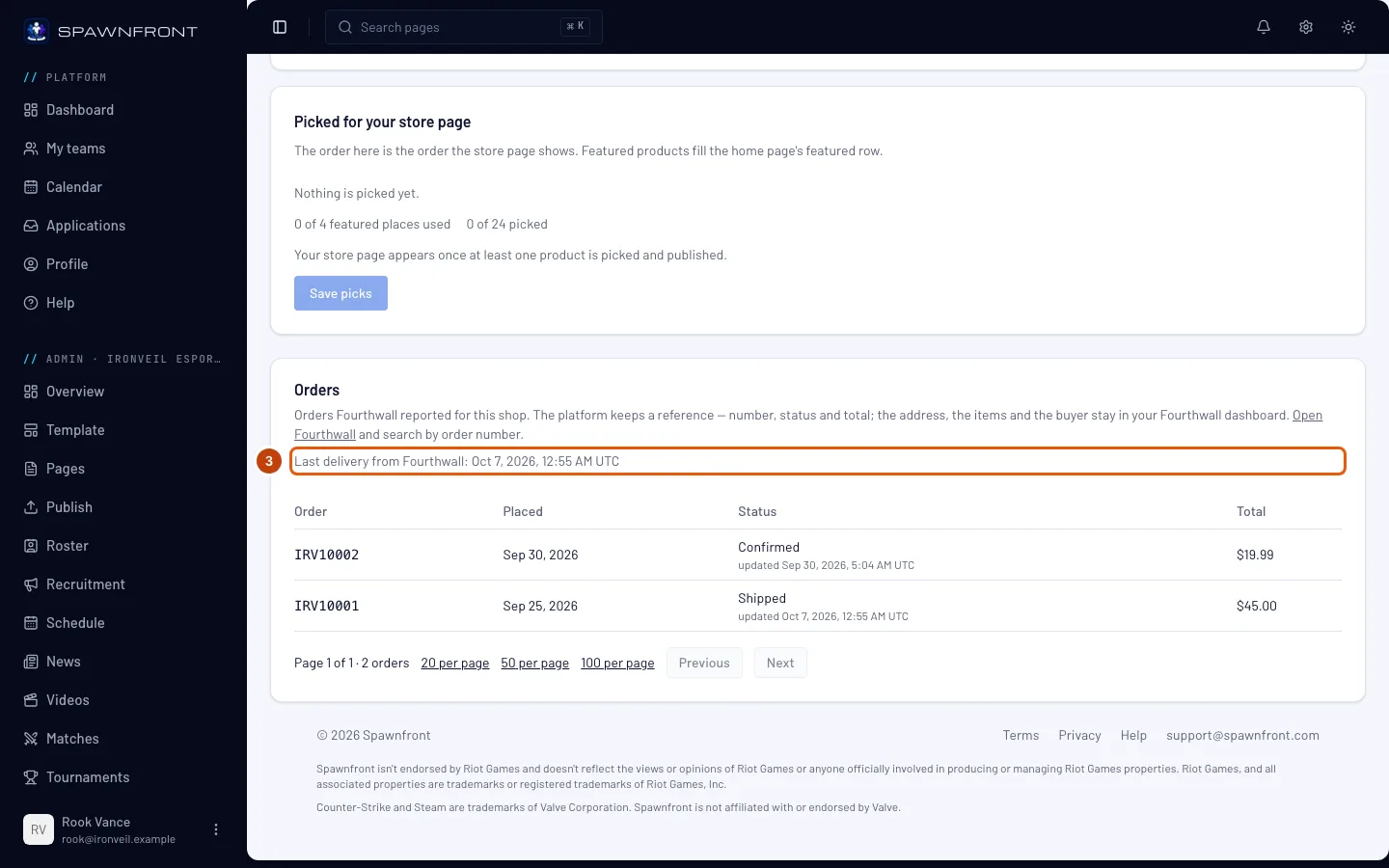
A Spawnfrontban töltsd újra a Bolt oldalt, és görgess le a Rendelések részhez. Olvasd el a leírása alatti sort.
Ezt kell látnod: Utolsó kézbesítés a Fourthwalltól:, utána egy dátum és időpont UTC szerint. Amíg a Fourthwall nem küld semmit, ez áll ott: Még nem érkezett kézbesítés a Fourthwalltól. A teszteléshez nem kell rendelést leadnod: a webhook Fourthwallos „Send test notification” funkciója frissíti ezt a sort, és nem ad rendelést a listádhoz.
4. lépés: Nézd át a rendeléseidet
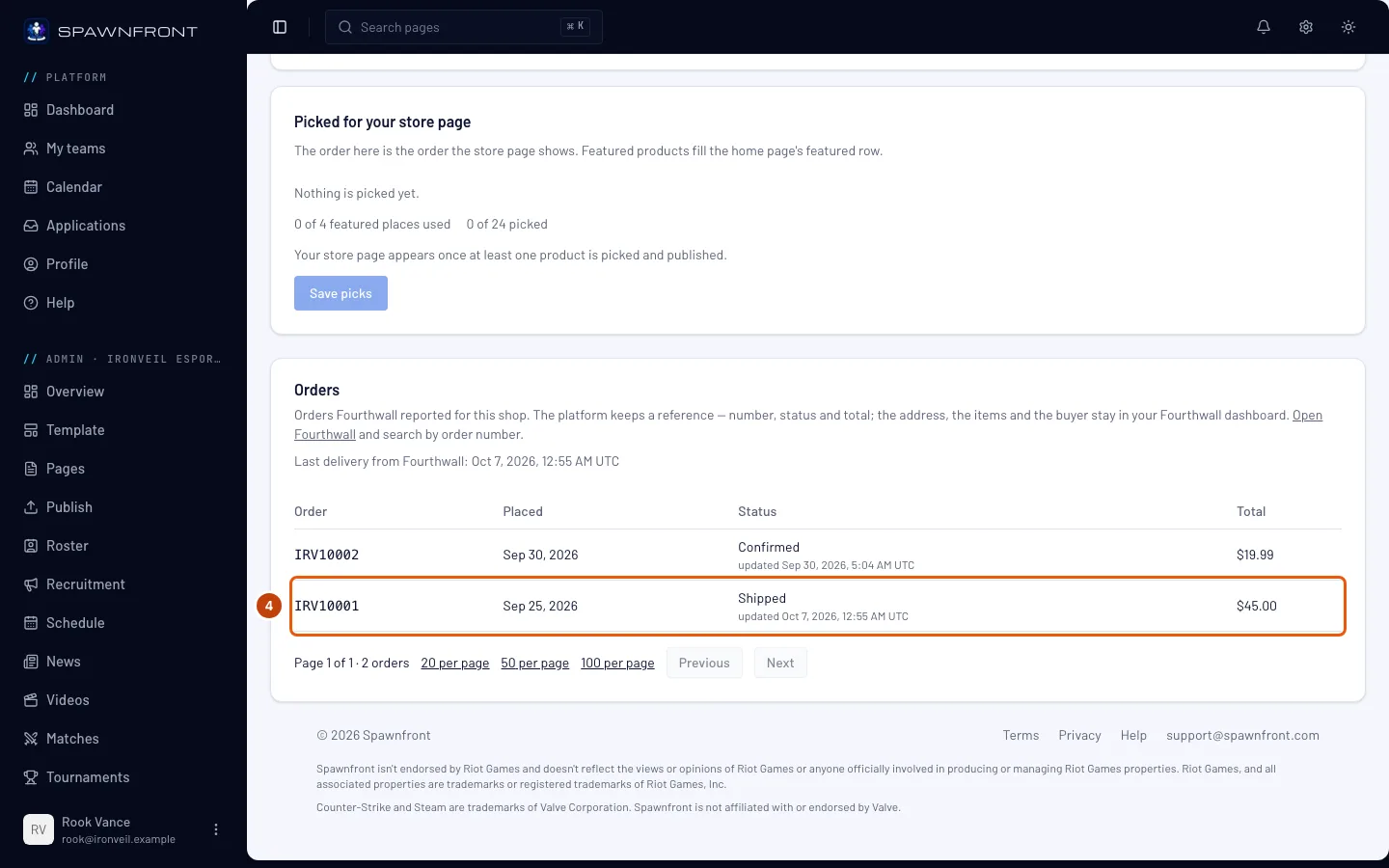
Minden sor egy rendelés: a Rendelés a Fourthwall rendelésszáma, a Leadva a leadás napja, az Állapot azt mutatja, hol tart — Megerősítve, Gyártás alatt, Feladva, Kézbesítve, Törölve és így tovább —, alatta a Fourthwall utolsó frissítésének idejével, az Összesen pedig azt, amennyit a vásárló fizetett.
A legújabb rendelés van legfelül. A lista oldalanként 20 rendelést mutat; lapozz az alatta lévő Előző és Következő gombokkal, vagy jeleníts meg egyszerre 50-et vagy 100-at.
Ezt kell látnod: a rendeléseidet, a legújabbal kezdve.
5. lépés: Nyisd meg a rendelést a Fourthwallon
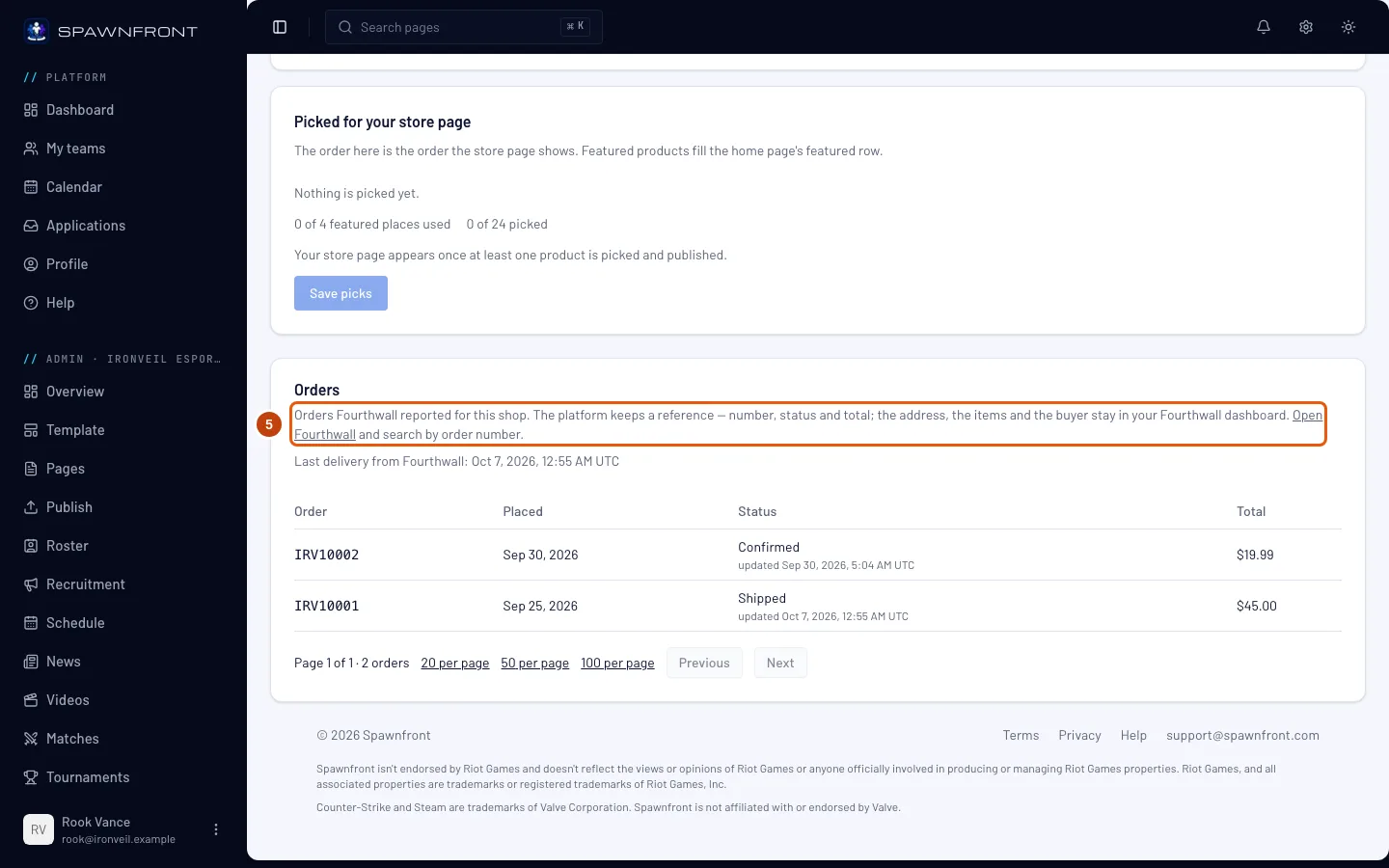
Nyomd meg a Rendelések panel leírásában az Open Fourthwall linket. Új lapon megnyitja a Fourthwall-irányítópultodat; ott keress rá a Rendelés oszlopban látható rendelésszámra.
A Spawnfront minden rendelésből csak egy hivatkozást őriz meg — a számát, állapotát, végösszegét és dátumait. A vásárló címe, a tételek és minden, ami a teljesítéssel kapcsolatos, a Fourthwallon marad, így a visszatérítést, a visszaküldést és a szállítást is ott intézed.
Ezt kell látnod: a Fourthwall-irányítópultodat, ahol a rendelés összes részlete megtalálható.
Honnan tudod, hogy sikerült
- A Bolt oldal Rendelések panelén ez áll: Utolsó kézbesítés a Fourthwalltól:, egy friss dátummal.
- A boltod új rendelése megjelenik a lista tetején, miután újratöltöd a Bolt oldalt.
- A rendelés állapota megváltozik, amikor frissíted a Fourthwallon.
Valami nem stimmel?
A Rendelések panelen ez áll: „Még nem érkezett kézbesítés a Fourthwalltól”
A Fourthwall még nem érte el a Spawnfrontot. Ellenőrizd, hogy a Bolt oldaladon lévő webhookcím regisztrálva van-e a Fourthwallon az Order placed és az Order updated eseményre is (1. és 2. lépés), aztán küldd el a Fourthwall tesztértesítését, és töltsd újra a Bolt oldalt. Ha a Fourthwall sikertelennek mutatja a tesztértesítést, nézd meg a következő kérdést.
Ez áll: „Nem érkezett rendelés — ellenőrizd a webhookcímet a Fourthwall-beállításaidban”
A boltod több mint egy hete csatlakoztatva van, és semmi nem érkezett a Fourthwalltól. A cím szinte mindig hiányzik vagy el van gépelve a Fourthwallon — másold ki újra (1. lépés), és regisztráld (2. lépés).
A boltom újracsatlakoztatása után nem érkeznek rendelések
A leválasztás törli a webhookcímedet, az újracsatlakoztatás pedig újat ad. Regisztráld az új címet a Fourthwallon (1. és 2. lépés), és ott töröld a régit. Ha a tokenedet vagy a titkos kulcsodat úgy akarod lecserélni, hogy a cím megmaradjon, leválasztás helyett használd a Hitelesítő adatok cseréje lehetőséget.
A Fourthwall sikertelennek mutatja a webhook-kézbesítéseimet
Vagy régi cím van regisztrálva a Fourthwallon — a leválasztás és az újracsatlakoztatás új címet ad, ezért másold ki újra (1. lépés) —, vagy a Spawnfrontban mentett webhook-titkos kulcs nem az, amellyel a Fourthwall aláír. Először a címet ellenőrizd. A titkos kulcsot másold ki a boltod fejlesztői beállításaiból, és illeszd be a Bolt oldalon a Hitelesítő adatok cseréje alatt, a storefront tokeneddel és a checkout domaineddel együtt.
Hol látom a vásárló címét és azt, hogy mit vett?
A Fourthwallon. A Spawnfront soha nem tárolja ezeket — nyomd meg az Open Fourthwall linket, és keress rá a rendelésszámra (5. lépés).
Leválasztottam a boltomat — eltűntek a rendeléseim?
Nem. A Rendelések panel megtartja őket, és ez áll rajta: Nincs csatlakoztatott bolt. Új rendelésekhez csatlakoztass újra egy boltot, és regisztráld az új címét a Fourthwallon.
Kapcsolódó cikkek
Még mindig elakadtál? Írj az ügyfélszolgálatnak, vagy küldj e-mailt ide: support@spawnfront.com — írd meg, melyik oldalon vagy, és hányadik lépésnél tartasz.