
Vásárlás egy csapat boltjában
Tedd a csapat merchét a kosárba az oldalán, és fizess a Fourthwallon — fiók nélkül.
Mindenkinek, aki egy csapattól vásárol · 7 lépés
Amire előbb szükséged lesz
- A vásárláshoz nem kell fiók. A csapat oldalán semmi nem kér bejelentkezést.
- A csapat oldalának menüjében ott van a Bolt, mellette pedig a kosár. Ha ezek hiányoznak, az oldalon nincs nyitott bolt.
- A kosarad csak ebben a böngészőben marad meg. Másik böngészőben vagy eszközön üres kosárral indulsz.
Lépések
1. lépés: Nyisd meg a csapat boltját
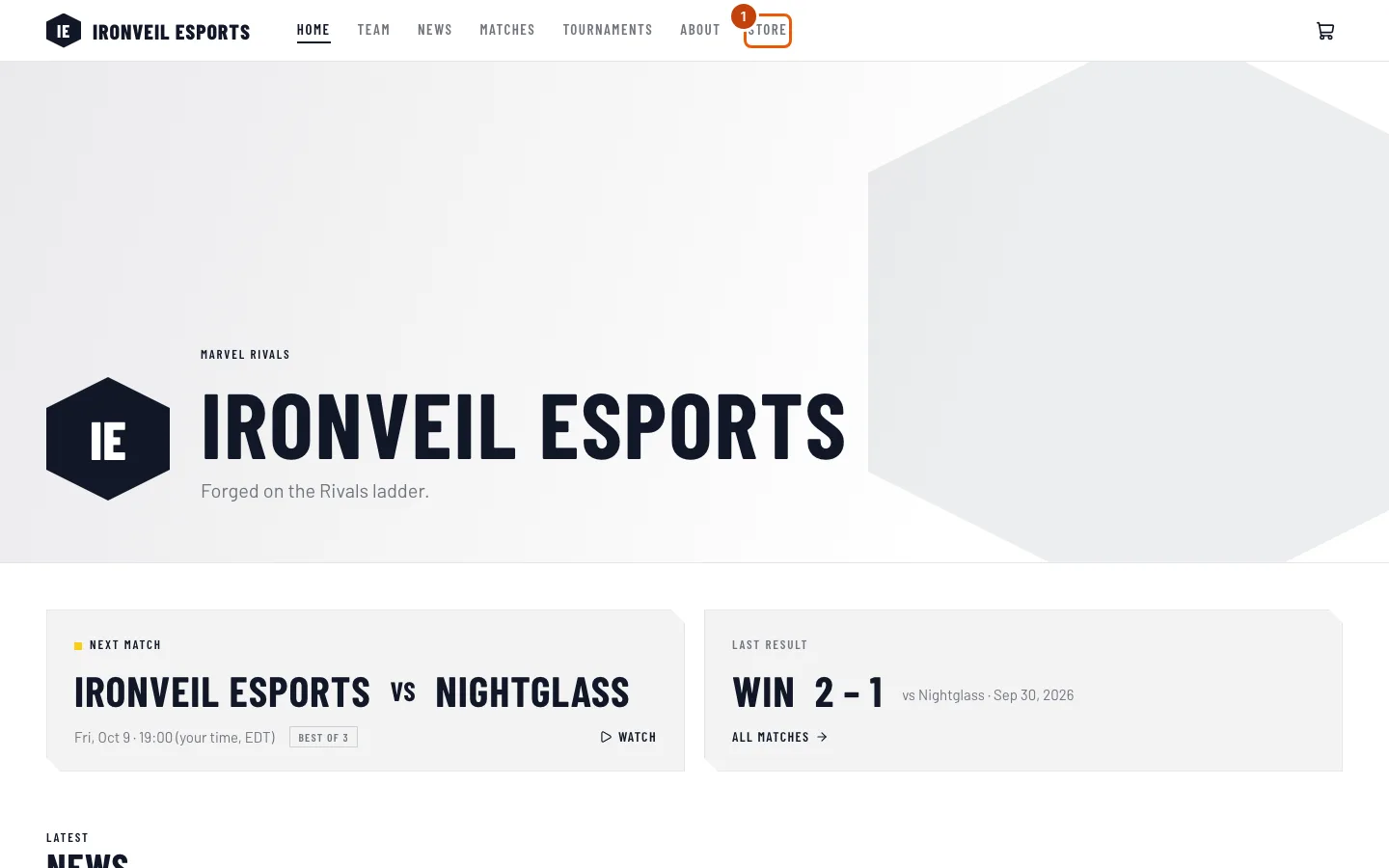
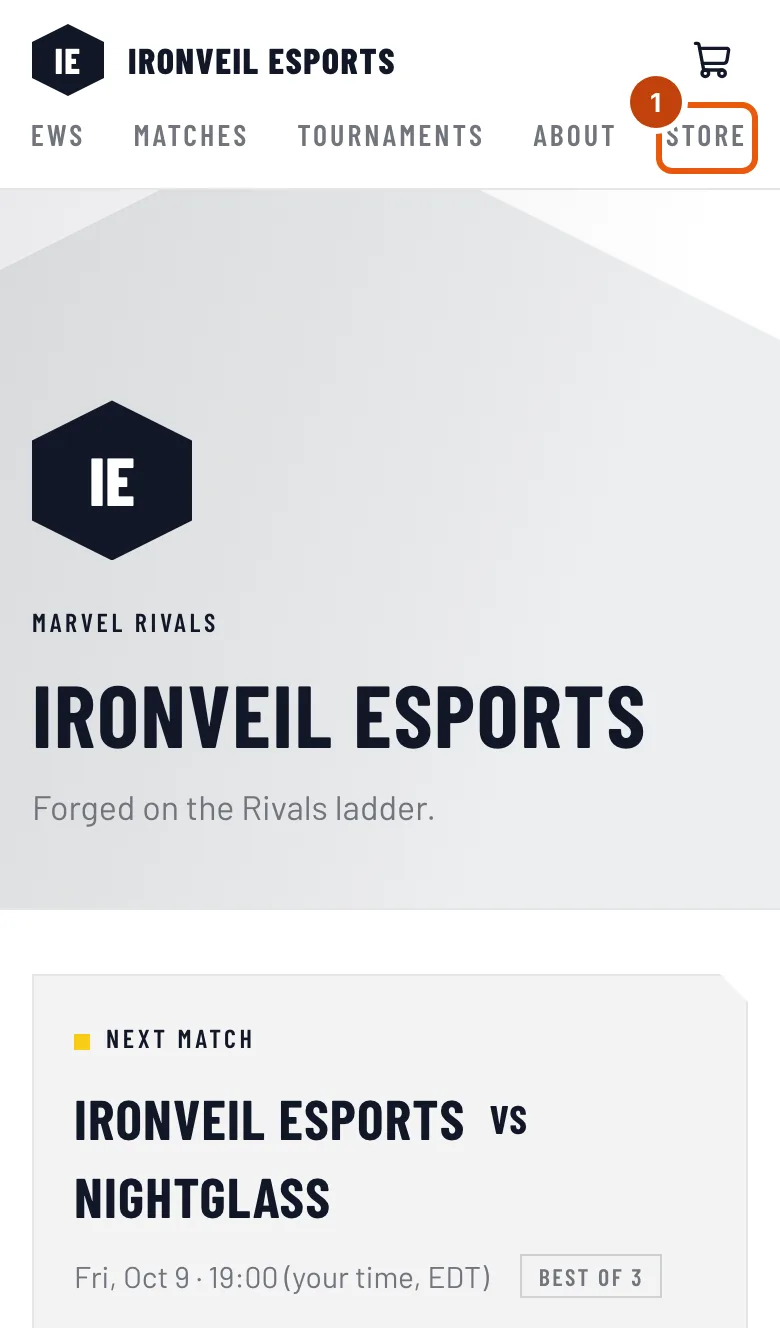
A csapat oldalán nyomd meg a felső menüben ezt: Bolt.
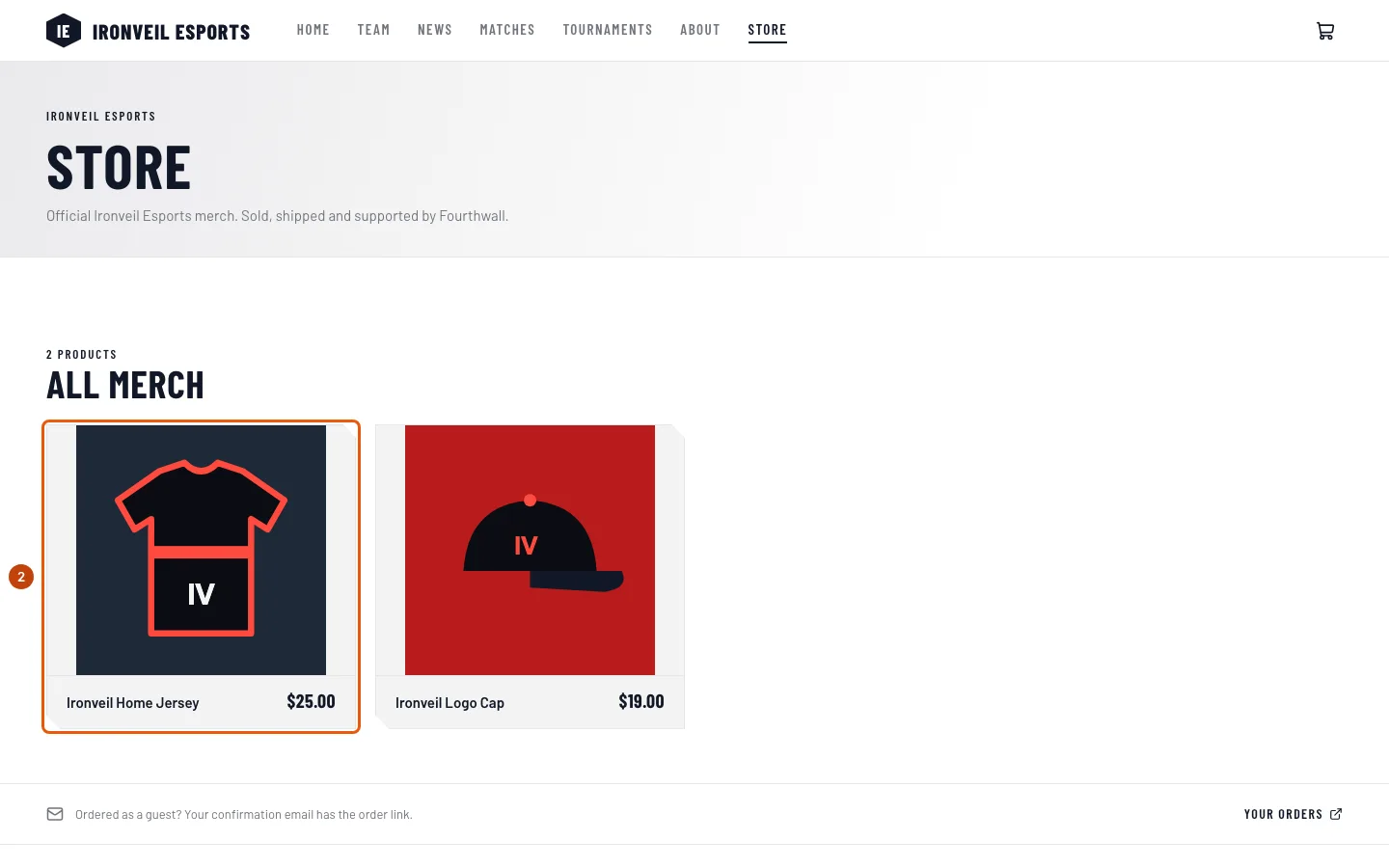
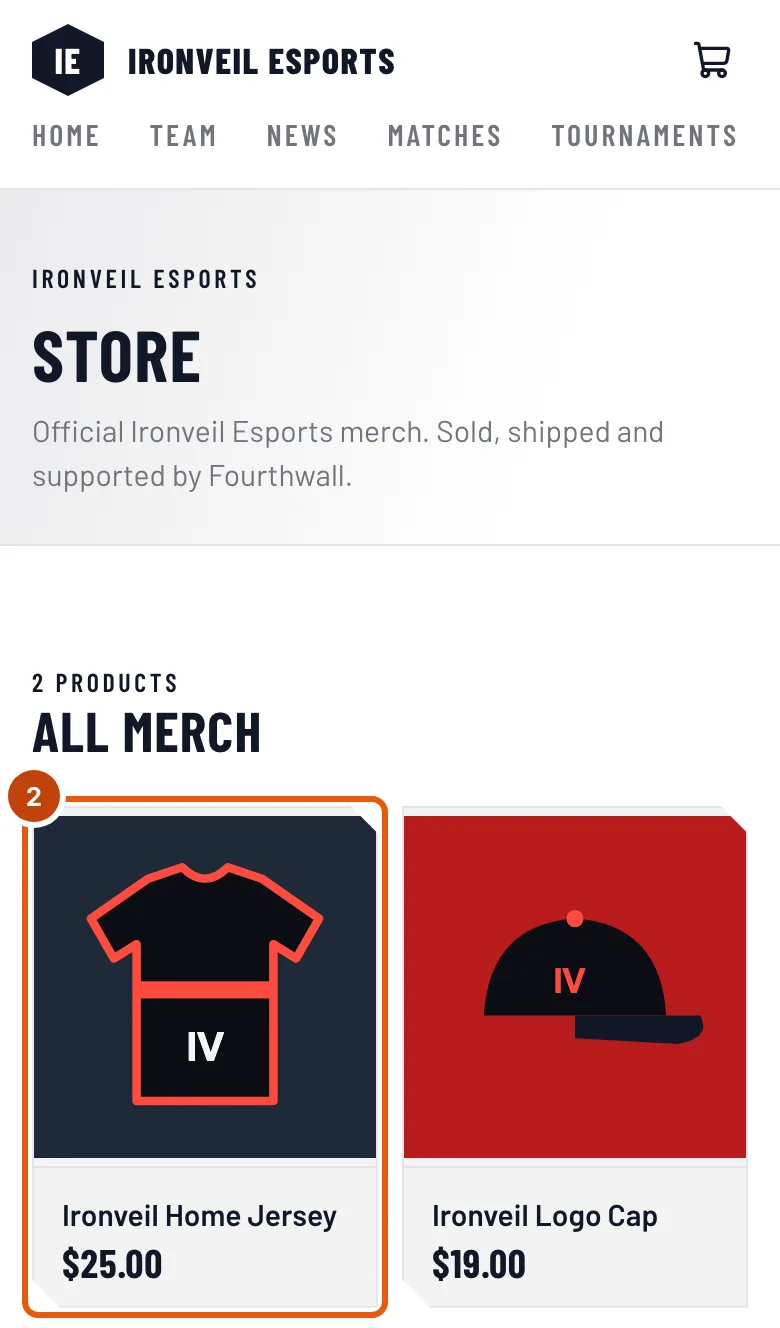
Ezt kell látnod: egy Bolt című oldalt, rajta a csapat merchével az Összes merch alatt.
2. lépés: Nyiss meg egy terméket
Nyomd meg a kívánt terméket.
Ezt kell látnod: a termék oldalát a nevével, az árával, a Változat résszel (ha több méretben vagy változatban kapható), a Mennyiség résszel és a Kosárba gombbal.
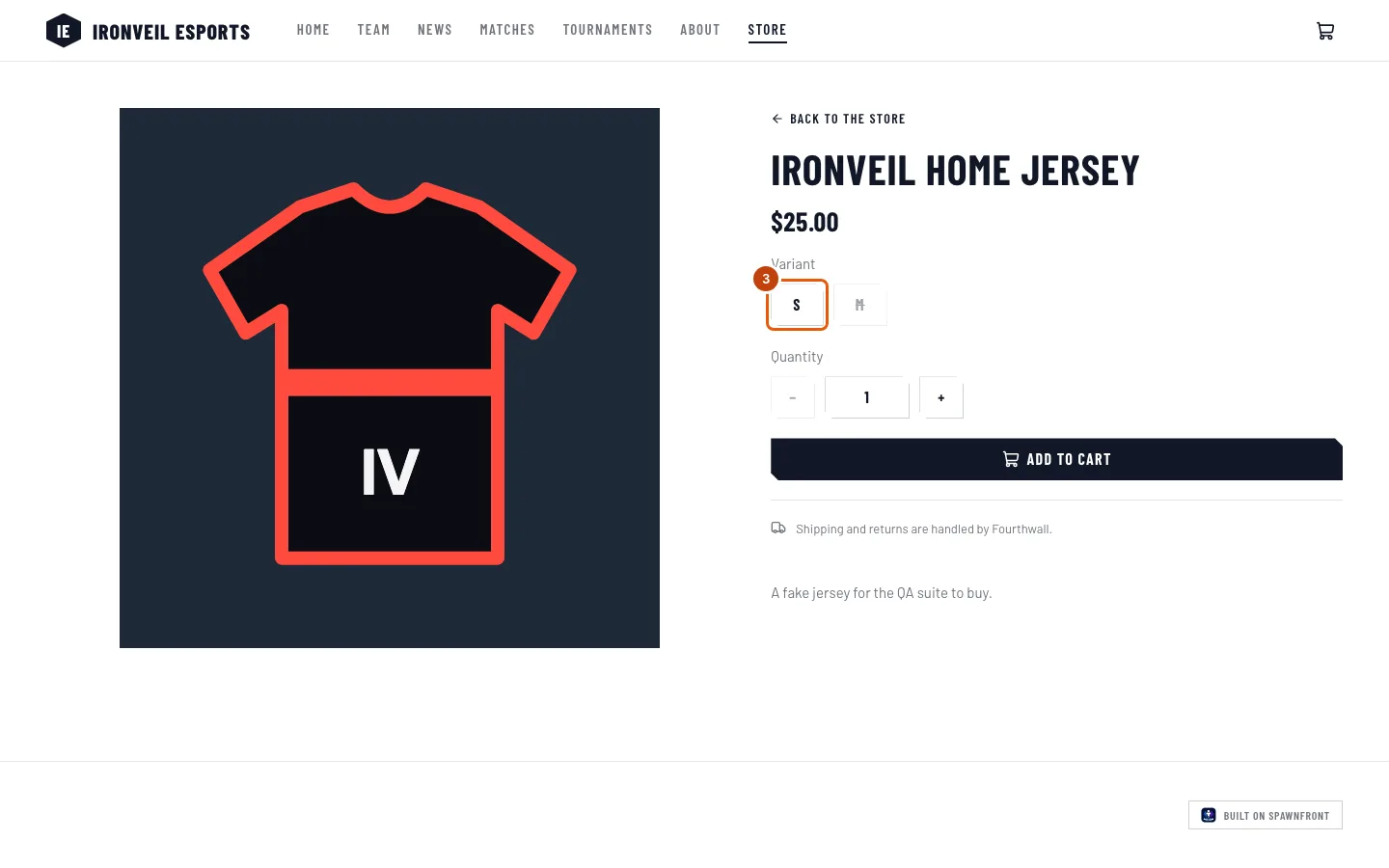
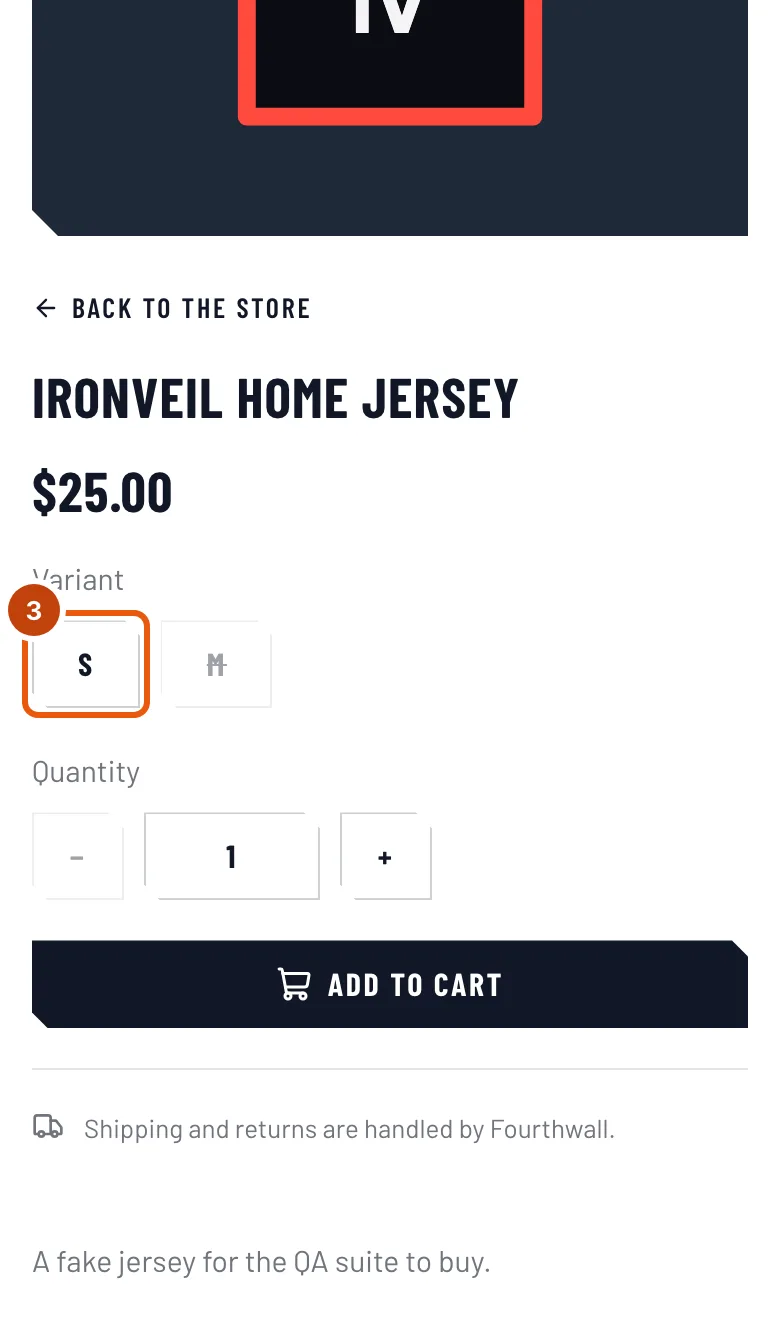
3. lépés: Válaszd ki a méretet
A Változat alatt nyomd meg a kívánt méretet vagy változatot. Az áthúzott elfogyott, azt nem választhatod. Ha többet vennél, nyomd meg a + gombot a Mennyiség alatt.
Ezt kell látnod: a választásod kijelölve. Ha semmit nem lehet kiválasztani, az oldalon ez áll: „Jelenleg nincs elérhető változat”.
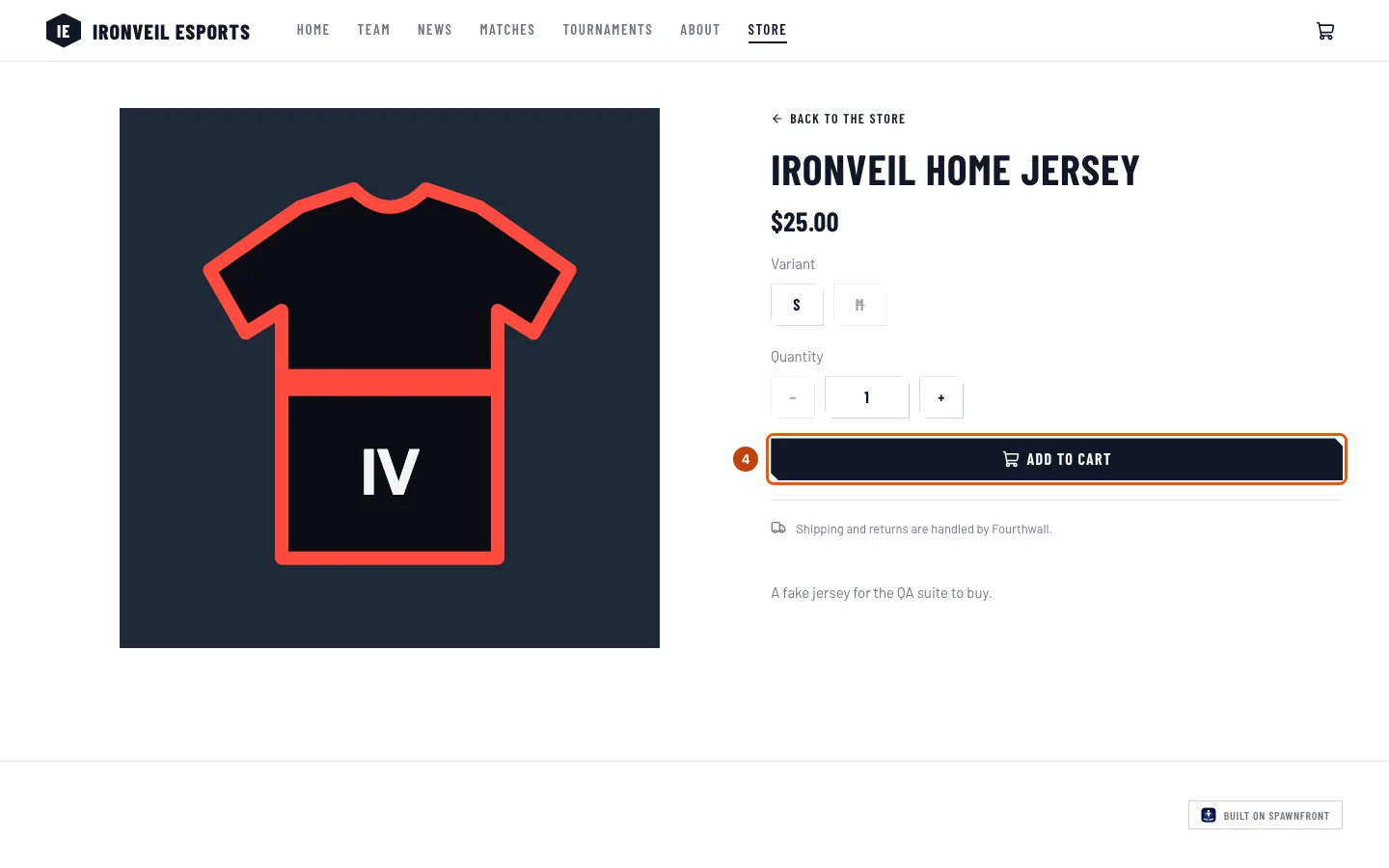
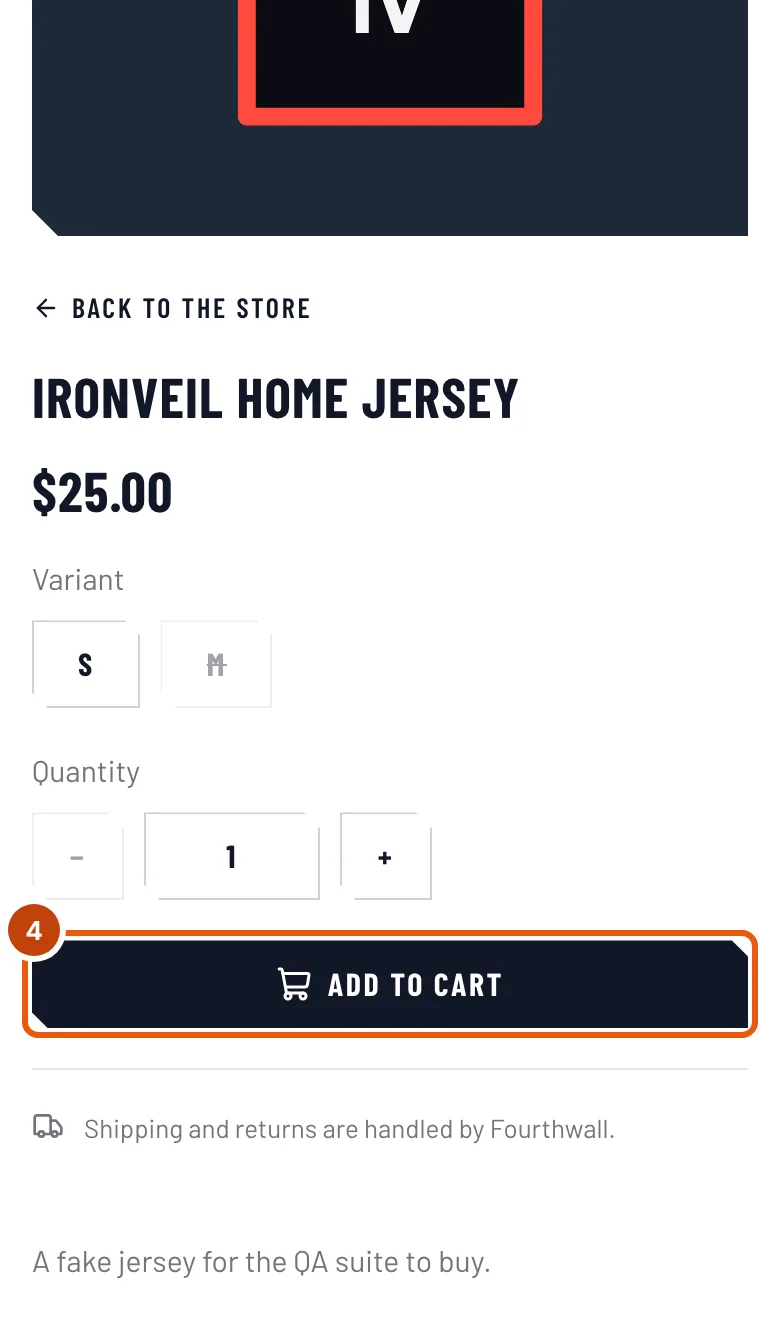
4. lépés: Tedd a kosárba
Nyomd meg: Kosárba.
Ezt kell látnod: Hozzáadva a kosárhoz, és egy számot a kosár mellett az oldal menüjében.
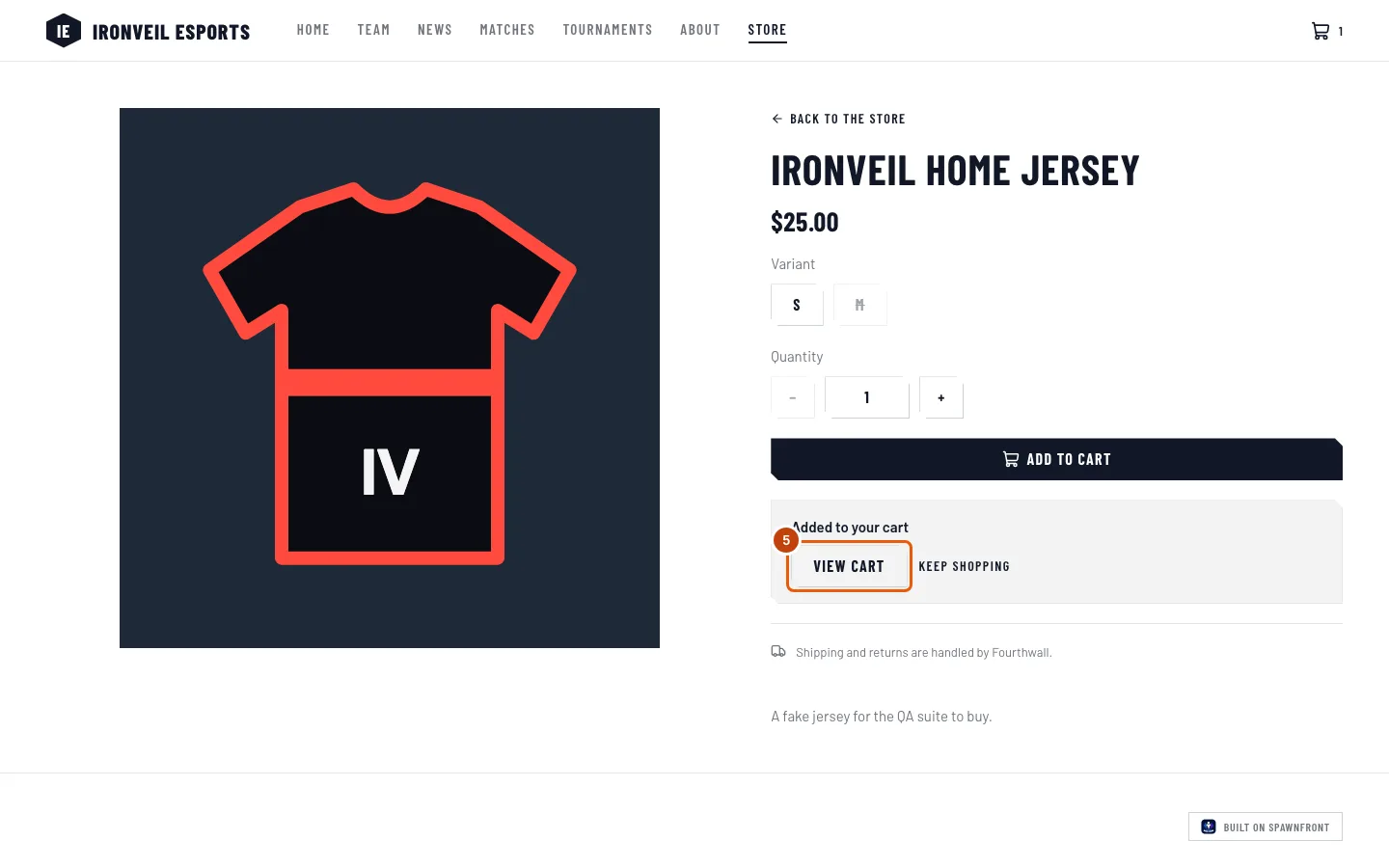
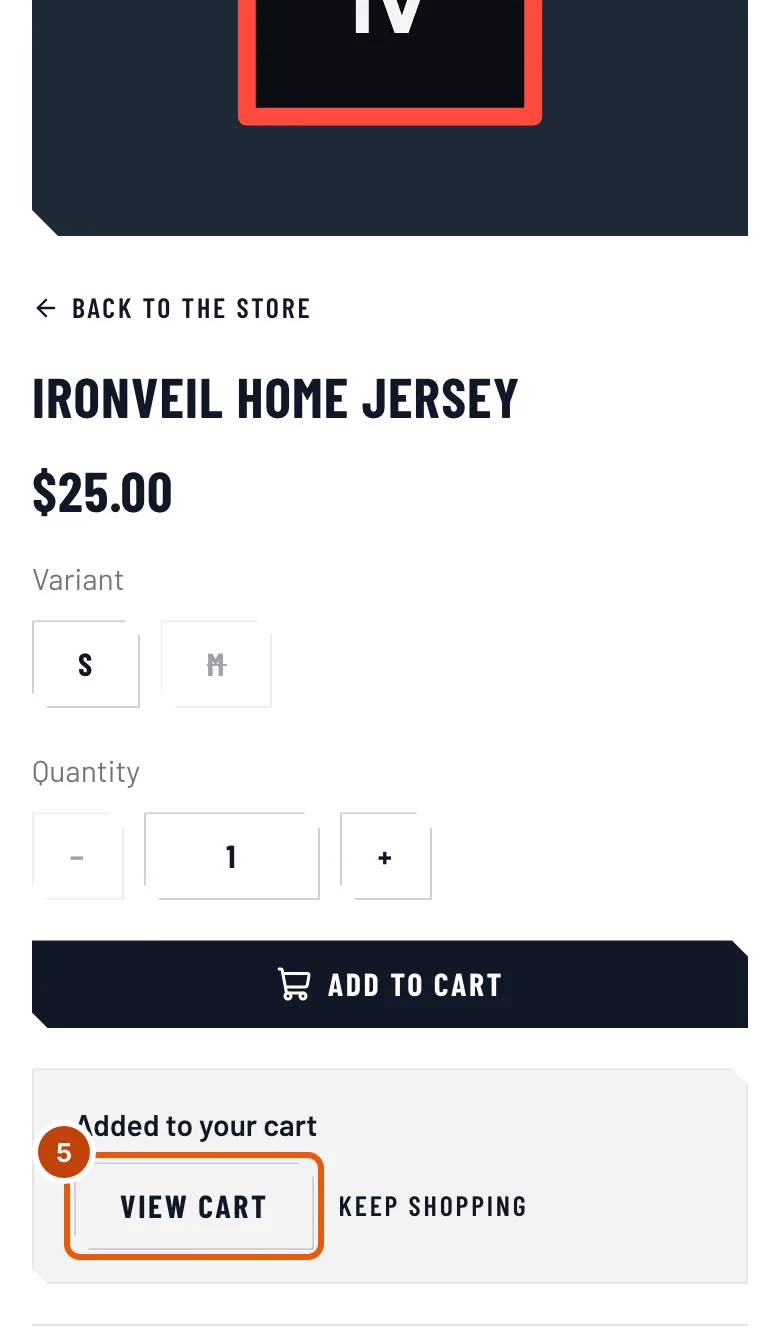
5. lépés: Nyisd meg a kosarad
Nyomd meg: Kosár megtekintése. Az oldal bármely más aloldaláról a lap tetején lévő kosarat nyomd meg. Ha előbb még mást is hozzáadnál, válaszd ezt: Vásárlás folytatása.
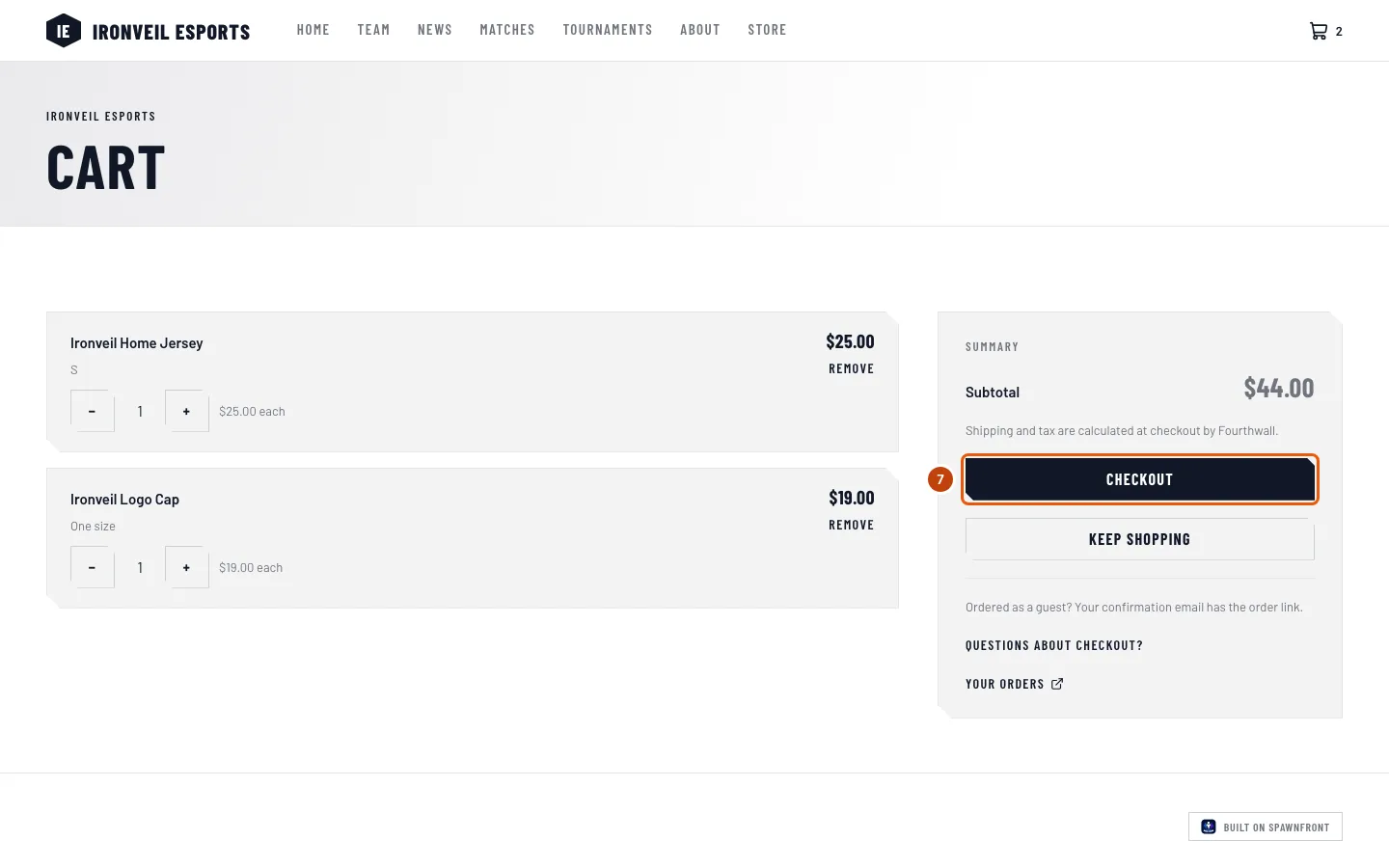
Ezt kell látnod: egy Kosár című oldalt, tételenként egy sort és egy Részösszeg értéket.
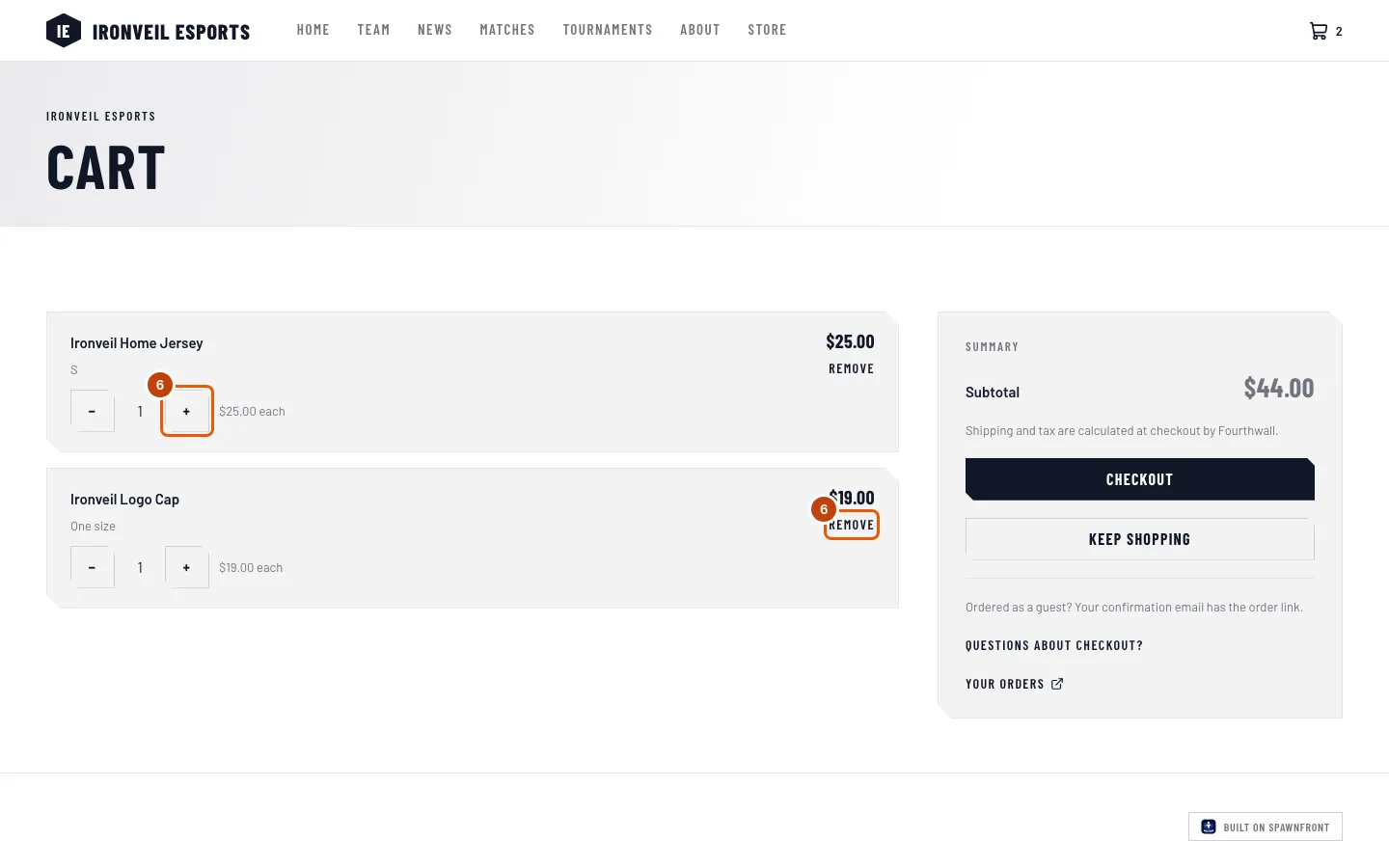
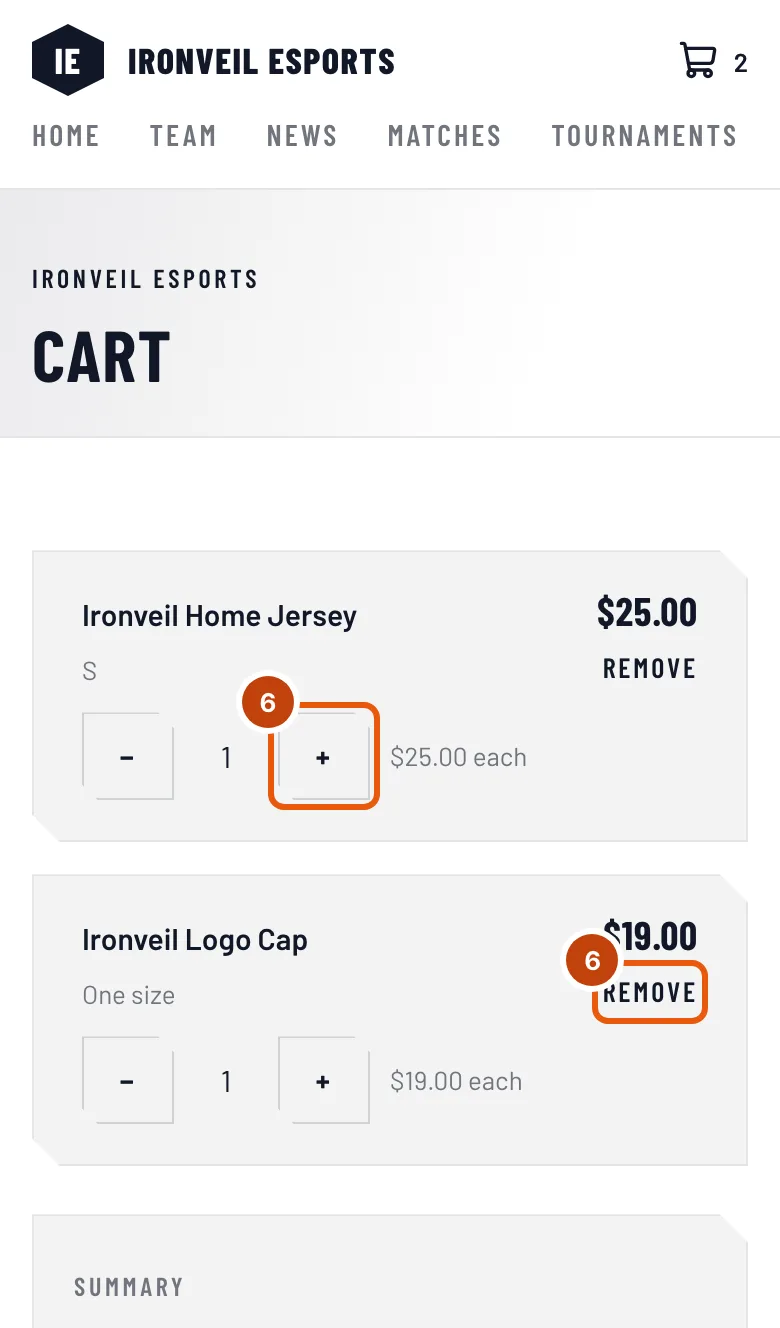
6. lépés: Módosítsd a mennyiséget, vagy vegyél ki egy tételt
Egy sorban a + vagy a − gombbal módosíthatod a darabszámot, az Eltávolítás gombbal pedig kiveheted a tételt. Ha csak egy darab van, a − megnyomása törli a sort.
Ezt kell látnod: a sor ára és a Részösszeg megváltozik. Amíg a bolt válaszol, a sorban ez áll: „Várakozás a boltra…”.
7. lépés: Lépj a fizetéshez
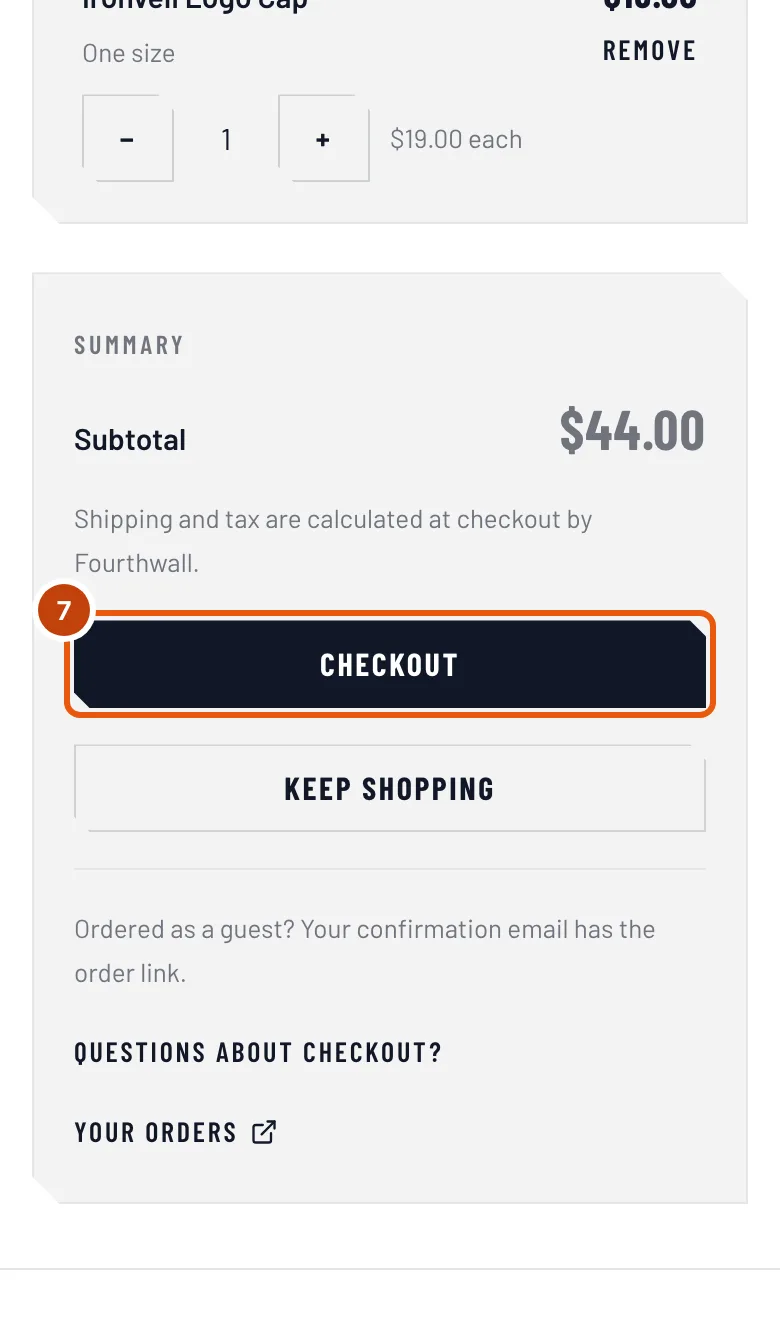
Nyomd meg: Fizetés.
A fizetés a Fourthwallon történik, nem a csapat oldalán. A csapat boltja a Fourthwallon fut: ott adod meg a fizetést és a szállítási címet, és ott jön hozzá a szállítás és az adó. Lásd: Hol történik a fizetés.
Ezt kell látnod: a Fourthwall fizetési oldalát, ugyanabban a lapon.
Honnan tudod, hogy sikerült
- Fizetés után a Fourthwall visszaigazoló e-mailt küld. Benne van a rendelésed linkje.
- Amikor ugyanabban a böngészőben először nyitod meg újra a csapat boltját vagy kosarát, a Köszönjük a támogatást üzenetet látod a Rendeléseid résszel (csak egyszer jelenik meg).
- Ha ugyanazzal az e-mail-címmel van Spawnfront-fiókod, a rendelés a rendelési előzményeid között is megjelenik — lásd: Rendelési előzmények megtekintése.
Valami nem stimmel?
Az oldalon ez áll: „Hamarosan nyílik a bolt”
A csapat még nem nyitotta meg a boltját ezen az oldalon. Amíg meg nem nyitja, nincs mit venni.
A Kosárba gomb szürke
Minden méret elfogyott, vagy maga a termék: az oldalon ez áll: „Jelenleg nincs elérhető változat”. Egy pillanatra akkor is szürke, amíg ezt írja: Hozzáadás….
Ezt írja: „Nem sikerült elérni a boltot”
Semmi nem került a kosaradba. Nyomd meg az Újra gombot. Ha ez ismétlődik, a csapat boltjával van gond — nézz vissza később.
A Fizetés gomb szürke
A fizetés vár, amíg a bolt még egy módosításra válaszol — várd meg, amíg eltűnik a „Várakozás a boltra” felirat. Ha egy sorban ez áll: Már nem elérhető, a kosár ezt írja: „A fizetéshez távolítsd el: …”. Ekkor nyomd meg az Eltávolítás gombot abban a sorban (6. lépés). Ha a kosár azt írja, hogy „A bolt átmenetileg nem érhető el”, a kosarad el van mentve ebben a böngészőben; próbáld újra később.
A telefonomon üres a kosár
A kosár abban a böngészőben marad meg, ahol a tételeket hozzáadtad. Nyisd meg az oldalt abban a böngészőben, vagy add hozzá újra a tételeket ezen az eszközön.
A kosár ezt írja: „A kosarad lejárt”
A bolt már nem őrzi azt a kosarat. Nem terheltünk semmit — a termékek még megvannak a boltban. Add hozzá őket újra.
Kapcsolódó cikkek
Még mindig elakadtál? Írj az ügyfélszolgálatnak, vagy küldj e-mailt ide: support@spawnfront.com — írd meg, melyik oldalon vagy, és hányadik lépésnél tartasz.