
Közösségi linkek hozzáadása
Linkeld a Facebook, X, Telegram, Reddit, Discord és Twitch fiókodat az oldalad nyitórészében és láblécében.
Csapattulajdonosoknak és adminoknak · 7 lépés
Amire előbb szükséged lesz
- A csapatodnak van oldal-előfizetése. Ingyenes csapatnál az Admin részben a Közösségi linkek helyett az Oldal igénylése látszik.
- A csapat tulajdonosa vagy adminja vagy.
- Minden oldal címe, amelyre linkelni szeretnél: a Facebook-oldalad, az X-fiókod, a Telegram-csatornád, a subredditetek, a Discord-meghívód vagy a Twitch-csatornád.
Lépések
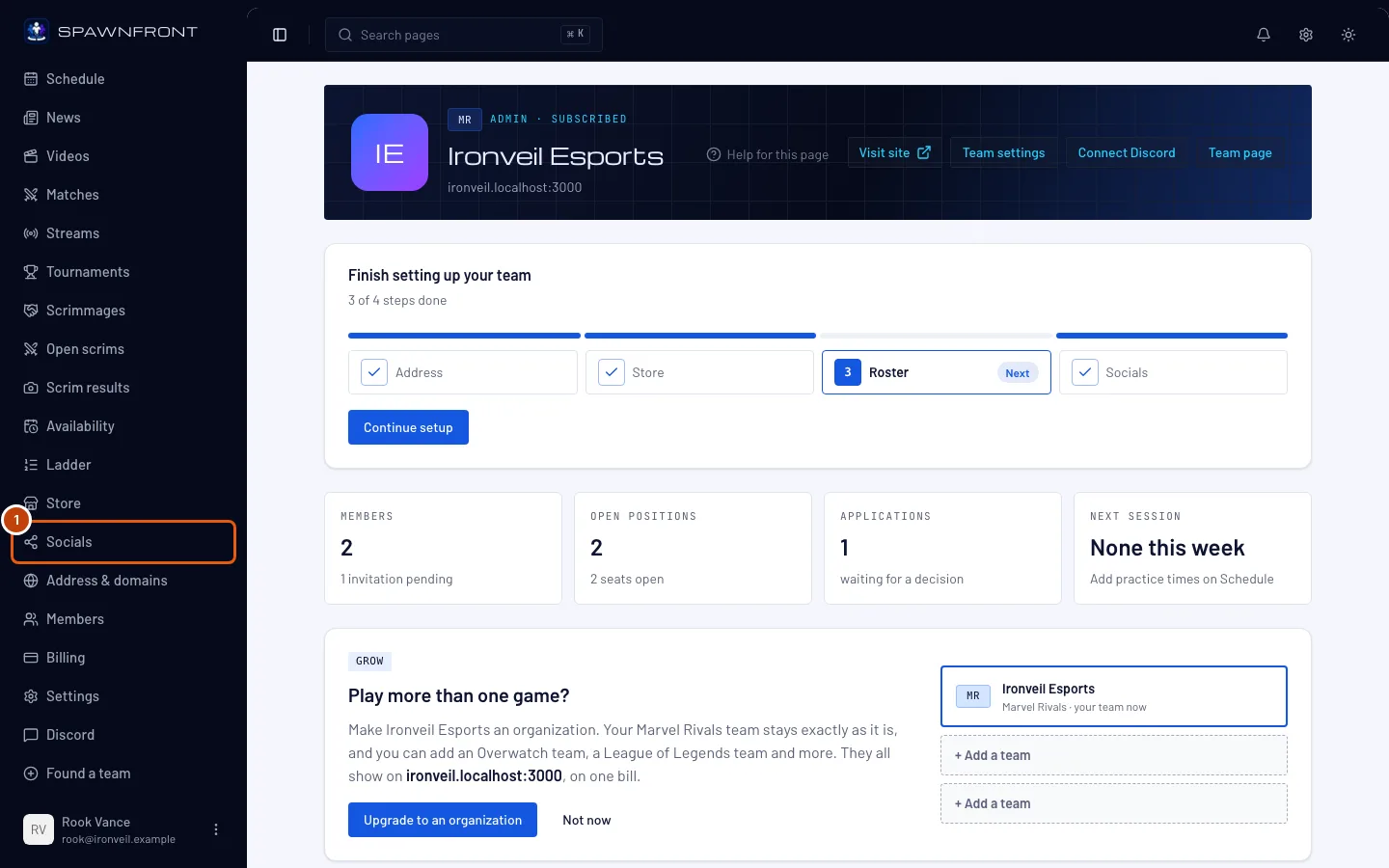
1. lépés: Nyisd meg a Közösségi linkeket
A bal oldali menüben nyomd meg ezt: Közösségi linkek.
Ezt kell látnod: egy Közösségi linkek című oldal, mezőkkel ezekhez: Facebook, X, Telegram, Reddit, Discord és Twitch. Az oldalbeállítás Közösségi linkek lépése ugyanez az űrlap, csak Befejezés gomb van rajta ez helyett: Linkek mentése.
2. lépés: Illessz be egy linket
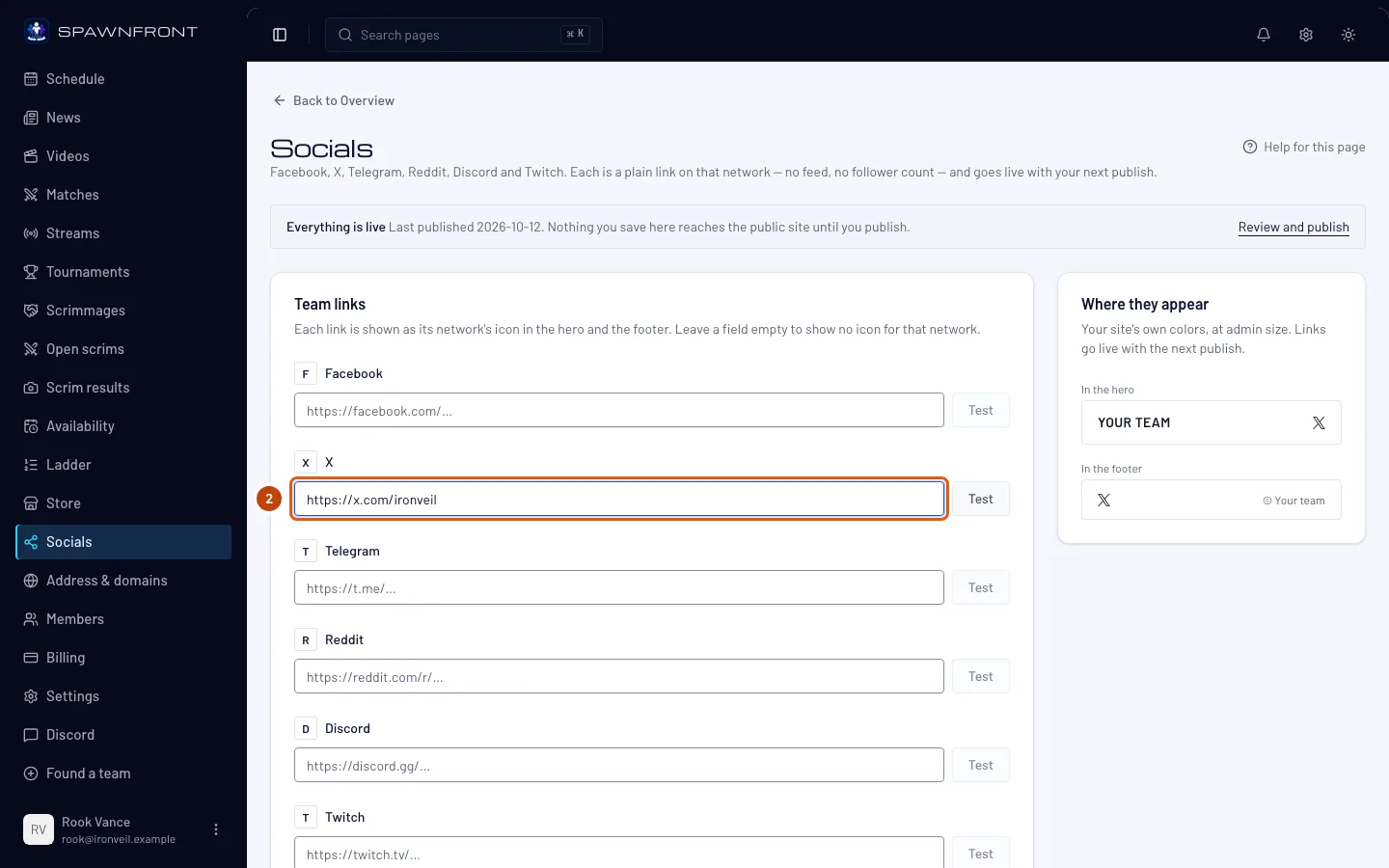
Illeszd be az oldalad teljes címét a hálózata mezőjébe,
https://előtaggal — példáulhttps://x.com/yourteamide: X. Ha egy mezőt üresen hagysz, annál a hálózatnál nem jelenik meg ikon.Ezt kell látnod: a cím a mezőben. Minden mező csak a saját hálózatának címét fogadja el — a Discord mező nem fogad el Facebook-linket.
3. lépés: Vagy írd be csak a felhasználóneved
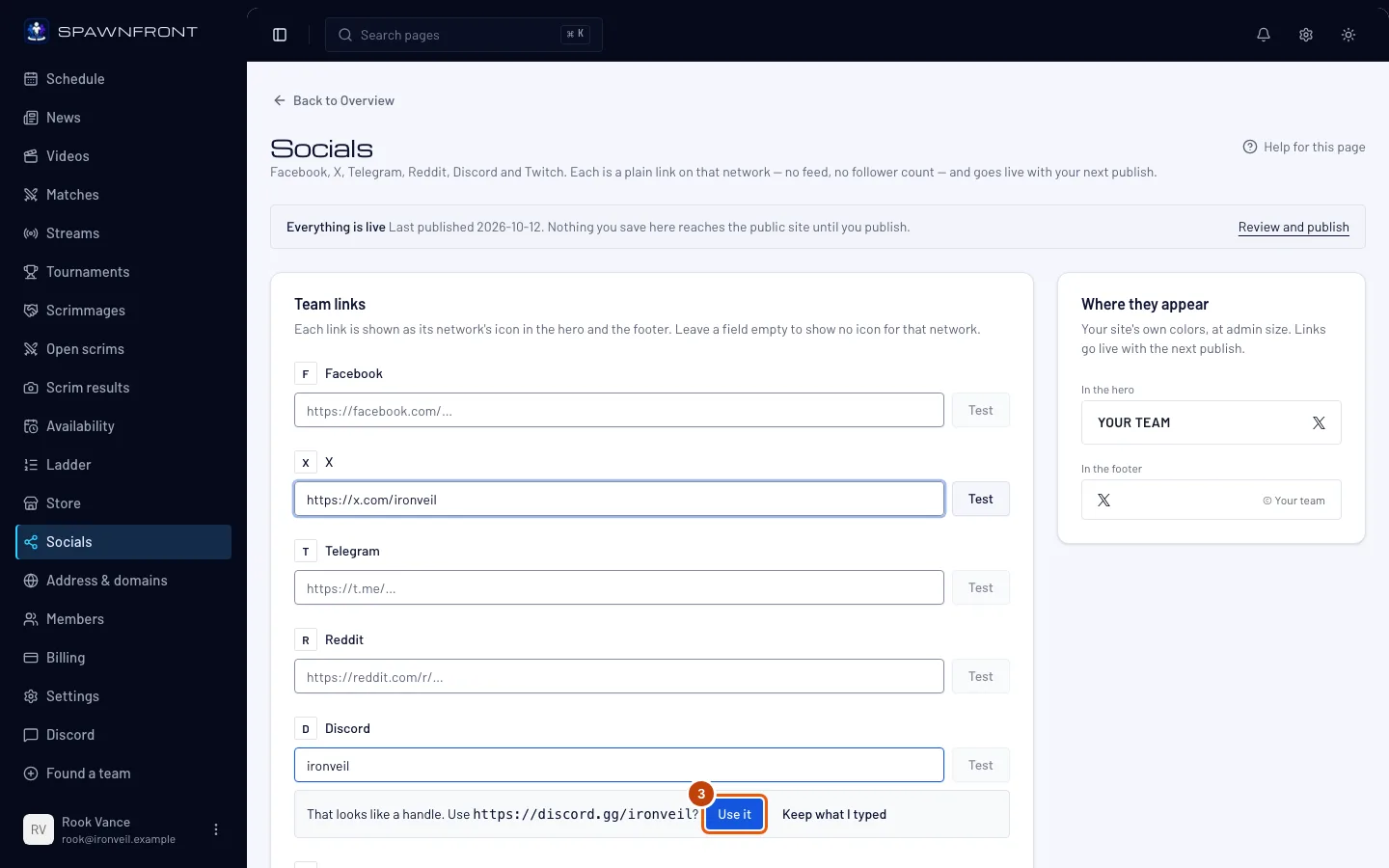
Írd be csak a nevedet azon a hálózaton, például
ironveil, majd a mező alatt megjelenő sorban nyomd meg ezt: Használom. Ezzel úgy marad, ahogy van: Maradjon, amit beírtam.Ezt kell látnod: „Ez felhasználónévnek tűnik. Ezt használod: …?” a teljes címmel, és miután megnyomod a Használom gombot, a cím a mezőben. A Spawnfront nem ellenőrzi a felhasználónevet — nézd meg, hogy a cím tényleg a tiéd.
4. lépés: Teszteld a linket
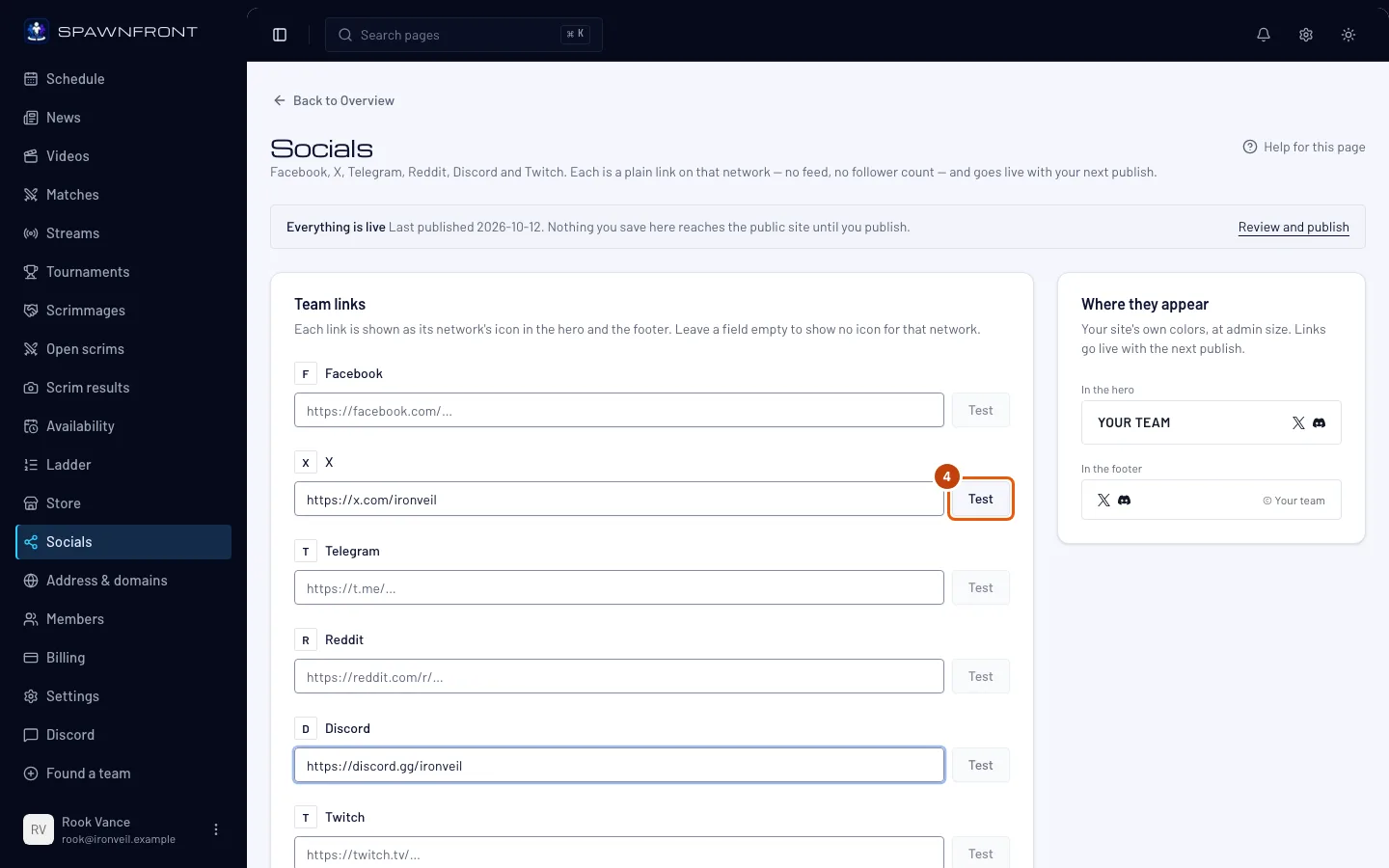
Nyomd meg a mező melletti gombot: Teszt.
Ezt kell látnod: az oldal megnyílik egy új lapon. A Teszt gomb szürke marad, amíg a mező üres, vagy olyan cím van benne, amit az oldal nem fogad el.
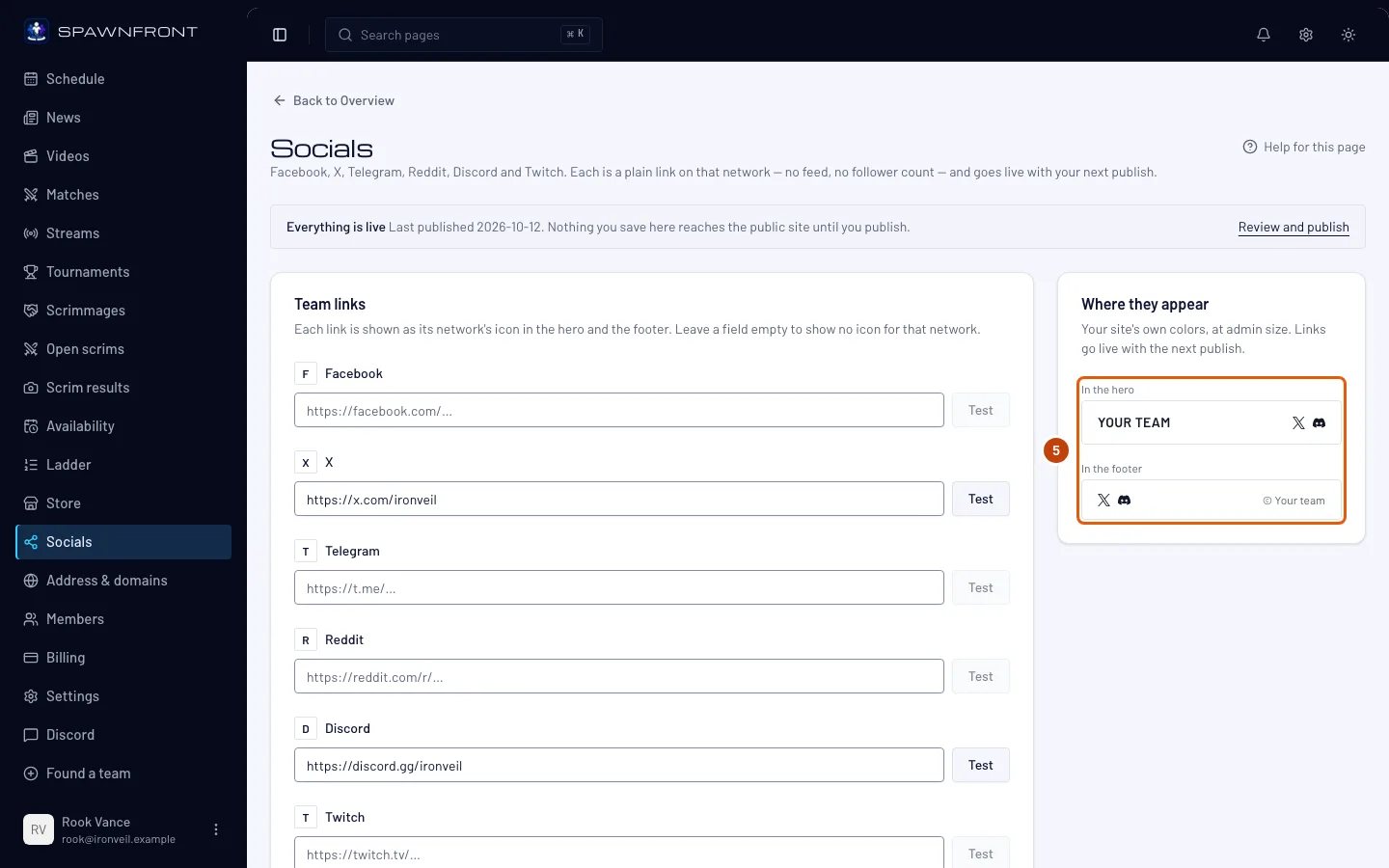
5. lépés: Nézd meg, hol jelennek meg
Nézd meg az űrlap melletti Hol jelennek meg kártyát.
Ezt kell látnod: minden linkhez egy ikont A nyitórészben — a kezdőlapod tetején — és A láblécben, az oldalad saját színeivel.
6. lépés: Mentsd a linkeket
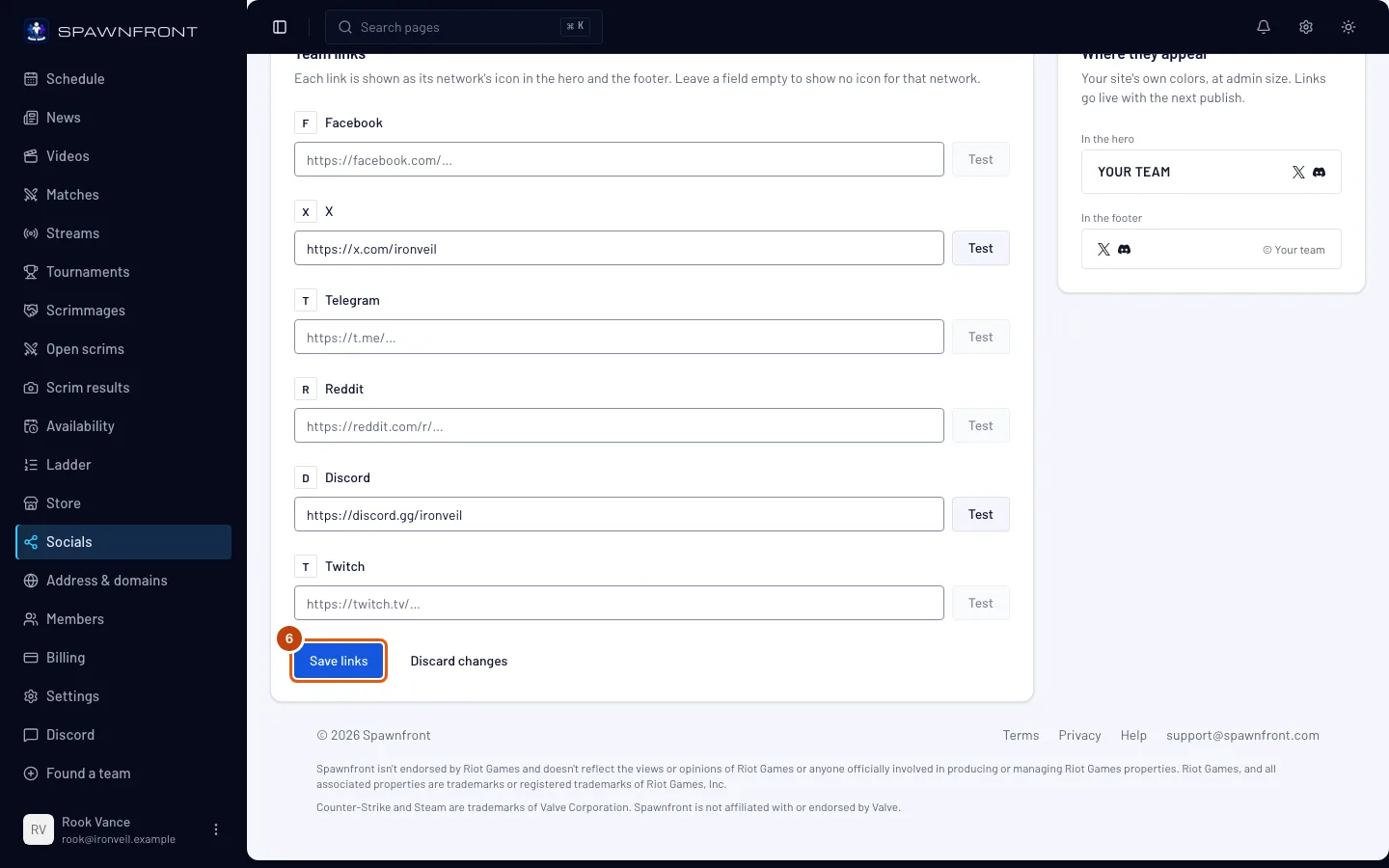
Nyomd meg ezt: Linkek mentése. Módosítások elvetése gombbal a mezők visszaállnak a korábbi állapotukra.
Ezt kell látnod: „Közösségi linkek mentve”. A látogatók még nem látják a linkjeidet — a következő közzétételkor kerülnek ki.
7. lépés: Tedd közzé az oldalad
A bal oldali menüben nyomd meg ezt: Közzététel, és tedd közzé az oldalt — lásd: Az oldal közzététele.
Ezt kell látnod: közzététel előtt a Közösségi linkek a módosítások listájában, utána pedig az ikonok az oldaladon.
Honnan tudod, hogy sikerült
- Az oldalad minden aloldalának láblécében megjelenik egy ikon minden linkhez, és a kezdőlap nyitórészében is.
- Minden ikon a megfelelő oldalt nyitja meg.
Valami nem stimmel?
Ezt írja: „Használj Discord-linket”
A cím nem azon a hálózaton van. Minden mező a sajátját fogadja el: Facebook facebook.com vagy fb.com, X x.com vagy twitter.com, Telegram t.me vagy telegram.me, Reddit reddit.com, Discord discord.gg vagy discord.com, Twitch twitch.tv. Nyisd meg az adott oldalt, és másold ki a címet a böngésző címsorából.
Ezt írja: „A linkeknek https://-sel kell kezdődniük”
A cím http://-vel kezdődik. Írd át https://-re, és nyomd meg újra a Linkek mentése gombot.
Nem látszanak az ikonok az oldalamon
Mentéskor a linkek a piszkozatodba kerülnek. Nyomd meg a menüben a Közzététel gombot, és tedd közzé az oldalt (7. lépés).
Töröltem egy linket, de az ikonja még látszik az oldalamon
Ha kiüríted a mezőt és mentesz, a link kikerül a piszkozatodból; az oldalad a közzétételkor változik meg (7. lépés).
Kapcsolódó cikkek
Még mindig elakadtál? Írj az ügyfélszolgálatnak, vagy küldj e-mailt ide: support@spawnfront.com — írd meg, melyik oldalon vagy, és hányadik lépésnél tartasz.