
Voir et déconnecter tes assistants IA
Vois quelles apps d’IA peuvent utiliser ton compte et tout ce qu’elles ont modifié, montre à ton équipe quand une modification vient de l’une d’elles, ou déconnecte une app.
Pour les joueurs · 4 étapes
Ce qu’il te faut d’abord
- Tu as connecté un assistant IA — Claude, ChatGPT ou une autre app — à ton compte Spawnfront. Voir Connecter un assistant IA.
- Tout ce qui est sur cette page n’est visible que par toi : ton équipe n’en voit rien.
Étapes
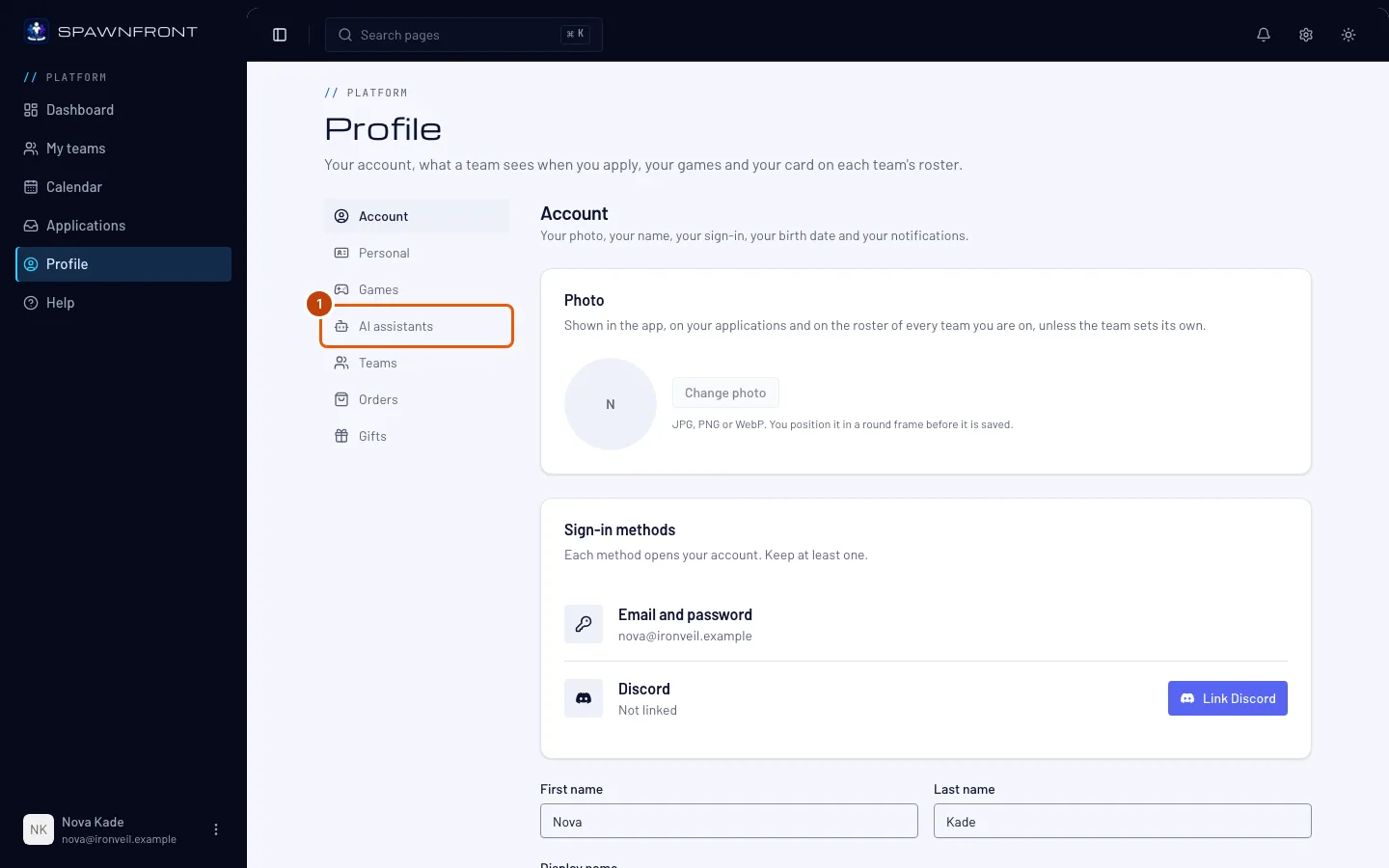
Étape 1 : Ouvrir Assistants IA
Ouvre ton profil, puis appuie sur Assistants IA dans son menu.
Tu devrais voir : Assistants IA connectés, avec le nom de chaque app et sa provenance — par exemple de claude.ai, ou (nom non vérifié) pour une app qui ne publie pas son identité —, ce à quoi elle a accès, et quand elle a été connectée et utilisée pour la dernière fois.
Étape 2 : Voir ce qu’il a modifié
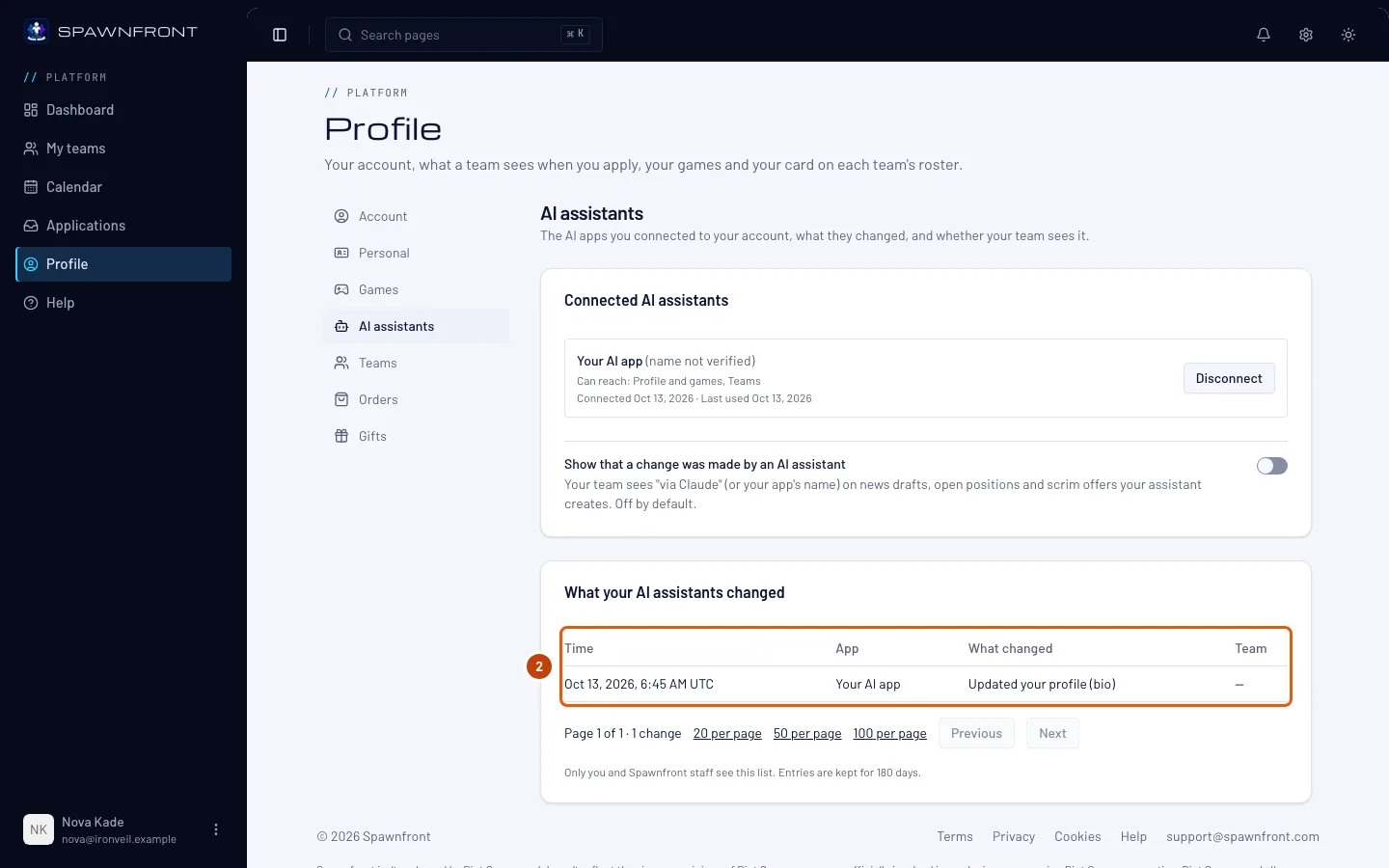
Fais défiler jusqu’à Ce que tes assistants IA ont modifié.
Tu devrais voir : une ligne pour chaque modification qu’un assistant a faite pour toi — quand, quelle app, ce qu’elle a modifié et dans quelle équipe —, de la plus récente à la plus ancienne. Une simple lecture n’ajoute jamais de ligne. Les lignes sont conservées 180 jours.
Étape 3 : Montrer à ton équipe que c’était un assistant IA
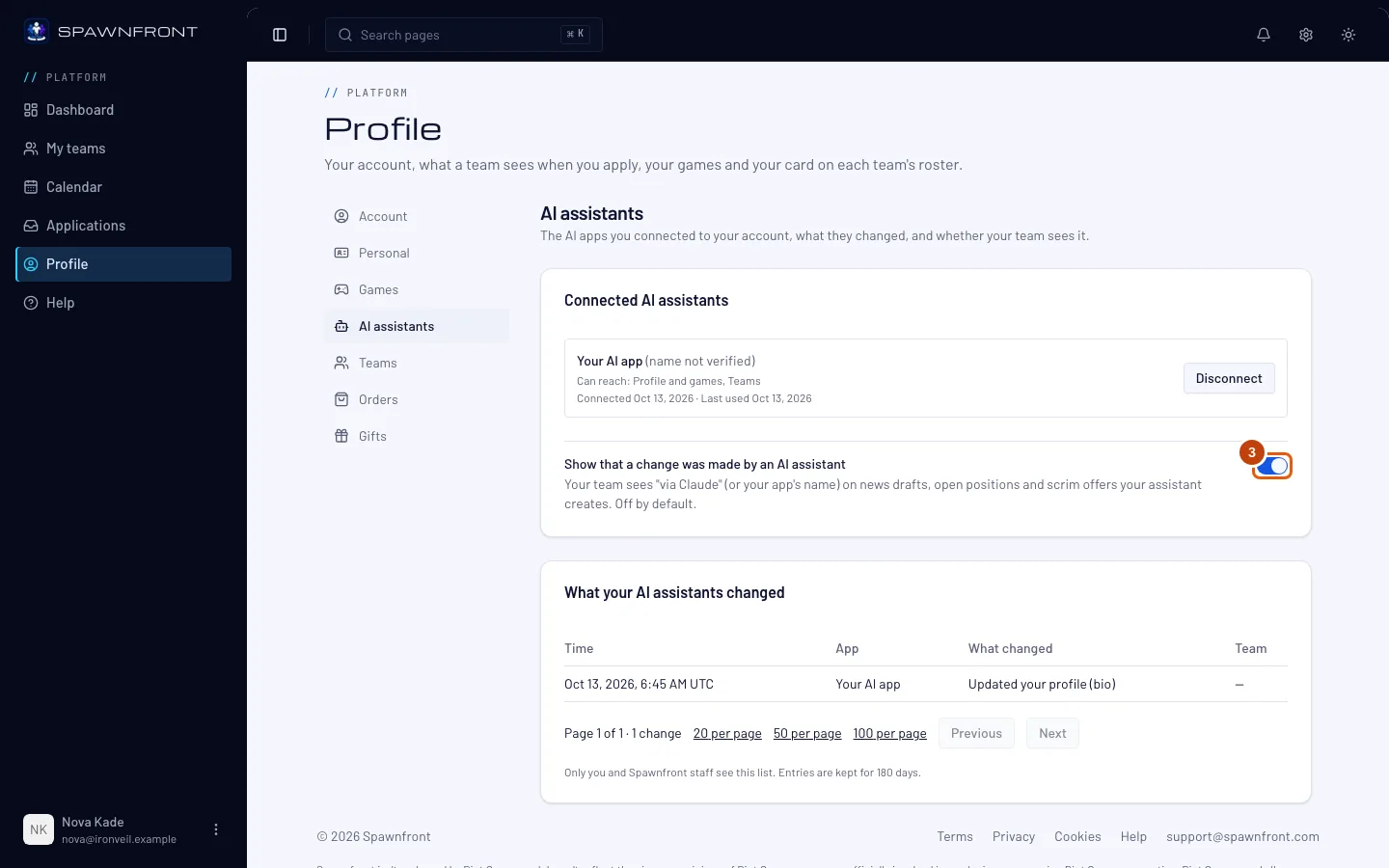
Remonte dans Assistants IA connectés : sous tes apps, active Indiquer qu’une modification a été faite par un assistant IA si tu veux que ton équipe le sache.
Il reste désactivé tant que tu ne l’actives pas. Quand il est activé, ton équipe voit « via Claude » — ou le nom de ton app — à côté des brouillons d’actus, des postes ouverts et des offres de scrim que ton assistant crée.
Tu devrais voir : l’interrupteur activé.
Étape 4 : Déconnecter une app
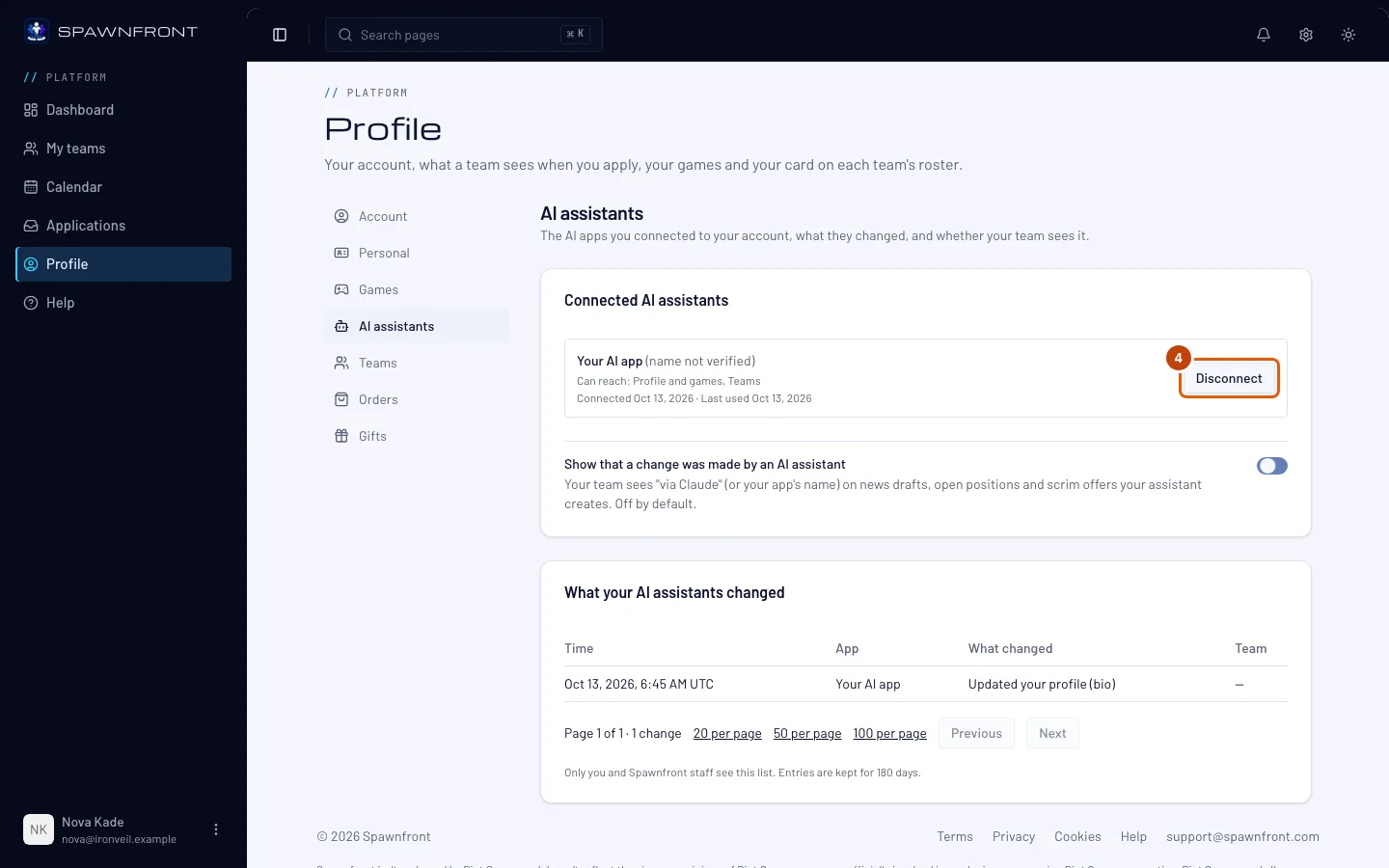
Appuie sur Déconnecter sur la ligne de l’app, puis de nouveau sur Déconnecter pour confirmer.
Tu devrais voir : l’app a disparu de la liste. Elle cesse de fonctionner immédiatement — sa prochaine requête est refusée, et elle te demande de la reconnecter.
Comment savoir si ça a marché
- Pose une question sur tes équipes à l’app que tu as déconnectée. Au lieu de répondre, elle indique qu’elle doit se reconnecter à Spawnfront.
Quelque chose ne va pas ?
Je ne vois pas une app que j’ai connectée
Une app apparaît dans la liste une fois sa connexion terminée. Si tu as fermé la page d’autorisation avant d’appuyer sur Autoriser, ou si la connexion de l’app a échoué, reconnecte-la depuis ton app d’IA. Une app inutilisée depuis 90 jours, ou connectée avant que tu réinitialises ton mot de passe, est déconnectée et n’apparaît pas dans la liste.
Est-ce que déconnecter supprime ce que l’assistant a modifié ?
Non. Les brouillons, les fiches de l’effectif et le reste restent tels quels, comme les modifications que tu as faites toi-même. La liste de ce qu’il a modifié est elle aussi conservée 180 jours.
Est-ce que mon équipe voit cette liste ?
Non. Toi seul la vois, ainsi que l’équipe Spawnfront quand elle t’aide. Ton équipe voit « via » suivi du nom de ton app seulement si tu actives Indiquer qu’une modification a été faite par un assistant IA.
Articles liés
Toujours bloqué ? Contacte le support ou écris à support@spawnfront.com — indique-nous la page où tu es et le numéro de l’étape.