
Ota push-ilmoitukset käyttöön
Saat ilmoitukset esiin puhelimeen tai tietokoneeseen, vaikka Spawnfront olisi suljettu. Yksi valinta per laite.
Kaikille · 5 vaihetta
Mitä tarvitset ensin
- Olet kirjautunut sisään.
- iPhonella tai iPadilla olet asentanut Spawnfrontin ja avannut sen Koti-valikon kuvakkeesta. Apple sallii push-ilmoitukset vain siellä (iOS 16.4 tai uudempi). Katso Asenna Spawnfront-sovellus.
- Tietokoneella tai Android-puhelimella mikä tahansa uusi Chrome, Edge, Firefox tai Safari toimii, selaimessa tai asennetussa sovelluksessa.
Vaiheet
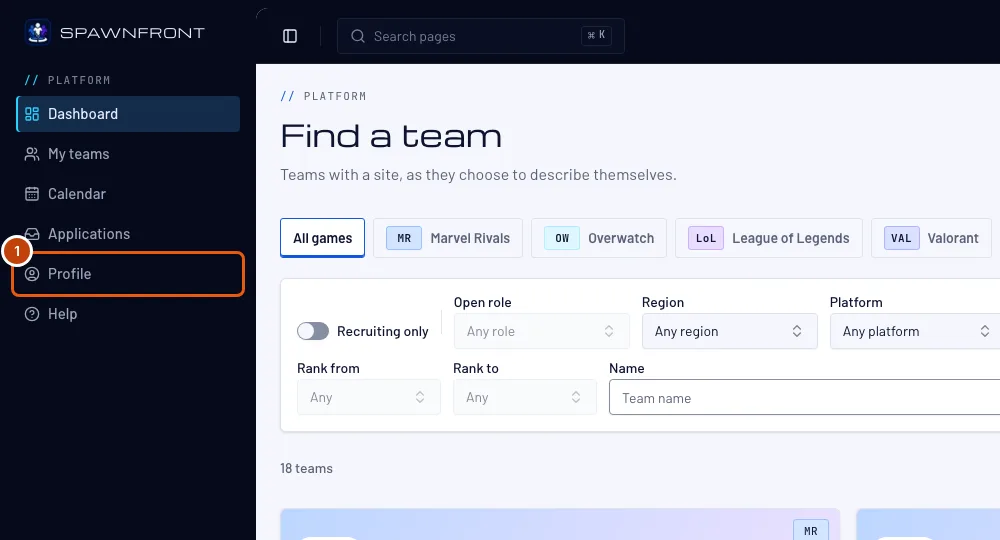
Vaihe 1: Avaa profiilisi
Paina valikosta Profiili.
Näet: profiilisi Tili-osion.
Vaihe 2: Etsi Ilmoitukset-kortti
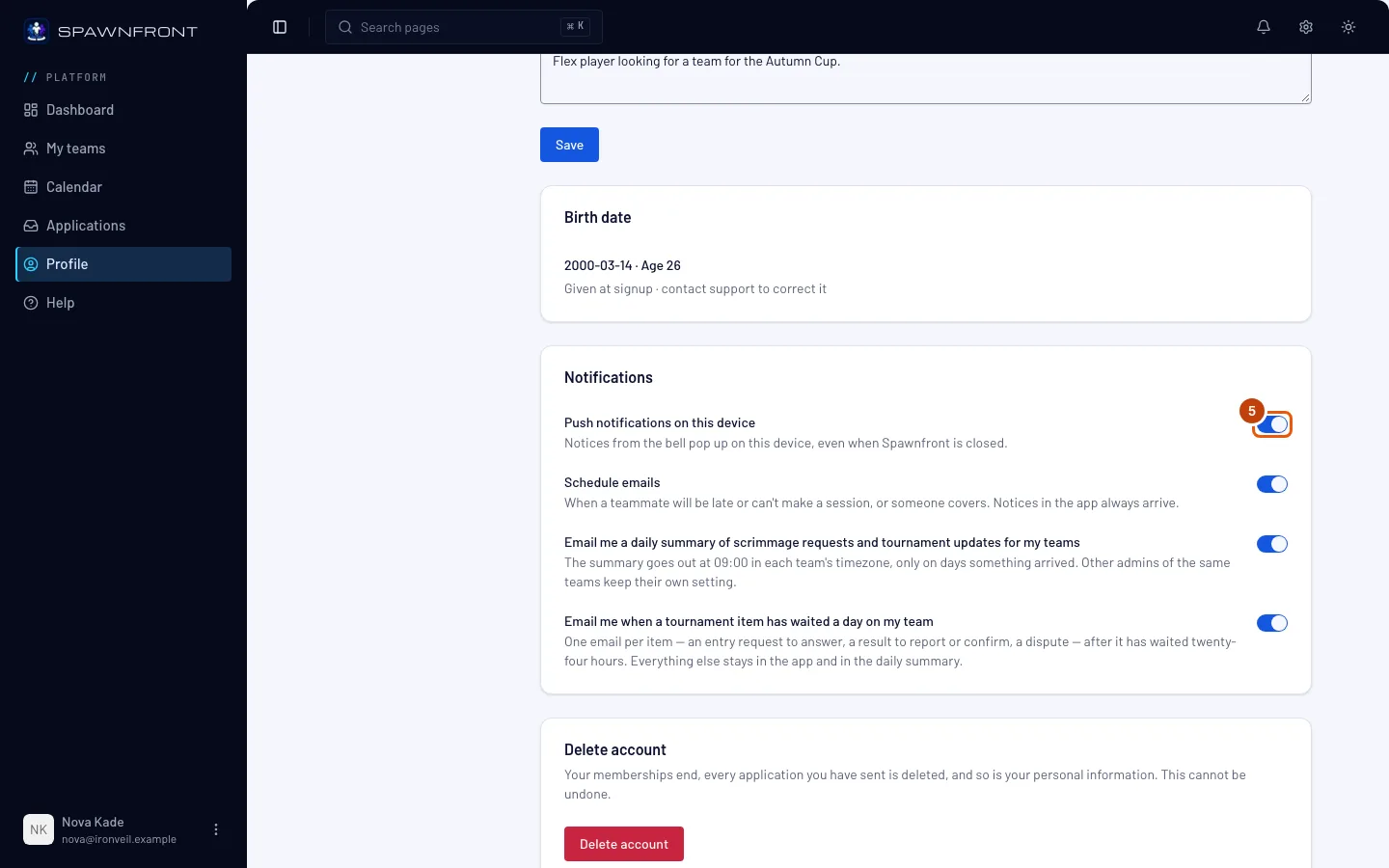
Vieritä Ilmoitukset-korttiin. Sen ensimmäinen valinta on Push-ilmoitukset tällä laitteella.
Valinta koskee vain tätä laitetta ja selainta. Ota se käyttöön jokaisella puhelimella ja tietokoneella, jolle haluat ilmoitukset.
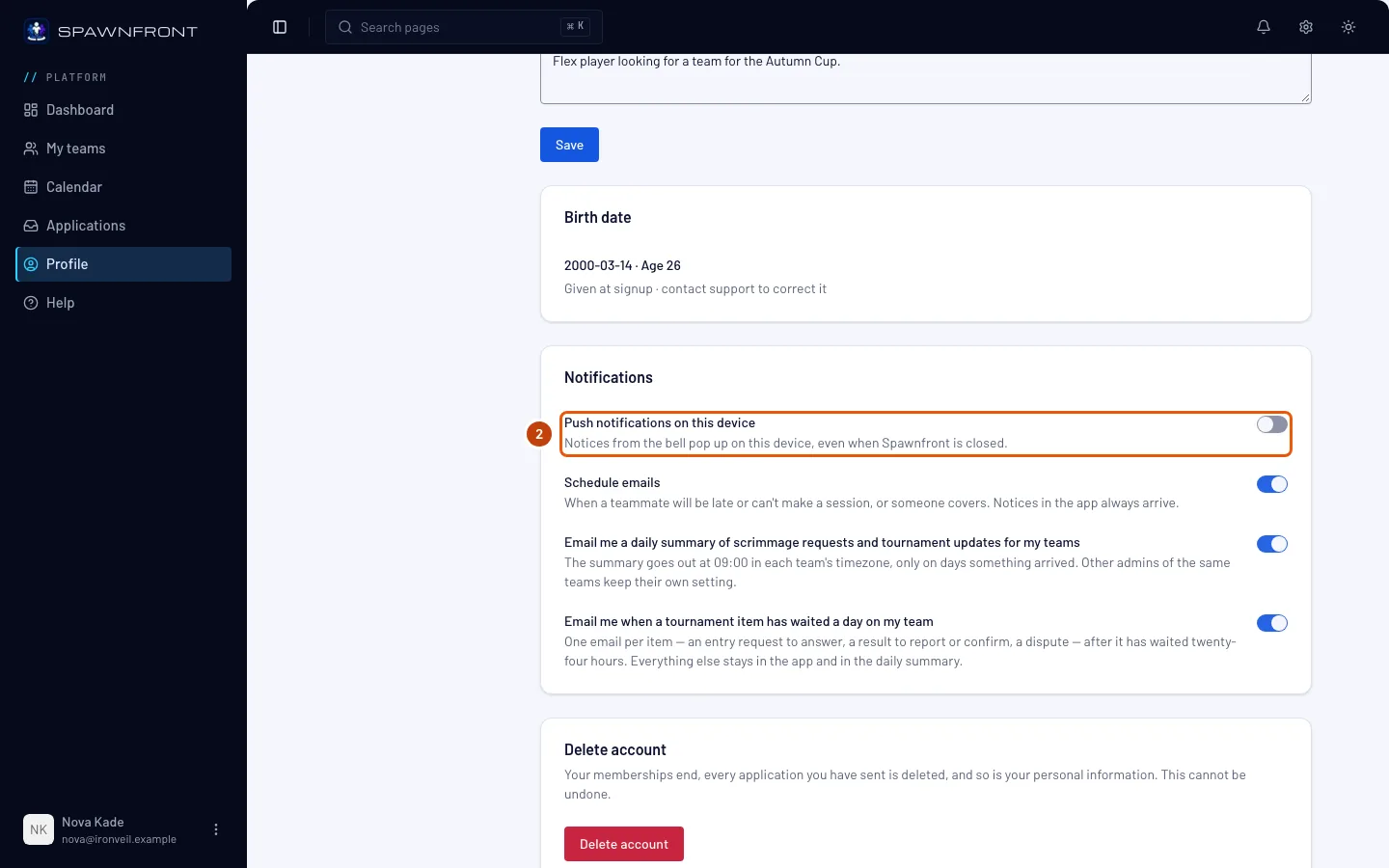
Vaihe 3: Ota käyttöön Push-ilmoitukset tällä laitteella
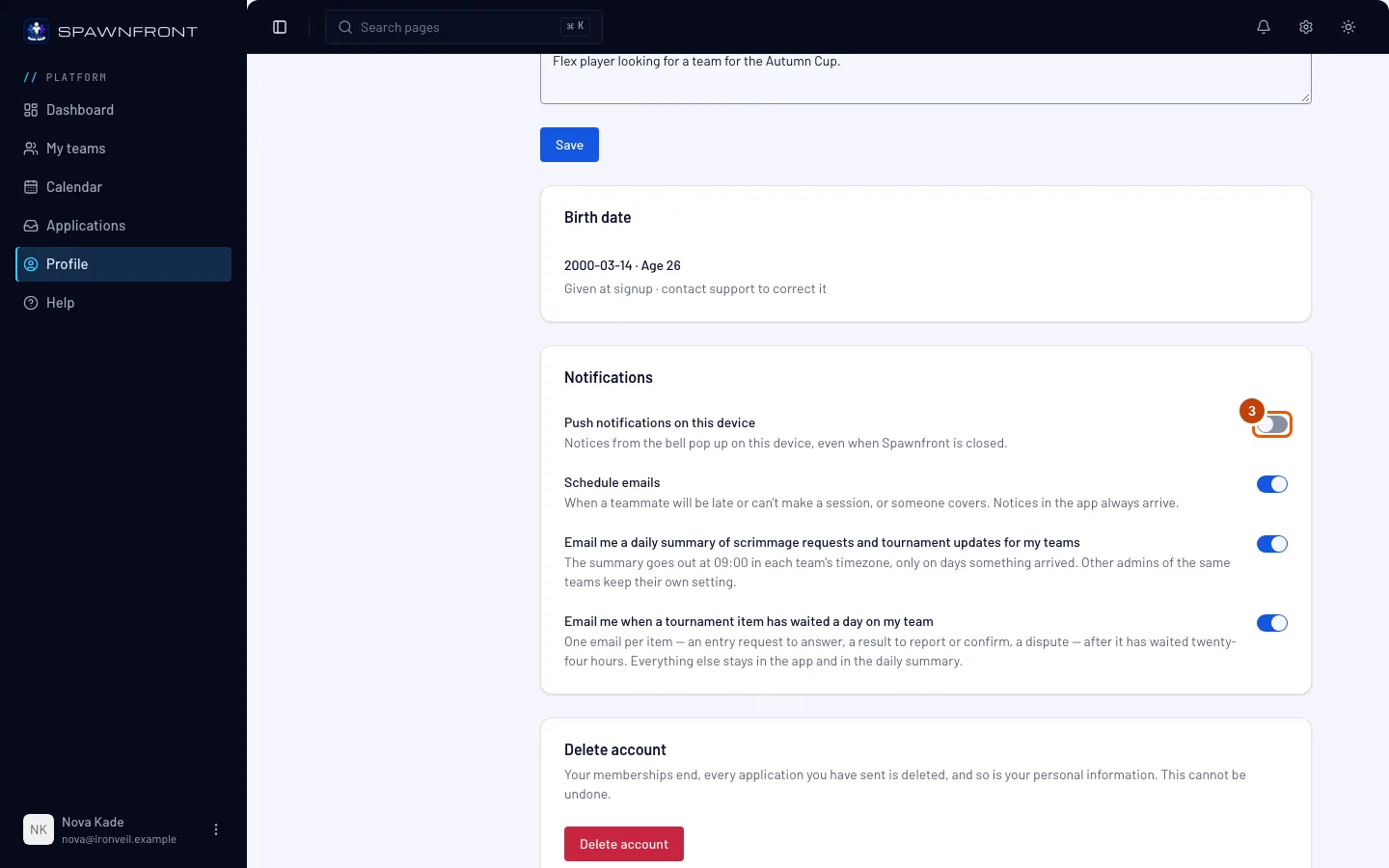
Paina valintaa Push-ilmoitukset tällä laitteella.
Näet: selaimesi kysyy, saako Spawnfront näyttää ilmoituksia.
Vaihe 4: Salli ilmoitukset
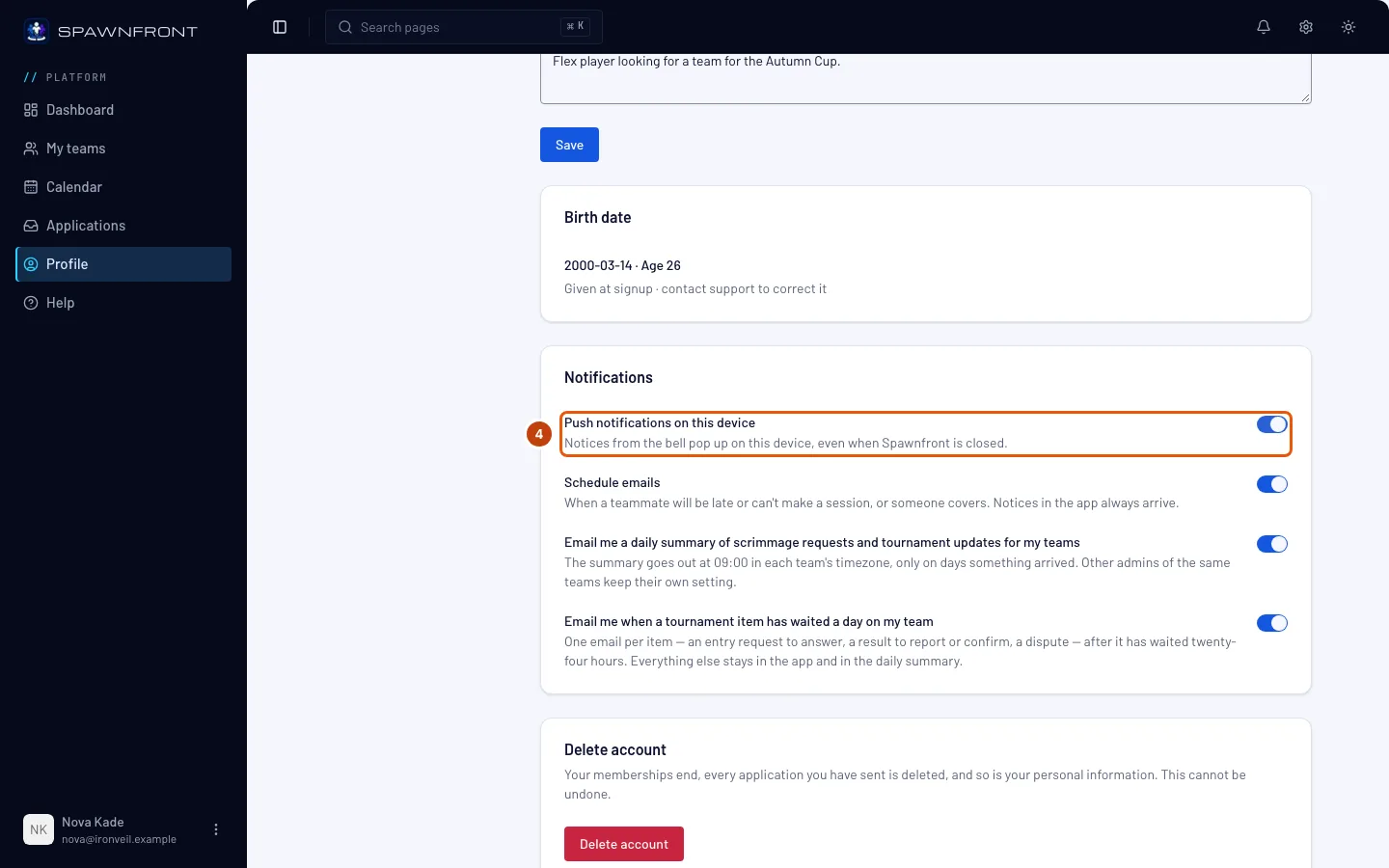
Paina selaimesi ikkunassa Salli.
Näet: ”Push-ilmoitukset ovat päällä tällä laitteella”, ja valinta on päällä. Tästä lähtien jokainen kellokuvakkeeseen tuleva ilmoitus ponnahtaa esiin myös tällä laitteella, vaikka Spawnfront olisi suljettu. Napauta ilmoitusta, niin pääset sen kohteeseen.
Vaihe 5: Poista se taas käytöstä
Jos haluat lopettaa ilmoitukset tällä laitteella, paina valintaa Push-ilmoitukset tällä laitteella uudelleen.
Näet: ”Push-ilmoitukset ovat pois päältä tällä laitteella”. Kellokuvake näyttää silti kaikki ilmoitukset.
Mistä tiedät, että se onnistui
- Valinta pysyy päällä, kun palaat profiiliisi tällä laitteella.
Uloskirjautuminen poistaa push-ilmoitukset käytöstä kyseisellä laitteella. Kukaan, joka käyttää laitetta sinun jälkeesi, ei näe ilmoituksiasi. Kirjaudu sisään ja ota valinta uudelleen käyttöön, niin saat ne takaisin.
Ilmoitusta, joka odotti yli vuorokauden, koska laite oli pitkään pois päältä, ei lähetetä myöhässä. Löydät sen kellokuvakkeesta.
Näyttääkö jokin väärältä?
Profiilissani ei ole push-valintaa
Selaimesi ei voi vastaanottaa push-ilmoituksia tässä. iPhonella tai iPadilla näet sen sijaan tekstin ”Asenna sovellus saadaksesi ilmoituksia iPhonella”. Paina Näin asennat, asenna Spawnfront, avaa se sen kuvakkeesta ja palaa profiiliisi.
Siinä lukee, ettei ilmoituksia otettu käyttöön
Suljit selaimen ikkunan valitsematta mitään. Paina valintaa uudelleen ja valitse Salli.
Valinta on harmaana ja pyytää sallimaan ilmoitukset
Estit Spawnfrontin ilmoitukset tässä selaimessa. Salli ne selaimesi sivustoasetuksista (tietokoneella osoitepalkin vasemmassa reunassa oleva kuvake) ja palaa sitten profiiliisi.
Ilmoituksia ei enää tule
- Kirjauduit ulos kyseisellä laitteella: kirjaudu sisään ja ota valinta uudelleen käyttöön.
- Vaihdoit salasanasi tai joku kirjasi tilisi ulos kaikkialta: avaa Profiili kerran kyseisellä laitteella. Push-ilmoitukset palaavat siellä itsestään käyttöön.
- Tarkista myös, ettei puhelimesi tai tietokoneesi ole Älä häiritse- tai keskittymistilassa.
Korvaako tämä sähköpostit?
Ei. Push-ilmoitukset tulevat lisäksi. Samalla kortilla valitsemasi sähköpostit tulevat edelleen, ja kellokuvakkeessa ovat aina kaikki ilmoitukset.
Aiheeseen liittyvät artikkelit
Vieläkin jumissa? Ota yhteyttä tukeen tai lähetä sähköpostia osoitteeseen support@spawnfront.com — kerro sivu, jolla olet, ja vaiheen numero.