
Ilmoita myöhästymisestä tai poissaolosta
Kerro tiimillesi Kalenterissa, että myöhästyt tai et pääse sessioon, ja muuta mieltäsi ennen kuin se alkaa.
Tiimin jäsenille · 9 vaihetta
Mitä tarvitset ensin
- Olet sen tiimin jäsen, jonka aikataulussa sessio on – katso Käytä tiimisi kalenteria.
- Sessio ei ole vielä alkanut. Kun se alkaa, myöhästymistä tai poissaoloa ei voi enää muuttaa.
Vaiheet
Vaihe 1: Avaa Kalenteri
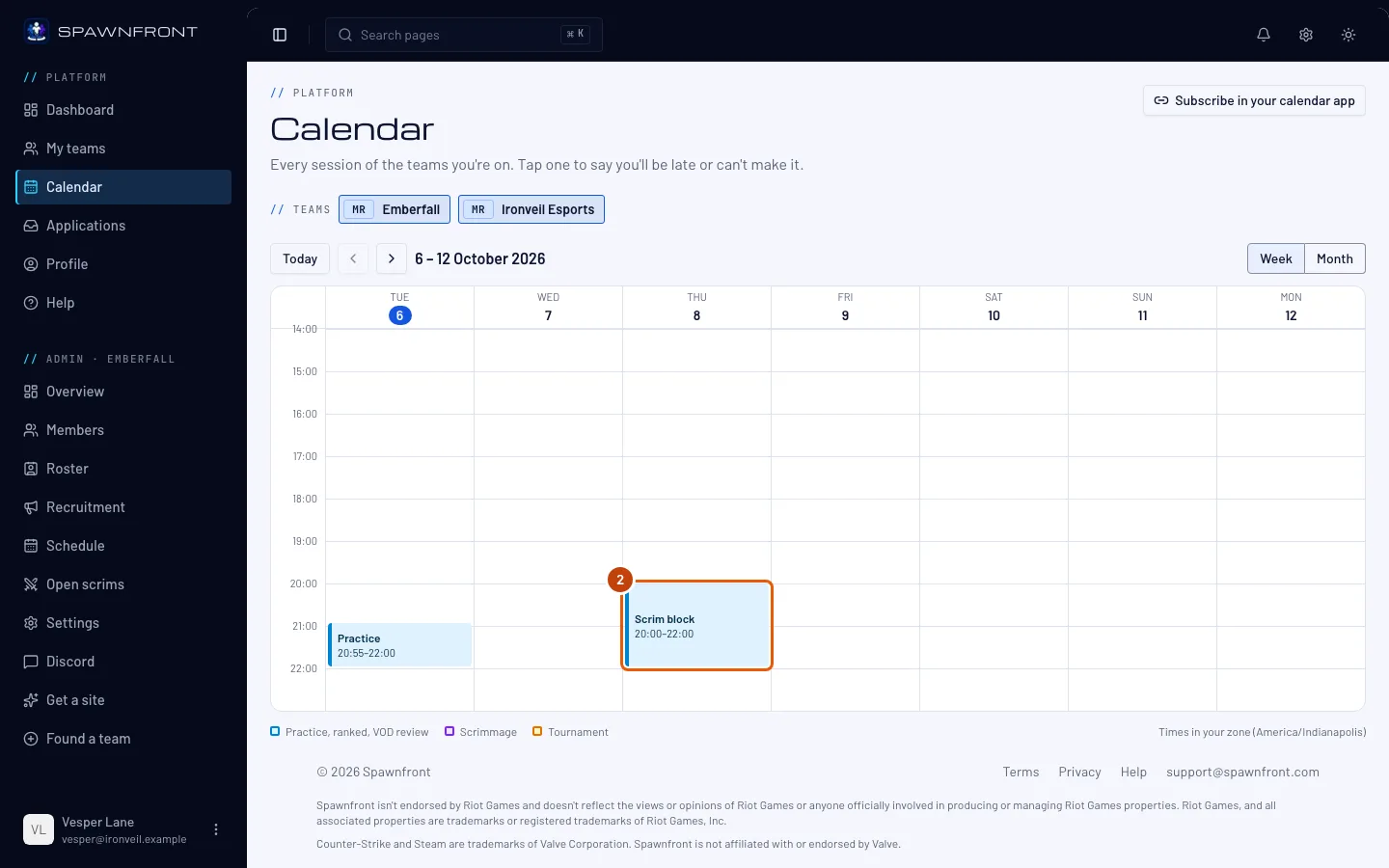
Paina vasemman reunan valikosta Kalenteri.
Näet: tämän viikon sessiot kaikista tiimeistäsi.

Vaihe 2: Avaa sessio
Paina session lohkoa kalenterissa.
Näet: session kalenterin vieressä ja tekstin ”Sinua odotetaan. Mitään ei tarvitse tehdä, jos tulet.”
Vaihe 3: Paina Myöhästyn
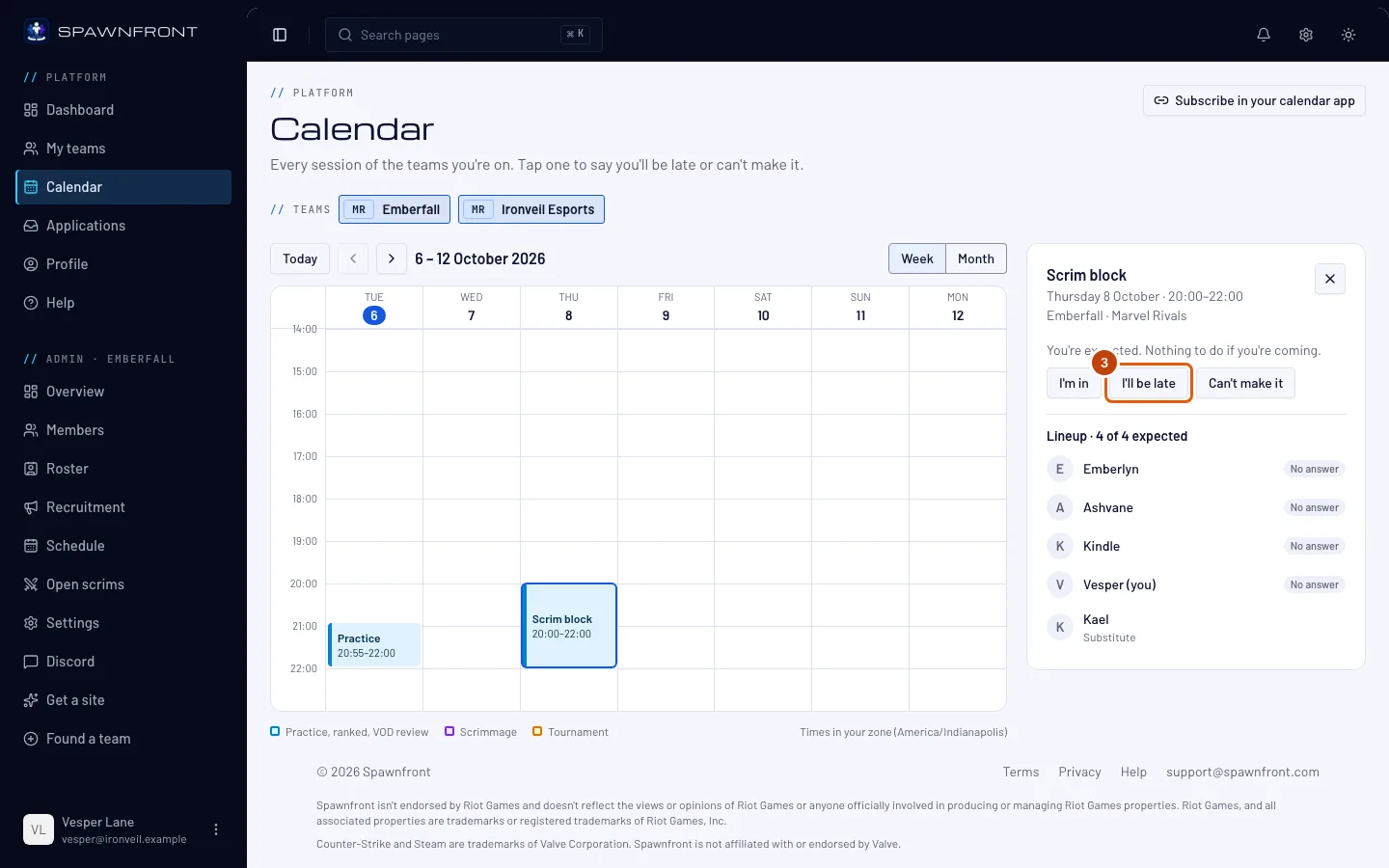
Paina Myöhästyn.
Näet: ikkunan, jonka otsikko on Myöhästyn ja jossa näkyy sessio, sen päivä ja kellonaika. Tarkista, että sessio on oikea.
Vaihe 4: Valitse, kuinka paljon myöhästyt
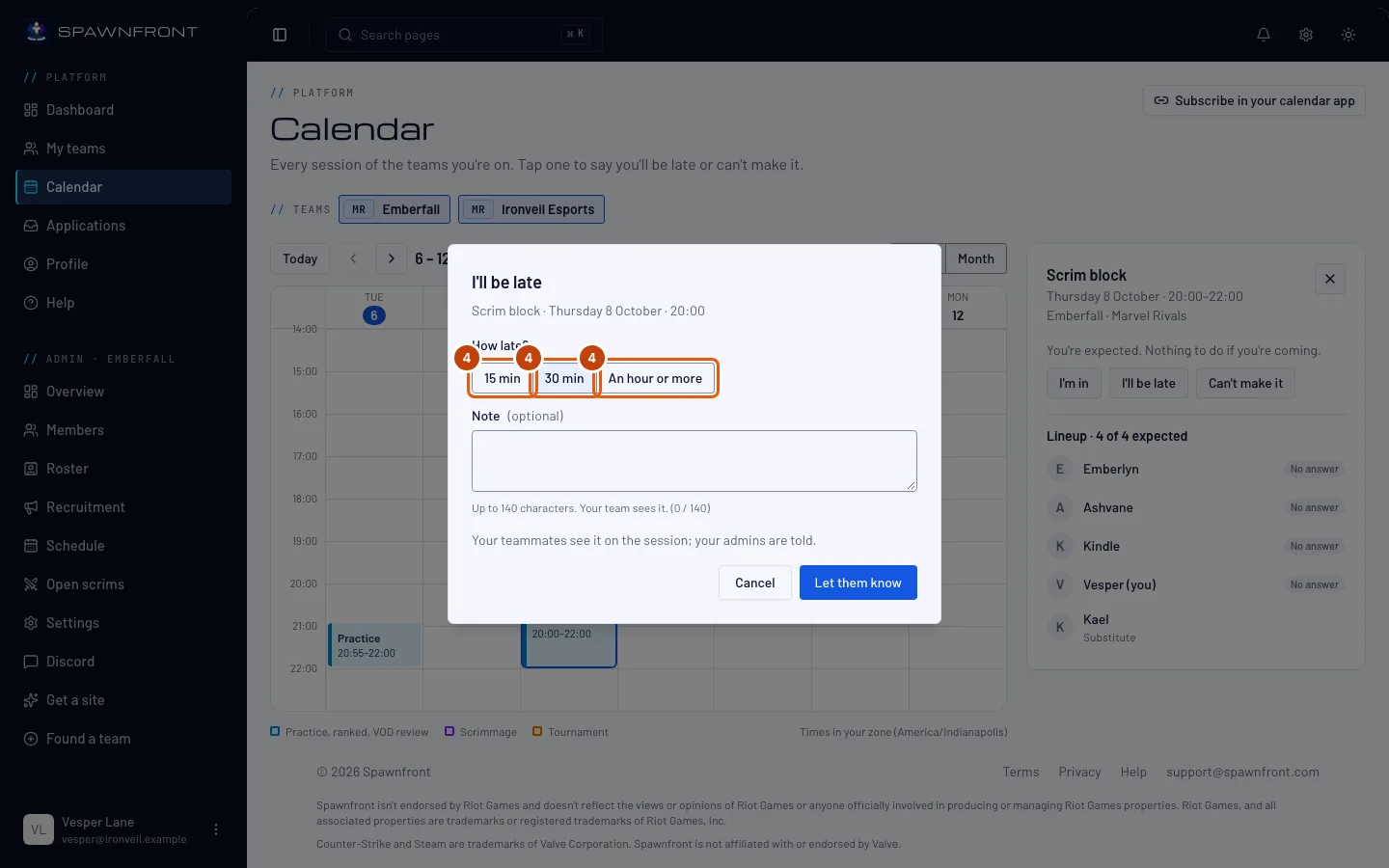
Kohdassa Kuinka paljon myöhästyt? paina 15 min, 30 min tai Tunti tai enemmän.
Vaihe 5: Lisää viesti
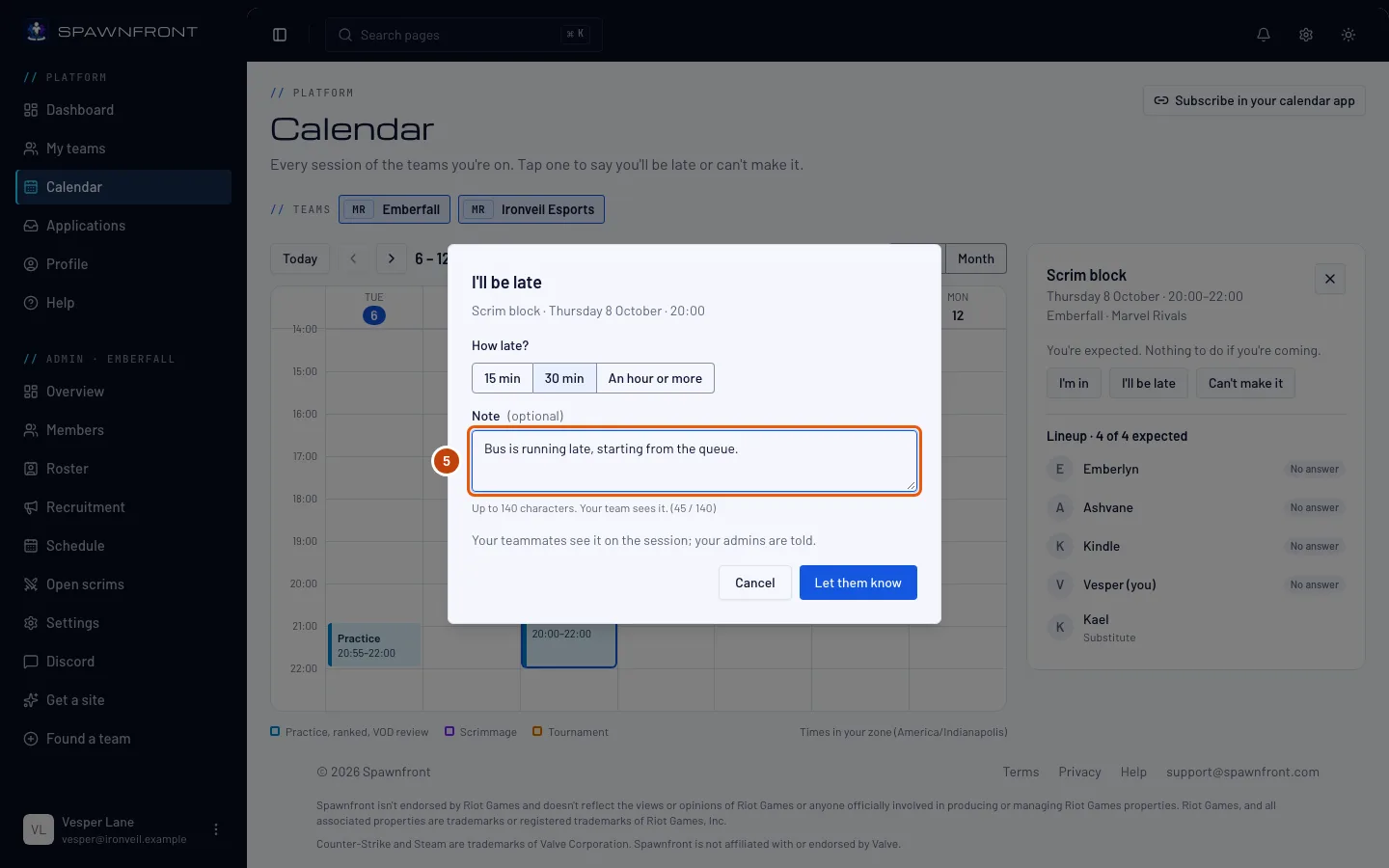
Kirjoita halutessasi lyhyt Viesti, enintään 140 merkkiä. Tiimisi näkee sen sessiossa.
Vaihe 6: Paina Ilmoita
Paina Ilmoita.
Näet: sessiossa tekstin ”Sinä: noin 30 min myöhässä” sekä painikkeet Muuta ja Kumoa. Kalenterin lohkossa lukee ”1 myöhässä”. Tiimisi varapelaajat ja ylläpitäjät saavat tiedon sovelluksessa ja sähköpostilla.
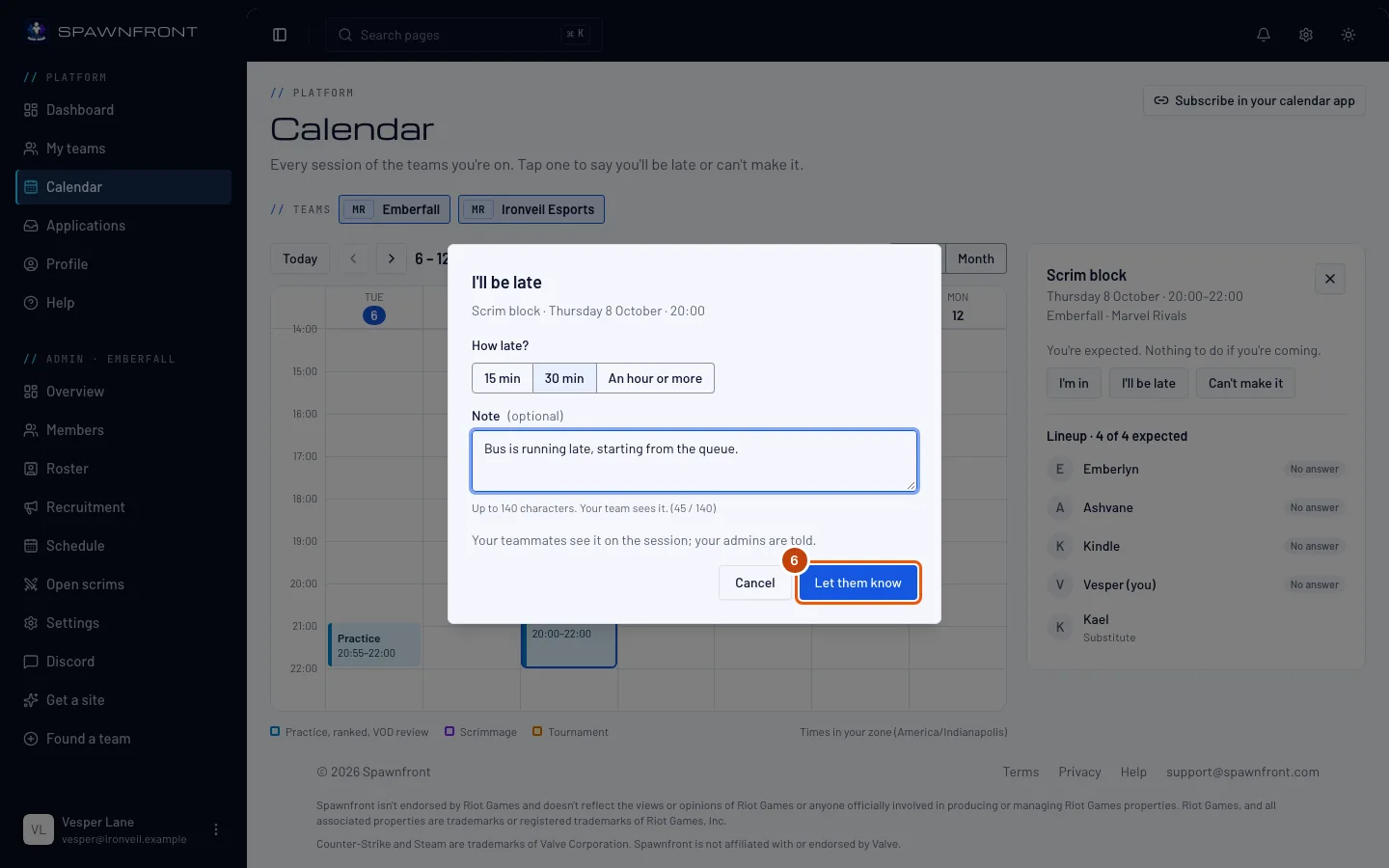
Vaihe 7: Paina Muuta
Muuttuivatko suunnitelmat taas? Paina tilasi vieressä Muuta.
Näet: tilasi alla taas painikkeet Myöhästyn ja En pääse.
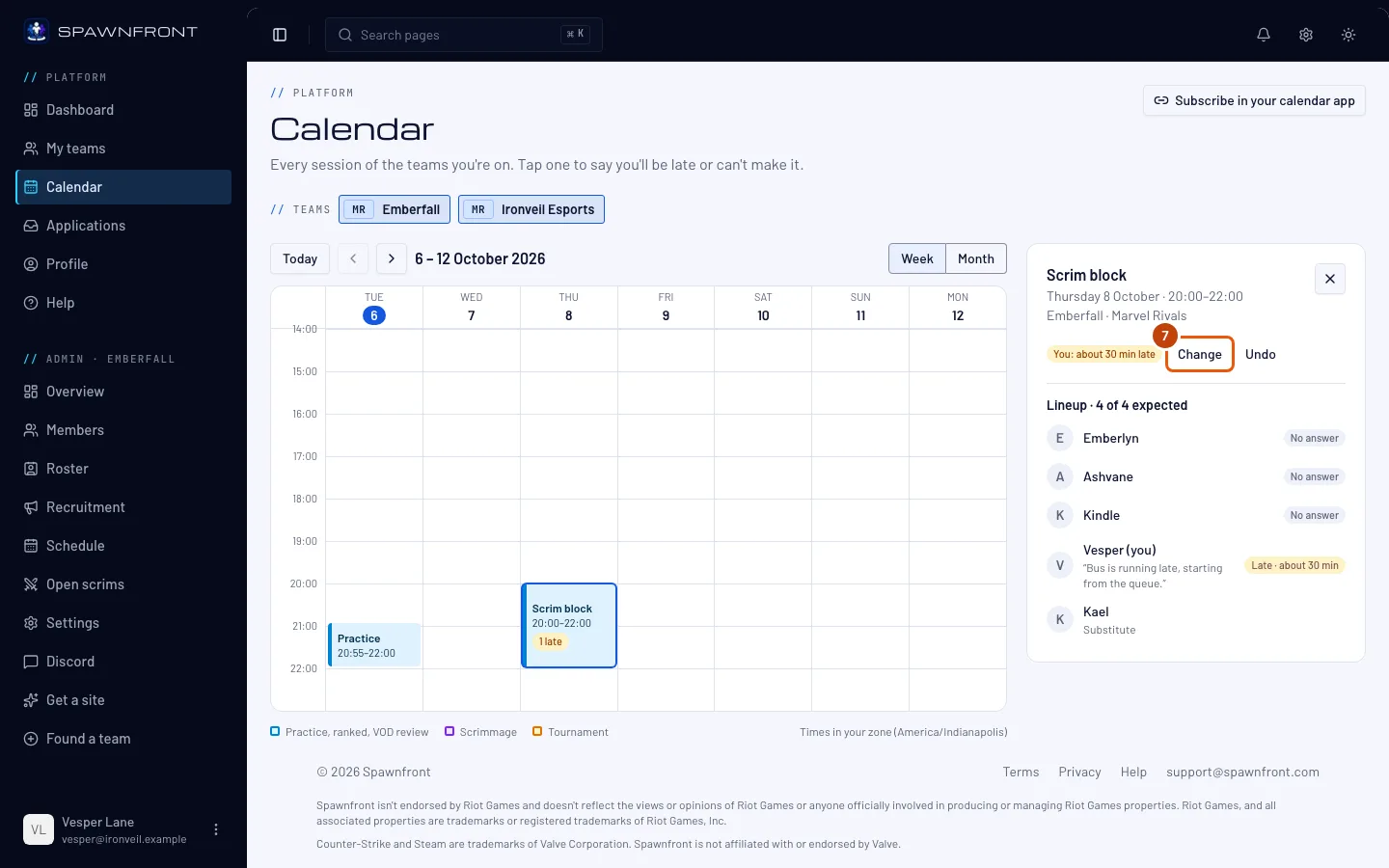
Vaihe 8: Paina En pääse
Paina En pääse. Lisää halutessasi Viesti ja paina sitten ikkunassa En pääse.
Ikkunassa näkyy, kenelle ilmoitetaan, ennen kuin vahvistat: tiimisi varapelaajat nimeltä sekä ylläpitäjät, sovelluksessa ja sähköpostilla. He saavat tiedon kerran – jos muutat viestiä myöhemmin, heille ei ilmoiteta uudelleen.
Näet: sessiossa tekstin ”Sinä: et pääse” ja sen alla, kenelle ilmoitettiin.
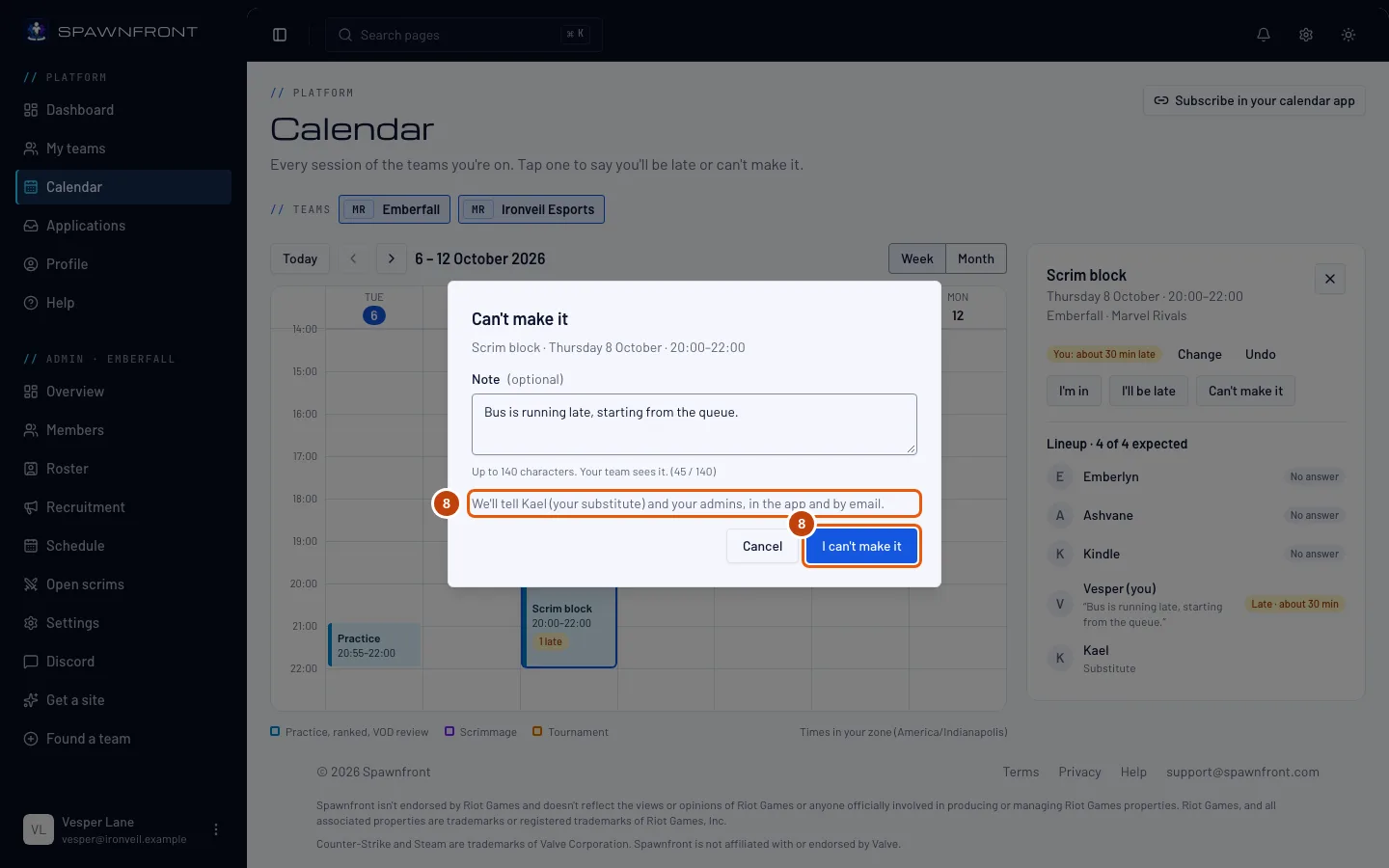
Vaihe 9: Paina Kumoa
Pääsetkin sittenkin? Paina tilasi vieressä Kumoa.
Näet: taas tekstin ”Sinua odotetaan”. Jos varapelaaja oli tuuraamassa sinua, hänelle ilmoitetaan, ettei häntä enää tarvita.
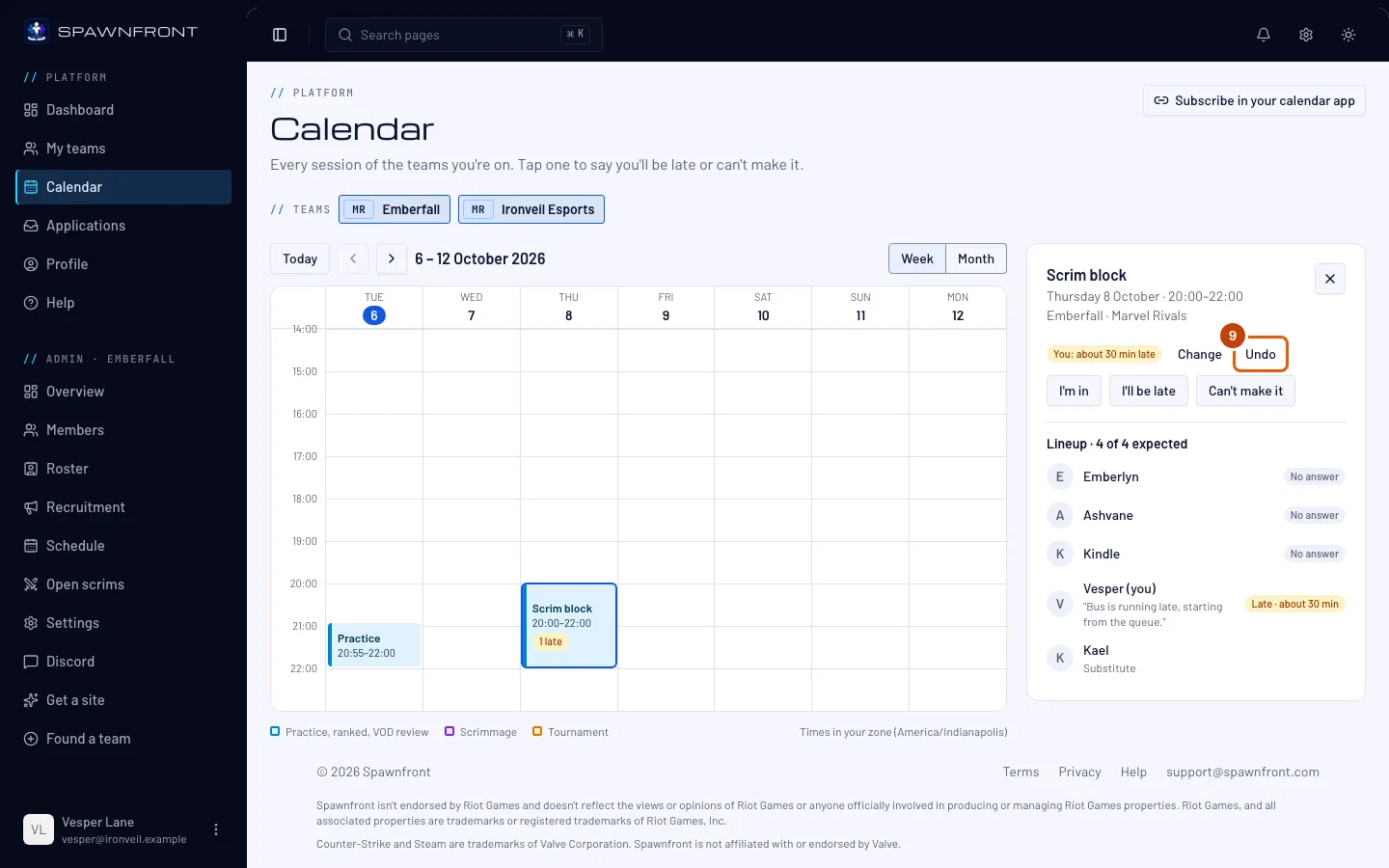
Mistä tiedät, että se onnistui
- Session lohkossa näkyy merkintäsi: ”1 myöhässä” tai ”1 poissa”.
- Kokoonpanossa rivilläsi lukee Myöhässä ja kuinka paljon, tai Poissa.
Puhelimessa Myöhästyn ja En pääse näkyvät jokaisessa päivälistan sessiossa – sessiota ei tarvitse avata ensin.
Näyttääkö jokin väärältä?
Painikkeet ovat kadonneet sessiosta
Sessio on alkanut. Siinä lukee ”Tämä sessio on alkanut – myöhästymistä tai poissaoloa ei voi enää muuttaa.” Kokoonpanosta näkee yhä, ketkä tulivat.
Näkyy ilmoitus ”Sessio on alkanut tai sitä ei ole enää aikataulussa”
Sessio alkoi, kun ikkuna oli auki, tai ylläpitäjä siirsi tai poisti sen. Lataa Kalenteri uudelleen ja valitse sessio uudestaan.
Kuka näkee viestini?
Tiimisi jäsenet session kokoonpanossa sekä varapelaajat ja ylläpitäjät, joille ilmoitetaan. Kukaan tiimin ulkopuolinen ei näe sitä.
Näkyy ilmoitus ”Olet muuttanut läsnäoloasi monta kertaa tämän tunnin aikana”
Voit muuttaa läsnäoloasi 30 kertaa tunnissa. Odota hetki ja yritä uudelleen.
Aiheeseen liittyvät artikkelit
Vieläkin jumissa? Ota yhteyttä tukeen tai lähetä sähköpostia osoitteeseen support@spawnfront.com — kerro sivu, jolla olet, ja vaiheen numero.