
Ver y desconectar tus asistentes de IA
Mira qué apps de IA pueden usar tu cuenta y todo lo que cambiaron, muestra a tu equipo cuándo un cambio vino de una o desconecta una app.
Para jugadores · 4 pasos
Lo que necesitas primero
- Conectaste un asistente de IA (Claude, ChatGPT u otra app) a tu cuenta de Spawnfront. Consulta Conectar un asistente de IA.
- Todo lo que hay en esta página es solo tuyo: tu equipo no ve nada.
Pasos
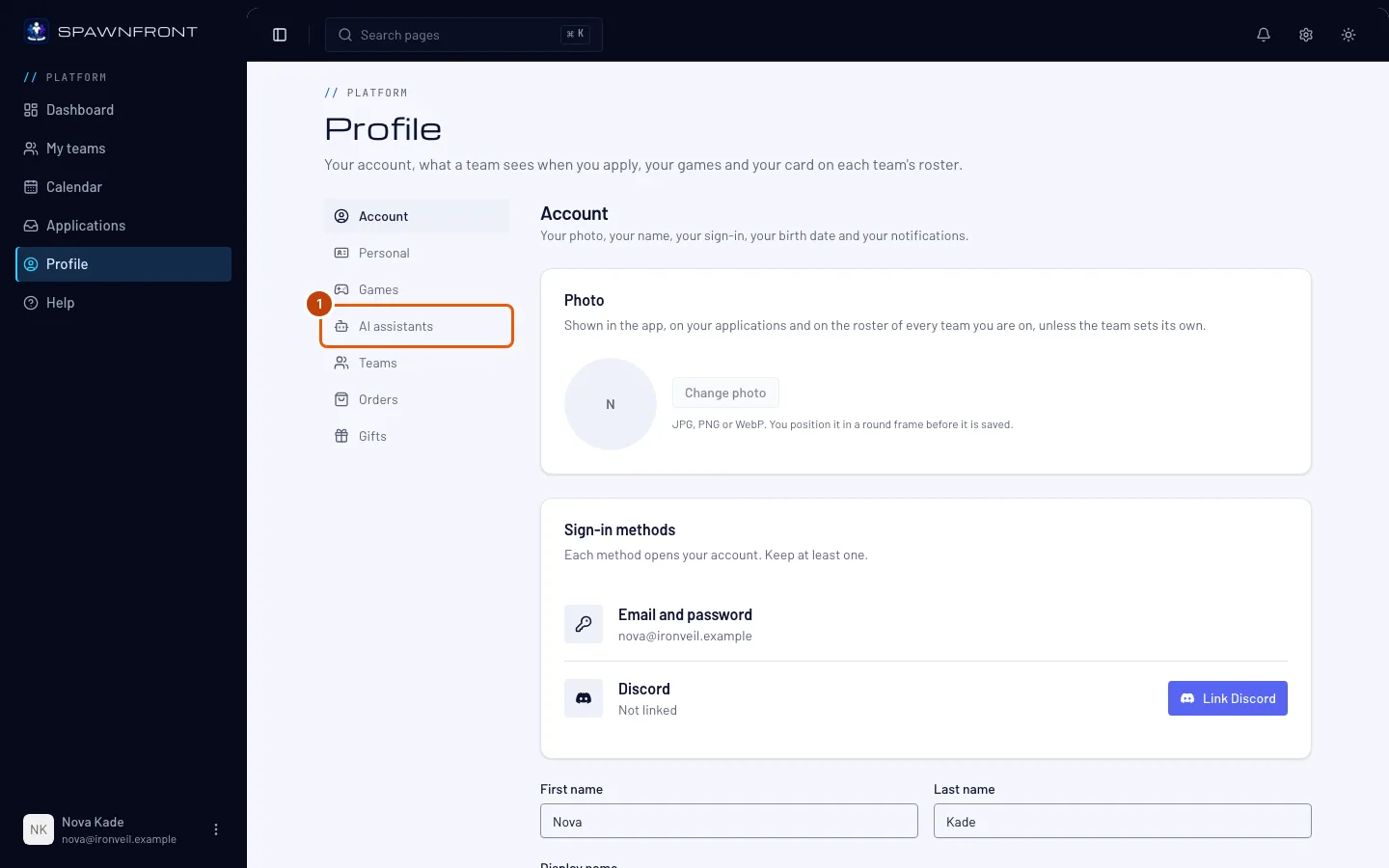
Paso 1: Abre Asistentes de IA
Abre tu perfil y luego presiona Asistentes de IA en su menú.
Deberías ver: Asistentes de IA conectados, con el nombre de cada app y de dónde viene (como de claude.ai, o (nombre no verificado) para una app que no publica su identidad), a qué puede acceder y cuándo se conectó y se usó por última vez.
Paso 2: Mira lo que cambió
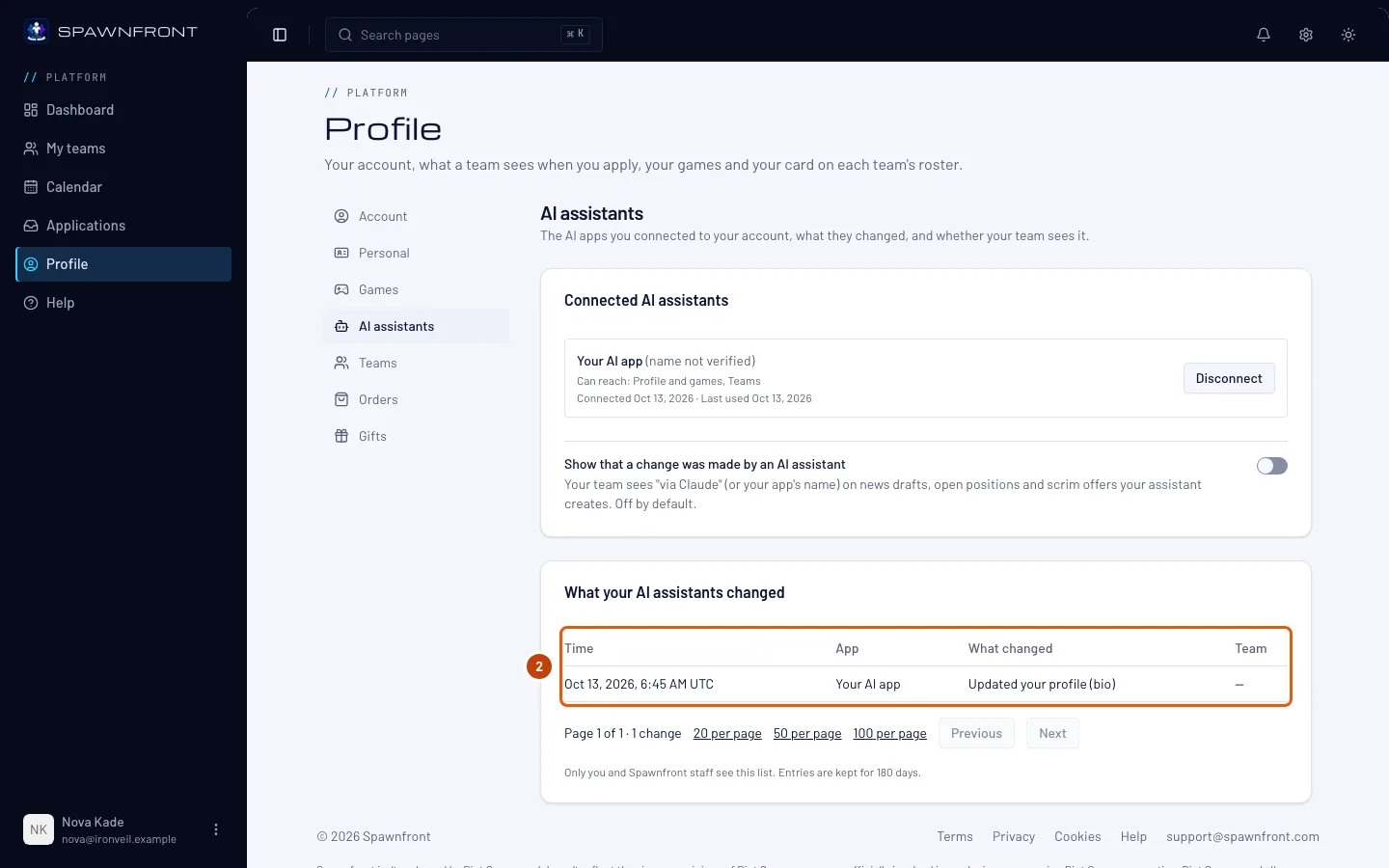
Desplázate hasta Lo que cambiaron tus asistentes de IA.
Deberías ver: una línea por cada cambio que un asistente hizo por ti (cuándo, qué app, qué cambió y en qué equipo), de la más reciente a la más antigua. Las lecturas nunca agregan una línea. Las líneas se guardan 180 días.
Paso 3: Muestra a tu equipo que fue un asistente de IA
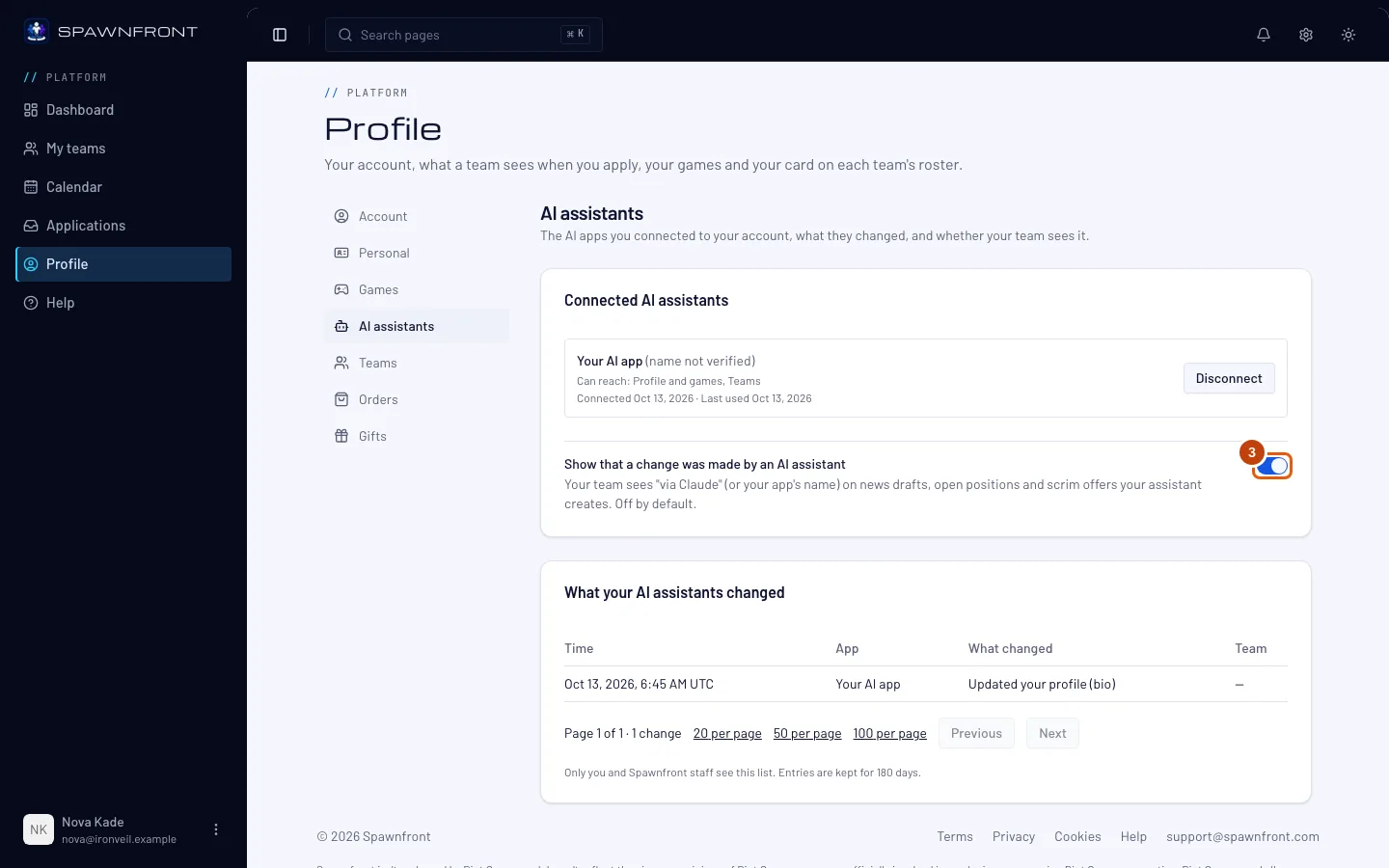
Vuelve arriba a Asistentes de IA conectados y, debajo de tus apps, activa Mostrar que un cambio lo hizo un asistente de IA si quieres que tu equipo lo sepa.
Está desactivado hasta que lo actives. Mientras está activado, tu equipo ve "vía Claude" (o el nombre de tu app) junto a los borradores de noticias, las vacantes y las ofertas de scrim que crea tu asistente.
Deberías ver: el interruptor activado.
Paso 4: Desconecta una app
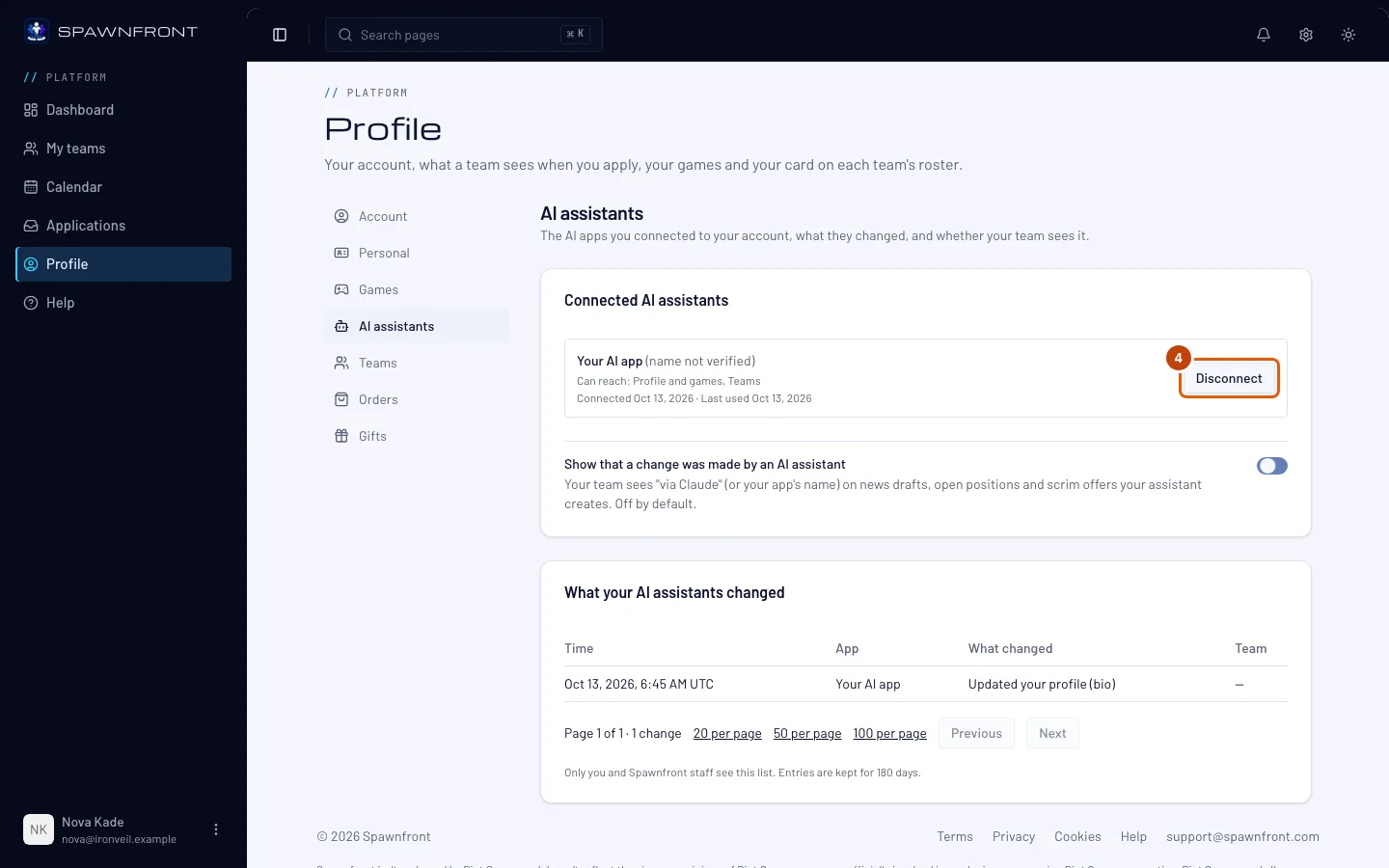
Presiona Desconectar en la fila de la app y luego Desconectar otra vez para confirmar.
Deberías ver: la app ya no aparece en la lista. Deja de funcionar de inmediato: su siguiente solicitud se rechaza y te pide que la vuelvas a conectar.
Cómo saber si funcionó
- Pregúntale a la app que desconectaste algo sobre tus equipos. En lugar de responder, te dice que necesita conectarse de nuevo a Spawnfront.
¿Algo no se ve bien?
No veo una app que conecté
La lista muestra una app cuando termina de conectarse. Si cerraste la página de aprobación antes de presionar Permitir, o falló el inicio de sesión de la app, vuelve a conectarla desde tu app de IA. Una app que no usaste en 90 días, o que conectaste antes de restablecer tu contraseña, se desconecta y no aparece en la lista.
¿Desconectar borra lo que cambió el asistente?
No. Los borradores, las entradas del roster y lo demás quedan como están, igual que los cambios que hiciste tú. La lista de lo que cambió también se guarda 180 días.
¿Mi equipo ve esta lista?
No. Solo la ves tú, y el personal de Spawnfront cuando te ayuda. Tu equipo ve "vía" y el nombre de tu app solo si activas Mostrar que un cambio lo hizo un asistente de IA.
Artículos relacionados
¿Sigues con problemas? Contacta a soporte o escribe a support@spawnfront.com: dinos en qué página estás y el número del paso.