
Invitar miembros por correo
Invita a alguien a tu equipo por correo y reenvía o revoca una invitación.
Para propietarios y administradores de equipos · 7 pasos
Lo que necesitas primero
- Tu equipo tiene una suscripción con sitio. Las invitaciones por correo vienen con un sitio: en un equipo gratuito, las personas se unen postulándose a una de tus vacantes. Consulta Publicar una vacante.
- Eres el propietario o un administrador del equipo. Un administrador solo puede invitar miembros; solo el propietario puede invitar a alguien como administrador.
- Un equipo admite hasta 20 miembros e invitaciones pendientes en total, y puede enviar diez correos de invitación en cualquier periodo de 24 horas.
Pasos
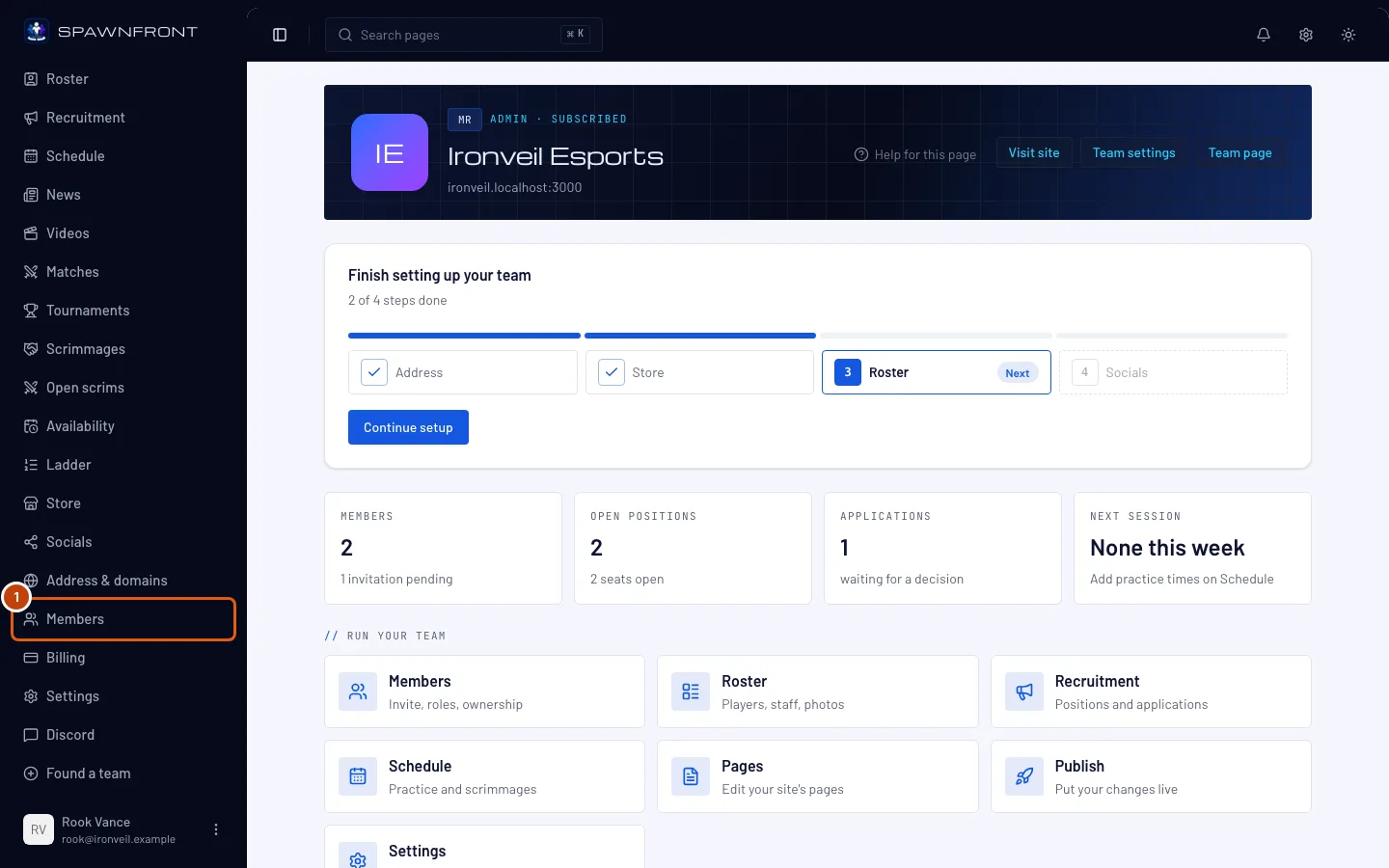
Paso 1: Abre Miembros
En el menú de la izquierda, presiona Miembros.
Deberías ver: una página con el nombre de tu equipo y «miembros» en el título, que empieza con Invitar a un miembro.
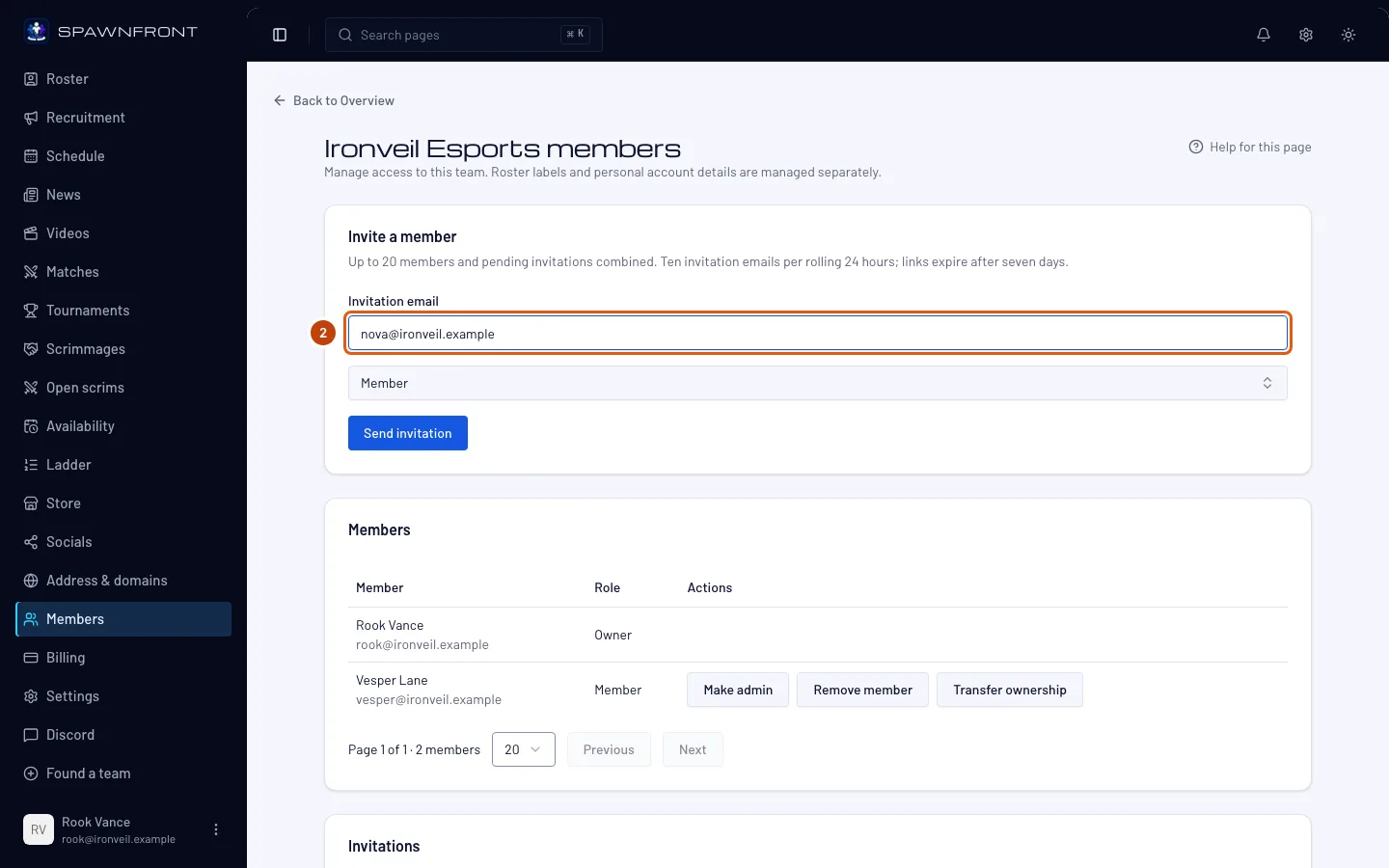
Paso 2: Escribe su correo
En Invitar a un miembro, escribe el correo de la persona en Correo de la invitación.
Usa la dirección con la que va a iniciar sesión. Para aceptar, tiene que iniciar sesión o registrarse con esa misma dirección.
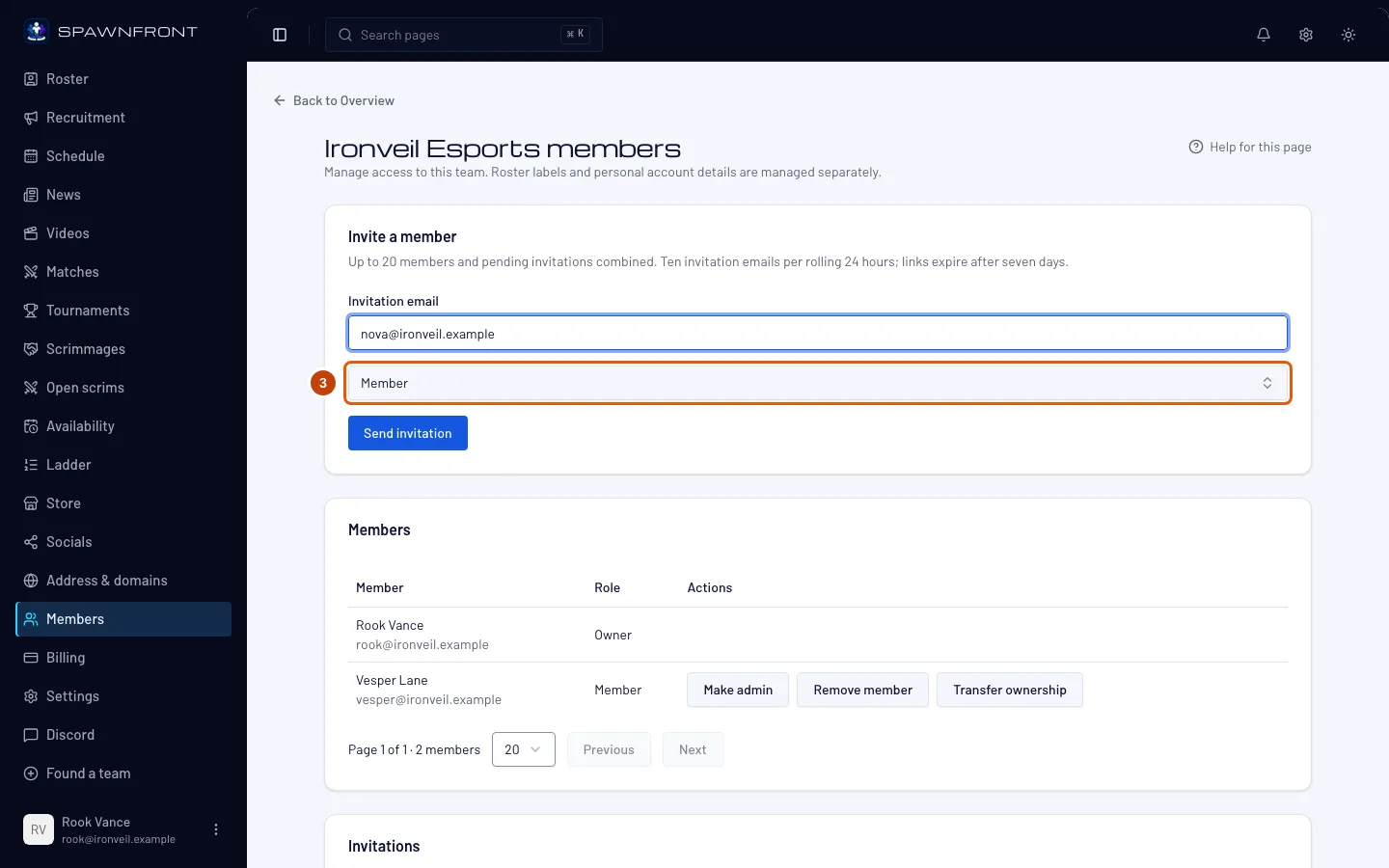
Paso 3: Elige su rol
Si eres el propietario, elige Miembro o Admin en el selector de rol. Un administrador no ve el selector de rol: sus invitaciones siempre son para un miembro.
Deberías ver: el rol que elegiste en el selector.
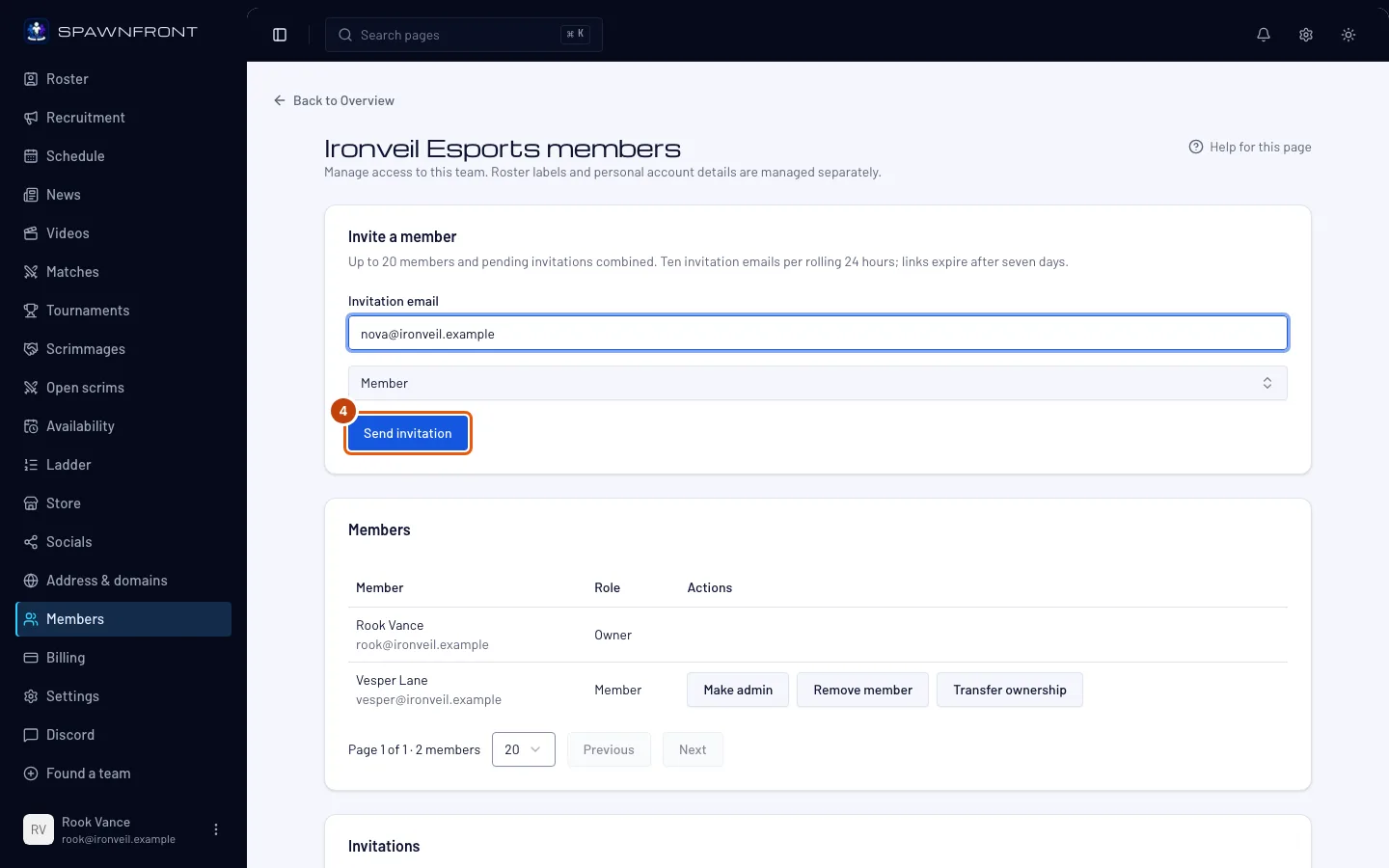
Paso 4: Envía la invitación
Presiona Enviar invitación.
Deberías ver: «Se envió el correo de invitación. La persona debe aceptar explícitamente para unirse.». Su dirección aparece en Invitaciones con el estado Pendiente.
La invitación dura siete días y ocupa uno de tus 20 lugares hasta que se acepta, se revoca o vence.
Paso 5: La persona acepta la invitación
Esto pasa en su bandeja de entrada, así que no hay imagen. Recibe un correo con el asunto «Te invitaron a unirte a un equipo». Su enlace Revisar invitación abre Spawnfront, donde inicia sesión (o se registra) con la dirección invitada y luego presiona Aceptar invitación.
Deberías ver: a esa persona en tu lista de miembros con el rol que elegiste, y su invitación con el estado Aceptada.
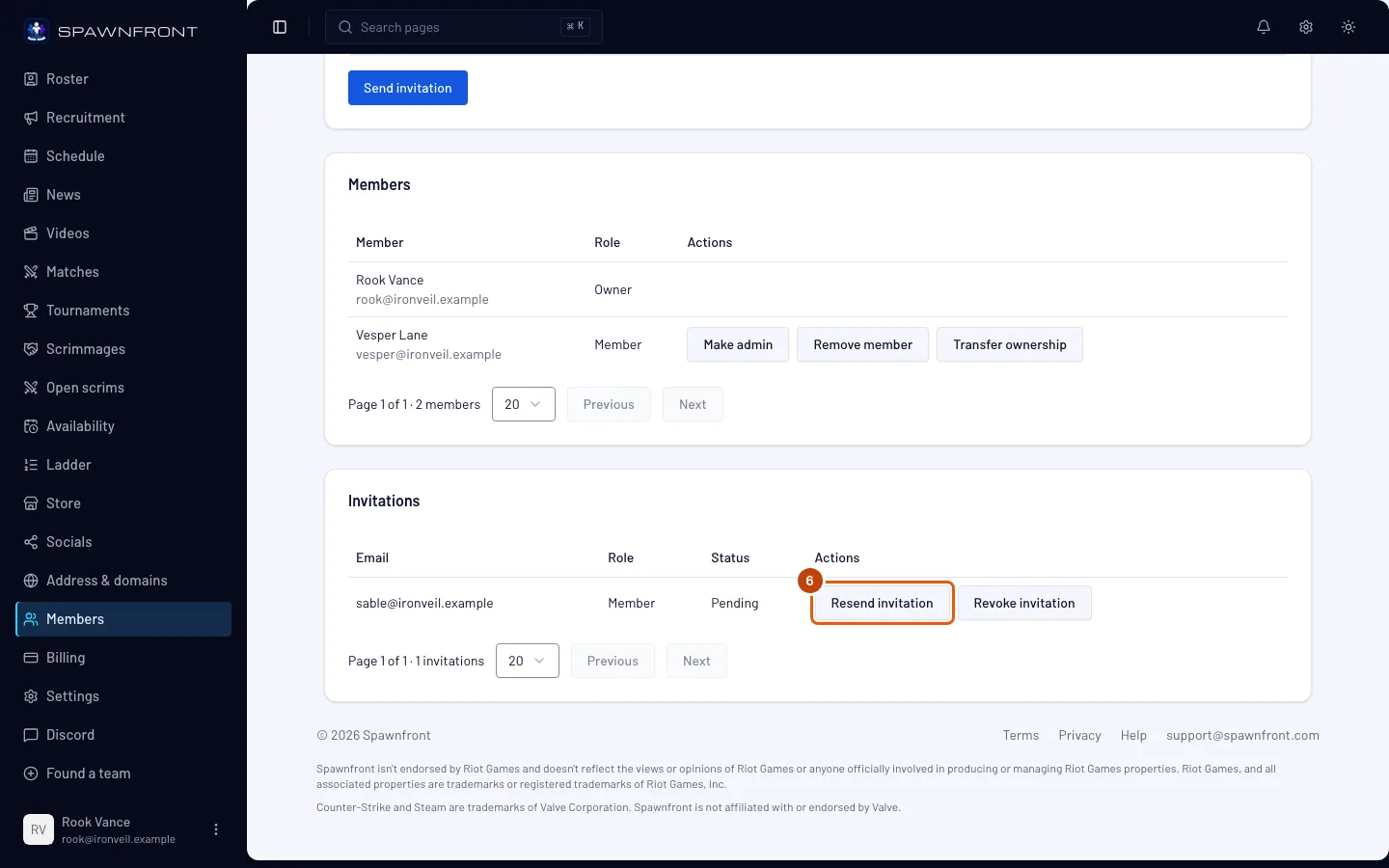
Paso 6: Reenvía una invitación
Si perdió el correo o la invitación venció, presiona Reenviar invitación en su fila de Invitaciones.
Se envía un correo nuevo al instante, sin confirmación, y el enlace del correo anterior deja de funcionar.
Paso 7: Revoca una invitación
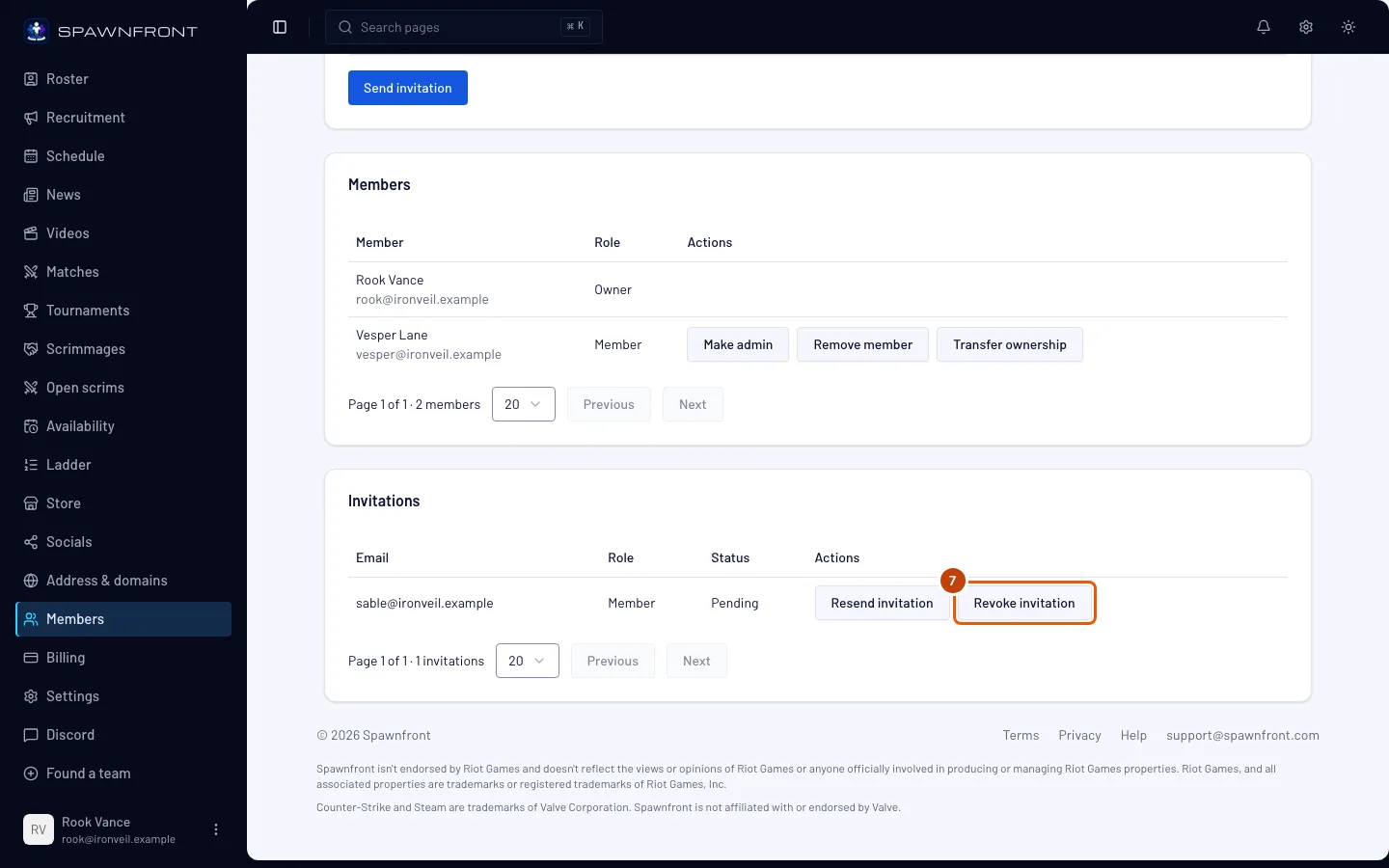
Para cancelar una invitación, presiona Revocar invitación en su fila.
Se cancela al instante, sin confirmación. Deberías ver: «Invitación revocada. Su lugar reservado vuelve a estar disponible.» y el estado Revocada.
Cómo saber si funcionó
- En Invitaciones, la fila de la persona dice Pendiente hasta que acepta (Aceptada) o hasta que vence a los siete días (Vencida: reenvíala).
- Cuando acepta, aparece en tu lista de miembros. Consulta Administrar a tus miembros para cambiar su rol.
¿Algo no se ve bien?
Nunca le llegó el correo
Pídele que revise su carpeta de spam y revisa la dirección en su fila. Si es correcta, presiona Reenviar invitación (paso 6); si está mal, revócala e invita a la dirección correcta.
Dice "usa Reenviar para una invitación pendiente existente"
Esa dirección ya tiene una invitación pendiente: busca su fila en Invitaciones y presiona Reenviar invitación. Si la persona ya está en tu lista de miembros, no hay nada que enviar.
Dice "El equipo está lleno"
Tus miembros y tus invitaciones pendientes suman 20. Revoca una invitación que nadie vaya a usar o quita a un miembro, y vuelve a invitar.
Dice que se alcanzó el límite de correos de invitación
Un equipo puede enviar diez correos de invitación en cualquier periodo de 24 horas, incluidos los reenvíos. Espera y vuelve a intentarlo.
Mi equipo gratuito no tiene formulario de invitación
Las invitaciones por correo vienen con un sitio. En un equipo gratuito, las personas se unen postulándose a una de tus vacantes. Consulta Publicar una vacante.
Artículos relacionados
¿Sigues con problemas? Contacta a soporte o escribe a support@spawnfront.com: dinos en qué página estás y el número del paso.