
Γράψε σημειώσεις προπονητή
Κράτα σημειώσεις με ημερομηνία για κάθε παίκτη, ιδιωτικές για το τεχνικό επιτελείο, και κοινοποίησε όποιες θέλεις στον παίκτη.
Για κατόχους και διαχειριστές ομάδων · 7 βήματα
Τι χρειάζεσαι πρώτα
- Η ομάδα σου έχει πρόγραμμα ιστότοπου. Οι σημειώσεις προπονητή περιλαμβάνονται σε κάθε πρόγραμμα. Χωρίς πρόγραμμα, ο ιδιοκτήτης ή ο διαχειριστής βλέπει Απόκτησε ιστότοπο για να ξεκλειδώσεις αυτή τη σελίδα και ο προπονητής βλέπει Οι σημειώσεις προπονητή χρειάζονται πρόγραμμα ιστότοπου. Σε αυτή την περίπτωση, ζήτα από τον ιδιοκτήτη της ομάδας σου να αποκτήσει ιστότοπο.
- Είσαι ιδιοκτήτης ή διαχειριστής της ομάδας, ή μέλος με καταχώριση στο ρόστερ που είναι συνδεδεμένη με τον λογαριασμό σου και έχει ετικέτα Προπονητής, Μάνατζερ ή Αναλυτής. Την ετικέτα την ορίζει ιδιοκτήτης ή διαχειριστής στο ρόστερ.
Βήματα
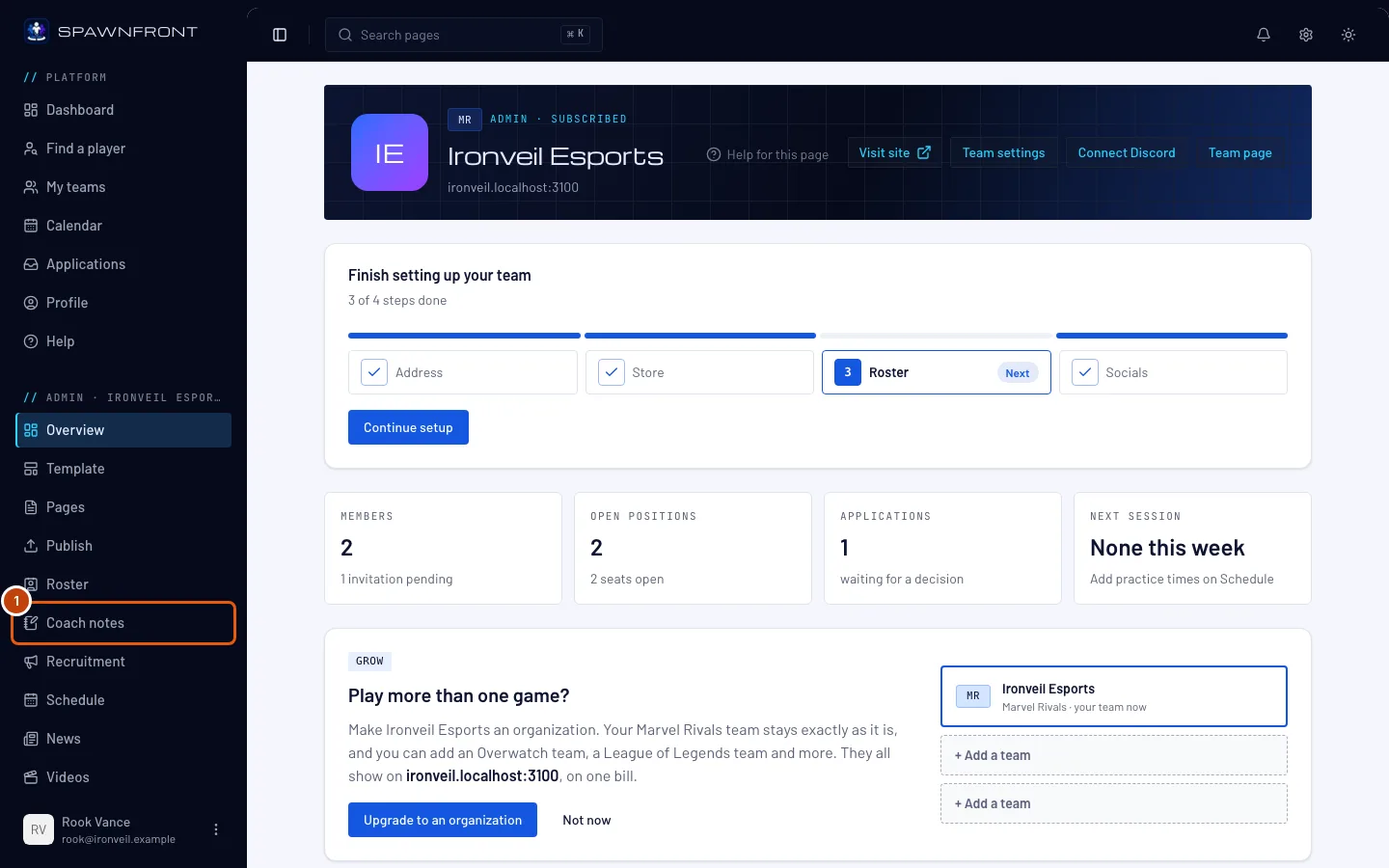
Βήμα 1: Άνοιξε τις Σημειώσεις προπονητή
Στο μενού αριστερά, κάτω από Διαχείριση, πάτα Σημειώσεις προπονητή. Αν είσαι προπονητής χωρίς δικαιώματα διαχειριστή, θα το βρεις στο Οι ομάδες μου, κάτω από το όνομα της ομάδας.
Θα δεις: τη σελίδα Σημειώσεις προπονητή. Αριστερά εμφανίζεται το ρόστερ σου κάτω από τις ενότητες Παίκτες, Αναπληρωματικοί και Επιτελείο, με τη φωτογραφία κάθε ατόμου και πόσες σημειώσεις έχει. Γράφει «2 κοινοποιημένες» όταν κάποιες είναι ορατές στον παίκτη και «δεν τις έχει δει ακόμα» όταν ο παίκτης δεν έχει ανοίξει καμία.
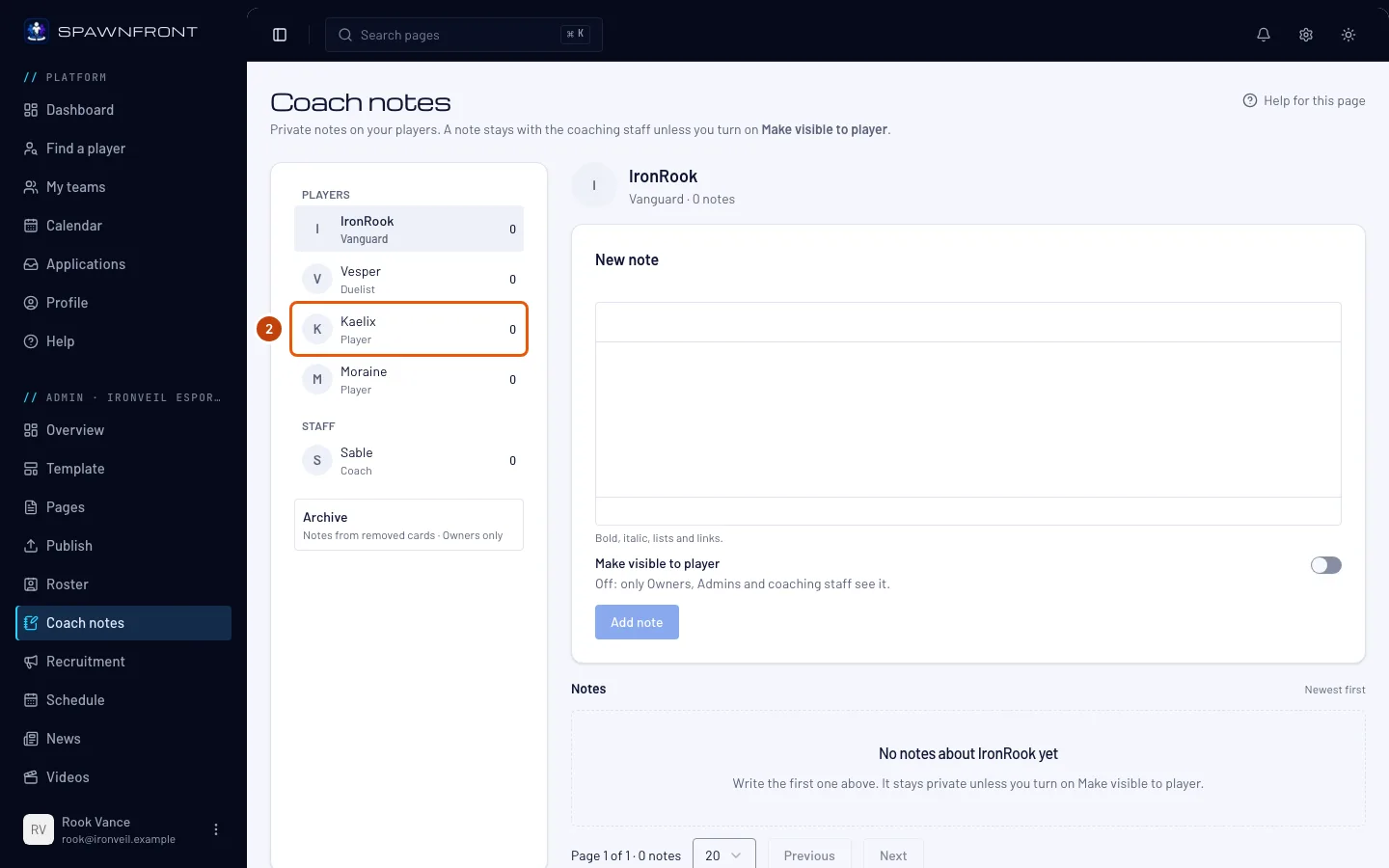
Βήμα 2: Διάλεξε παίκτη
Πάτα το όνομα του παίκτη κάτω από Παίκτες ή Αναπληρωματικοί. Μπορείς επίσης να πατήσεις Σημειώσεις στη γραμμή του στη σελίδα Ρόστερ.
Θα δεις: τη φωτογραφία και το όνομά του επάνω, από κάτω τη Νέα σημείωση και τις Σημειώσεις του, με τις πιο πρόσφατες πρώτες.
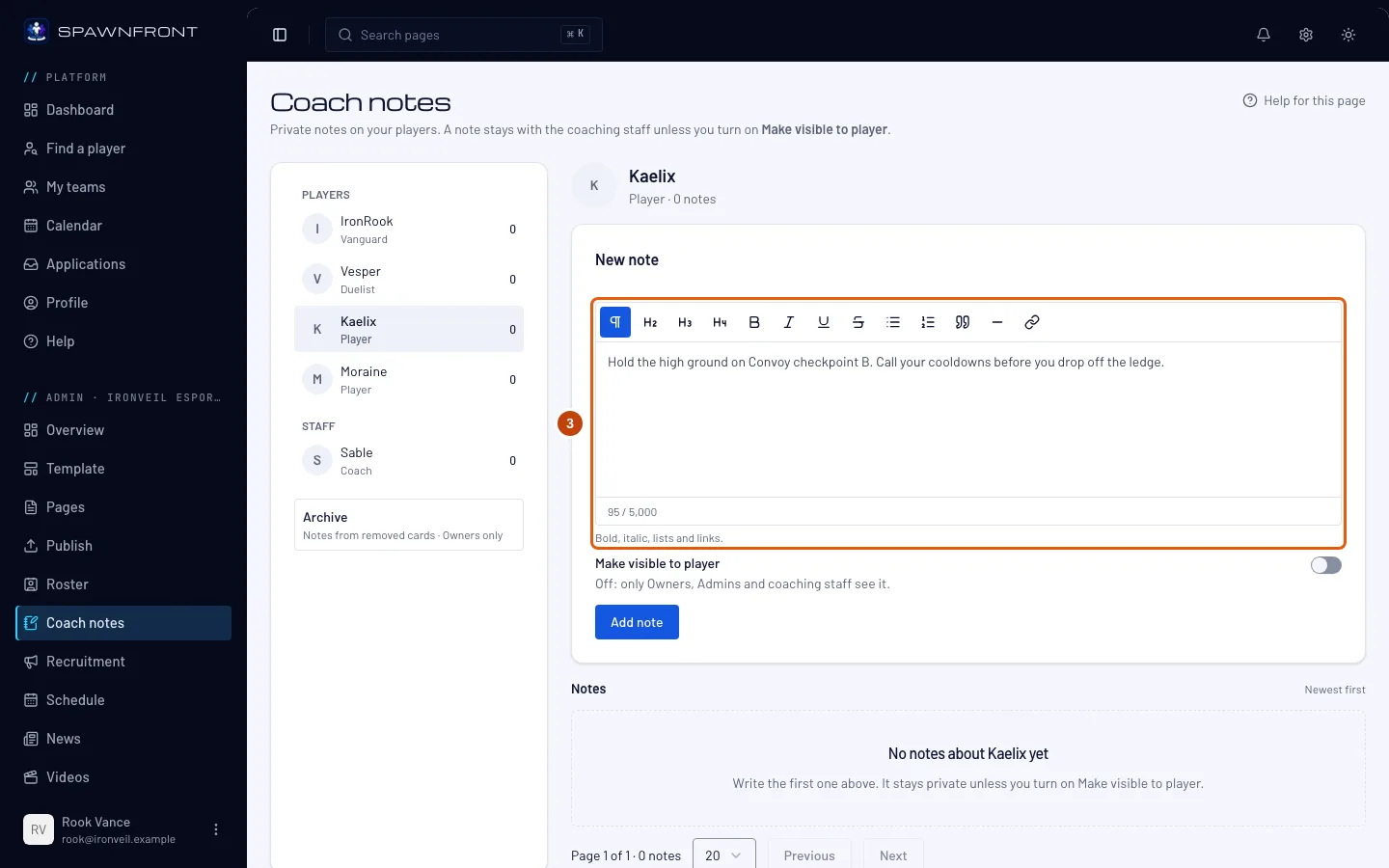
Βήμα 3: Γράψε τη σημείωση
Γράψε τη σημείωσή σου στο πλαίσιο κάτω από Νέα σημείωση. Τα έντονα, τα πλάγια, οι λίστες και οι σύνδεσμοι διατηρούνται. Μια σημείωση δεν μπορεί να έχει εικόνες ή βίντεο.
Θα δεις: το κείμενό σου στο πλαίσιο και από κάτω τον μετρητή χαρακτήρων. Το όριο είναι 5.000 χαρακτήρες.
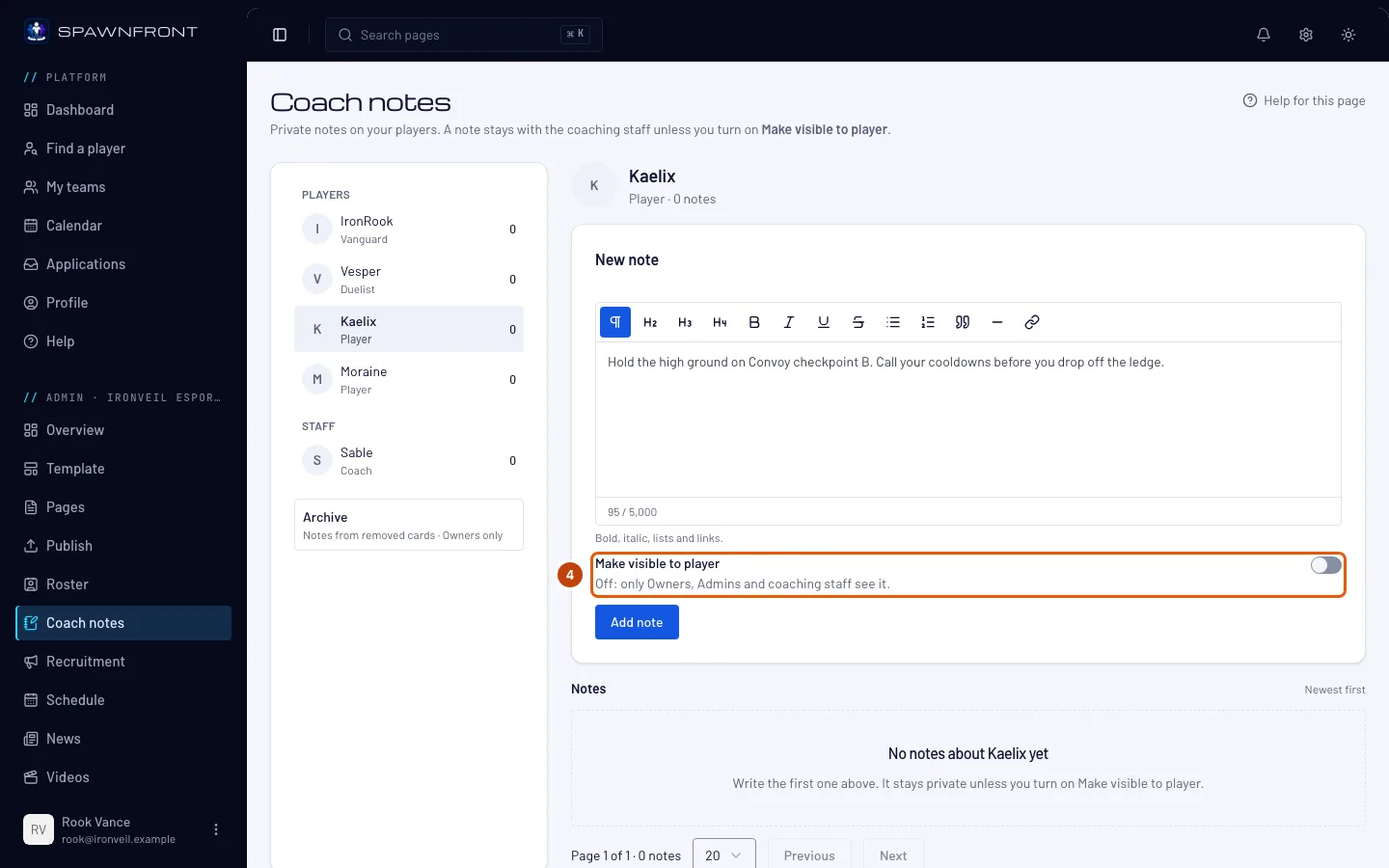
Βήμα 4: Διάλεξε ποιος τη βλέπει
Άφησε το Ορατή στον παίκτη απενεργοποιημένο για να μείνει η σημείωση μόνο στο τεχνικό επιτελείο. Το τεχνικό επιτελείο είναι οι ιδιοκτήτες, οι διαχειριστές και οι προπονητές, μάνατζερ και αναλυτές του ρόστερ σου. Ενεργοποίησέ το για να κοινοποιήσεις τη σημείωση στον παίκτη.
Ο παίκτης διαβάζει την κοινοποιημένη σημείωση στη σελίδα της ομάδας σου και λαμβάνει ειδοποίηση. Μπορεί να τη διαβάσει, αλλά δεν μπορεί να απαντήσει. Αν η καταχώριση του παίκτη δεν είναι συνδεδεμένη με λογαριασμό, θα δει τη σημείωση μόλις συνδεθεί.
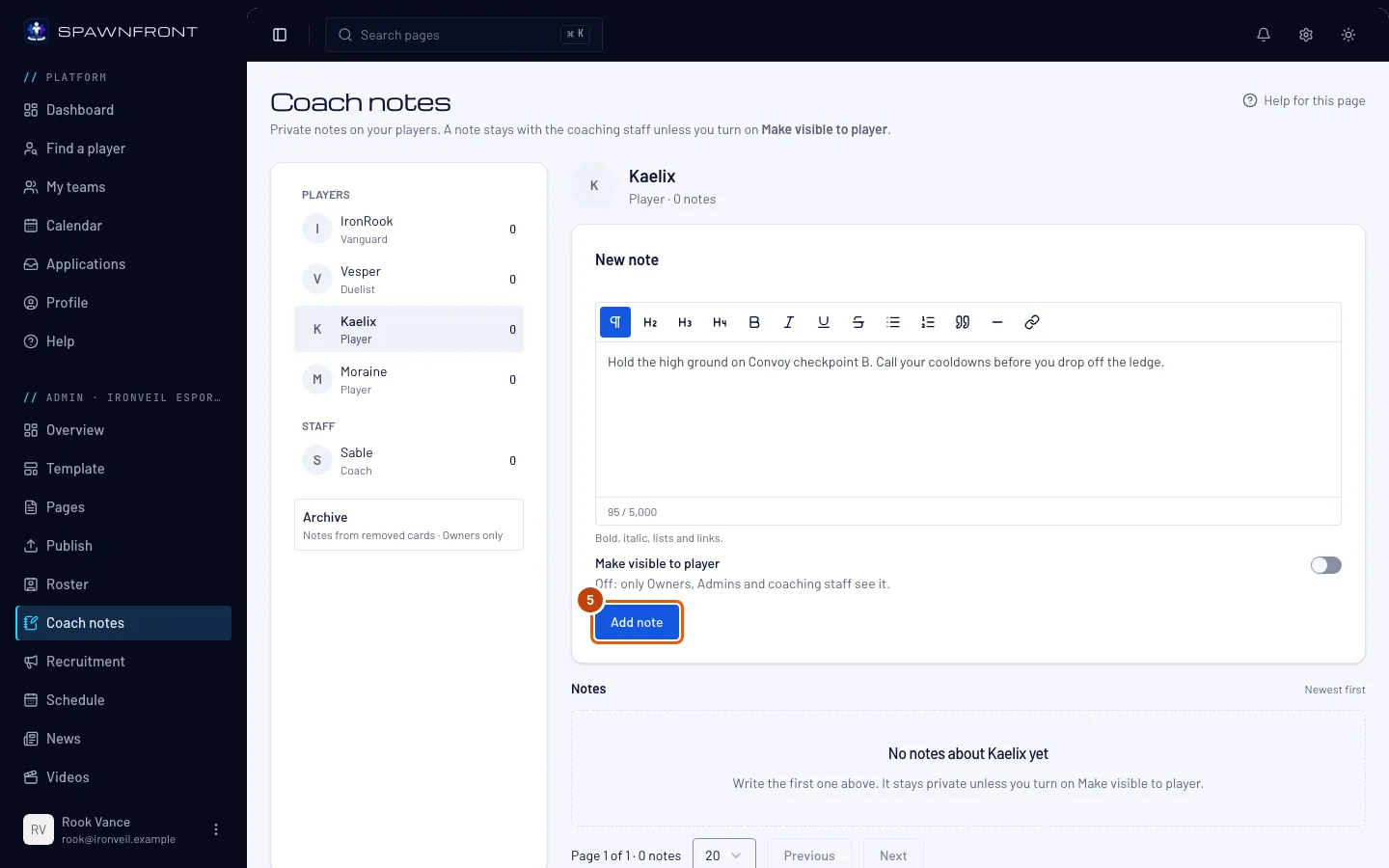
Βήμα 5: Πρόσθεσε τη σημείωση
Πάτα Προσθήκη σημείωσης.
Θα δεις: «Η σημείωση προστέθηκε». Αν ενεργοποίησες τον διακόπτη, θα δεις «Η σημείωση προστέθηκε και κοινοποιήθηκε σε» και το όνομα του παίκτη. Η σημείωσή σου εμφανίζεται στην κορυφή των Σημειώσεων, με την ένδειξη Ιδιωτική ή Κοινοποιήθηκε σε και το όνομα του παίκτη. Μόλις ο παίκτης ανοίξει μια κοινοποιημένη σημείωση, γράφει Προβλήθηκε με την ημερομηνία.
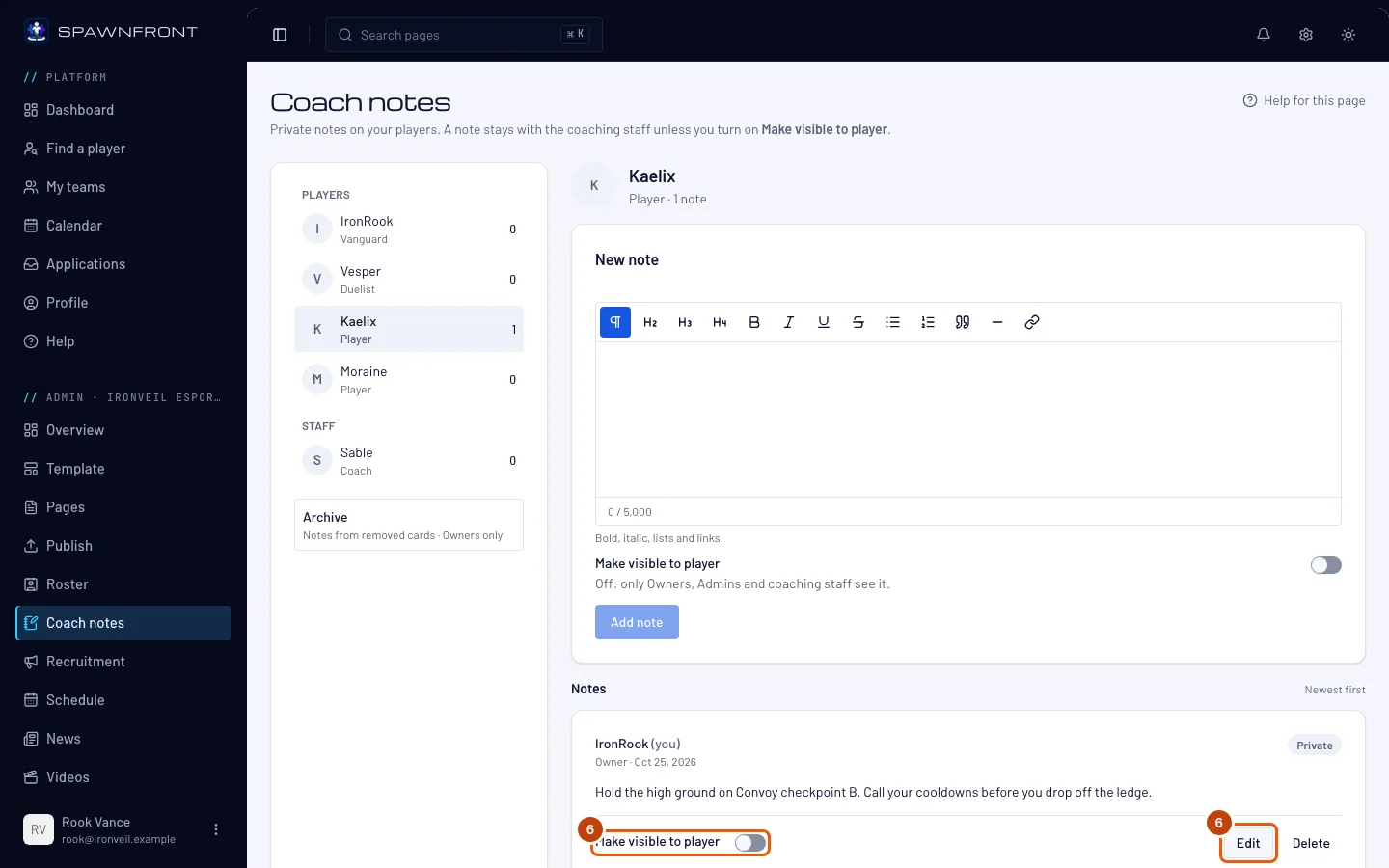
Βήμα 6: Άλλαξε μια σημείωση αργότερα
Σε μια σημείωση που έγραψες, ενεργοποίησε το Ορατή στον παίκτη για να την κοινοποιήσεις ή απενεργοποίησέ το για να την πάρεις πίσω. Για να την ξαναγράψεις, πάτα Επεξεργασία, άλλαξε το κείμενο και πάτα Αποθήκευση.
Όποιος έγραψε μια σημείωση μπορεί να την επεξεργαστεί και να αλλάξει ποιος τη βλέπει, και το ίδιο μπορούν οι ιδιοκτήτες και οι διαχειριστές, εκτός από μια σημείωση για τους ίδιους. Οι προπονητές επεξεργάζονται μόνο τις δικές τους σημειώσεις. Στις υπόλοιπες γράφει «Μόνο …, οι ιδιοκτήτες και οι διαχειριστές μπορούν να επεξεργαστούν αυτή τη σημείωση ή να αλλάξουν ποιος τη βλέπει, και ποτέ στη δική τους κάρτα.» Όταν επεξεργάζεσαι μια κοινοποιημένη σημείωση, εμφανίζεται η προειδοποίηση «… έχει ήδη δει αυτή τη σημείωση. Με την αποθήκευση θα δει ότι επεξεργάστηκε.» Ο παίκτης βλέπει τη σημείωση με την ένδειξη ότι επεξεργάστηκε.
Θα δεις: «Η σημείωση αποθηκεύτηκε» μετά το Αποθήκευση. Όταν αλλάζεις τον διακόπτη, εμφανίζεται «… μπορεί να δει αυτή τη σημείωση» ή «Μόνο το τεχνικό επιτελείο βλέπει αυτή τη σημείωση».
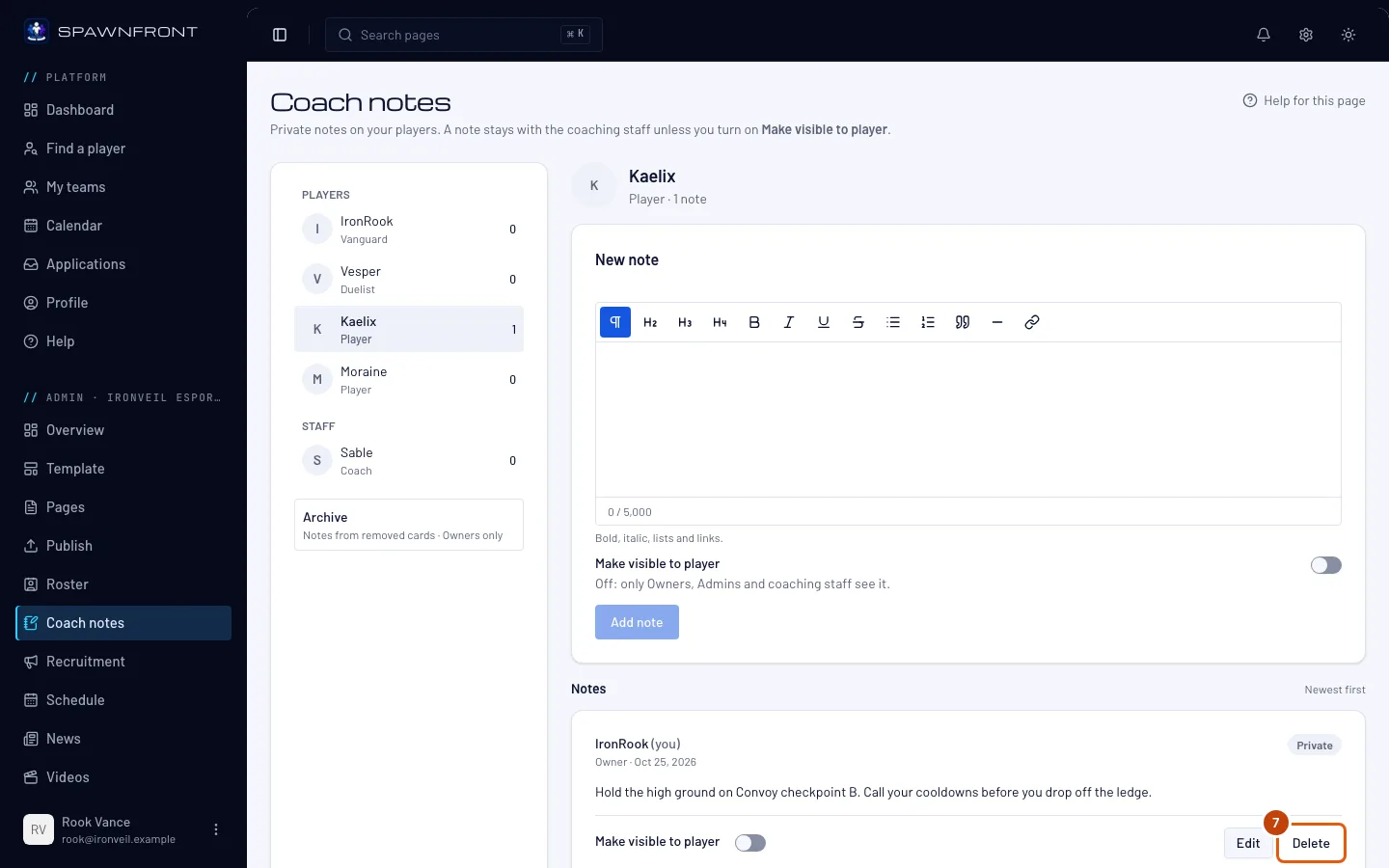
Βήμα 7: Διάγραψε μια σημείωση
Πάτα Διαγραφή στη σημείωση. Μετά πάτα Διαγραφή στο παράθυρο Να διαγραφεί αυτή η σημείωση;. Οι ιδιοκτήτες και οι διαχειριστές μπορούν να διαγράψουν οποιαδήποτε σημείωση. Ένας προπονητής διαγράφει μόνο τις δικές του.
Θα δεις: «Η σημείωση διαγράφηκε» και η σημείωση εξαφανίζεται. Μια διαγραμμένη σημείωση δεν μπορεί να επανέλθει.
Πώς θα ξέρεις ότι πέτυχε
- Η σημείωσή σου βρίσκεται στις Σημειώσεις, με την ορατότητα που διάλεξες.
Αν αφαιρέσεις έναν παίκτη από το ρόστερ, οι σημειώσεις του δεν χάνονται. Μεταφέρονται στο Αρχείο, που το βλέπουν μόνο οι ιδιοκτήτες. Για να το ανοίξεις, πάτα Αρχείο κάτω από Παίκτες. Οι σημειώσεις κάθε καταχώρισης που αφαιρέθηκε μένουν μαζί κάτω από το όνομά της. Για να τις επαναφέρεις, πάτα Μετακίνηση σε κάρτα. Διάλεξε την καταχώριση στο Κάρτα. Μετά πάτα Μετακίνηση σημειώσεων. Οι κοινοποιημένες σημειώσεις γίνονται ξανά ορατές στον παίκτη αυτής της καταχώρισης.
Αν ένας προπονητής φύγει από την ομάδα, οι σημειώσεις του μένουν σε αυτήν, με την ένδειξη «πρώην μέλος επιτελείου».
Κάτι δεν φαίνεται σωστό;
Δεν βλέπω τις Σημειώσεις προπονητή στο μενού
Η ομάδα σου χρειάζεται πρόγραμμα ιστότοπου. Επίσης, πρέπει να είσαι ιδιοκτήτης ή διαχειριστής ή να έχεις καταχώριση στο ρόστερ με ετικέτα Προπονητής, Μάνατζερ ή Αναλυτής, συνδεδεμένη με τον λογαριασμό σου. Ζήτα από έναν ιδιοκτήτη ή διαχειριστή να ελέγξει την καταχώρισή σου στη σελίδα Ρόστερ.
Δεν μπορώ να αλλάξω μια σημείωση
Όποιος έγραψε τη σημείωση, οι ιδιοκτήτες και οι διαχειριστές μπορούν να την επεξεργαστούν ή να αλλάξουν ποιος τη βλέπει. Ένας προπονητής επεξεργάζεται μόνο τις δικές του σημειώσεις. Ένας ιδιοκτήτης ή διαχειριστής δεν μπορεί να επεξεργαστεί ό,τι έγραψε το επιτελείο για τον ίδιο στη δική του καταχώριση στο ρόστερ. Οι ιδιοκτήτες και οι διαχειριστές μπορούν να διαγράψουν οποιαδήποτε σημείωση.
Η Προσθήκη σημείωσης είναι γκριζαρισμένη
Υπάρχουν τρεις πιθανές αιτίες. Το πλαίσιο είναι άδειο, η σημείωση ξεπερνά τους 5.000 χαρακτήρες ή η συνδρομή της ομάδας σου έληξε. Μια ομάδα με ληγμένη συνδρομή διαβάζει τις σημειώσεις της, αλλά δεν μπορεί να γράψει τίποτα μέχρι να πληρώσει ξανά.
Ο παίκτης μου λέει ότι δεν βλέπει μια σημείωση
Έλεγξε ότι η σημείωση γράφει Κοινοποιήθηκε σε και το όνομά του. Η καταχώρισή του στο ρόστερ πρέπει να είναι συνδεδεμένη με τον λογαριασμό του. Αν δεν είναι, οι κοινοποιημένες σημειώσεις θα εμφανιστούν μόλις συνδεθεί.
Σχετικά άρθρα
Ακόμα κολλημένος; Επικοινώνησε με την υποστήριξη ή στείλε email στο support@spawnfront.com — πες μας σε ποια σελίδα είσαι και τον αριθμό του βήματος.