
Χρησιμοποίησε το ημερολόγιο της ομάδας σου
Δες κάθε συνεδρία κάθε ομάδας σου, ανά εβδομάδα ή μήνα, και ποιος έρχεται στην καθεμία.
Για μέλη ομάδων · 5 βήματα
Τι χρειάζεσαι πρώτα
- Είσαι μέλος ομάδας. Το Ημερολόγιο δείχνει μόνο τις ομάδες στις οποίες ανήκεις.
- Η ομάδα σου έχει κάτι στο πρόγραμμά της: προπονήσεις που ορίζουν οι διαχειριστές της στο Πρόγραμμα, ένα κλεισμένο scrim (κάθε ένα εμφανίζεται εδώ από μόνο του) ή ένα τουρνουά που επέλεξαν να εμφανίζεται. Δες Μοιράσου το πρόγραμμα προπονήσεων.
Βήματα
Βήμα 1: Άνοιξε το Ημερολόγιο
Στο μενού αριστερά, πάτα Ημερολόγιο.
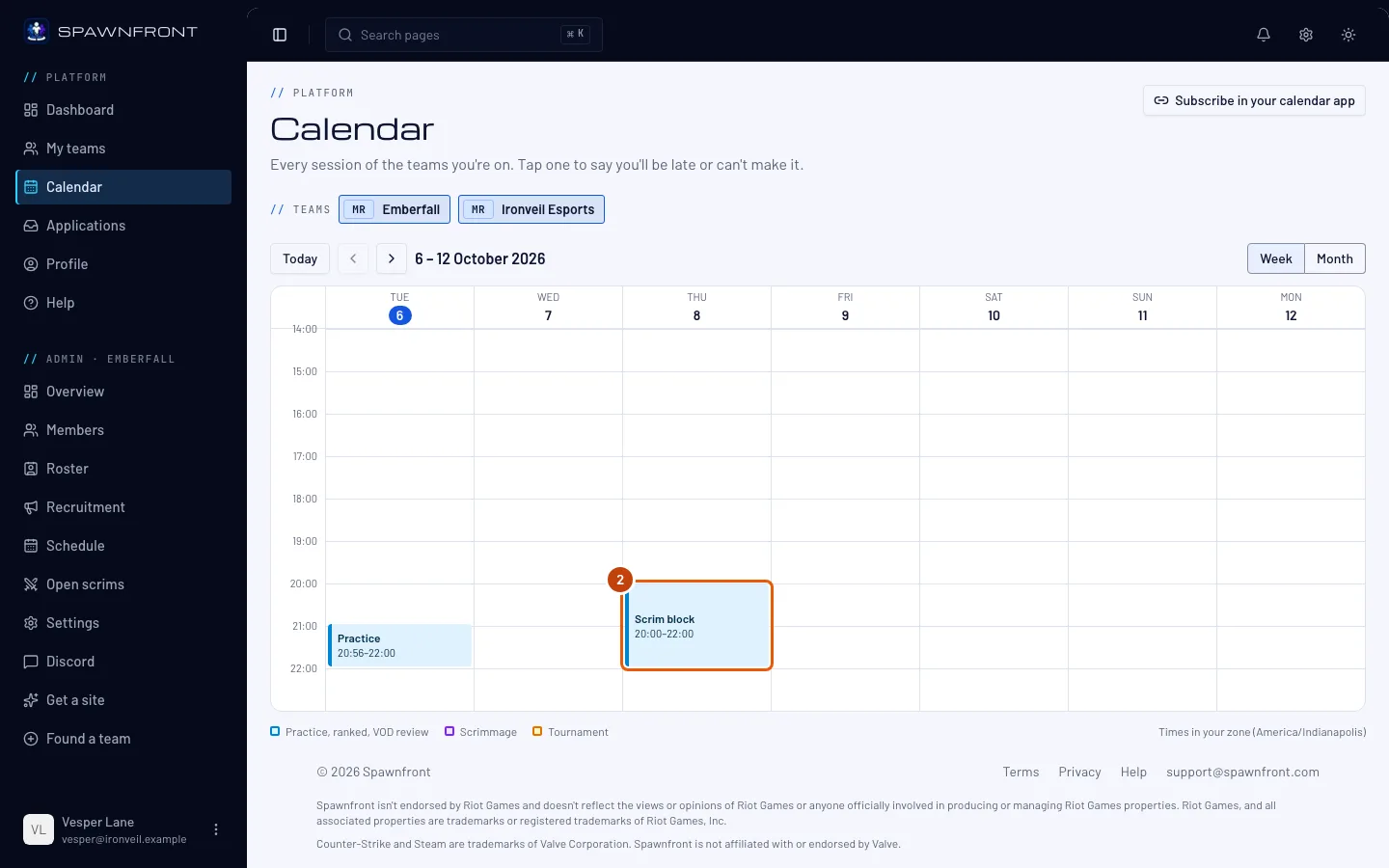
Θα δεις: Ημερολόγιο, με το «Κάθε συνεδρία των ομάδων σου» από κάτω, και τις συνεδρίες αυτής της εβδομάδας.

Βήμα 2: Διάβασε την εβδομάδα
Η εβδομάδα ξεκινά από σήμερα και δείχνει τις έξι επόμενες μέρες. Κάθε μπλοκ είναι μία συνεδρία: προπόνηση με μπλε, scrim με μωβ, τουρνουά με πορτοκαλί. Όλες οι ώρες είναι στη δική σου ζώνη ώρας — η γραμμή κάτω από το ημερολόγιο τη γράφει.
Ένα μπλοκ μπορεί να έχει ετικέτες: «1 απών», «2 αργούν» ή «1 αντικαθιστά» σου λένε ποιος δεν έρχεται, ποιος αργεί και πόσοι αναπληρωματικοί καλύπτουν. Αν είσαι σε πολλές ομάδες, τα ονόματα των ομάδων πάνω από το ημερολόγιο εμφανίζουν ή κρύβουν τις συνεδρίες κάθε ομάδας.
Πάτα Επόμενο (το βέλος) για να δεις την επόμενη εβδομάδα και Σήμερα για να επιστρέψεις. Ένας διαχειριστής μπορεί επίσης να πάει κατευθείαν σε ένα κλεισμένο scrim: στη σελίδα Scrim, το Άνοιγμα στο Ημερολόγιο δίπλα του κάτω από τα Κλεισμένα ανοίγει το ημερολόγιο στην εβδομάδα αυτού του scrim.
Βήμα 3: Πέρασε σε προβολή μήνα
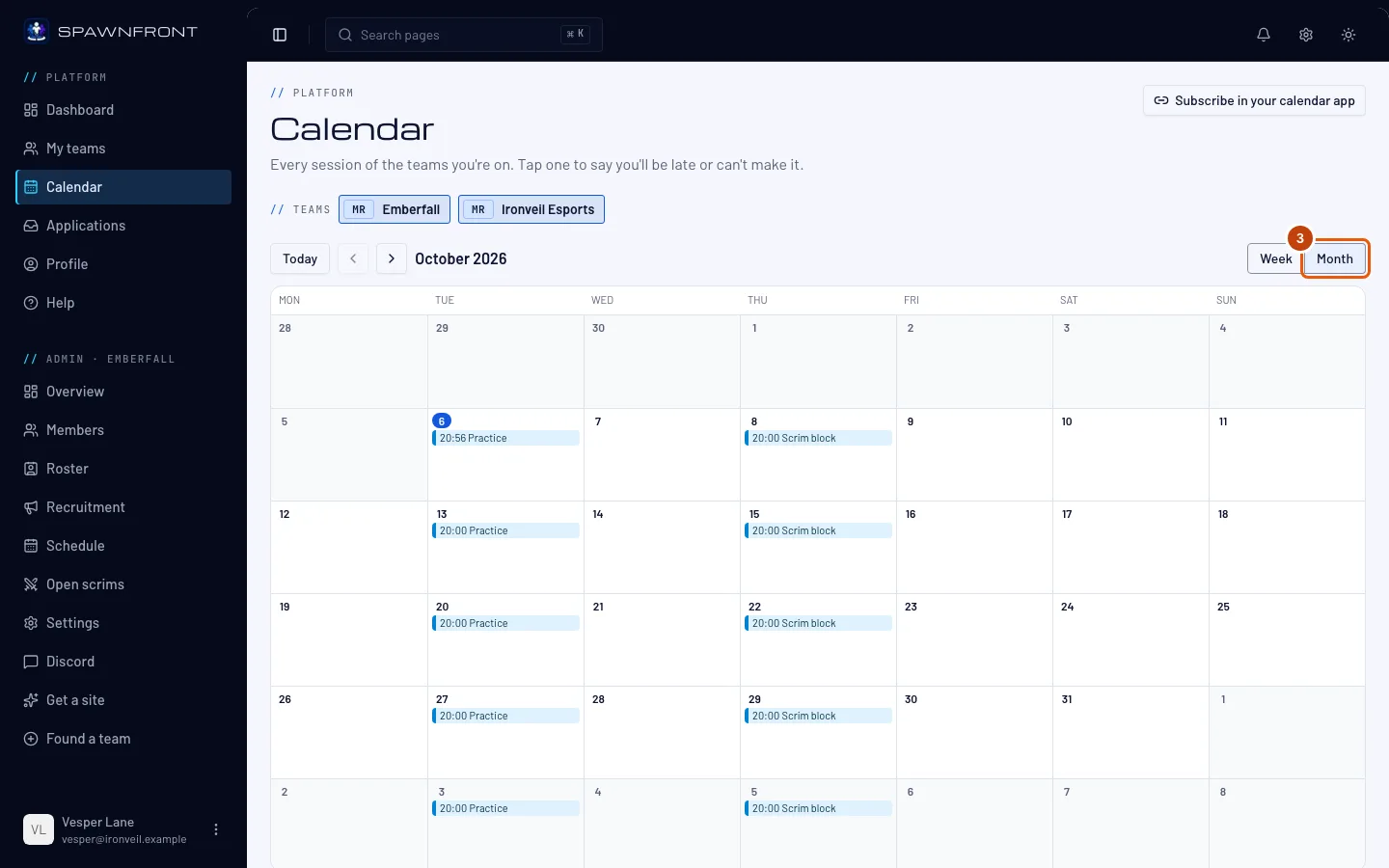
Πάτα Μήνας πάνω δεξιά στο ημερολόγιο. Πάτα Εβδομάδα για να γυρίσεις πίσω.
Θα δεις: όλο τον μήνα, μία γραμμή ανά συνεδρία. Οι μέρες που πέρασαν είναι γκριζαρισμένες.
Βήμα 4: Άνοιξε μια συνεδρία
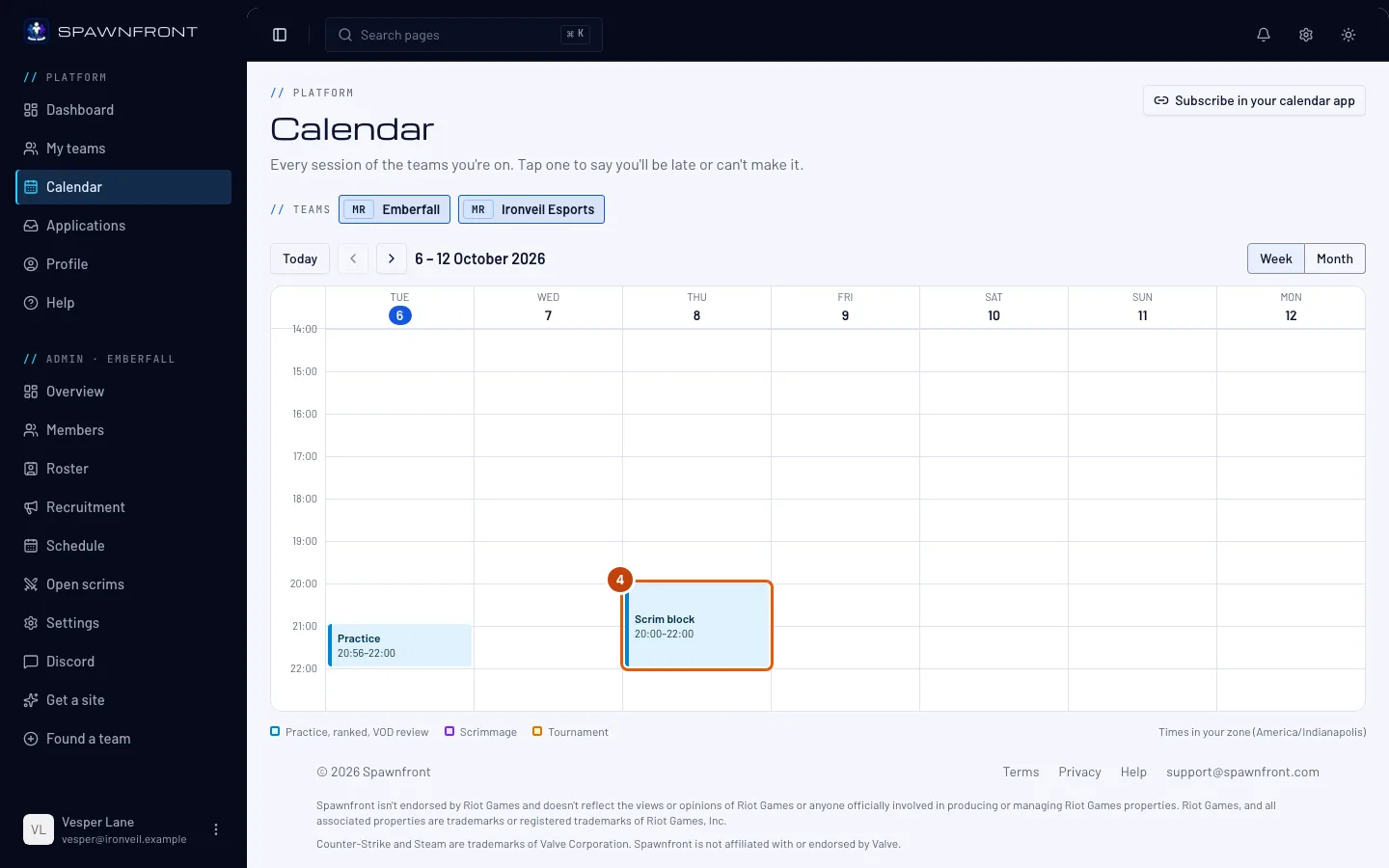
Πάτα το μπλοκ μιας συνεδρίας.
Θα δεις: τη συνεδρία δίπλα στο ημερολόγιο — το όνομα, τη μέρα και την ώρα της, και την ομάδα. Από κάτω είναι η δική σου κατάσταση: «Σε περιμένουν. Αν έρχεσαι, δεν χρειάζεται να κάνεις τίποτα.» με Θα αργήσω και Δεν θα έρθω.
Βήμα 5: Δες τη σύνθεση
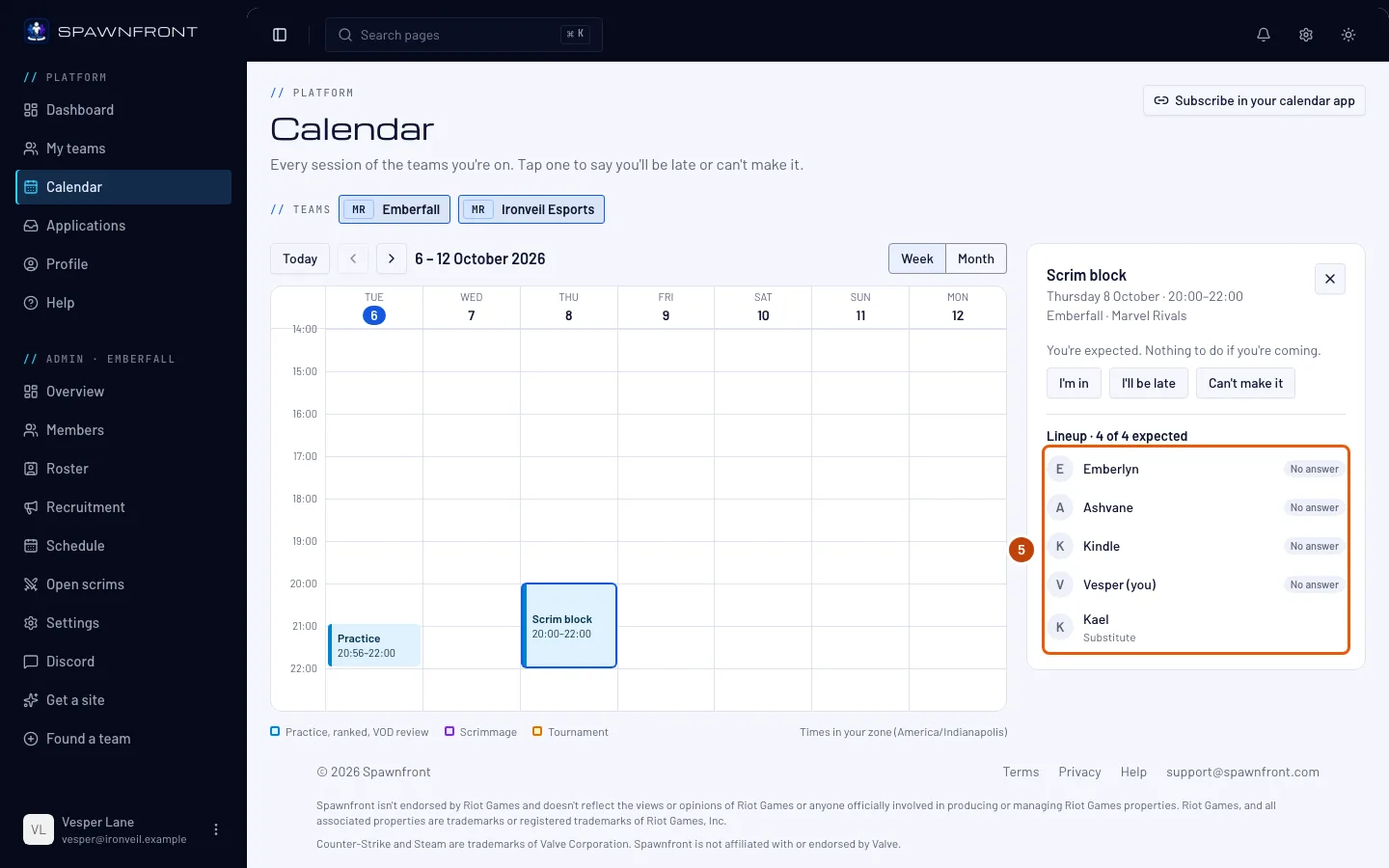
Κάτω από τη Σύνθεση είναι οι παίκτες της ομάδας, ο καθένας Αναμένεται, Αργεί με το πόσο θα αργήσει και τη σημείωσή του, ή Απών. Οι αναπληρωματικοί είναι τελευταίοι, με το ποιον αντικαθιστούν.
Θα δεις: μια επικεφαλίδα όπως «Σύνθεση · 4 από 4 αναμένονται».
Πώς θα ξέρεις ότι πέτυχε
- Οι συνεδρίες της ομάδας σου είναι στην εβδομάδα, στις ώρες που περιμένεις για το μέρος όπου ζεις.
Στο κινητό η εβδομάδα είναι λίστα ημερών. Κάθε συνεδρία έχει πάνω της Θα αργήσω και Δεν θα έρθω — δες Πες ότι θα αργήσεις ή δεν θα έρθεις.
Τα scrim που έχει ήδη παίξει η ομάδα σου βρίσκονται στη σελίδα της ομάδας σου, στα Πρόσφατα scrim — τα βλέπουν μόνο τα μέλη — με το αποτέλεσμα κάθε παιχνιδιού και τον κωδικό replay δίπλα στο Αντιγραφή.
Κάτι δεν φαίνεται σωστό;
Το Ημερολόγιο λέει ότι δεν είμαι ακόμα σε ομάδα
Το Ημερολόγιο δείχνει μόνο τις ομάδες στις οποίες είσαι μέλος. Μπες πρώτα σε μια ομάδα — δες Βρες ομάδα — ή αποδέξου την πρόσκληση που σου έστειλε μια ομάδα.
Γράφει «Καμία συνεδρία σε αυτό το διάστημα»
Οι ομάδες σου δεν έχουν τίποτα προγραμματισμένο αυτές τις μέρες. Πάτα το βέλος «επόμενο» για να δεις πιο μπροστά ή ζήτα από έναν διαχειριστή να προσθέσει προπόνηση στο Πρόγραμμα. Το ημερολόγιο δείχνει έως 90 μέρες μπροστά.
Δεν είμαι στη σύνθεση
Η σύνθεση δείχνει τις καταχωρίσεις του ρόστερ της ομάδας που είναι Παίκτης ή Αναπληρωματικός. Ζήτα από έναν διαχειριστή να σε προσθέσει στο Ρόστερ και να συνδέσει την καταχώριση με τον λογαριασμό σου — δες Διαχειρίσου το ρόστερ σου.
Μπορούν άτομα εκτός ομάδας να δουν ποιος έρχεται;
Όχι. Η σύνθεση και το ποιος αργεί ή λείπει φαίνονται μόνο στα μέλη της ομάδας. Η σελίδα ομάδας δείχνει το πρόγραμμα σε όποιον έχει συνδεθεί, ποτέ όμως ποιος έρχεται.
Σχετικά άρθρα
Ακόμα κολλημένος; Επικοινώνησε με την υποστήριξη ή στείλε email στο support@spawnfront.com — πες μας σε ποια σελίδα είσαι και τον αριθμό του βήματος.