
Δημοσίευσε ανοιχτή θέση
Βρες παίκτες: δημοσίευσε θέση με ρόλο, εύρος rank, σημείωση και θέσεις.
Για κατόχους και διαχειριστές ομάδων · 6 βήματα
Τι χρειάζεσαι πρώτα
- Είσαι ο κάτοχος ή διαχειριστής της ομάδας.
Βήματα
Βήμα 1: Άνοιξε τη Στρατολόγηση
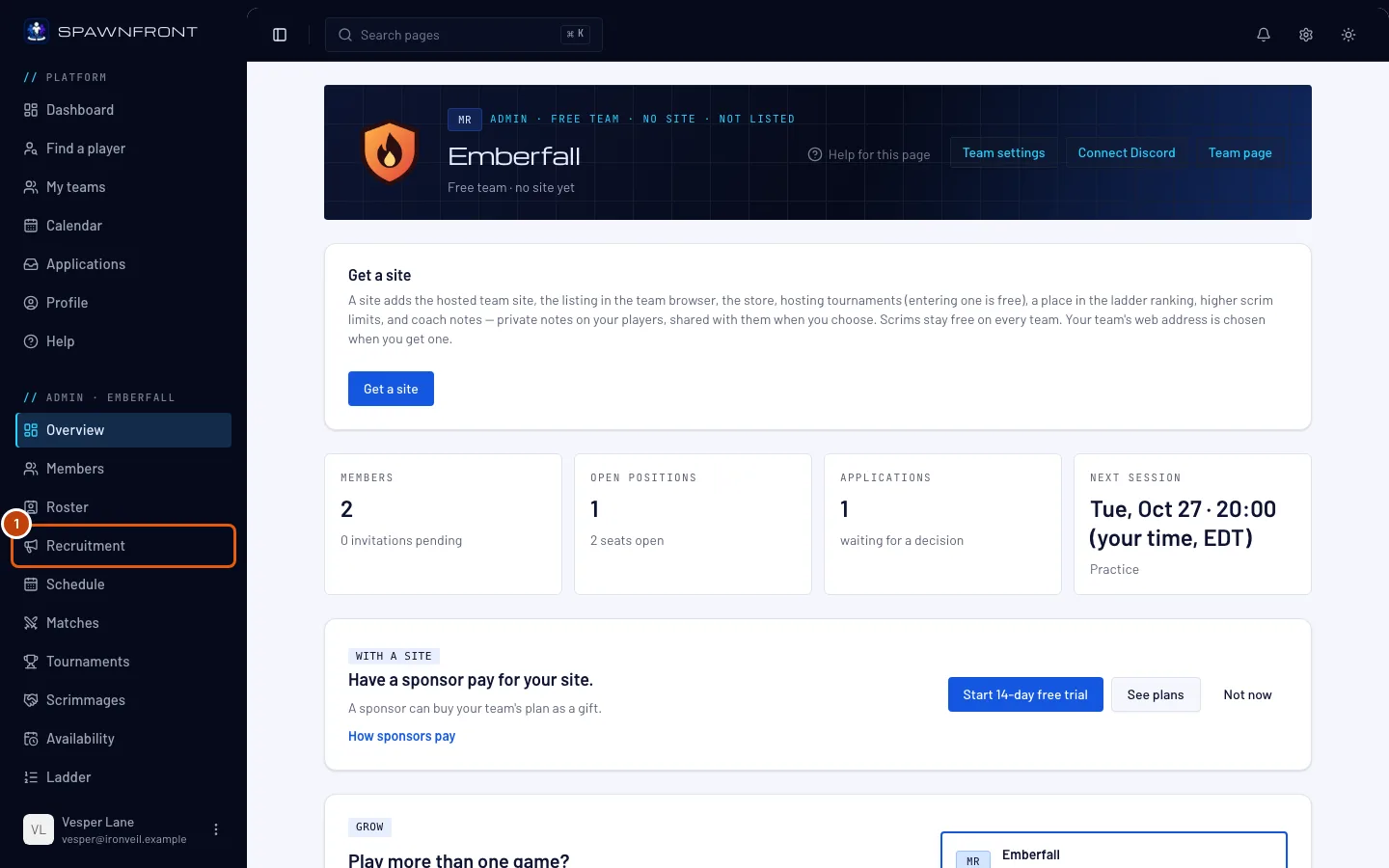
Στο μενού αριστερά, στην ενότητα Διαχείριση, πάτα Στρατολόγηση.
Θα δεις: την καρτέλα Ανοιχτές θέσεις και δίπλα της τις Αιτήσεις.
Βήμα 2: Πάτα Δημοσίευση θέσης
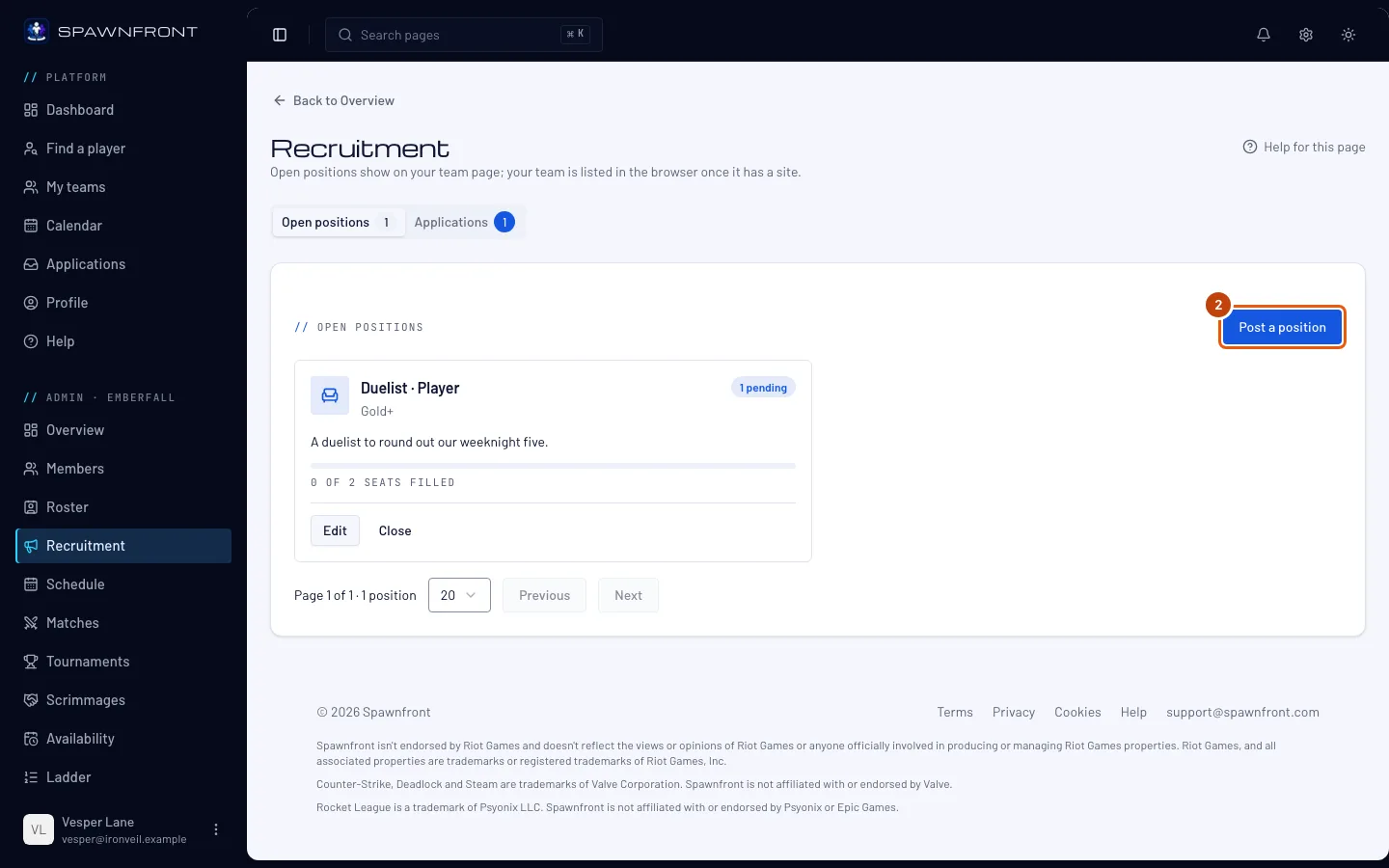
Πάτα Δημοσίευση θέσης.
Θα δεις: ένα παράθυρο με τίτλο Δημοσίευση θέσης. Άφησε το Είδος στο Θέση στο ρόστερ για μια θέση στην ομάδα σου· για παίκτη για μία συνεδρία, διάλεξε Έκτακτος παίκτης — δες Βρες έκτακτο παίκτη.
Βήμα 3: Διάλεξε τον ρόλο
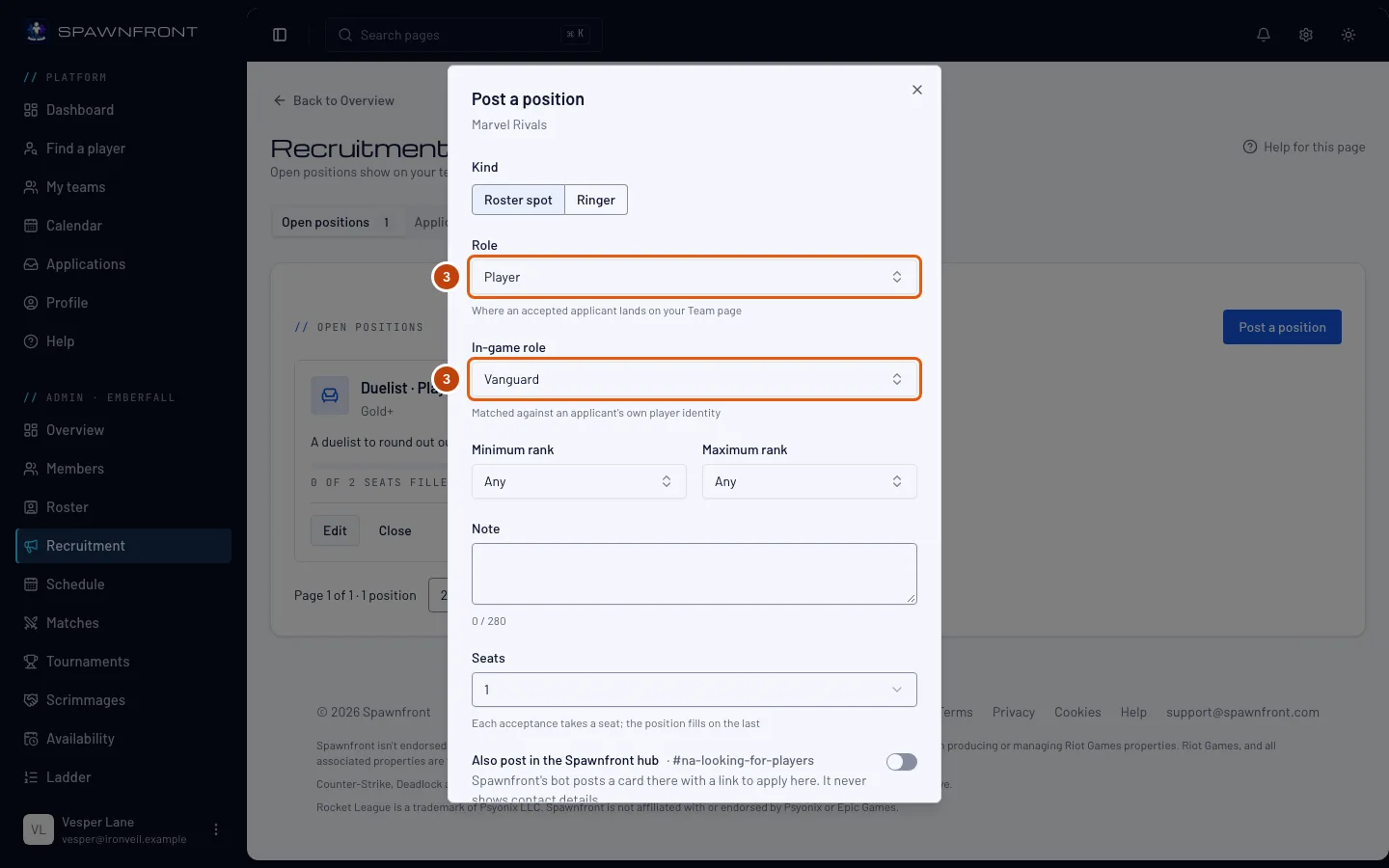
Διάλεξε Ρόλος — εκεί θα εμφανιστεί στη σελίδα της ομάδας σου ο παίκτης που θα γίνει δεκτός. Για παίκτη ή αναπληρωματικό, διάλεξε και Ρόλος στο παιχνίδι.
Αίτηση μπορούν να κάνουν μόνο παίκτες που η ταυτότητα παίκτη τους παίζει αυτόν τον ρόλο. Μια θέση Προπονητή, Μάνατζερ, Αναλυτή ή Περιεχομένου δεν χρειάζεται ρόλο στο παιχνίδι, και μπορείς να προσκαλέσεις σε αυτήν επιτελείο που εμφανίζεται στο Βρες παίκτη — δες Προσκάλεσε παίκτη να κάνει αίτηση.
Βήμα 4: Όρισε εύρος rank
Διάλεξε Ελάχιστο rank και Μέγιστο rank, ή άφησέ τα στο Οποιοδήποτε.
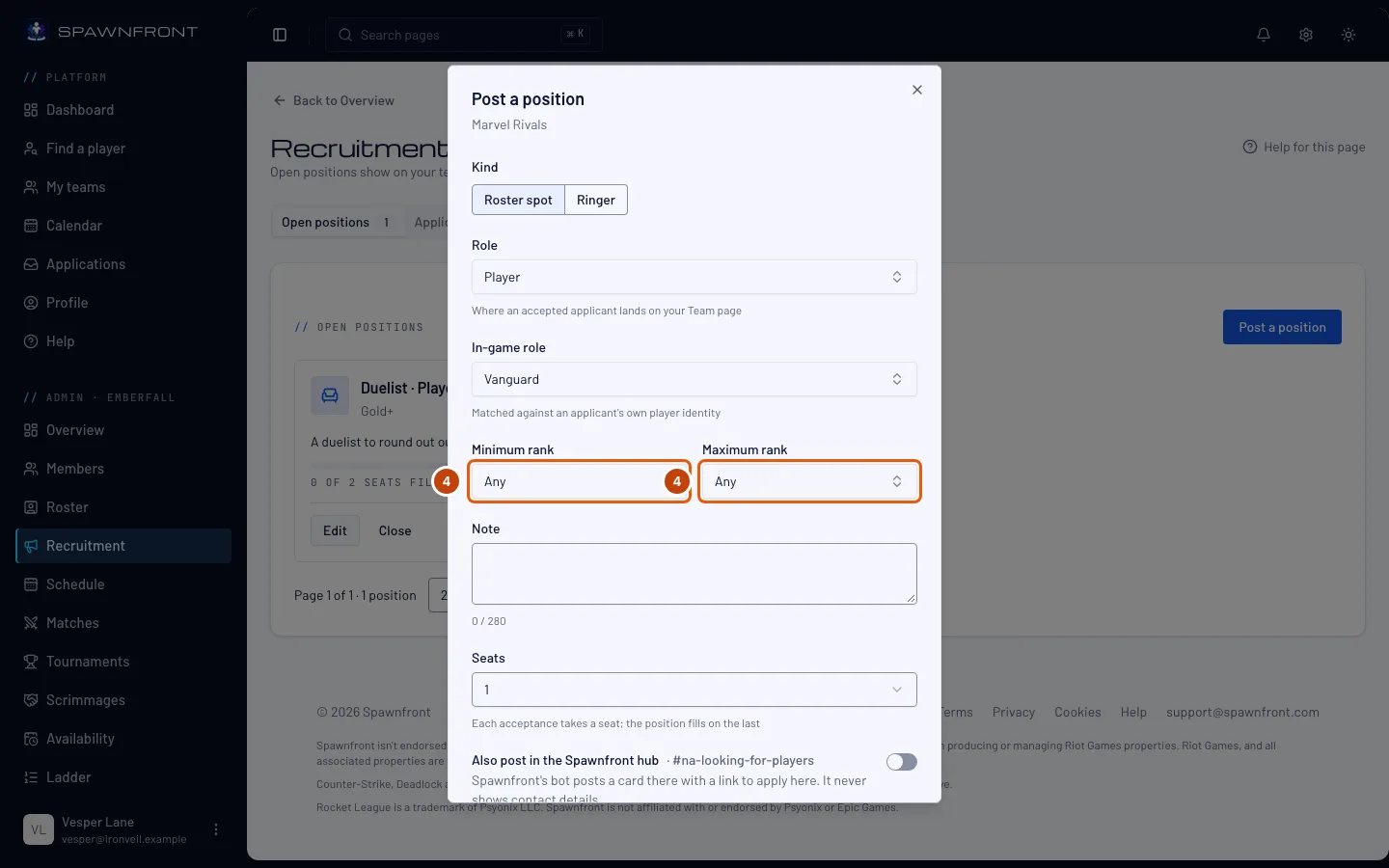
Για θέση παίκτη στο League of Legends, μπορείς επίσης να διαλέξεις έως 5 Wanted champions — για το Valorant, έως 5 Wanted agents. Οι παίκτες μπορούν να βρουν την ομάδα σου με βάση αυτά στο Βρες ομάδα, και μπορείς να τα αλλάξεις αργότερα με Επεξεργασία.
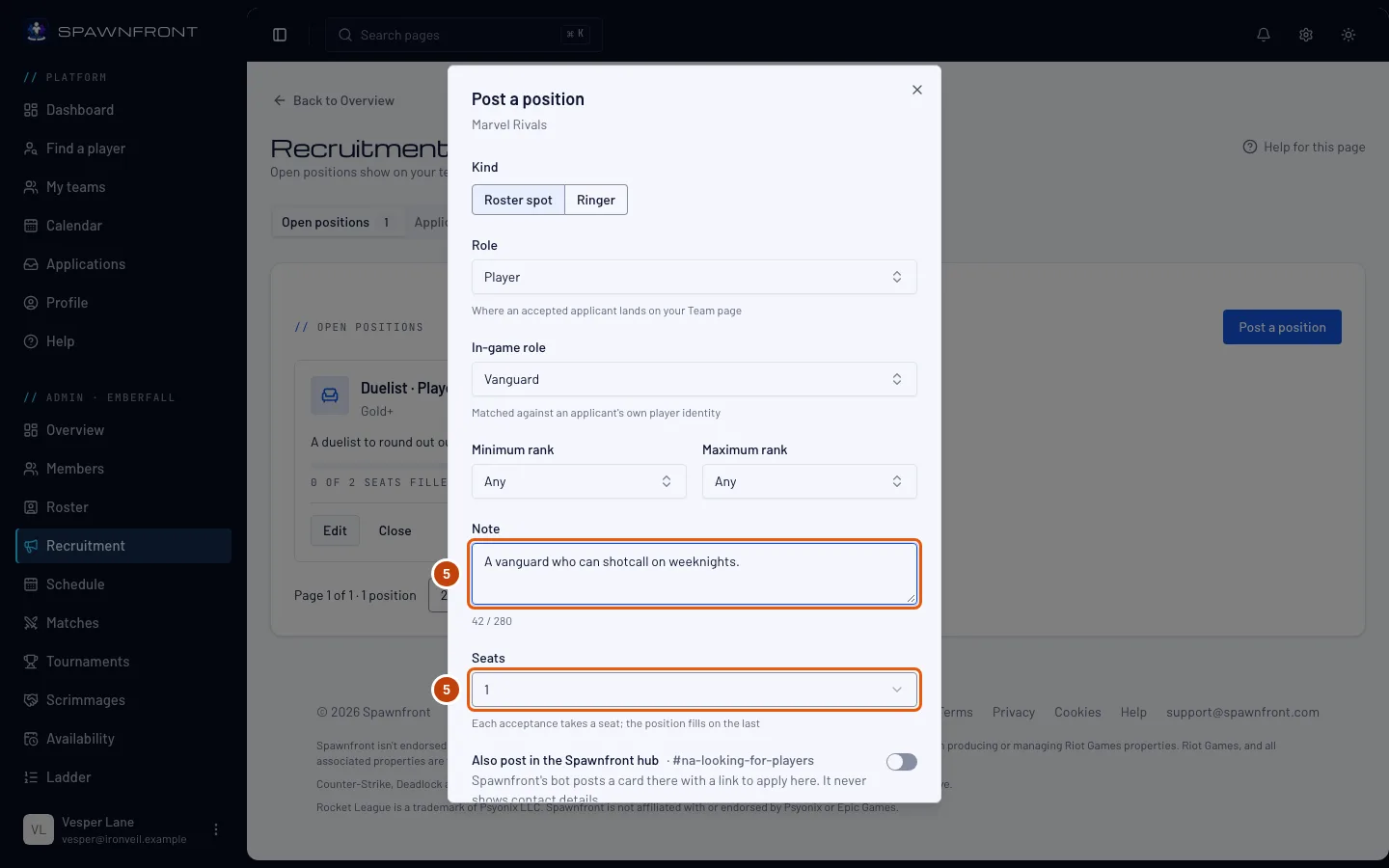
Βήμα 5: Πρόσθεσε σημείωση και θέσεις
Γράψε μια σύντομη Σημείωση (έως 280 χαρακτήρες) για το ποιον ψάχνεις. Διάλεξε πόσες Θέσεις — έως 5. Κάθε αποδοχή καλύπτει μία θέση· με την τελευταία, η ανοιχτή θέση συμπληρώνεται.
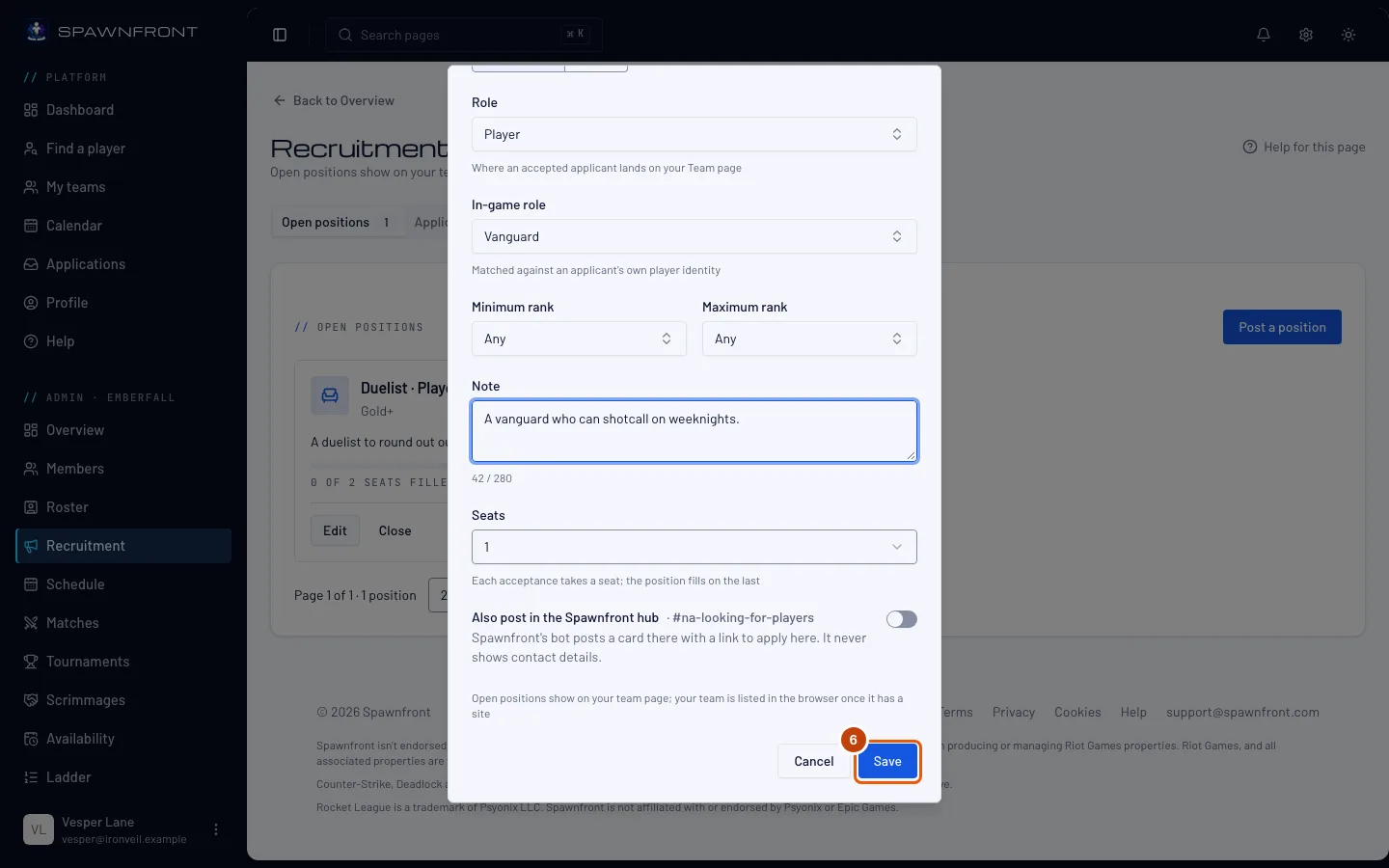
Βήμα 6: Αποθήκευσε
Για να τη δημοσιεύσεις και στο Discord του Spawnfront, ενεργοποίησε το Δημοσίευση και στο Hub του Spawnfront. Ο διακόπτης δείχνει το κανάλι του Hub όπου πηγαίνει: μια θέση παίκτη πηγαίνει στο looking-for-players για την περιοχή της ομάδας σου, μια αγγελία έκτακτου παίκτη στο looking-for-ringer και μια θέση επιτελείου στο looking-for-staff. Οι θέσεις παίκτη μιας ομάδας σε Xbox ή PlayStation πηγαίνουν στο κανάλι στρατολόγησης αυτής της κονσόλας. Η κάρτα δείχνει τον ρόλο, το εύρος rank, την περιοχή και την πλατφόρμα, με ένα κουμπί για αίτηση εδώ, και ποτέ τα στοιχεία επικοινωνίας σου. Μετά πάτα Αποθήκευση.
Θα δεις: «Η θέση δημοσιεύτηκε» και τη θέση στις Ανοιχτές θέσεις. Εμφανίζεται στη σελίδα της ομάδας σου με κουμπί Αίτηση. Η ομάδα σου εμφανίζεται στο Βρες ομάδα μόλις αποκτήσει ιστότοπο. Μια κάρτα που δημοσιεύτηκε στο Hub σημειώνεται ως «Συμπληρώθηκε» ή «Έκλεισε» όταν η θέση συμπληρωθεί ή όταν την κλείσεις.
Πώς θα ξέρεις ότι πέτυχε
- Η θέση εμφανίζεται στις Ανοιχτές θέσεις και στη σελίδα της ομάδας σου.
Κάτι δεν φαίνεται σωστό;
Δεν μπορώ να αλλάξω τον ρόλο μιας θέσης
Μια δημοσιευμένη θέση κρατά τον ρόλο της. Κλείσε τη και δημοσίευσε νέα.
Πώς βλέπω μόνο τους υποψήφιους στο Valorant που παίζουν έναν agent;
Στην καρτέλα Αιτήσεις, διάλεξε τον agent στο πεδίο Agent. Η λίστα δείχνει μόνο υποψήφιους με αυτόν τον agent στο agent pool τους. Διάλεξε Any agent για να δεις ξανά όλους.
Πώς βλέπω μόνο τους υποψήφιους στο League of Legends που παίζουν έναν champion;
Στην καρτέλα Αιτήσεις, διάλεξε τον champion στο πεδίο Champion. Η λίστα δείχνει μόνο υποψήφιους με αυτόν τον champion στο champion pool τους. Διάλεξε Any champion για να δεις ξανά όλους.
Λέει «Οι δωρεάν ομάδες έχουν έως 2 ανοιχτές θέσεις κάθε φορά. Απόκτησε ιστότοπο για να ανοίξεις περισσότερες.»
Μια δωρεάν ομάδα έχει έως δύο ανοιχτές θέσεις κάθε φορά. Κλείσε μία για να δημοσιεύσεις άλλη ή απόκτησε ιστότοπο για να έχεις έως δέκα ανοιχτές.
Δεν βλέπω το «Δημοσίευση και στο Hub του Spawnfront»
Ο διακόπτης εμφανίζεται μόνο όταν δημοσιεύεις νέα θέση, και μόνο όταν το Hub του Spawnfront έχει κανάλι για το παιχνίδι σου και την περιοχή ή την κονσόλα της ομάδας σου. Όρισε την περιοχή της ομάδας σου στις Ρυθμίσεις. Μια θέση που έχεις ήδη δημοσιεύσει δεν μπορεί να προστεθεί στο Hub· κλείσε τη και δημοσίευσέ τη ξανά.
Πώς σταματάω τη στρατολόγηση για μια θέση;
Πάτα Κλείσιμο στη γραμμή της και μετά Κλείσιμο θέσης στο παράθυρο. Οι εκκρεμείς αιτήσεις της κλείνουν μαζί της· οι υποψήφιοι ενημερώνονται στην εφαρμογή, όχι με email.
Σχετικά άρθρα
Ακόμα κολλημένος; Επικοινώνησε με την υποστήριξη ή στείλε email στο support@spawnfront.com — πες μας σε ποια σελίδα είσαι και τον αριθμό του βήματος.