
Πρόσθεσε ή αφαίρεσε διαχειριστές οργανισμού
Διάλεξε διαχειριστές από τα μέλη των ομάδων σου, αφαίρεσέ τους ή παράδωσε τον οργανισμό σε κάποιον από αυτούς.
Για κατόχους και διαχειριστές ομάδων · 6 βήματα
Ένας οργανισμός έχει έναν κάτοχο και όσους διαχειριστές θέλει. Ένας διαχειριστής διαχειρίζεται τον οργανισμό όπως ο κάτοχος — προσθέτει ομάδες, στέλνει και ανακαλεί προσκλήσεις, αλλάζει τις ρυθμίσεις του — και σε κάθε ομάδα είναι διαχειριστής της ομάδας: ρόστερ, προσλήψεις, πρόγραμμα και ρυθμίσεις. Ένας διαχειριστής δεν είναι ποτέ κάτοχος μιας ομάδας, οπότε ό,τι κάνει μόνο ο κάτοχος μιας ομάδας — για παράδειγμα, να παραδώσει την ομάδα σε νέο κάτοχο — μένει στον κάτοχο της ίδιας της ομάδας.
Μόνο ο κάτοχος του οργανισμού αποσυνδέει ομάδες, προσθέτει και αφαιρεί διαχειριστές, παραδίδει τον οργανισμό σε άλλον και τον διαγράφει.
Τι χρειάζεσαι πρώτα
- Είσαι ο κάτοχος του οργανισμού. Οι διαχειριστές βλέπουν τη σελίδα Διαχειριστές χωρίς τα κουμπιά της.
- Το άτομο είναι μέλος μιας από τις ομάδες σου. Ο διαχειριστής επιλέγεται ανάμεσα σε όσους είναι ήδη σε μία από τις ομάδες σου — όποιος δεν είναι, μπαίνει πρώτα σε μία, για παράδειγμα κάνοντας αίτηση σε μία από τις ανοιχτές θέσεις της.
Βήματα
Βήμα 1: Άνοιξε τους Διαχειριστές
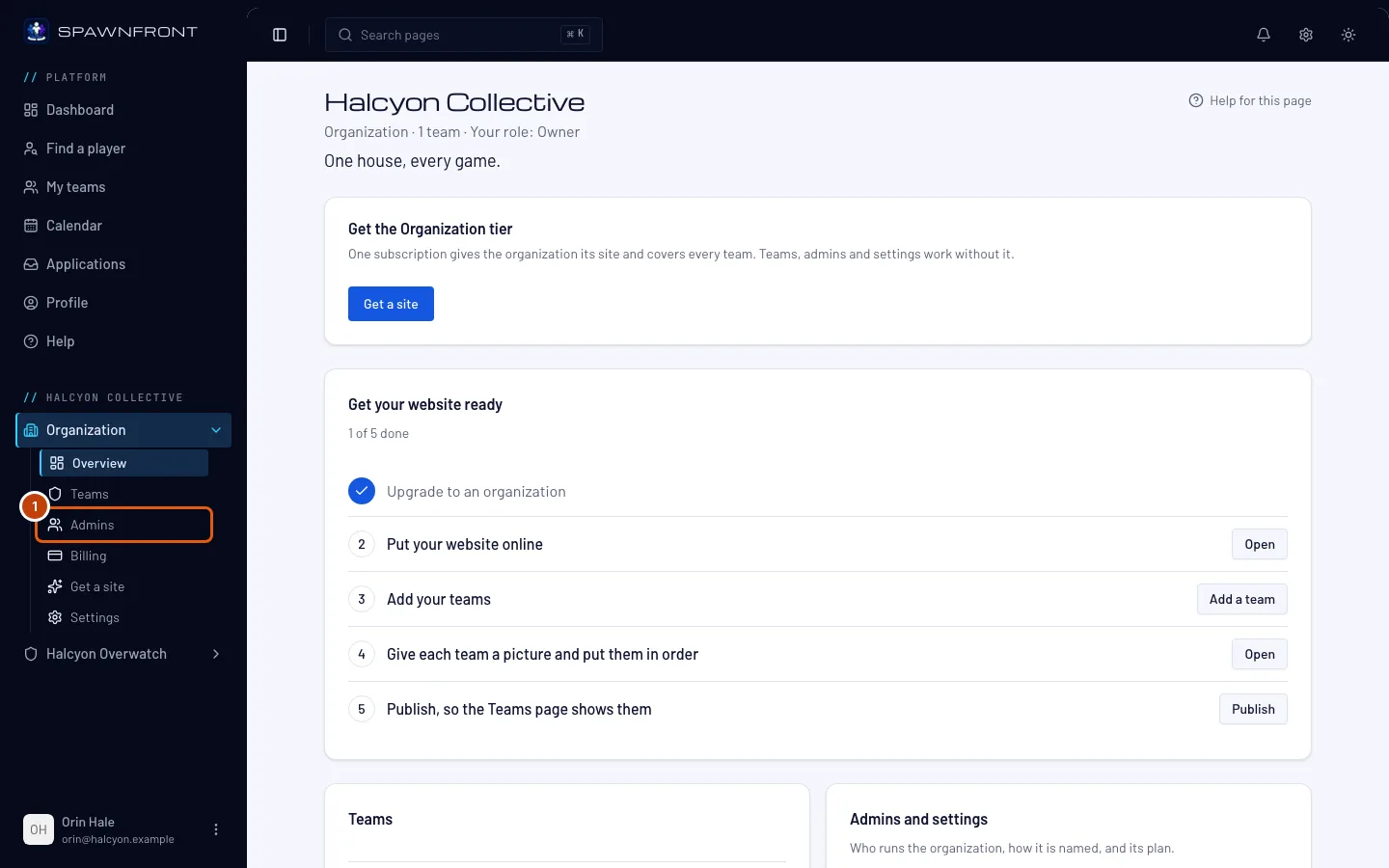
Στο μενού αριστερά, κάτω από το όνομα του οργανισμού σου, πάτα Διαχειριστές στη λίστα Οργανισμός. Αν η λίστα είναι κλειστή, πάτα πρώτα Οργανισμός για να ανοίξει.
Θα δεις: όλους όσοι διαχειρίζονται τον οργανισμό, ο καθένας με την ένδειξη Κάτοχος ή Διαχειριστής, και ένα κουμπί Προσθήκη διαχειριστή.
Βήμα 2: Πάτα Προσθήκη διαχειριστή
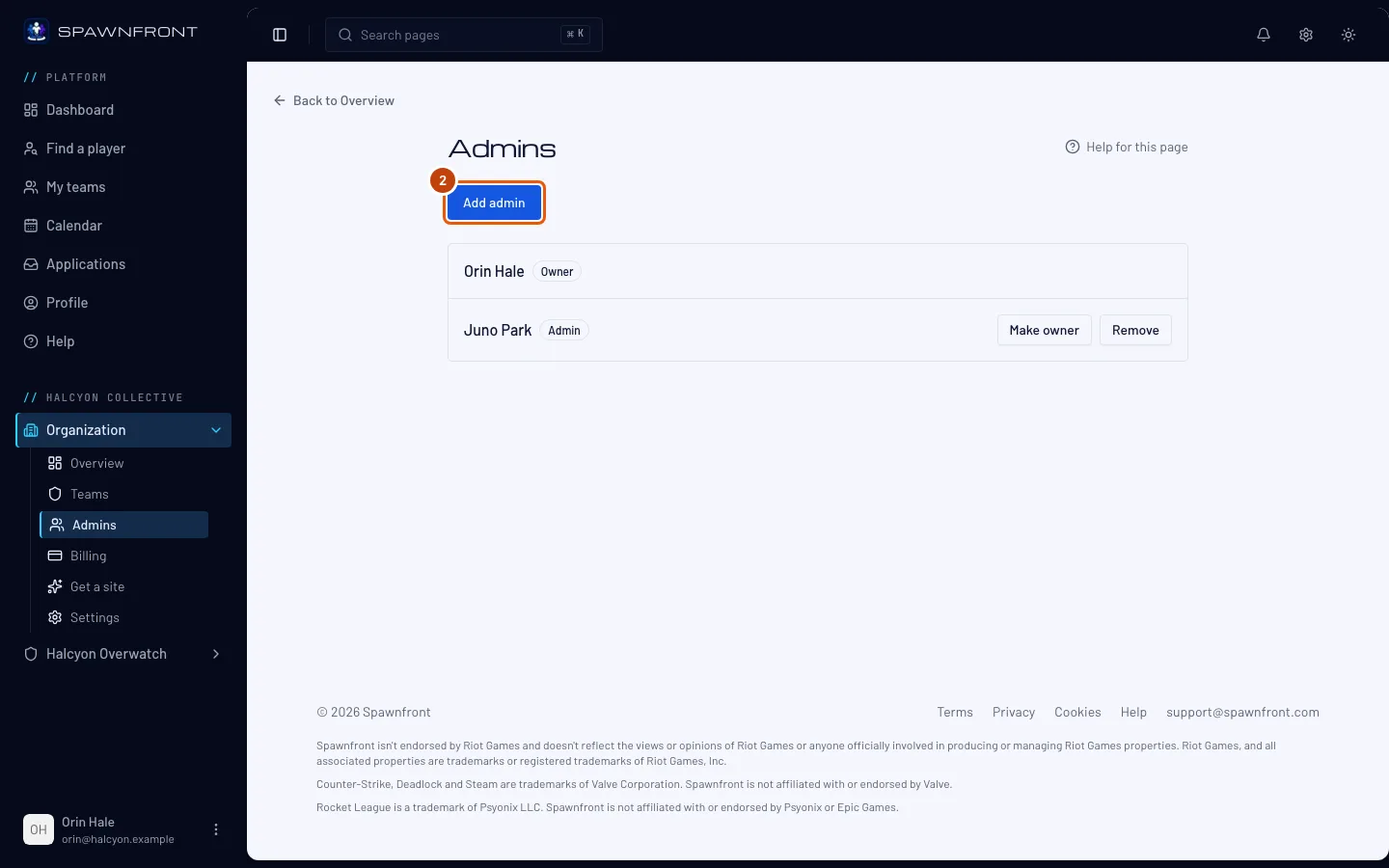
Πάτα Προσθήκη διαχειριστή.
Θα δεις: το παράθυρο Προσθήκη διαχειριστή, που λέει τι μπορεί και τι δεν μπορεί να κάνει ένας διαχειριστής.
Βήμα 3: Διάλεξε μέλος ομάδας
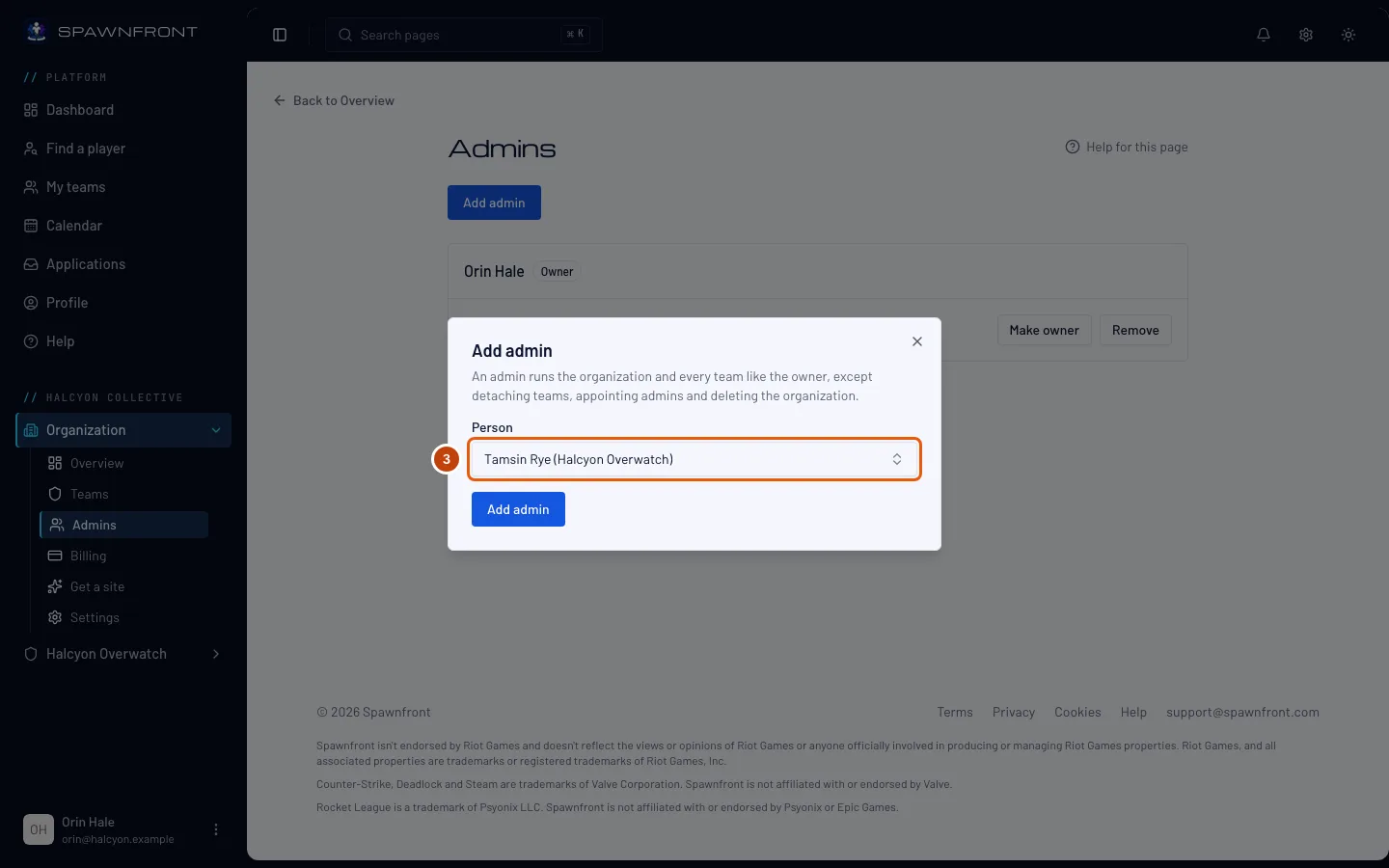
Άνοιξε το Άτομο και διάλεξε το άτομο. Δίπλα σε κάθε όνομα φαίνεται η ομάδα του.
Βήμα 4: Πρόσθεσέ τον
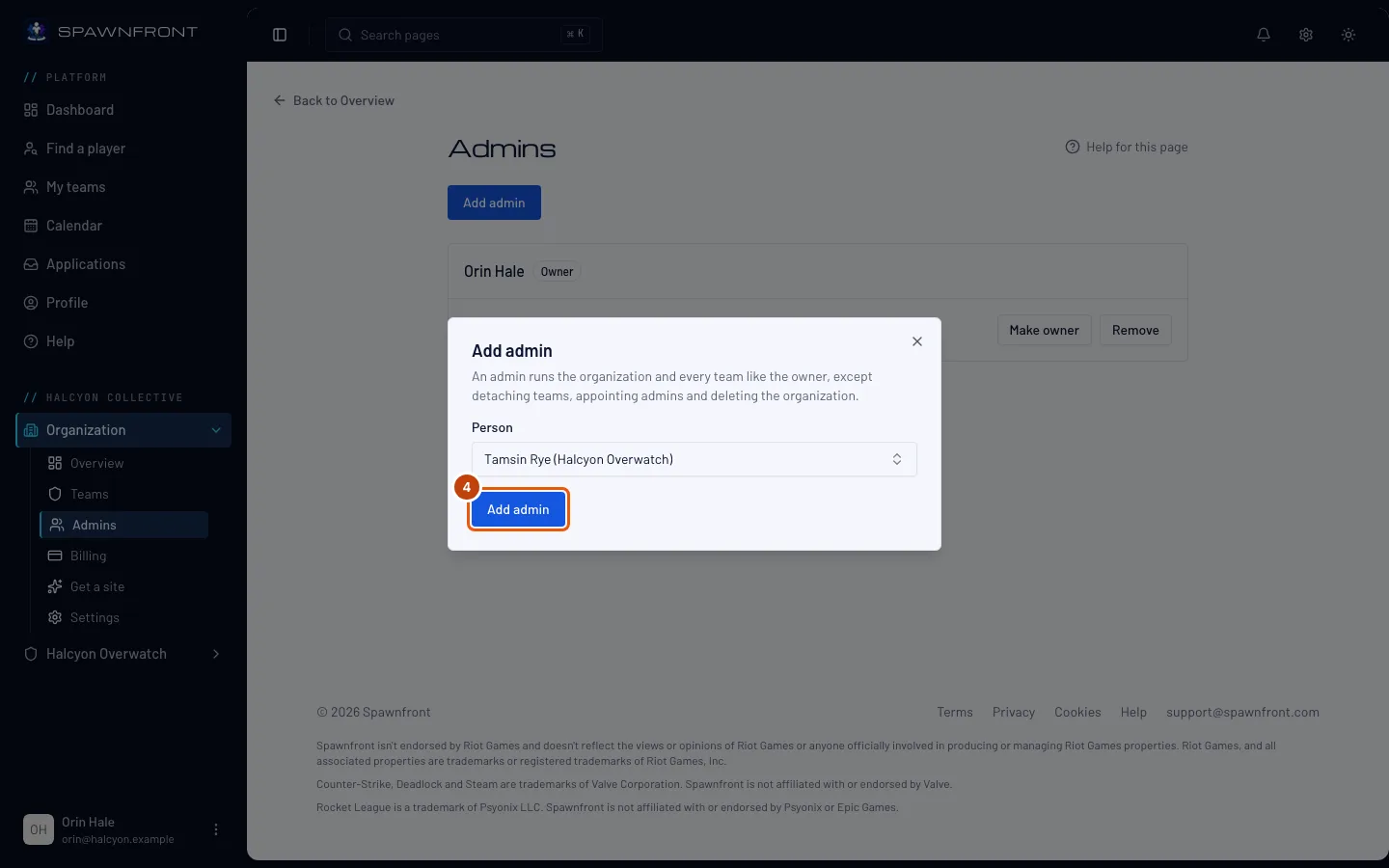
Πάτα Προσθήκη διαχειριστή στο παράθυρο.
Θα δεις: «… είναι πλέον διαχειριστής» και τη γραμμή του με την ένδειξη Διαχειριστής. Η αλλαγή γίνεται αμέσως — η επόμενη σελίδα που θα ανοίξει δείχνει τον οργανισμό σου στο δικό του μενού αριστερά και στις δικές του Οι ομάδες μου.
Βήμα 5: Αφαίρεσε διαχειριστή
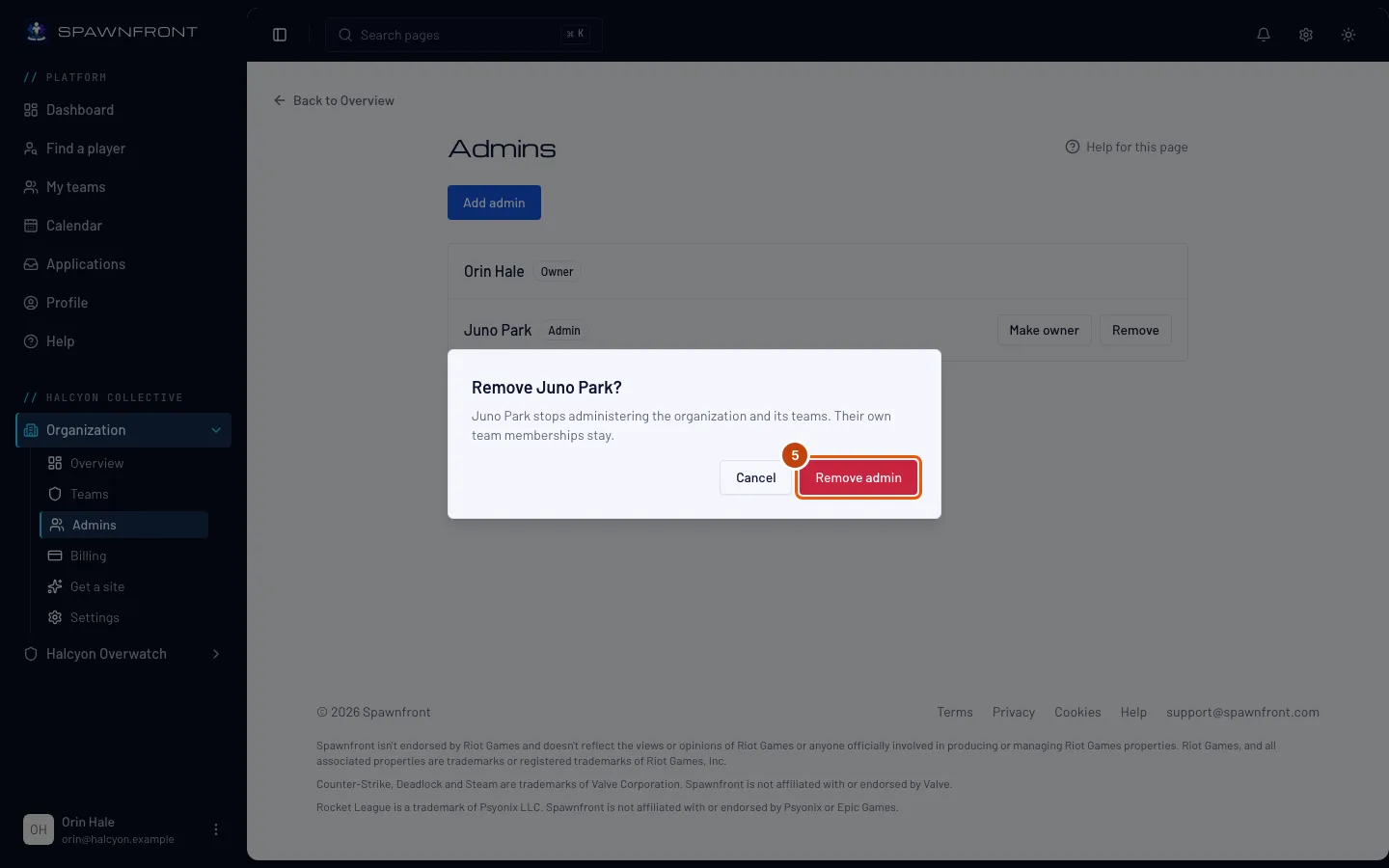
Πάτα Αφαίρεση στη γραμμή του διαχειριστή και μετά Αφαίρεση διαχειριστή στο παράθυρο που ανοίγει.
Θα δεις: «… δεν είναι πλέον διαχειριστής». Μένει στη δική του ομάδα — η αφαίρεση διαχειριστή καταργεί μόνο όσα μπορούσε να κάνει σε όλο τον οργανισμό.
Βήμα 6: Παράδωσε την ιδιοκτησία
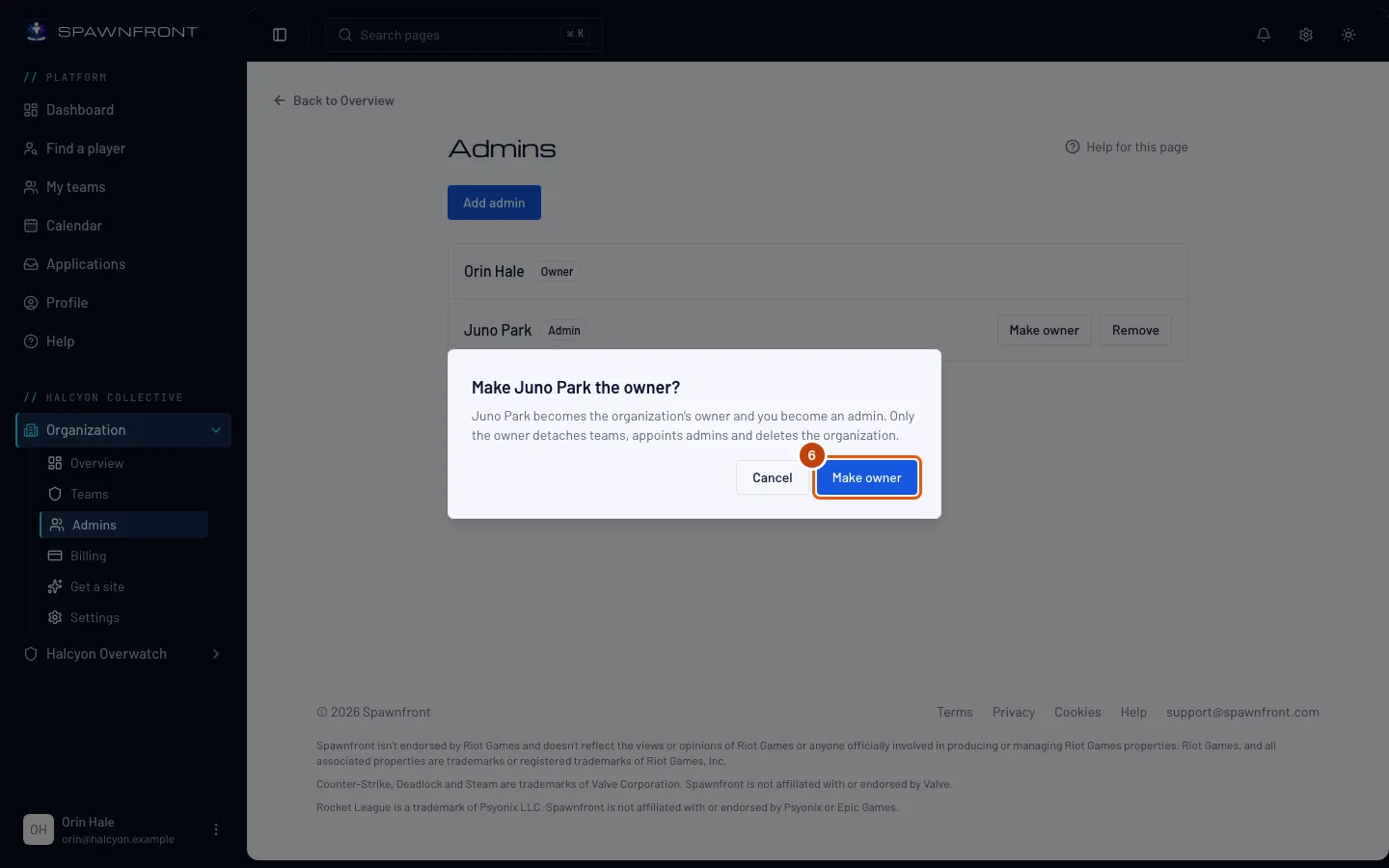
Πάτα Ορισμός ως κάτοχος στη γραμμή ενός διαχειριστή και μετά Ορισμός ως κάτοχος στο παράθυρο που ανοίγει.
Θα δεις: «… είναι πλέον ο κάτοχος» και τη δική σου γραμμή με την ένδειξη Διαχειριστής. Δεν μπορείς να την πάρεις πίσω μόνος σου — μόνο ο νέος κάτοχος μπορεί να την παραδώσει ξανά.
Πώς θα ξέρεις ότι πέτυχε
- Η σελίδα Διαχειριστές δείχνει το άτομο ως Διαχειριστής, ή ως Κάτοχος μετά από παράδοση.
- Στις δικές του Οι ομάδες μου, ο οργανισμός εμφανίζεται με τον ρόλο του.
Κάτι δεν φαίνεται σωστό;
Το «Προσθήκη διαχειριστή» είναι ανενεργό
Κανείς στις ομάδες σου δεν μπορεί να προστεθεί: όλοι διαχειρίζονται ήδη τον οργανισμό ή δεν υπάρχουν ακόμα ομάδες. Το άτομο πρέπει πρώτα να μπει σε μία από τις ομάδες σου — δες Πρόσθεσε ομάδα στον οργανισμό σου και Έλεγξε αιτήσεις.
Δεν βρίσκω το άτομο στη λίστα
Στη λίστα εμφανίζονται μόνο μέλη των ομάδων του οργανισμού, και μόνο μία φορά. Όποιος δεν είναι σε καμία από τις ομάδες του δεν μπορεί να επιλεγεί.
Δεν υπάρχει «Ορισμός ως κάτοχος» ή «Αφαίρεση» σε μια γραμμή
Εμφανίζονται μόνο στον κάτοχο και μόνο στις γραμμές των διαχειριστών — η γραμμή του ίδιου του κατόχου δεν έχει κανένα από τα δύο. Για να αφήσεις τη θέση του κατόχου, όρισε πρώτα έναν διαχειριστή ως κάτοχο.
Λέει ότι μόνο ο κάτοχος του οργανισμού μπορεί να το κάνει αυτό
Είσαι διαχειριστής, όχι κάτοχος. Ζήτα το από τον κάτοχο του οργανισμού.
Σχετικά άρθρα
Ακόμα κολλημένος; Επικοινώνησε με την υποστήριξη ή στείλε email στο support@spawnfront.com — πες μας σε ποια σελίδα είσαι και τον αριθμό του βήματος.