
Σύνδεσε τον server σου στο Discord
Πρόσθεσε το bot του Spawnfront στον server Discord της ομάδας σου, διάλεξε πού αναρτά και άφησέ το να τρέχει την ψηφοφορία και τους ρόλους.
Για κατόχους και διαχειριστές ομάδων · 5 βήματα
Τι χρειάζεσαι πρώτα
- Είσαι ο κάτοχος ή διαχειριστής της ομάδας στο Spawnfront.
- Έχεις Manage Server στον server του Discord που θέλεις να συνδέσεις. Το Discord επιτρέπει να προσθέσει μια εφαρμογή μόνο σε όποιον το έχει.
Βήματα
Βήμα 1: Άνοιξε το Discord
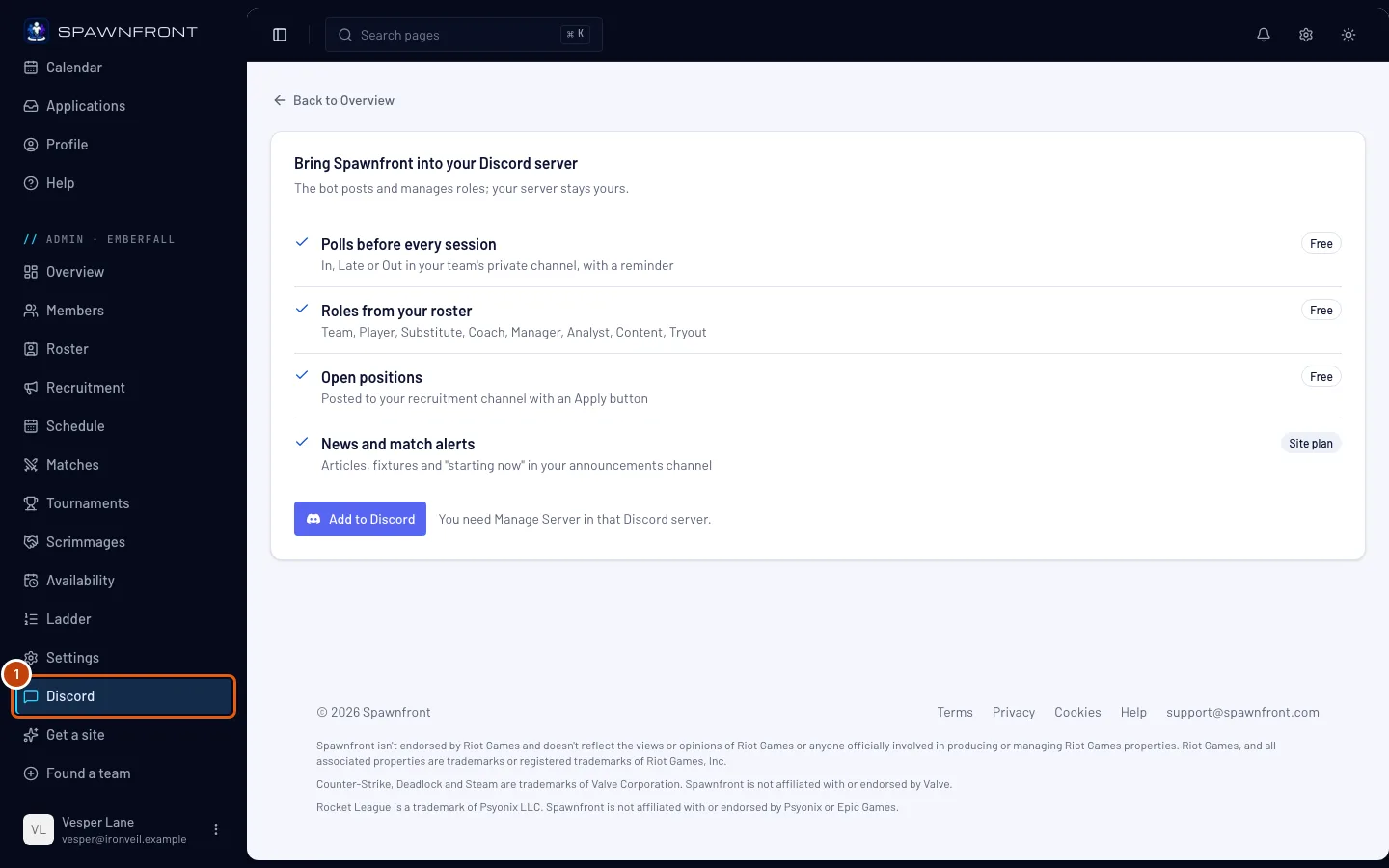
Στο μενού αριστερά, στο μενού διαχείρισης της ομάδας σου (Διαχείριση · και το όνομα της ομάδας σου), πάτησε Discord. Ή, στην Επισκόπηση της ομάδας σου, πάτησε Σύνδεση Discord. Όταν συνδεθεί ένας server, αυτό το κουμπί γράφει Discord.
Θα δεις: τι κάνει το bot για την ομάδα σου και ένα κουμπί Προσθήκη στο Discord.
Βήμα 2: Πρόσθεσε το Spawnfront στον server σου
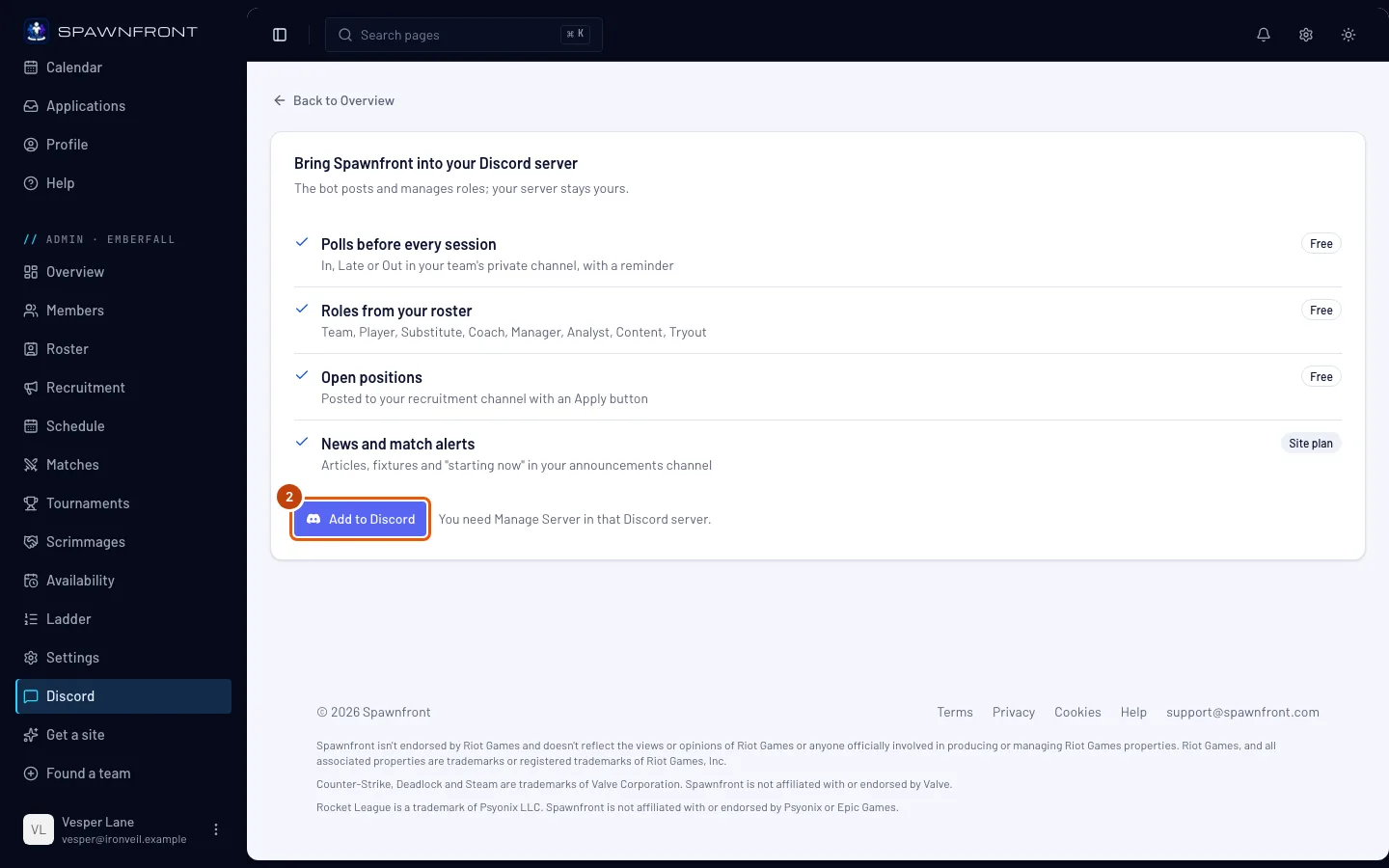
Πάτησε Προσθήκη στο Discord. Στη σελίδα του Discord, διάλεξε τον server της ομάδας σου και ενέκρινε τα δικαιώματα.
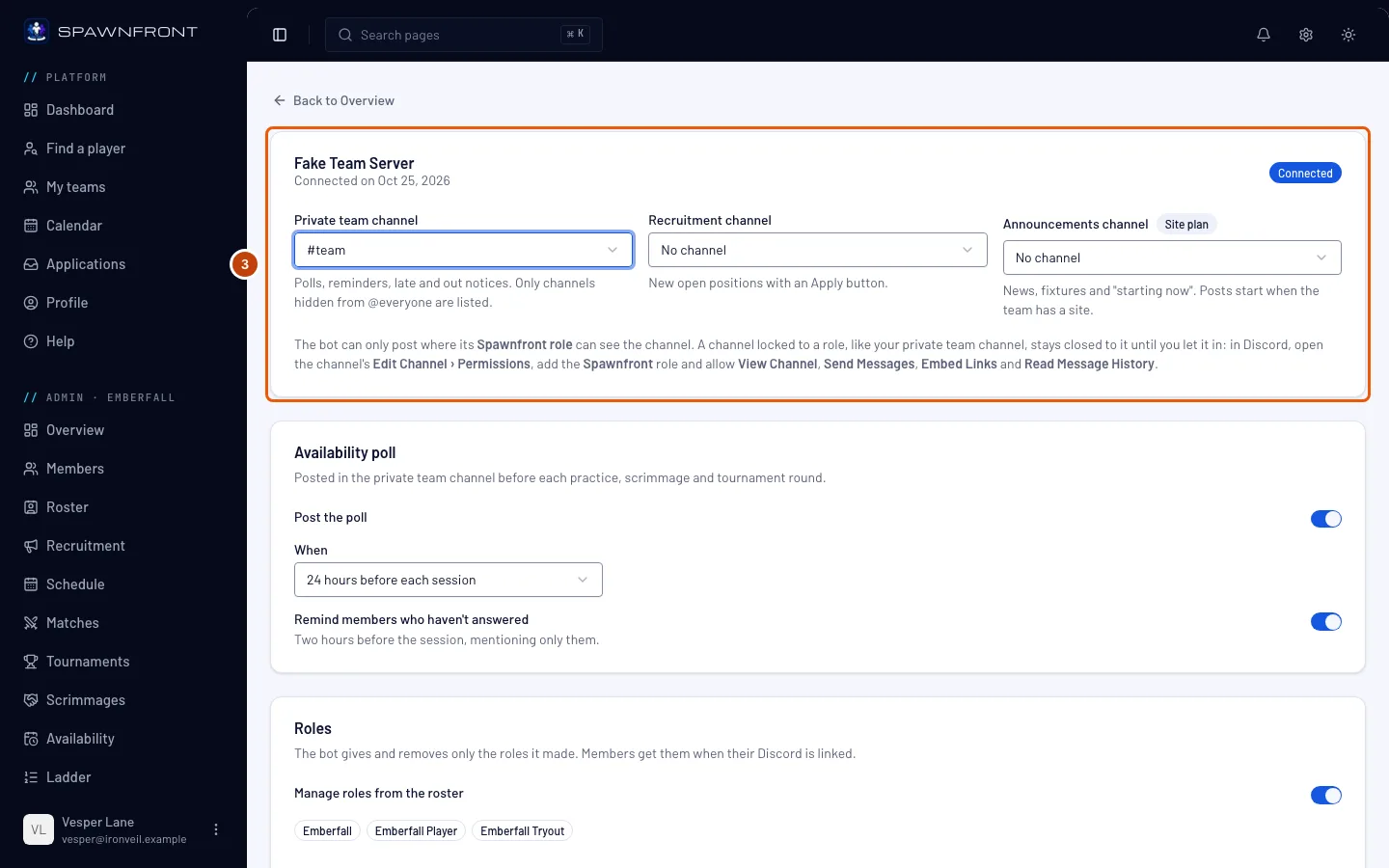
Θα δεις: ξανά τη σελίδα Discord της ομάδας σου, με το όνομα του server σου, την ένδειξη Συνδεδεμένο και την ημέρα που τον συνέδεσες.
Βήμα 3: Διάλεξε τα κανάλια
Διάλεξε πού αναρτά το bot:
- Ιδιωτικό κανάλι ομάδας: ψηφοφορίες και ειδοποιήσεις για καθυστέρηση ή απουσία. Εμφανίζονται μόνο κανάλια που ο server σου κρύβει από το @everyone, γιατί αυτές οι αναρτήσεις λένε ποιος έρχεται.
- Κανάλι προσλήψεων: οι ανοιχτές θέσεις σου, με κουμπί Apply.
- Κανάλι ανακοινώσεων: ειδήσεις, προγραμματισμένοι αγώνες, «ξεκινά τώρα» και οι μεταδόσεις σου: «ξεκινά μετάδοση σήμερα» το πρωί και LIVE NOW όταν ξεκινά μια μετάδοση (δες Μετάδοση από το Discord). Αυτά αναρτώνται όσο η ομάδα σου έχει ιστότοπο.
Κάθε επιλογή αποθηκεύεται αμέσως.
Θα δεις: το όνομα του καναλιού, με το #, σε κάθε επιλογέα που όρισες.
Βήμα 4: Άφησε το bot να μπει στο ιδιωτικό σου κανάλι
Ένα κανάλι κλειδωμένο σε έναν ρόλο, όπως το ιδιωτικό κανάλι της ομάδας σου, μένει κλειστό για το bot μέχρι να αφήσεις τον ρόλο του να μπει. Στο Discord, κάνε δεξί κλικ στο κανάλι και διάλεξε Edit Channel και μετά Permissions. Πρόσθεσε τον ρόλο Spawnfront και επίτρεψε τα View Channel, Send Messages, Embed Links και Read Message History. Πάτησε Save Changes.
Κάνε το ίδιο για κάθε άλλο κανάλι που διάλεξες και δεν είναι ανοιχτό σε όλους.
Θα δεις: στο Discord, τον ρόλο Spawnfront στα δικαιώματα του καναλιού, με επιτρεπόμενα αυτά τα τέσσερα.
Βήμα 5: Ενεργοποίησε την ψηφοφορία και τους ρόλους
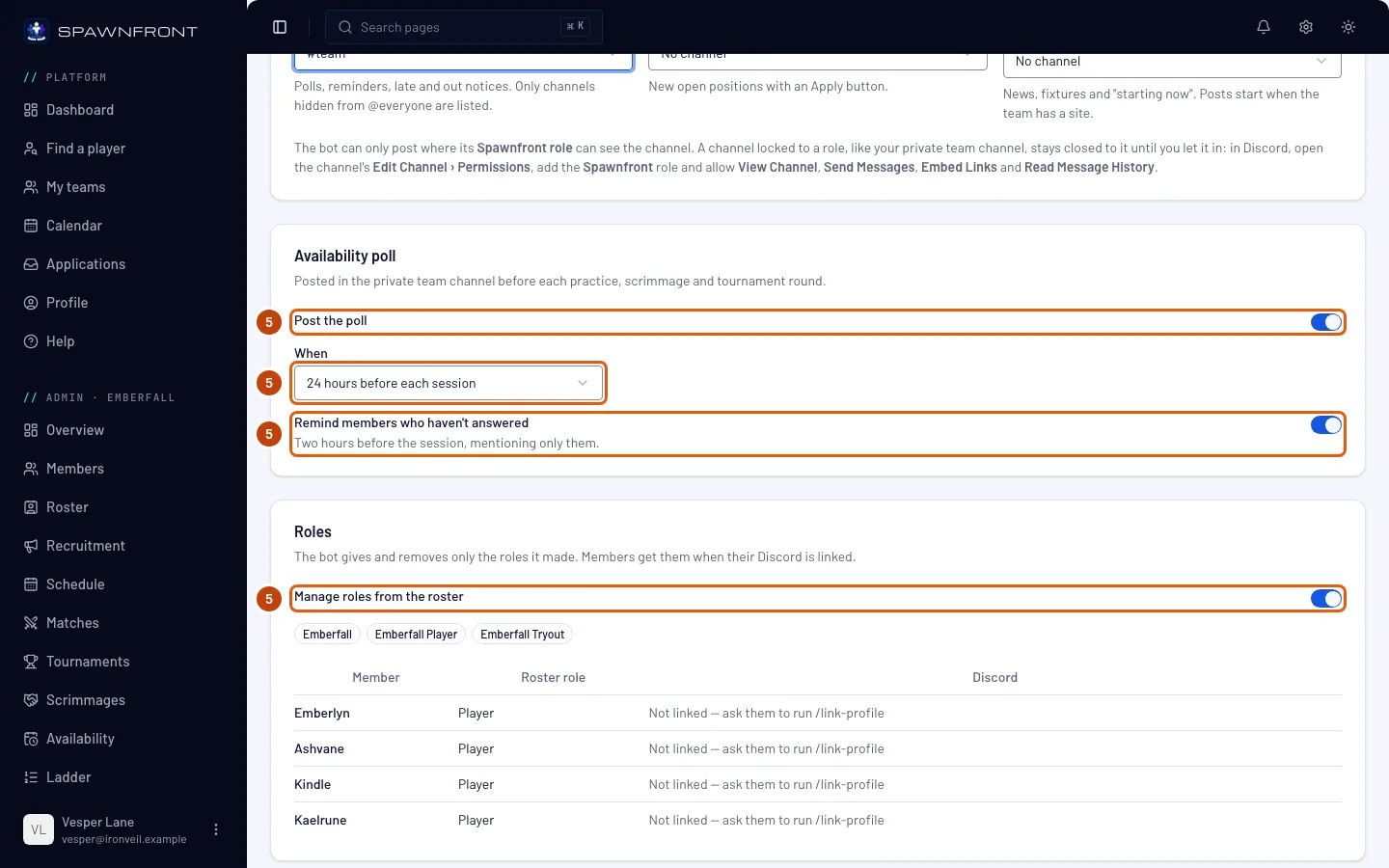
Άφησε ενεργό το Ανάρτηση ψηφοφορίας και διάλεξε στο Πότε πόσο πριν από κάθε συνεδρία αναρτάται. Άφησε ενεργό το Υπενθύμιση σε μέλη που δεν έχουν απαντήσει και, δύο ώρες πριν από τη συνεδρία, το bot θα κάνει mention μόνο στα μέλη που δεν έχουν απαντήσει.
Άφησε ενεργό το Διαχείριση ρόλων από το ρόστερ και το bot δίνει στα μέλη σου τους ρόλους της ομάδας και του ρόστερ μόλις συνδέσουν το Discord με τον λογαριασμό τους στο Spawnfront. Δίνει και αφαιρεί μόνο τους ρόλους που έφτιαξε το ίδιο.
Θα δεις: το ρόστερ κάτω από τον διακόπτη, με κάθε μέλος σημειωμένο ως συνδεδεμένο ή Δεν έχει συνδεθεί — ζήτα του να εκτελέσει /link-profile.
Πώς θα ξέρεις ότι πέτυχε
- Το όνομα του server σου εμφανίζεται με την ένδειξη Συνδεδεμένο.
- Μετά από λίγα λεπτά, τα μέλη που συνέδεσαν το Discord έχουν τους ρόλους της ομάδας σου στον server.
Κάτι δεν φαίνεται σωστό;
Το «Προσθήκη στο Discord» είναι γκρι και γράφει «Το bot του Discord δεν είναι διαθέσιμο αυτή τη στιγμή.»
Το bot του Spawnfront είναι προσωρινά απενεργοποιημένο. Δοκίμασε ξανά αργότερα. Δεν χρειάζεται να αλλάξεις τίποτα.
Γύρισα από το Discord και γράφει «Το Spawnfront δεν προστέθηκε. Μόνο κάποιος με Manage Server σε αυτόν τον server μπορεί να το προσθέσει.»
Η εγκατάσταση δεν ολοκληρώθηκε. Συνήθως ο λογαριασμός σου στο Discord δεν έχει Manage Server σε αυτόν τον server: ζήτα από κάποιον που το έχει να σου το δώσει, ή να πατήσει το ίδιο Προσθήκη στο Discord ενώ είναι συνδεδεμένο στο Spawnfront ως διαχειριστής της ομάδας σου. Το ίδιο μήνυμα εμφανίζεται αν ακύρωσες στη σελίδα του Discord ή άργησες πάνω από δέκα λεπτά, οπότε πάτησε ξανά Προσθήκη στο Discord.
Το bot δεν αναρτά στο ιδιωτικό μου κανάλι
Το κανάλι είναι κλειδωμένο σε έναν ρόλο που δεν έχει το bot. Στο Discord, άνοιξε Edit Channel › Permissions στο κανάλι, πρόσθεσε τον ρόλο Spawnfront και επίτρεψε τα View Channel, Send Messages, Embed Links και Read Message History. Η σελίδα Discord του Spawnfront λέει το ίδιο κάτω από τους επιλογείς καναλιών.
Τι αναρτά το bot τις Δευτέρες;
Κάθε Δευτέρα, αν ο server σου έχει επιλεγμένο ιδιωτικό κανάλι, το bot αναρτά εκεί τη σύνοψη της περασμένης εβδομάδας: τις ώρες προπόνησης στο πρόγραμμά σου και πόσες φορές τα μέλη απάντησαν Είμαι μέσα, Θα αργήσω ή Δεν μπορώ. Μια ομάδα με ιστότοπο βλέπει επίσης τα scrim που έπαιξε, το ρεκόρ της και την κίνησή της στην κατάταξη· η σύνοψη μιας δωρεάν ομάδας κλείνει αντί γι' αυτό με μια γραμμή που τα αναφέρει (τα ίδια τα scrim είναι δωρεάν για κάθε ομάδα). Μια εβδομάδα χωρίς τίποτα δεν παίρνει ανάρτηση.
Γιατί οι αναρτήσεις του bot τελειώνουν με «Λειτουργεί με Spawnfront»;
Οι αναρτήσεις που κάνει το bot για ομάδα χωρίς ιστότοπο τελειώνουν με μια μικρή γραμμή, «Λειτουργεί με Spawnfront · Απόκτησε τον ιστότοπο της ομάδας σου». Μια ομάδα με ιστότοπο δεν έχει αυτή τη γραμμή στις αναρτήσεις της.
Γράφει «Το bot δεν μπόρεσε να δώσει» έναν ρόλο
Το Discord επιτρέπει στο bot να δίνει μόνο ρόλους που βρίσκονται κάτω από τον δικό του. Στο Discord, άνοιξε Server Settings › Roles και σύρε τον ρόλο Spawnfront πάνω από τον ρόλο που αναφέρει.
Σε ένα μέλος γράφει «Δεν έχει συνδεθεί — ζήτα του να εκτελέσει /link-profile»
Αυτό το μέλος δεν έχει συνδέσει το Discord με τον λογαριασμό του στο Spawnfront, οπότε το bot δεν ξέρει ποιος είναι. Πρέπει να εκτελέσει /link-profile στον server σου ή να συνδέσει το Discord από το προφίλ του. Δες Σύνδεση με Discord.
Σχετικά άρθρα
Ακόμα κολλημένος; Επικοινώνησε με την υποστήριξη ή στείλε email στο support@spawnfront.com — πες μας σε ποια σελίδα είσαι και τον αριθμό του βήματος.