
Πρόσθεσε τα κοινωνικά σου δίκτυα
Σύνδεσε Facebook, X, Telegram, Reddit, Discord και Twitch στο hero και στο υποσέλιδο του ιστότοπού σου.
Για κατόχους και διαχειριστές ομάδων · 7 βήματα
Τι χρειάζεσαι πρώτα
- Η ομάδα σου έχει συνδρομή ιστότοπου. Στη Διαχείριση μιας δωρεάν ομάδας εμφανίζεται το Απόκτησε ιστότοπο αντί για τα Κοινωνικά δίκτυα.
- Είσαι ο κάτοχος ή διαχειριστής της ομάδας.
- Έχεις τη διεύθυνση κάθε σελίδας που θες να συνδέσεις: τη σελίδα σου στο Facebook, τον λογαριασμό σου στο X, το κανάλι σου στο Telegram, το subreddit, την πρόσκληση Discord ή το κανάλι σου στο Twitch.
Βήματα
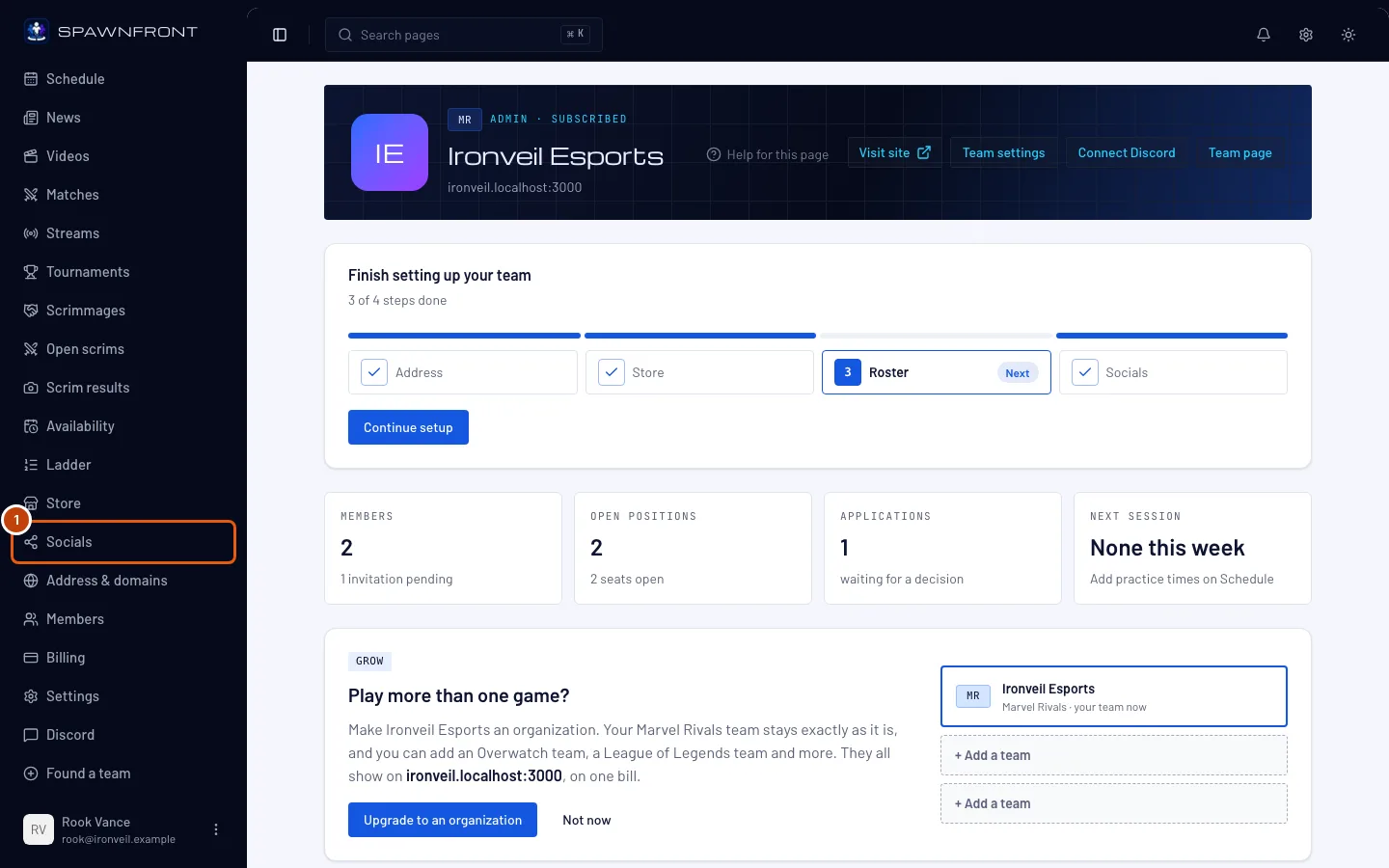
Βήμα 1: Άνοιξε τα Κοινωνικά δίκτυα
Στο μενού αριστερά, πάτα Κοινωνικά δίκτυα.
Θα δεις: μια σελίδα με τίτλο Κοινωνικά δίκτυα, με πεδίο για Facebook, X, Telegram, Reddit, Discord και Twitch. Το βήμα Κοινωνικά δίκτυα στη ρύθμιση του ιστότοπου είναι η ίδια φόρμα, με το Τέλος στη θέση του Αποθήκευση συνδέσμων.
Βήμα 2: Επικόλλησε έναν σύνδεσμο
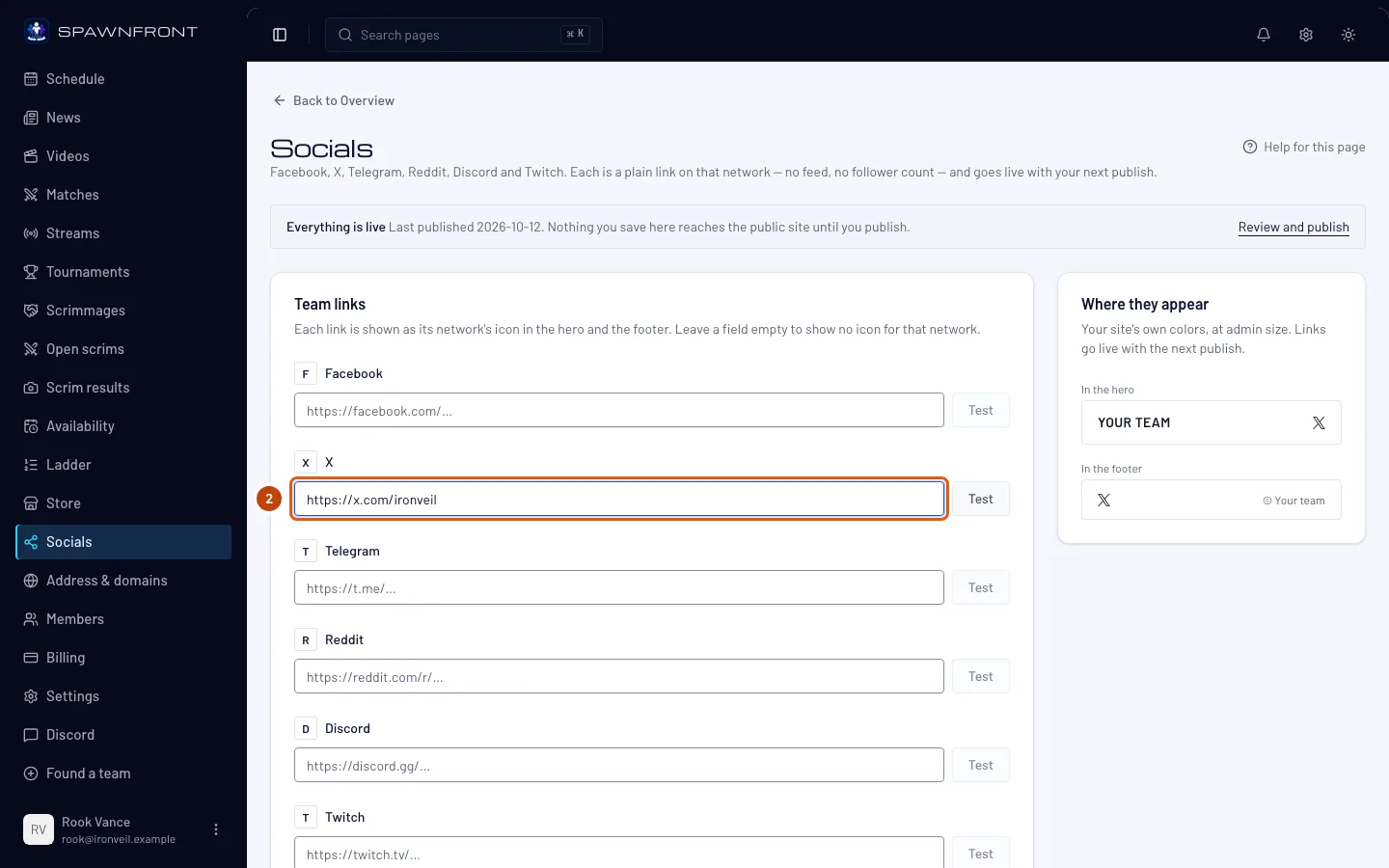
Επικόλλησε την πλήρη διεύθυνση της σελίδας σου στο πεδίο του δικτύου της, ξεκινώντας με
https://— για παράδειγμαhttps://x.com/yourteamστο X. Άφησε ένα πεδίο κενό για να μην εμφανίζεται εικονίδιο για αυτό το δίκτυο.Θα δεις: τη διεύθυνση στο πεδίο. Κάθε πεδίο δέχεται μόνο διεύθυνση από το δικό του δίκτυο — το πεδίο Discord δεν δέχεται σύνδεσμο Facebook.
Βήμα 3: Ή γράψε μόνο το όνομα χρήστη
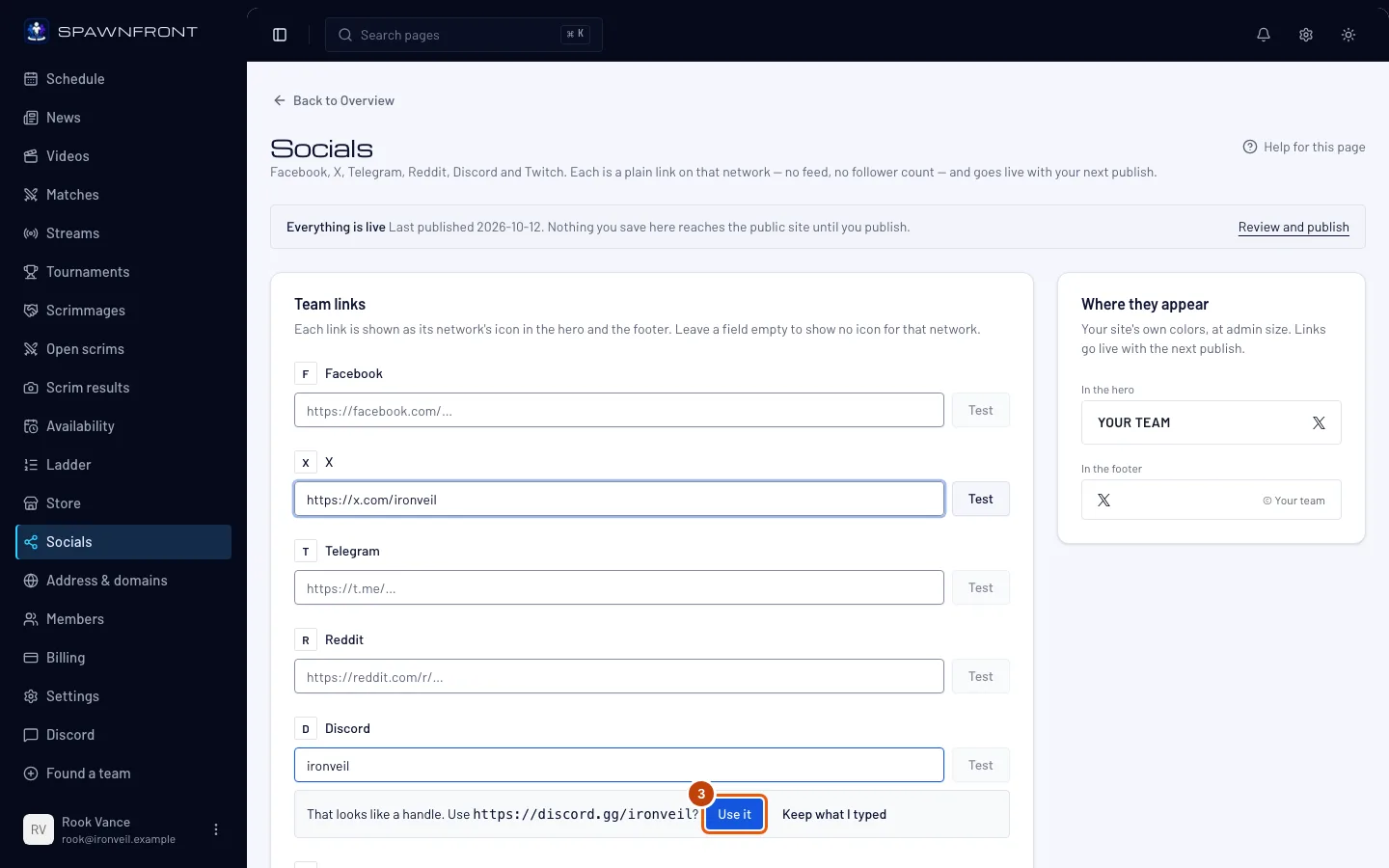
Γράψε μόνο το όνομά σου σε αυτό το δίκτυο, π.χ.
ironveil, και πάτα Χρήση στη γραμμή που εμφανίζεται κάτω από το πεδίο. Το Κράτα ό,τι έγραψα το αφήνει όπως είναι.Θα δεις: «Μοιάζει με όνομα χρήστη. Χρήση …;» με την πλήρη διεύθυνση, και τη διεύθυνση στο πεδίο μόλις πατήσεις Χρήση. Το Spawnfront δεν ελέγχει το όνομα χρήστη — βεβαιώσου ότι η διεύθυνση είναι πράγματι δική σου.
Βήμα 4: Δοκίμασε έναν σύνδεσμο
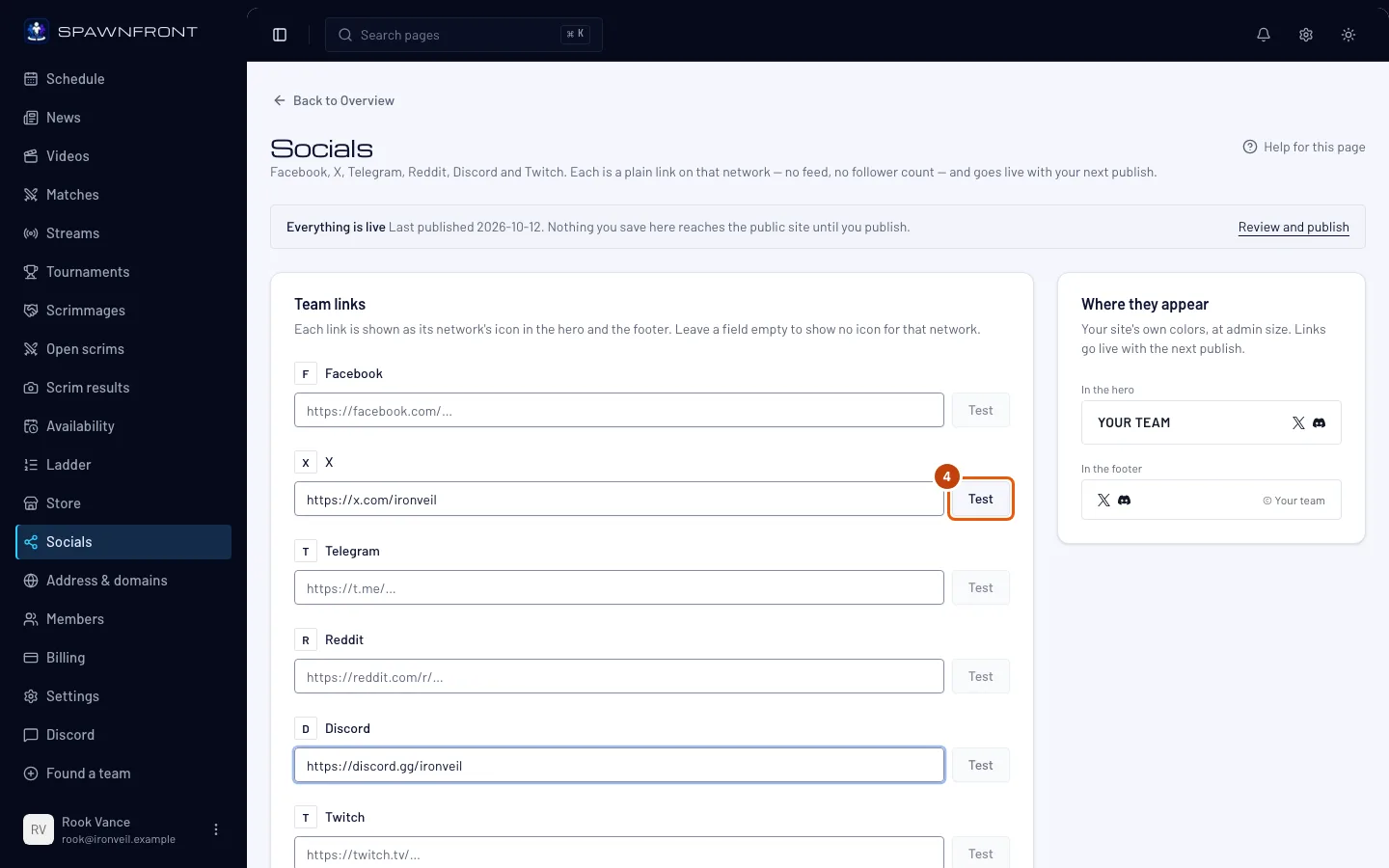
Πάτα Δοκιμή δίπλα σε ένα πεδίο.
Θα δεις: τη σελίδα να ανοίγει σε νέα καρτέλα. Η Δοκιμή μένει γκριζαρισμένη όσο το πεδίο είναι κενό ή έχει διεύθυνση που ο ιστότοπος δεν δέχεται.
Βήμα 5: Δες πού εμφανίζονται
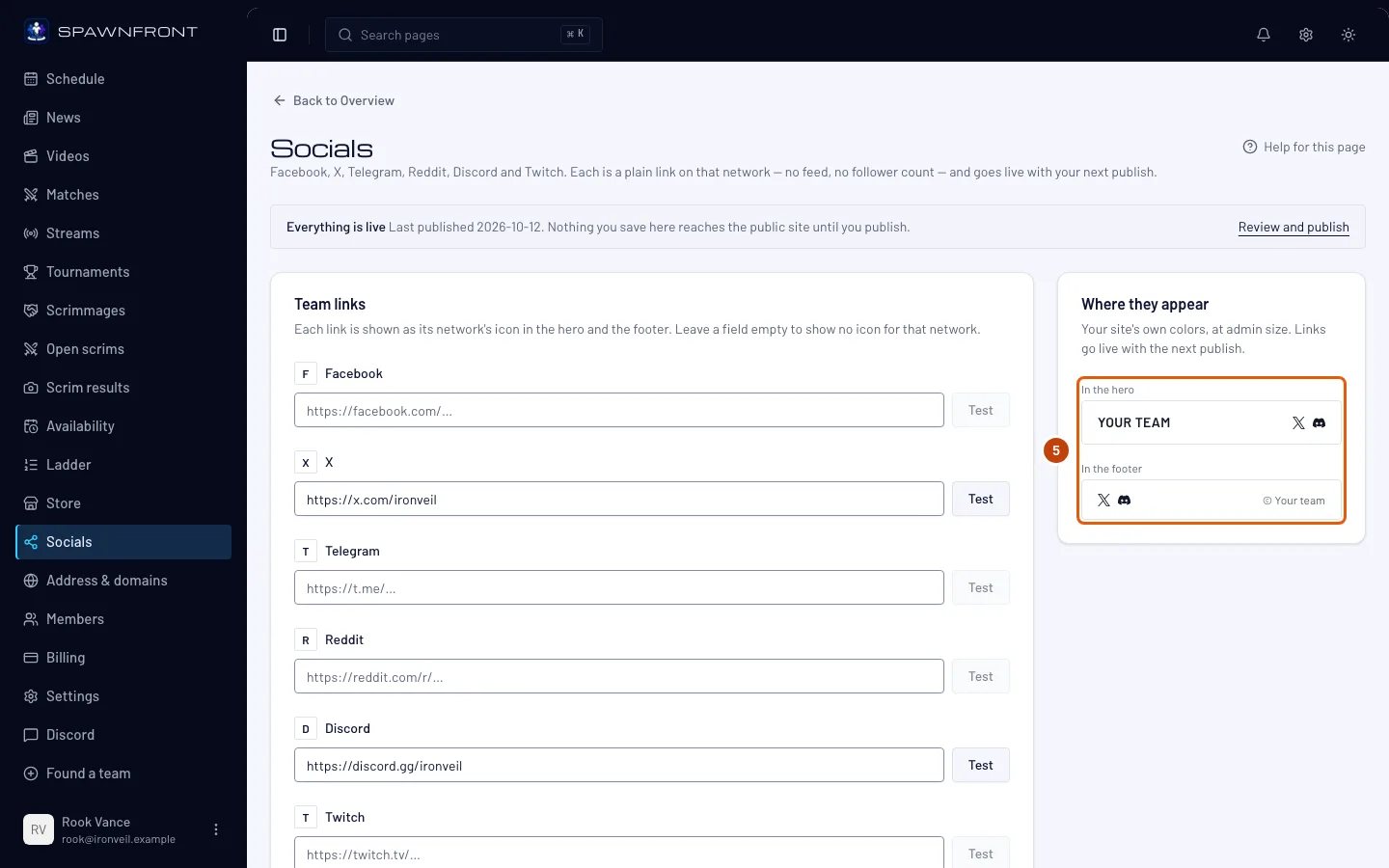
Κοίτα την κάρτα Πού εμφανίζονται δίπλα στη φόρμα.
Θα δεις: ένα εικονίδιο για κάθε σύνδεσμο, Στο hero — στην κορυφή της αρχικής σου σελίδας — και Στο υποσέλιδο, με τα χρώματα του ιστότοπού σου.
Βήμα 6: Αποθήκευσε τους συνδέσμους
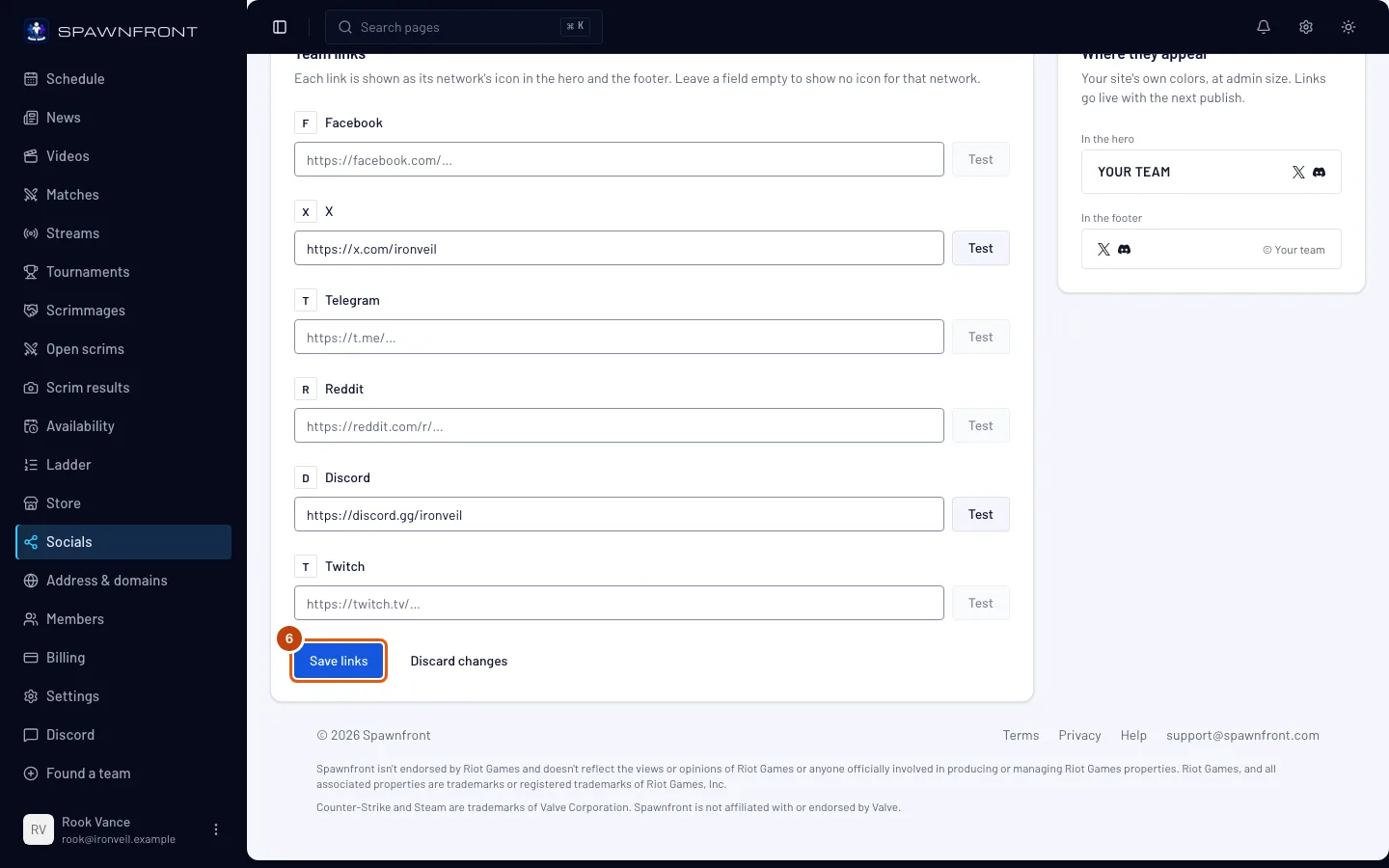
Πάτα Αποθήκευση συνδέσμων. Η Απόρριψη αλλαγών επαναφέρει τα πεδία όπως ήταν.
Θα δεις: «Τα κοινωνικά δίκτυα αποθηκεύτηκαν». Οι επισκέπτες δεν βλέπουν ακόμα τους συνδέσμους σου — εμφανίζονται με την επόμενη δημοσίευση.
Βήμα 7: Δημοσίευσε τον ιστότοπό σου
Πάτα Δημοσίευση στο μενού αριστερά και δημοσίευσε — δες Δημοσίευσε τον ιστότοπό σου.
Θα δεις: Σύνδεσμοι κοινωνικών δικτύων στη λίστα αλλαγών πριν δημοσιεύσεις, και τα εικονίδια στον ιστότοπό σου μετά.
Πώς θα ξέρεις ότι πέτυχε
- Κάθε σελίδα του ιστότοπού σου δείχνει ένα εικονίδιο για κάθε σύνδεσμο στο υποσέλιδο, το ίδιο και το hero της αρχικής σου σελίδας.
- Κάθε εικονίδιο ανοίγει τη σωστή σελίδα.
Κάτι δεν φαίνεται σωστό;
Γράφει «Χρησιμοποίησε σύνδεσμο Discord»
Η διεύθυνση δεν είναι σε αυτό το δίκτυο. Κάθε πεδίο δέχεται τη δική του: Facebook facebook.com ή fb.com, X x.com ή twitter.com, Telegram t.me ή telegram.me, Reddit reddit.com, Discord discord.gg ή discord.com, Twitch twitch.tv. Αντίγραψε τη διεύθυνση από τη γραμμή διευθύνσεων του browser σου σε εκείνη τη σελίδα.
Γράφει «Οι σύνδεσμοι πρέπει να ξεκινούν με https://»
Η διεύθυνση ξεκινά με http://. Άλλαξέ την σε https:// και πάτα ξανά Αποθήκευση συνδέσμων.
Τα εικονίδια δεν εμφανίζονται στον ιστότοπό μου
Η αποθήκευση κρατά τους συνδέσμους στο πρόχειρό σου. Πάτα Δημοσίευση στο μενού και δημοσίευσε (βήμα 7).
Έσβησα έναν σύνδεσμο αλλά το εικονίδιό του είναι ακόμα στον ιστότοπό μου
Αν αδειάσεις ένα πεδίο και αποθηκεύσεις, ο σύνδεσμος φεύγει από το πρόχειρό σου· ο ιστότοπός σου αλλάζει όταν δημοσιεύσεις (βήμα 7).
Σχετικά άρθρα
Ακόμα κολλημένος; Επικοινώνησε με την υποστήριξη ή στείλε email στο support@spawnfront.com — πες μας σε ποια σελίδα είσαι και τον αριθμό του βήματος.