
Coach-Notizen schreiben
Halte datierte Notizen zu jedem Spieler fest, privat für deinen Trainerstab, und teile ausgewählte mit dem Spieler.
Für Team-Owner und Admins · 7 Schritte
Was du vorher brauchst
- Dein Team hat einen Website-Tarif. Coach-Notizen sind in jedem Tarif enthalten. Ohne Tarif sieht ein Owner oder Admin Hol dir eine Website, um diese Seite freizuschalten, und ein Coach sieht Coach-Notizen brauchen einen Website-Tarif. Bitte in dem Fall den Owner deines Teams, eine Website zu holen.
- Du bist Owner oder Admin des Teams, oder ein Mitglied, dessen Kader-Eintrag mit deinem Konto verknüpft ist und die Bezeichnung Coach, Manager oder Analyst hat. Ein Owner oder Admin legt die Bezeichnung im Kader fest.
Schritte
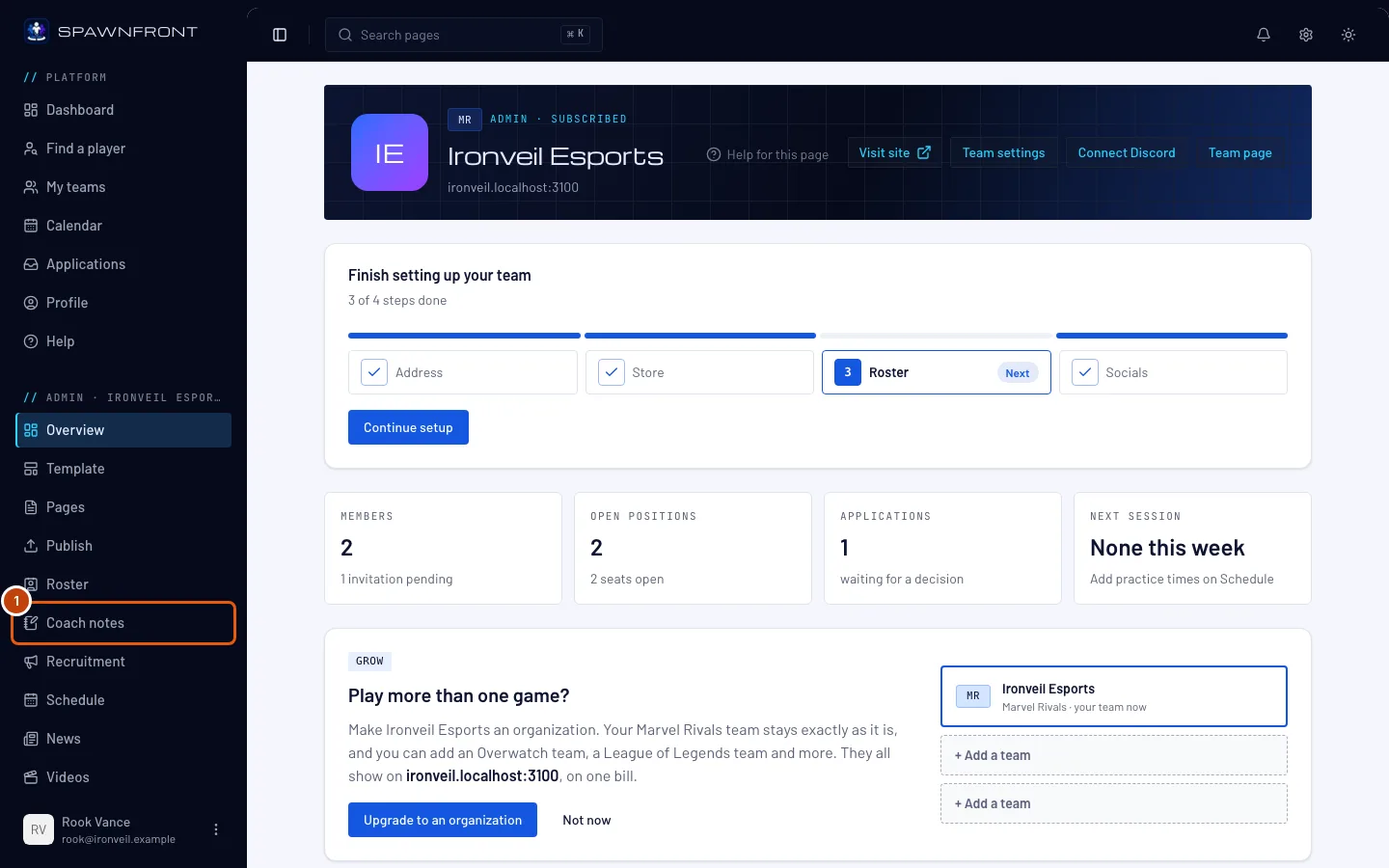
Schritt 1: Coach-Notizen öffnen
Tippe im Menü links unter Admin auf Coach-Notizen. Als Coach ohne Admin-Rechte findest du es unter Meine Teams beim Namen des Teams.
Du solltest sehen: die Seite Coach-Notizen mit deinem Kader links unter Spieler, Ersatzspieler und Staff, jede Person mit ihrem Foto und der Anzahl ihrer Notizen. „2 geteilt“ heißt, dass der Spieler einige davon sehen kann. „Noch nicht gesehen“ heißt, dass der Spieler eine noch nicht geöffnet hat.
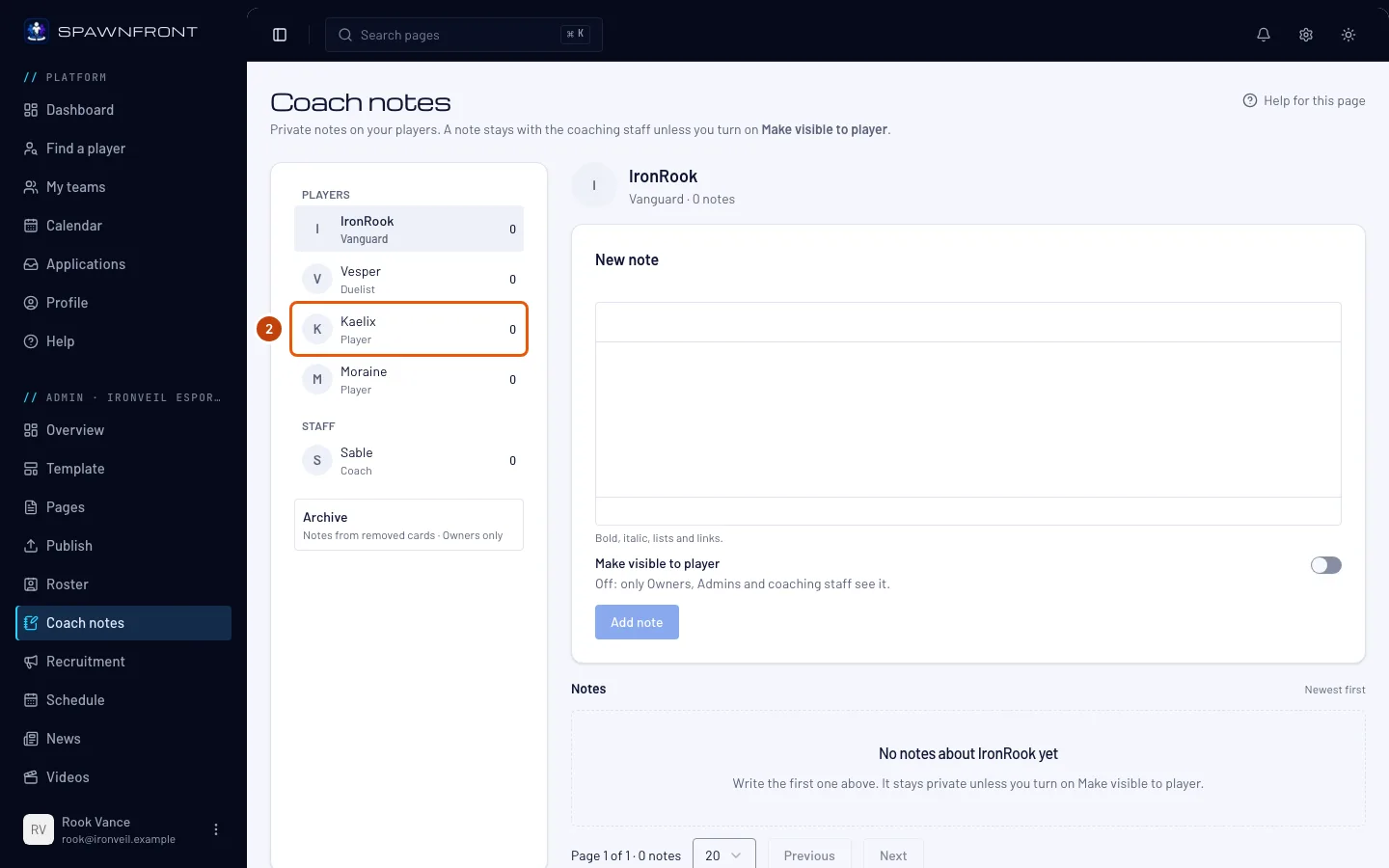
Schritt 2: Spieler auswählen
Tippe unter Spieler oder Ersatzspieler auf den Namen des Spielers. Du kannst auch auf der Seite Kader in seiner Zeile auf Notizen tippen.
Du solltest sehen: oben sein Foto und seinen Namen, darunter Neue Notiz und seine Notizen, die neueste zuerst.
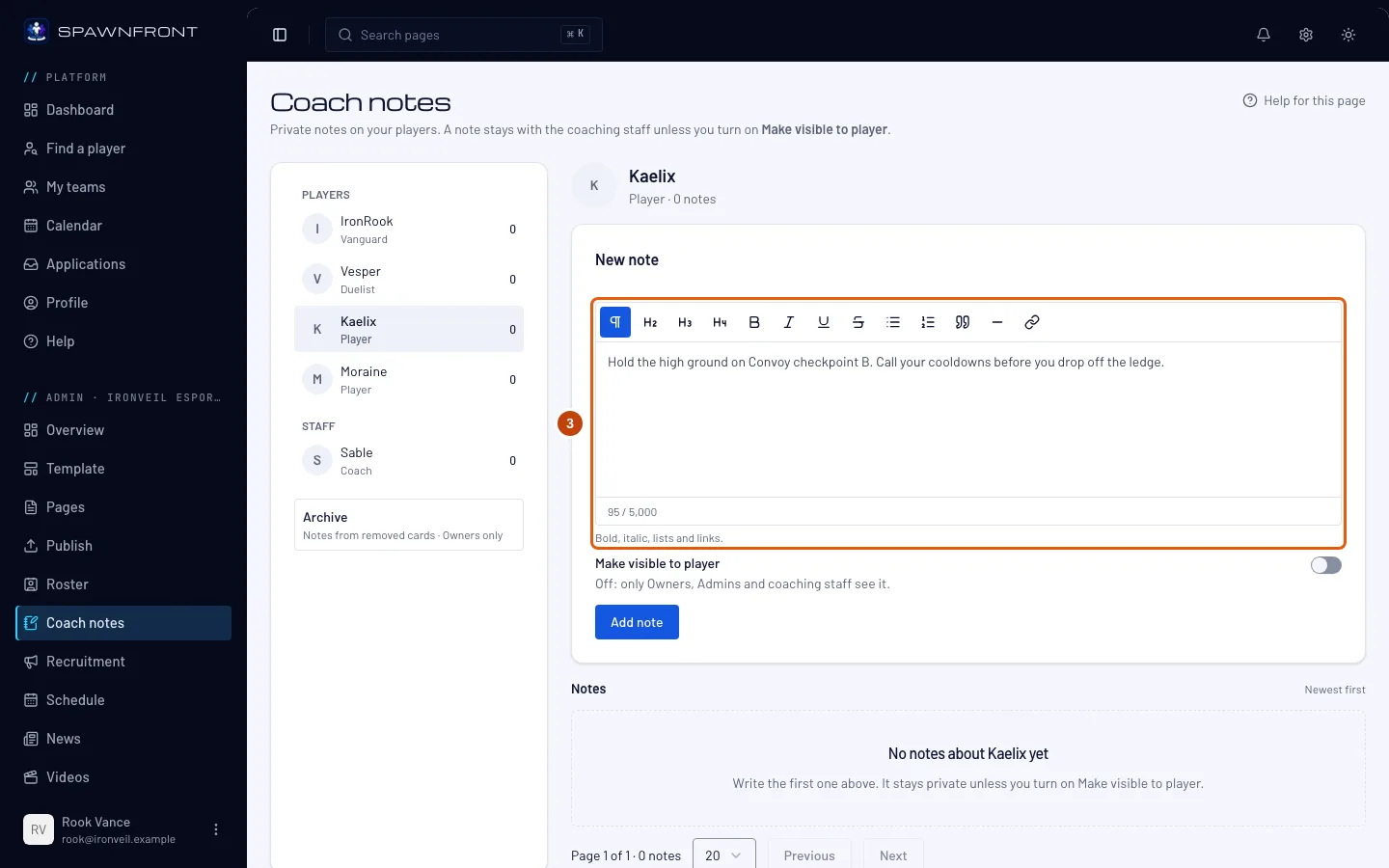
Schritt 3: Notiz schreiben
Schreib deine Notiz in das Feld unter Neue Notiz. Fett, kursiv, Listen und Links bleiben erhalten. Bilder und Videos sind in einer Notiz nicht möglich.
Du solltest sehen: deinen Text im Feld und darunter den Zeichenzähler – bis zu 5.000 Zeichen.
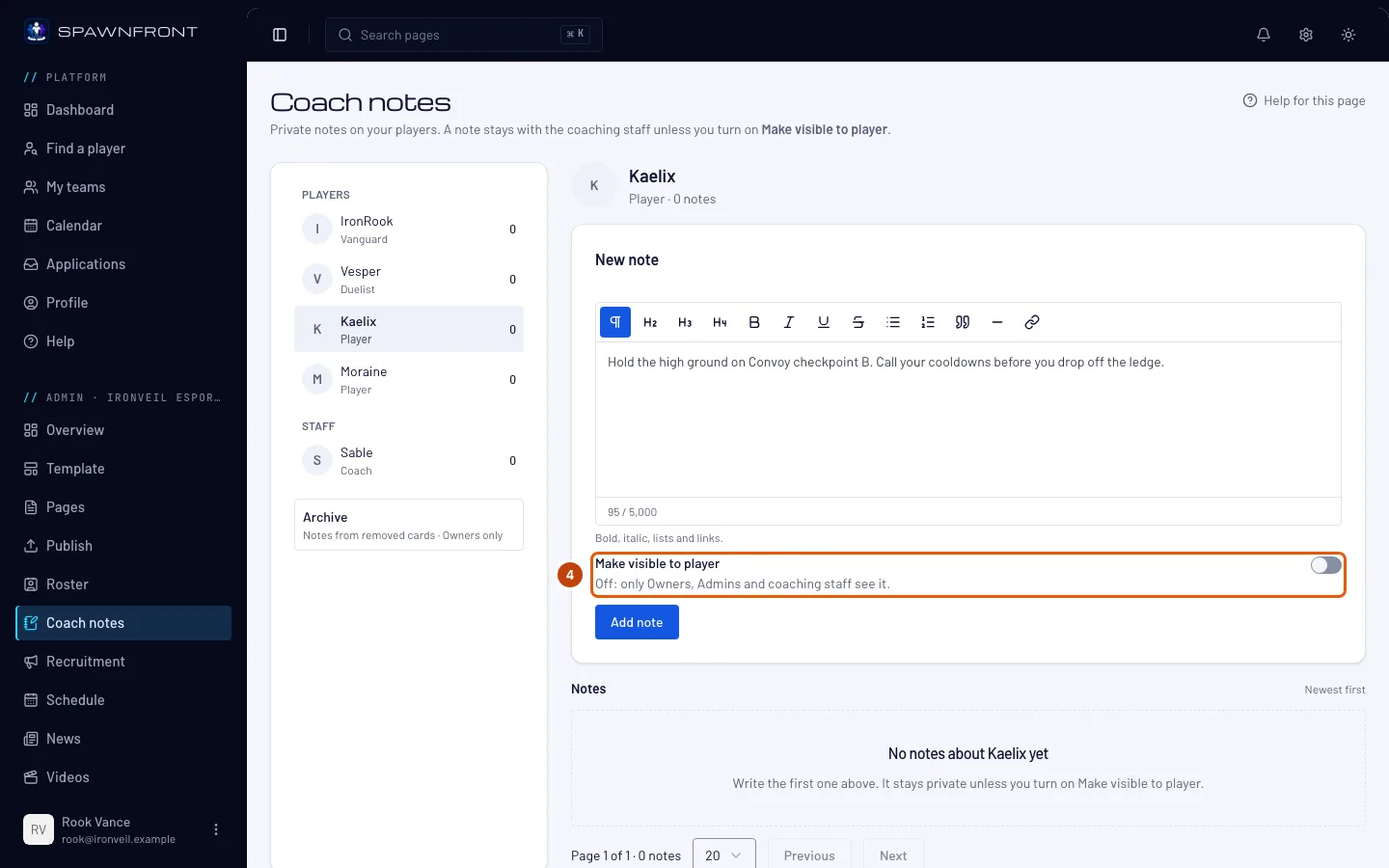
Schritt 4: Festlegen, wer sie sieht
Lass Für Spieler sichtbar machen aus, damit die Notiz beim Trainerstab bleibt – Owner, Admins und die Coaches, Manager und Analysten in deinem Kader. Schalte es ein, um sie mit dem Spieler zu teilen.
Eine geteilte Notiz liest der Spieler auf der Seite deines Teams, und er bekommt eine Benachrichtigung. Er kann sie lesen, aber nie darauf antworten. Ist sein Eintrag nicht mit einem Konto verknüpft, sieht er sie, sobald der Eintrag verknüpft ist.
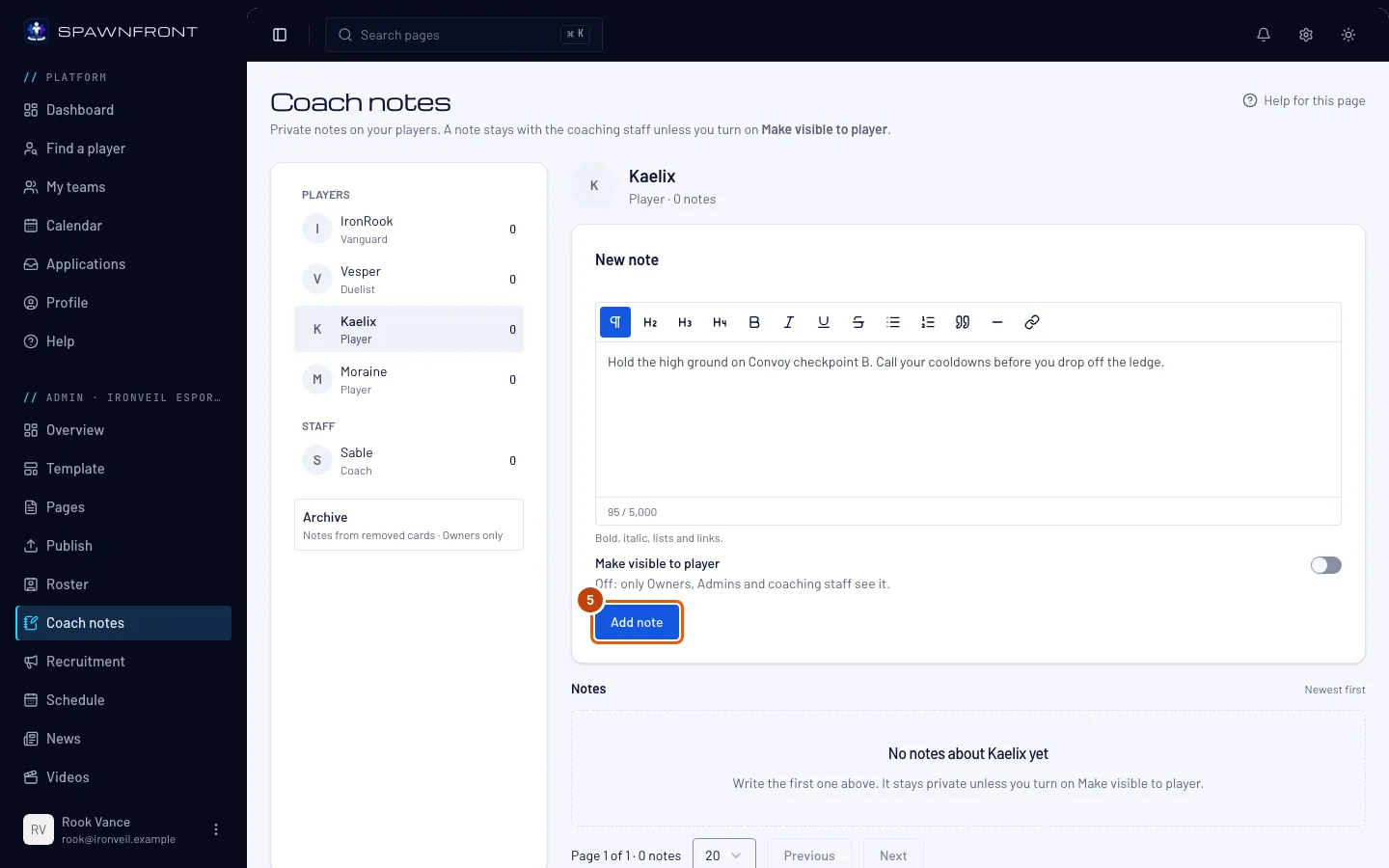
Schritt 5: Notiz hinzufügen
Tippe auf Notiz hinzufügen.
Du solltest sehen: „Notiz hinzugefügt“ – oder „Notiz hinzugefügt und geteilt mit“ dem Spieler, wenn du den Schalter eingeschaltet hast – und deine Notiz oben unter Notizen, markiert als Privat oder Geteilt mit dem Spieler. Sobald der Spieler eine geteilte Notiz öffnet, steht dort Gesehen mit dem Datum.
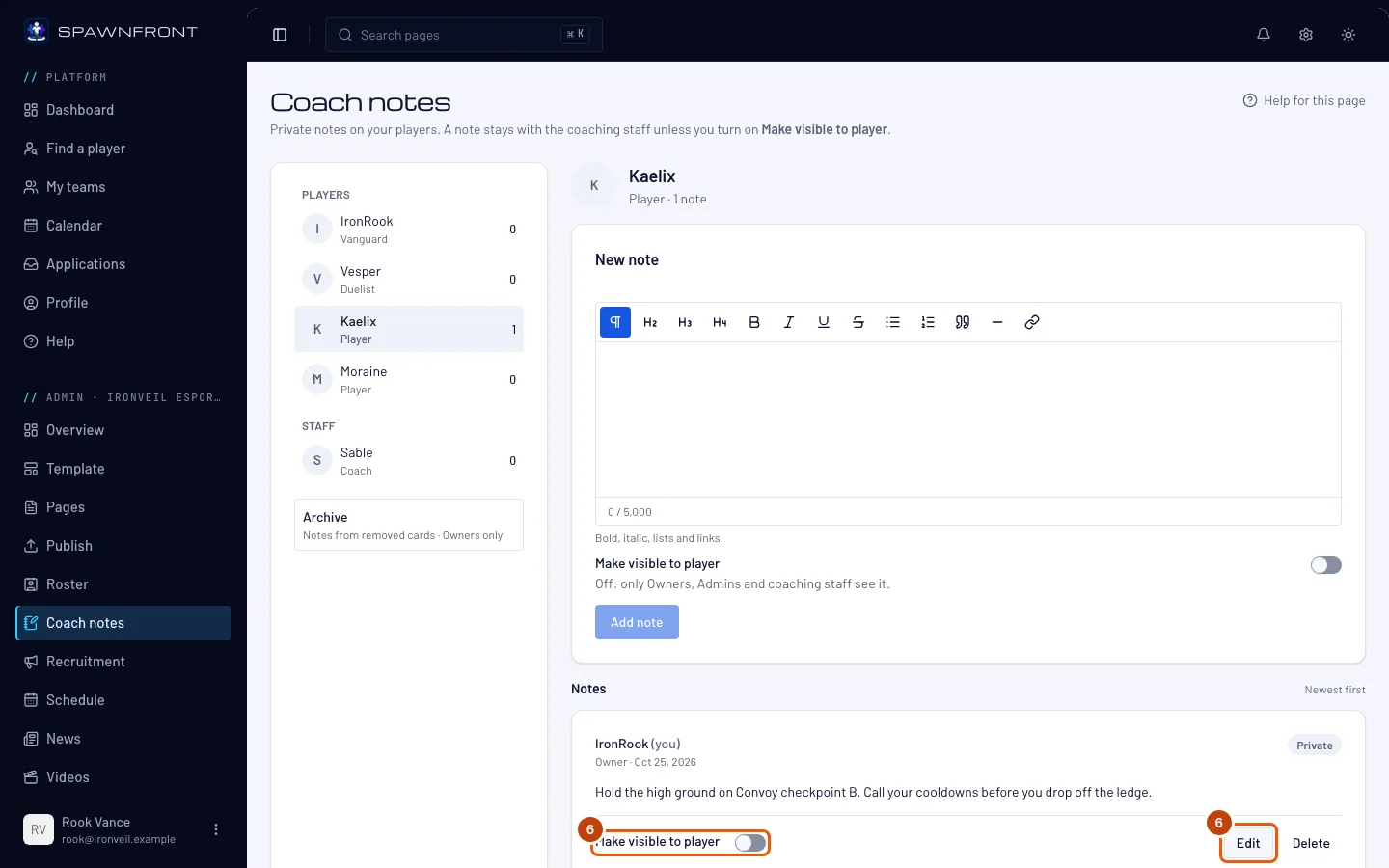
Schritt 6: Notiz später ändern
Schalte bei einer Notiz, die du geschrieben hast, Für Spieler sichtbar machen ein oder aus, um sie zu teilen oder zurückzunehmen. Um sie umzuschreiben, tippe auf Bearbeiten, ändere den Text und tippe auf Speichern.
Wer eine Notiz geschrieben hat, kann sie bearbeiten und ändern, wer sie sieht – Owner und Admins können das auch, nur nicht bei einer Notiz über sie selbst. Coaches bearbeiten nur ihre eigenen Notizen. Bei den anderen steht „Nur …, Owner und Admins können diese Notiz bearbeiten oder ändern, wer sie sieht, und nie auf der eigenen Karte.“ Beim Bearbeiten einer geteilten Notiz erscheint die Warnung „… hat diese Notiz schon gesehen. Nach dem Speichern sieht die Person, dass sie bearbeitet wurde.“ – der Spieler sieht sie als bearbeitet markiert.
Du solltest sehen: „Notiz gespeichert“ nach Speichern. Beim Umschalten erscheint „… kann diese Notiz sehen“ oder „Nur der Trainerstab sieht diese Notiz“.
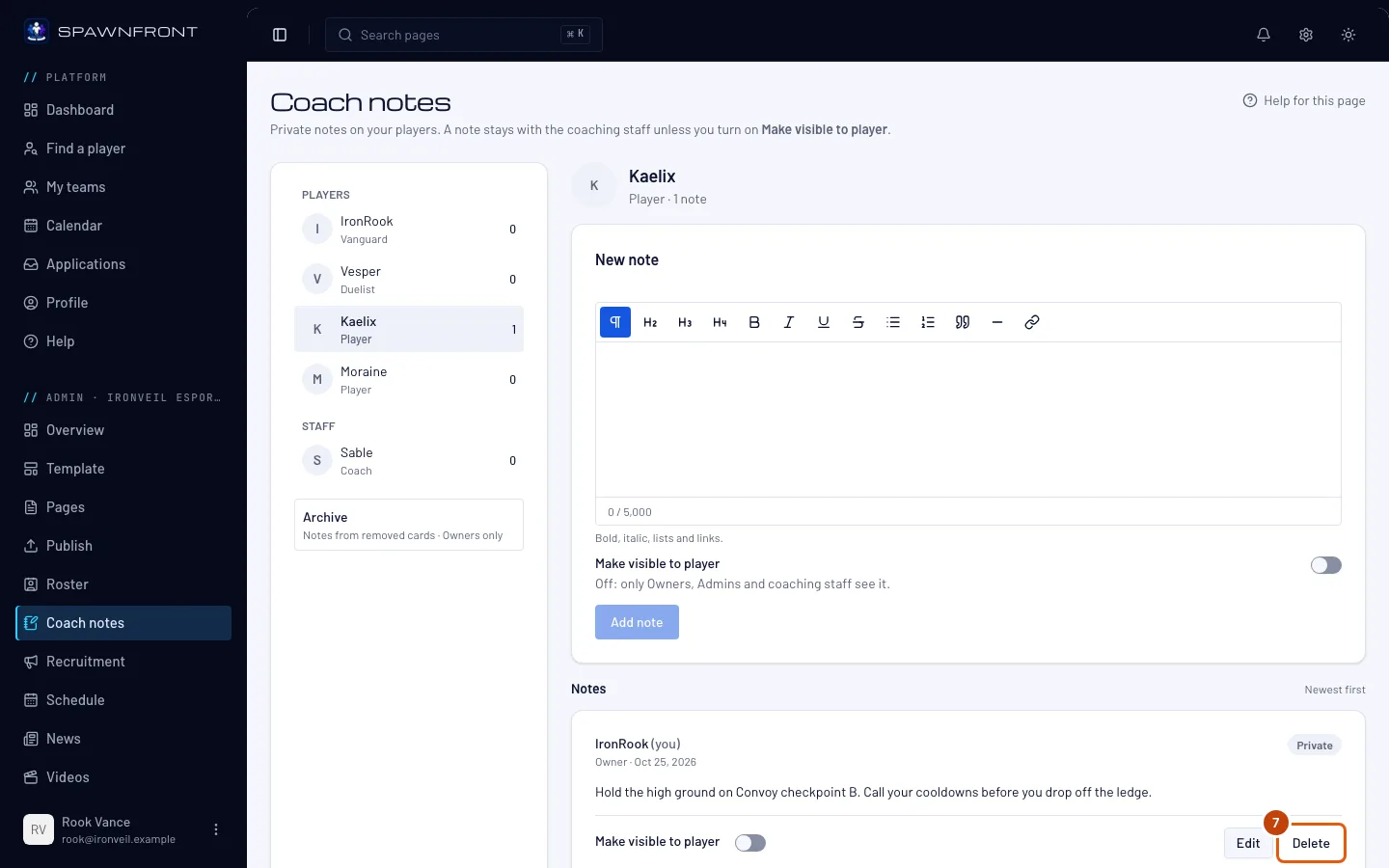
Schritt 7: Notiz löschen
Tippe bei der Notiz auf Löschen und dann im Fenster Diese Notiz löschen? auf Löschen. Owner und Admins können jede Notiz löschen, ein Coach nur seine eigenen.
Du solltest sehen: „Notiz gelöscht“, und die Notiz ist weg. Eine gelöschte Notiz lässt sich nicht wiederherstellen.
So erkennst du, dass es geklappt hat
- Deine Notiz steht unter Notizen, mit der Sichtbarkeit, die du gewählt hast.
Wenn du einen Spieler aus dem Kader entfernst, bleiben seine Notizen erhalten. Sie kommen ins Archiv, das nur Owner sehen: Tippe unter Spieler auf Archiv. Die Notizen jedes entfernten Eintrags bleiben unter seinem Spielernamen zusammen. Um sie zurückzuholen, tippe auf Auf eine Karte verschieben, wähle den Eintrag unter Karte und tippe auf Notizen verschieben. Geteilte Notizen sind dann für den Spieler auf diesem Eintrag wieder sichtbar.
Ein Coach, der das Team verlässt, behält seine Notizen dort, markiert mit „ehemaliger Trainerstab“.
Sieht etwas nicht richtig aus?
Ich sehe Coach-Notizen nicht im Menü
Dein Team braucht einen Website-Tarif, und du musst Owner oder Admin sein oder einen mit deinem Konto verknüpften Kader-Eintrag mit der Bezeichnung Coach, Manager oder Analyst haben. Bitte einen Owner oder Admin, deinen Eintrag auf der Seite Kader zu prüfen.
Ich kann eine Notiz nicht ändern
Wer eine Notiz geschrieben hat, sowie Owner und Admins können sie bearbeiten oder ändern, wer sie sieht. Ein Coach bearbeitet nur seine eigenen Notizen. Ein Owner oder Admin kann nicht bearbeiten, was der Trainerstab auf seinem eigenen Kader-Eintrag über ihn geschrieben hat. Owner und Admins können jede Notiz löschen.
Notiz hinzufügen ist ausgegraut
Das Feld ist leer, die Notiz hat mehr als 5.000 Zeichen, oder das Abo deines Teams ist abgelaufen. Ein Team mit abgelaufenem Abo kann seine Notizen lesen, aber nichts schreiben, bis es wieder zahlt.
Mein Spieler sagt, er sieht eine Notiz nicht
Prüfe, ob bei der Notiz Geteilt mit ihm steht. Sein Kader-Eintrag muss mit seinem Konto verknüpft sein. Bei einem nicht verknüpften Eintrag erscheinen geteilte Notizen, sobald er verknüpft ist.
Ähnliche Artikel
Kommst du nicht weiter? Kontaktiere den Support oder schreib an support@spawnfront.com – nenn uns die Seite, auf der du bist, und die Schrittnummer.