
Bestellungen deines Shops ansehen
Trage deine Webhook-Adresse bei Fourthwall ein und verfolge dann den Status jeder Bestellung auf deiner Shop-Seite.
Für Team-Owner und Admins · 5 Schritte
Was du vorher brauchst
- Dein Team hat ein Website-Abo, und dein Fourthwall-Shop ist auf der Shop-Seite verbunden. Falls noch nicht, folge zuerst Den Shop deines Teams eröffnen.
- Du bist Owner oder Admin des Teams.
- Du kannst dich bei Fourthwall im Dashboard deines Shops anmelden. Bestellungen kommen erst bei Spawnfront an, wenn du dort eine Adresse einträgst (Schritt 2).
Schritte
Schritt 1: Webhook-Adresse kopieren
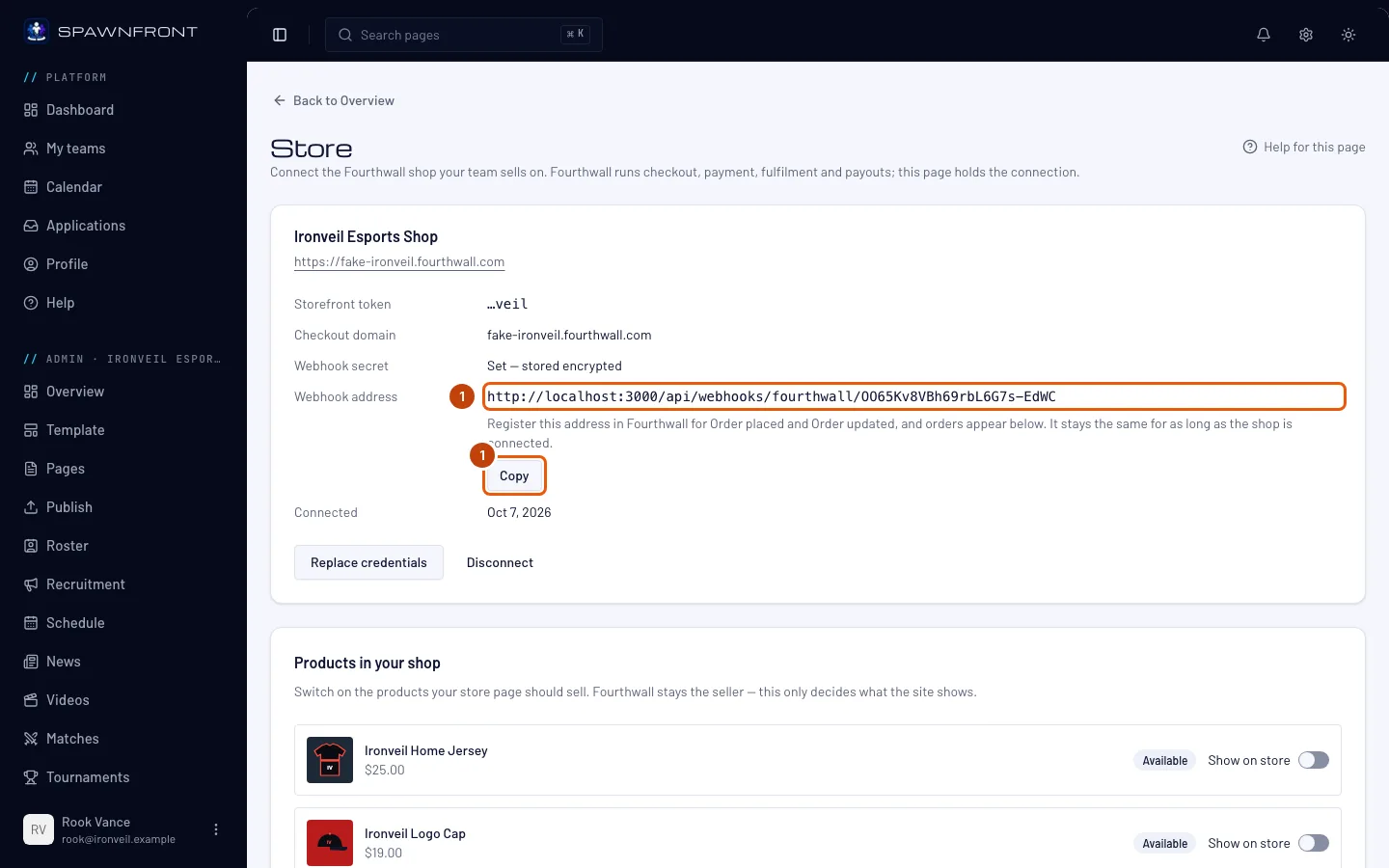
Drücke im Adminbereich deines Teams in der Seitenleiste auf Shop. Suche auf der Karte mit dem Namen deines Shops Webhook-Adresse und drücke daneben auf Kopieren.
Du solltest sehen: „Adresse kopiert“. Die Adresse bleibt gleich, solange dein Shop verbunden ist – wenn du deine Zugangsdaten ersetzt, bleibt sie erhalten, beim Trennen wird sie aber gelöscht.
Schritt 2: Adresse bei Fourthwall eintragen
Öffne bei Fourthwall im Dashboard deines Shops Settings → For developers und füge unter Webhooks die kopierte Adresse hinzu. Wähle die beiden Events Order placed und Order updated.
Trage beide ein. Order placed bringt eine neue Bestellung herein, Order updated hält ihren Status aktuell. Das passiert auf der Website von Fourthwall, nicht in Spawnfront – schau im Hilfecenter von Fourthwall nach, falls du noch nie einen Webhook hinzugefügt hast.
Du solltest sehen: die Adresse in der Liste der Webhooks deines Shops bei Fourthwall.
Schritt 3: Prüfen, ob Fourthwall dich erreicht
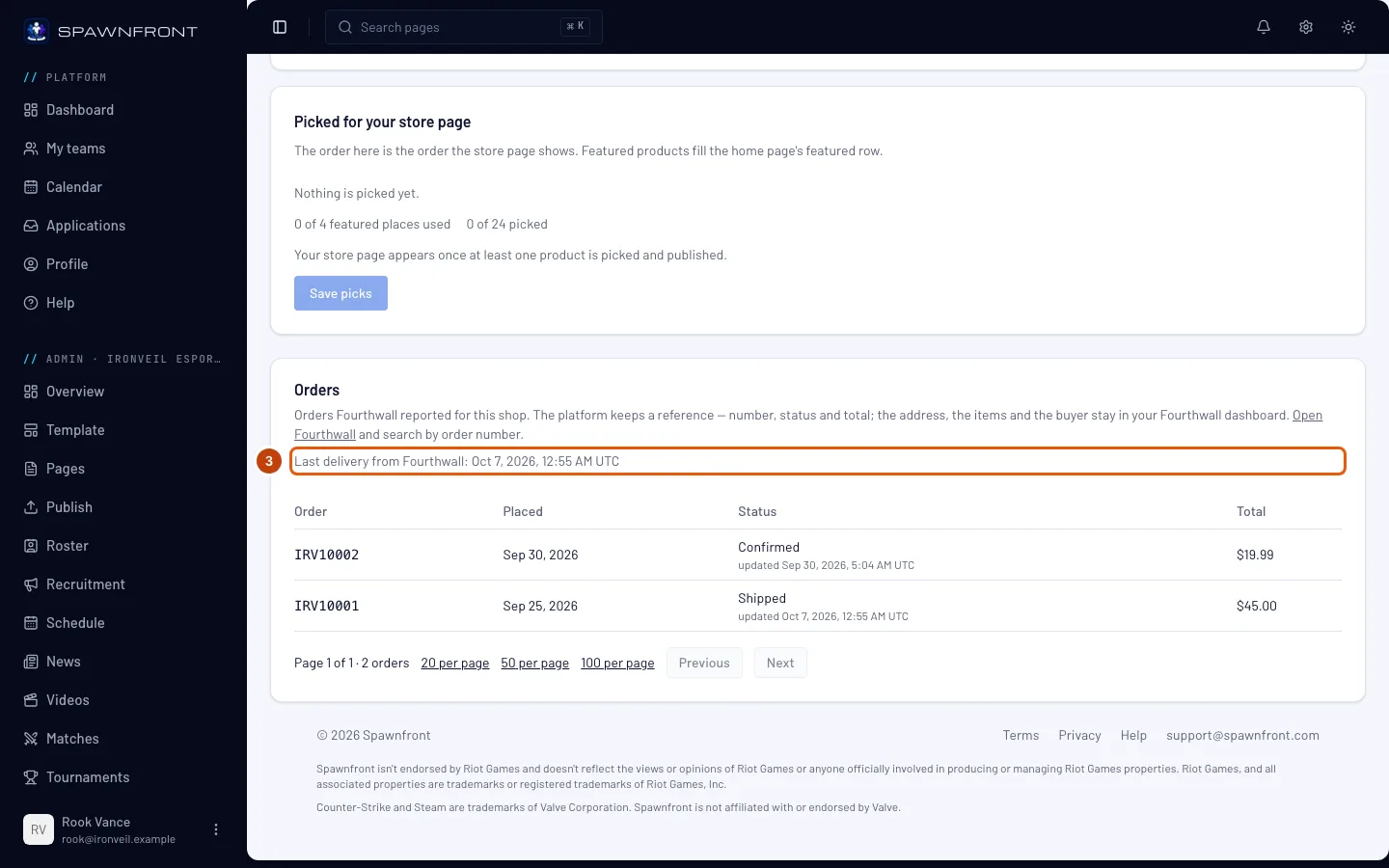
Lade in Spawnfront die Shop-Seite neu und scrolle zu Bestellungen. Lies die Zeile unter der Beschreibung.
Du solltest sehen: Letzte Lieferung von Fourthwall: und danach Datum und Uhrzeit in UTC. Solange Fourthwall nichts gesendet hat, steht dort Noch keine Lieferung von Fourthwall. Zum Testen musst du keine Bestellung aufgeben: „Send test notification“ für den Webhook bei Fourthwall aktualisiert diese Zeile und fügt deiner Liste keine Bestellung hinzu.
Schritt 4: Bestellungen lesen
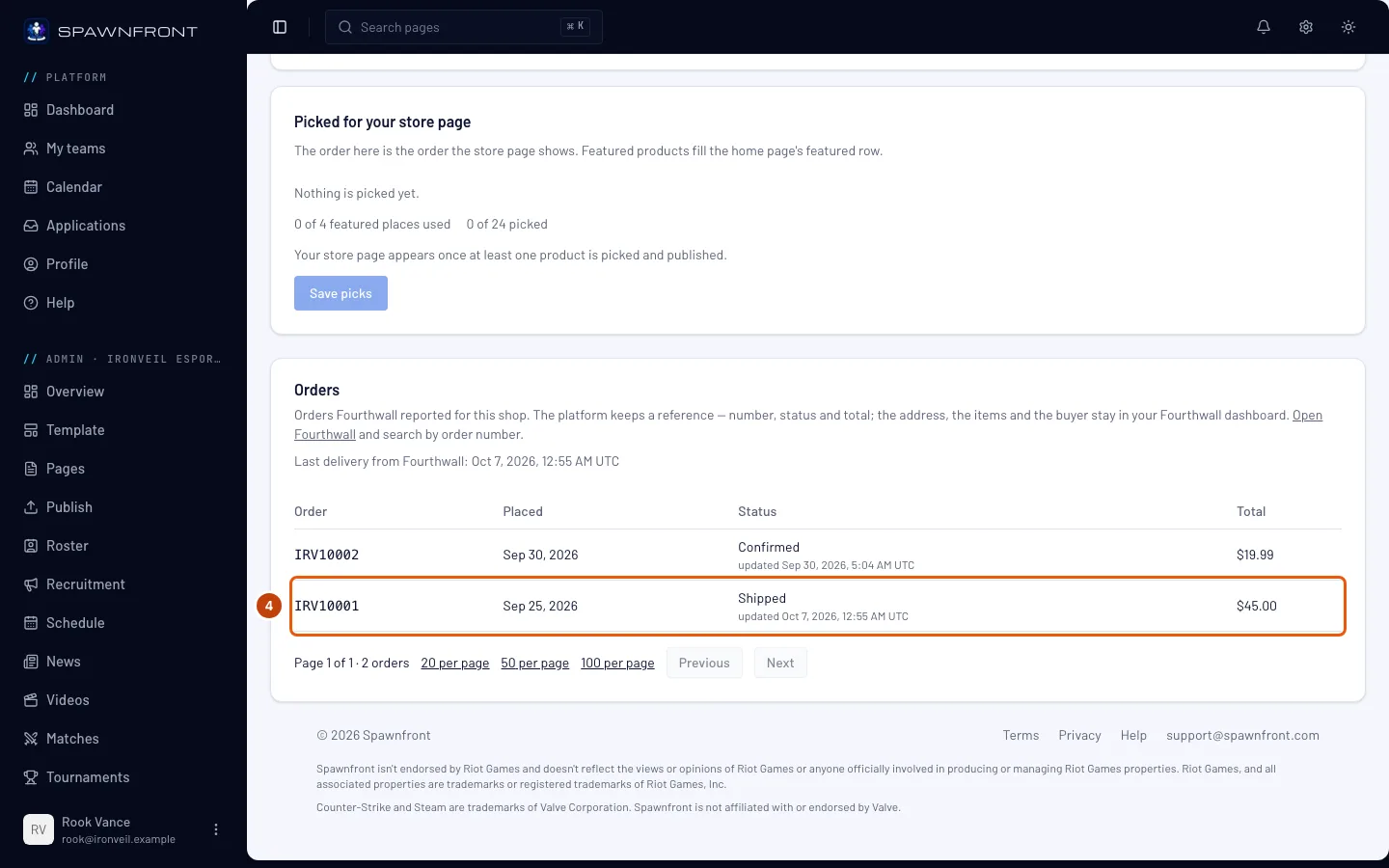
Jede Zeile ist eine Bestellung: Bestellung ist die Bestellnummer von Fourthwall, Bestellt der Tag der Bestellung, Status der aktuelle Stand – Bestätigt, In Produktion, Versandt, Zugestellt, Storniert und so weiter – mit der Uhrzeit des letzten Updates von Fourthwall darunter, und Gesamt der Betrag, den der Käufer bezahlt hat.
Die neueste Bestellung steht oben. Die Liste zeigt 20 Bestellungen pro Seite. Nutze Zurück und Weiter darunter oder lass dir 50 oder 100 auf einmal anzeigen.
Du solltest sehen: deine Bestellungen, die neueste zuerst.
Schritt 5: Bestellung bei Fourthwall öffnen
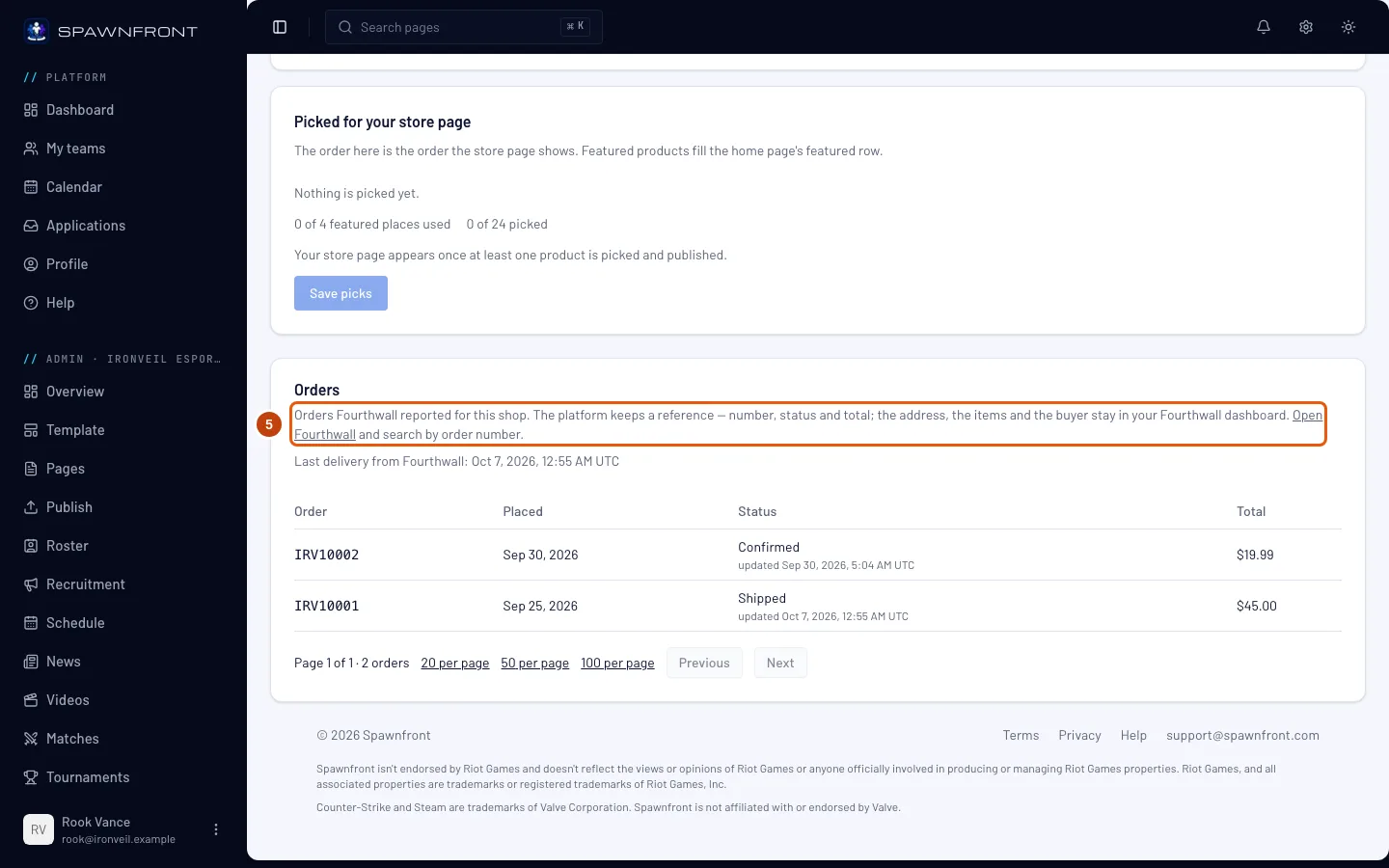
Drücke in der Beschreibung des Bereichs „Bestellungen“ auf Open Fourthwall. Dein Fourthwall-Dashboard öffnet sich in einem neuen Tab. Suche dort nach der Bestellnummer aus der Spalte Bestellung.
Spawnfront speichert nur einen Verweis auf jede Bestellung – Nummer, Status, Gesamtbetrag und Daten. Die Adresse des Käufers, die Artikel und alles zum Versand bleiben bei Fourthwall. Erstattungen, Rücksendungen und Versand erledigst du deshalb dort.
Du solltest sehen: dein Fourthwall-Dashboard mit allen Details der Bestellung.
So erkennst du, dass es geklappt hat
- Im Bereich „Bestellungen“ der Shop-Seite steht Letzte Lieferung von Fourthwall: mit einem aktuellen Datum.
- Eine neue Bestellung in deinem Shop erscheint oben in der Liste, nachdem du die Shop-Seite neu geladen hast.
- Der Status einer Bestellung ändert sich, wenn du sie bei Fourthwall aktualisierst.
Sieht etwas nicht richtig aus?
Im Bereich Bestellungen steht „Noch keine Lieferung von Fourthwall“
Fourthwall hat Spawnfront noch nicht erreicht. Prüfe, ob die Webhook-Adresse von deiner Shop-Seite bei Fourthwall für Order placed und Order updated eingetragen ist (Schritte 1 und 2). Sende dann die Testbenachrichtigung von Fourthwall und lade die Shop-Seite neu. Wenn Fourthwall die Testbenachrichtigung als fehlgeschlagen anzeigt, sieh dir die nächste Frage an.
Dort steht „Keine Bestellungen erhalten – prüfe die Webhook-Adresse in deinen Fourthwall-Einstellungen“
Dein Shop ist seit mehr als einer Woche verbunden, und von Fourthwall ist nichts angekommen. Fast immer fehlt die Adresse bei Fourthwall oder ist falsch eingetragen. Kopiere sie erneut (Schritt 1) und trage sie ein (Schritt 2).
Seit ich meinen Shop neu verbunden habe, kommen keine Bestellungen mehr an
Beim Trennen wird deine Webhook-Adresse gelöscht, und beim erneuten Verbinden bekommst du eine neue. Trage die neue Adresse bei Fourthwall ein (Schritte 1 und 2) und entferne dort die alte. Wenn du Token oder Secret ändern willst, ohne die Adresse zu verlieren, nutze Zugangsdaten ersetzen, statt zu trennen.
Fourthwall zeigt meine Webhook-Lieferungen als fehlgeschlagen an
Entweder ist die bei Fourthwall eingetragene Adresse eine alte – beim Trennen und erneuten Verbinden entsteht eine neue Adresse, also kopiere sie erneut (Schritt 1) – oder das in Spawnfront gespeicherte Webhook-Secret ist nicht das, mit dem Fourthwall signiert. Prüfe zuerst die Adresse. Für das Secret kopierst du es aus den Entwicklereinstellungen deines Shops und fügst es auf der Shop-Seite unter Zugangsdaten ersetzen ein, zusammen mit deinem Storefront-Token und deiner Checkout-Domain.
Wo finde ich die Adresse des Käufers und was er gekauft hat?
Bei Fourthwall. Spawnfront speichert diese Daten nie – drücke auf Open Fourthwall und suche nach der Bestellnummer (Schritt 5).
Ich habe meinen Shop getrennt – sind meine Bestellungen weg?
Nein. Der Bereich „Bestellungen“ behält sie und zeigt Kein Shop verbunden. Verbinde wieder einen Shop, um neue zu erhalten, und trage seine neue Adresse bei Fourthwall ein.
Ähnliche Artikel
Kommst du nicht weiter? Kontaktiere den Support oder schreib an support@spawnfront.com – nenn uns die Seite, auf der du bist, und die Schrittnummer.