
Turnier hinzufügen, bei dem ihr spielt
Zeig ein Turnier, das woanders läuft – mit Daten, deinem Status und Links – auf der Turnierseite deiner Website.
Für Team-Owner und Admins · 10 Schritte
Was du vorher brauchst
- Dein Team hat ein Website-Abo. Auf der Seite Turniere eines kostenlosen Teams gibt es kein Verlinktes Turnier hinzufügen, weil ein verlinktes Turnier auf deiner Website angezeigt wird.
- Du bist Owner oder Admin des Teams.
- Das Turnier läuft woanders – im Bracket eines anderen Veranstalters, in einer Liga, in einem Cup. Wenn du an einem Turnier teilnehmen willst, das ein anderes Team auf Spawnfront ausrichtet, lies stattdessen An einem ausgerichteten Turnier teilnehmen.
Schritte
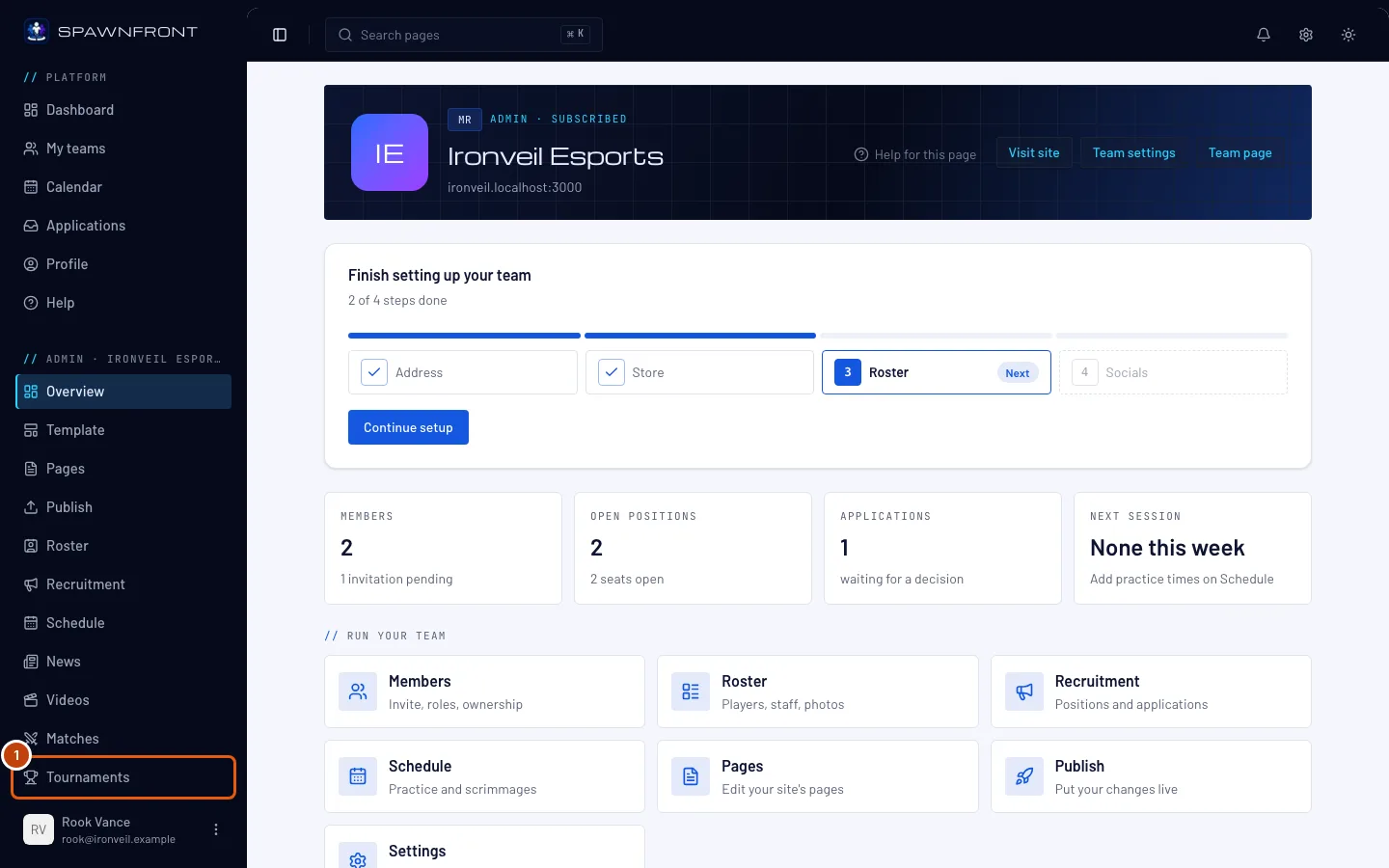
Schritt 1: Turniere öffnen
Drücke im Menü links unter Admin auf Turniere.
Du siehst jetzt: eine Seite mit dem Titel Turniere, oben drei Buttons und unten die Liste Verlinkt.
Schritt 2: Verlinktes Turnier hinzufügen drücken
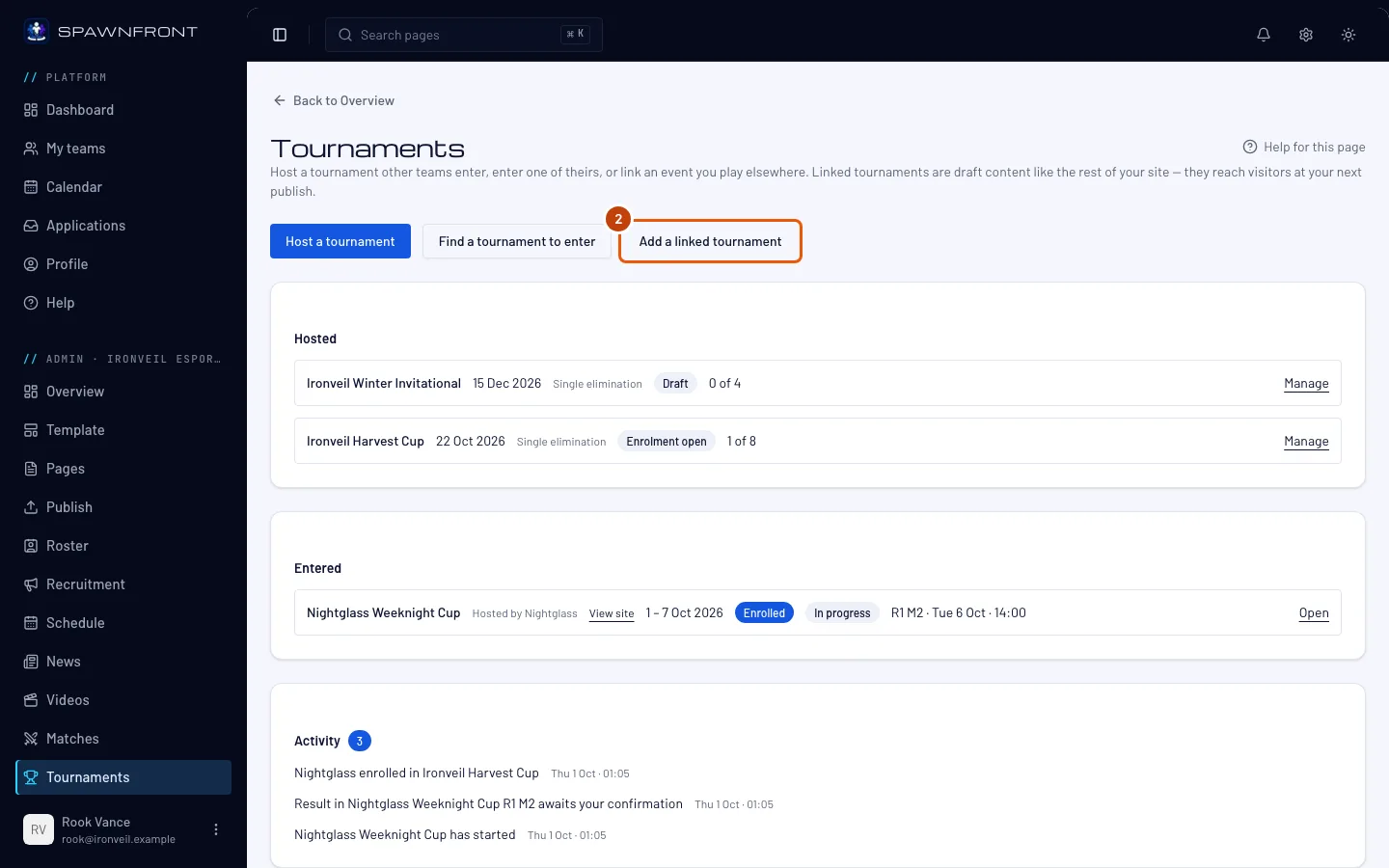
Drücke Verlinktes Turnier hinzufügen.
Du siehst jetzt: eine Seite mit dem Titel Turnier hinzufügen, mit einer Karte Event und einer Karte Links.
Schritt 3: Event und Veranstalter eintragen
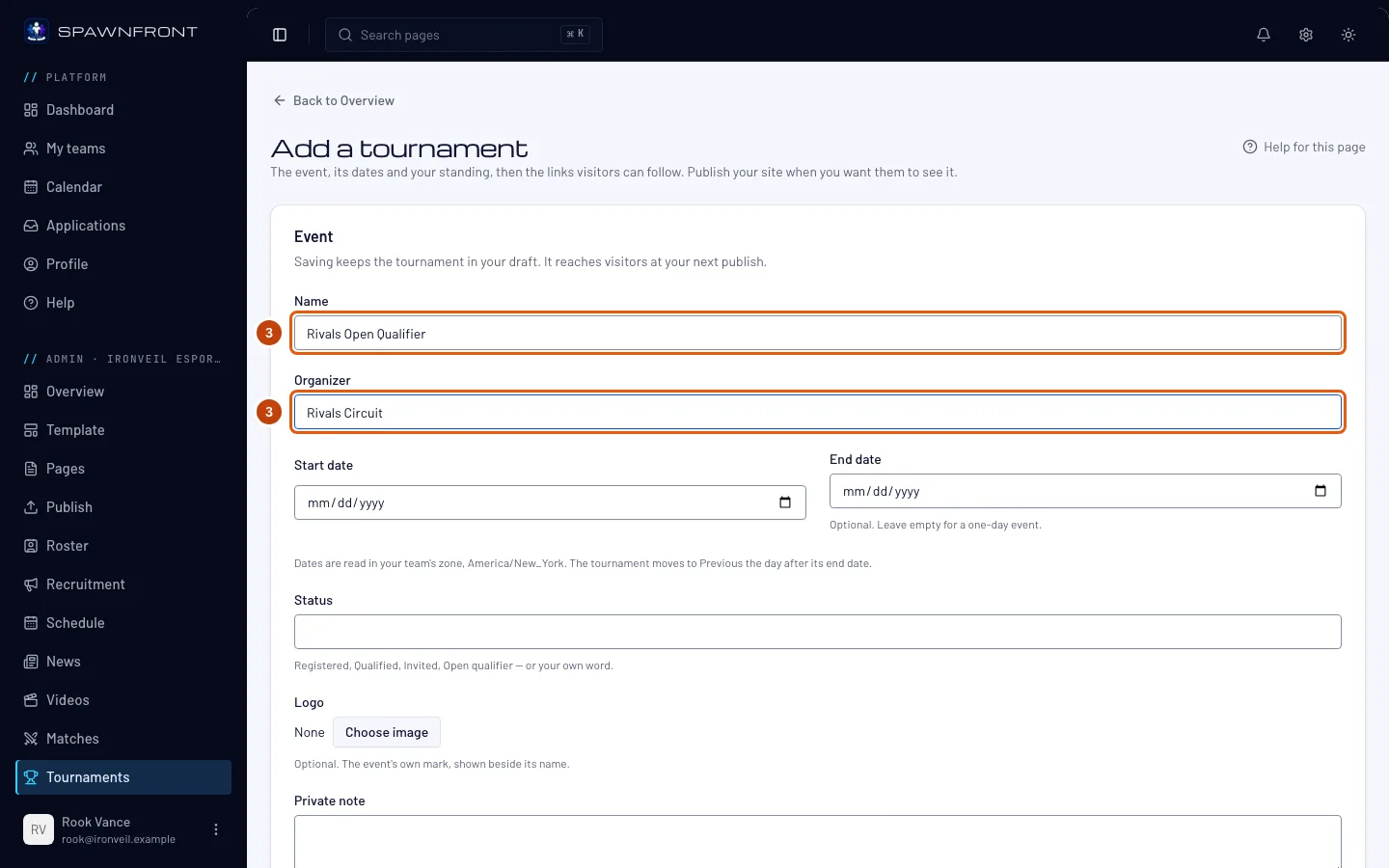
Gib den Namen des Turniers bei Name ein und bei Veranstalter, wer es ausrichtet – jeweils bis zu 80 Zeichen. Beide Felder sind Pflicht.
Schritt 4: Daten festlegen
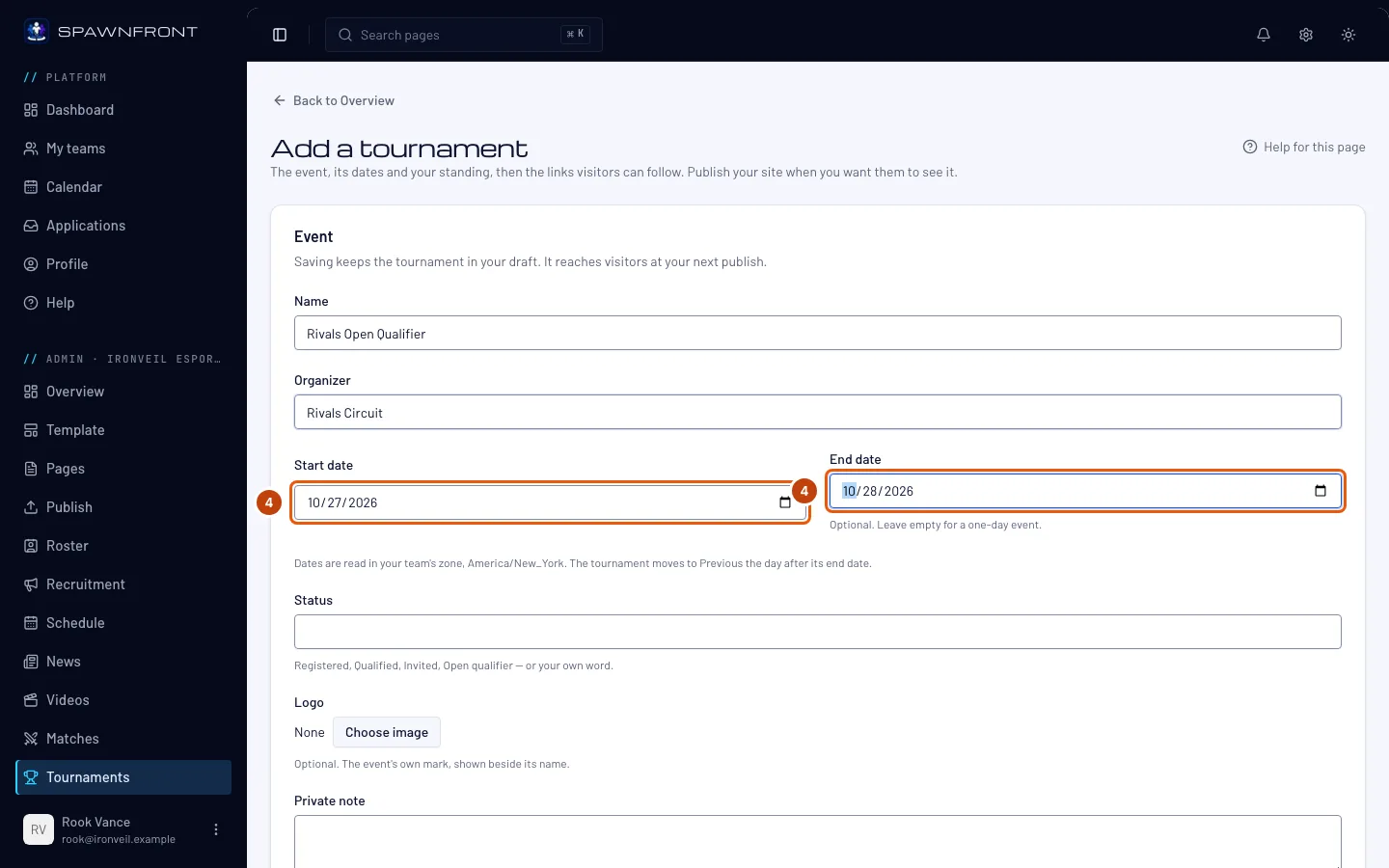
Wähle bei Startdatum den ersten Tag. Dauert das Event mehr als einen Tag, wähle bei Enddatum den letzten Tag. Bei einem eintägigen Event lässt du es leer.
Die Daten gelten in der Zeitzone deines Teams, die in der Zeile darunter steht – nicht in der Zeitzone deines Geräts.
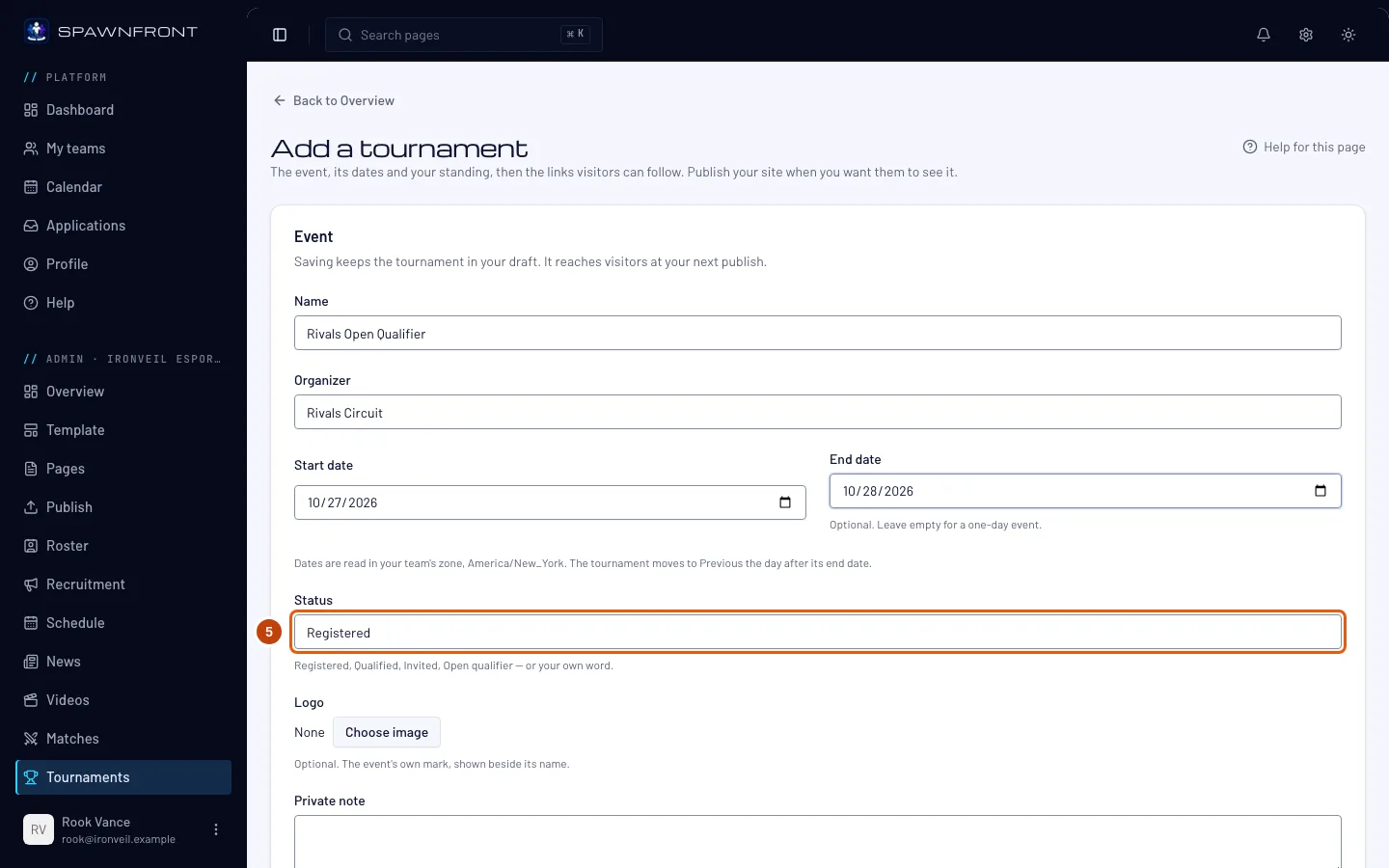
Schritt 5: Status festlegen
Gib bei Status an, wo dein Team steht: Wähle Angemeldet, Qualifiziert, Eingeladen oder Open Qualifier aus den Vorschlägen oder gib ein eigenes Wort ein (bis zu 40 Zeichen).
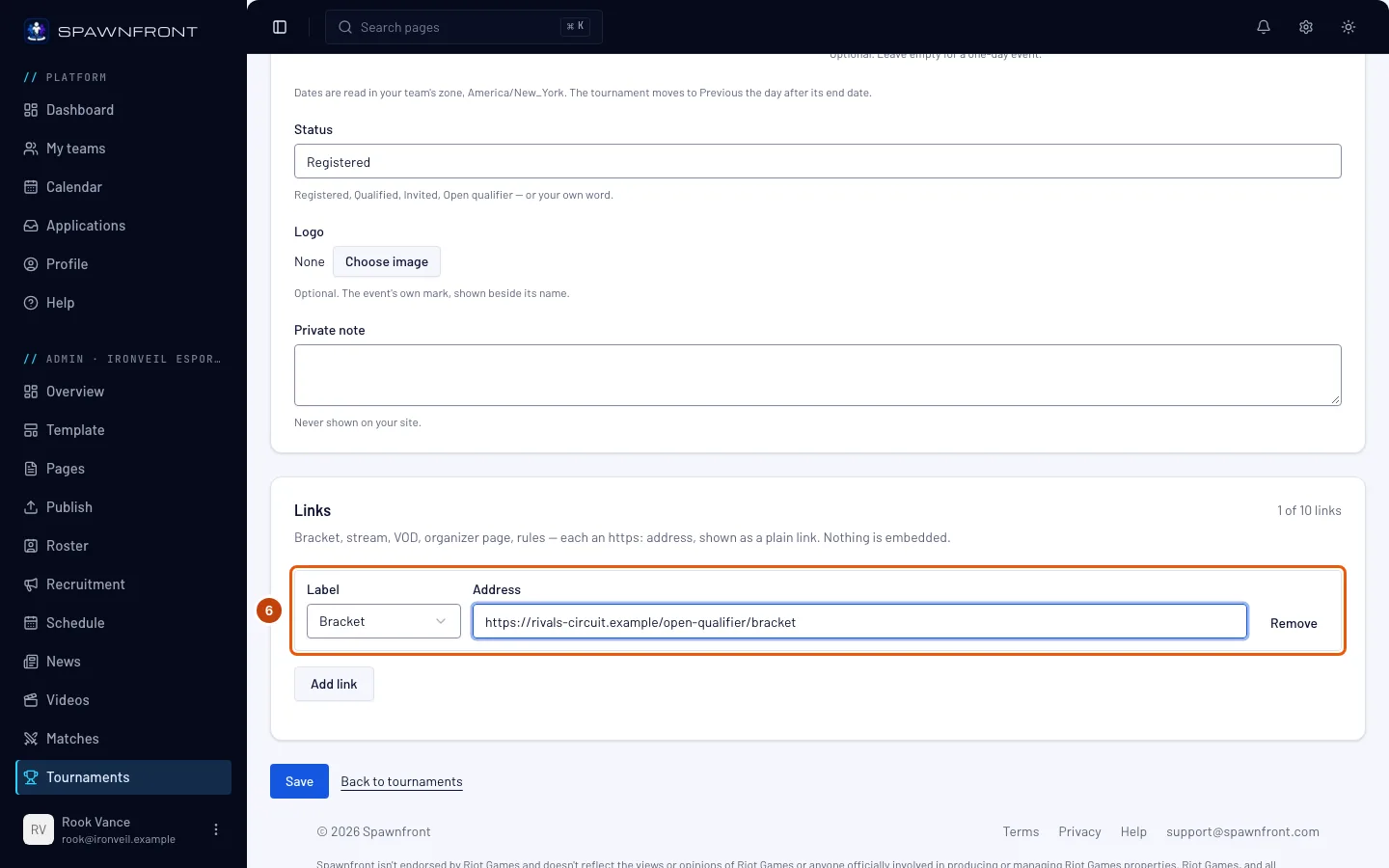
Schritt 6: Link hinzufügen
Drücke Link hinzufügen. Wähle in der neuen Zeile eine Bezeichnung – Bracket, Stream, VOD, Veranstalterseite, Regeln oder Sonstiges (dann brauchst du einen Link-Name) – und füge die Webadresse bei Adresse ein.
Jede Adresse muss mit https:// beginnen. Deine Website zeigt jeden Link als einfachen Button zur anderen Website. Nichts wird eingebettet. Du kannst bis zu 10 Links hinzufügen.
Du siehst jetzt: Der Zähler neben dem Titel Links geht hoch, zum Beispiel 1 von 10 Links.
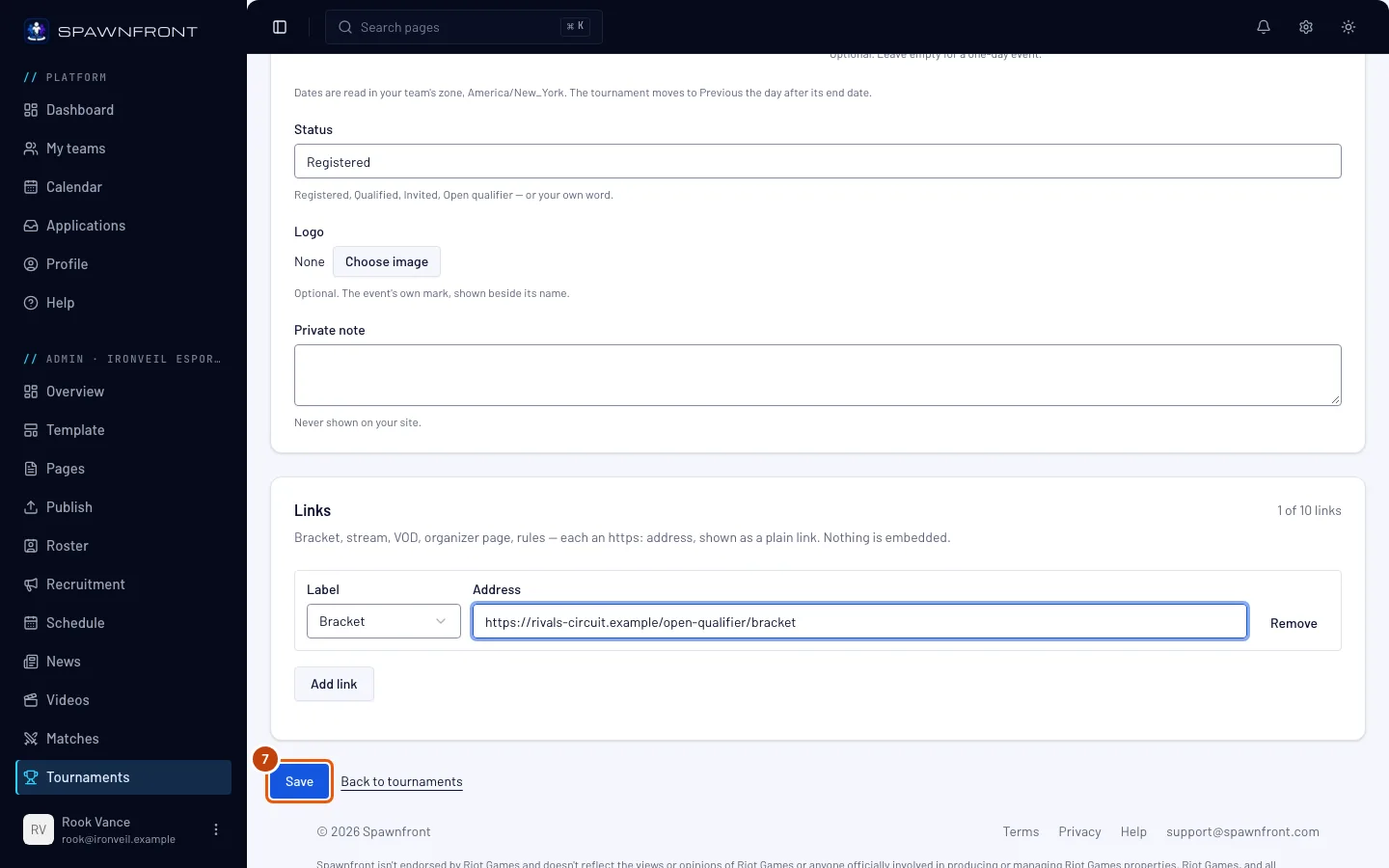
Schritt 7: Speichern
Drücke Speichern.
Du siehst jetzt: die Seite Turniere, die Meldung Turnier hinzugefügt und dein Event unter Anstehend in der Liste Verlinkt.
Beim Speichern bleibt das Turnier in deinem Entwurf – Besucher sehen es noch nicht. Logo und Private Notiz sind optional. Die private Notiz wird nie auf deiner Website angezeigt.
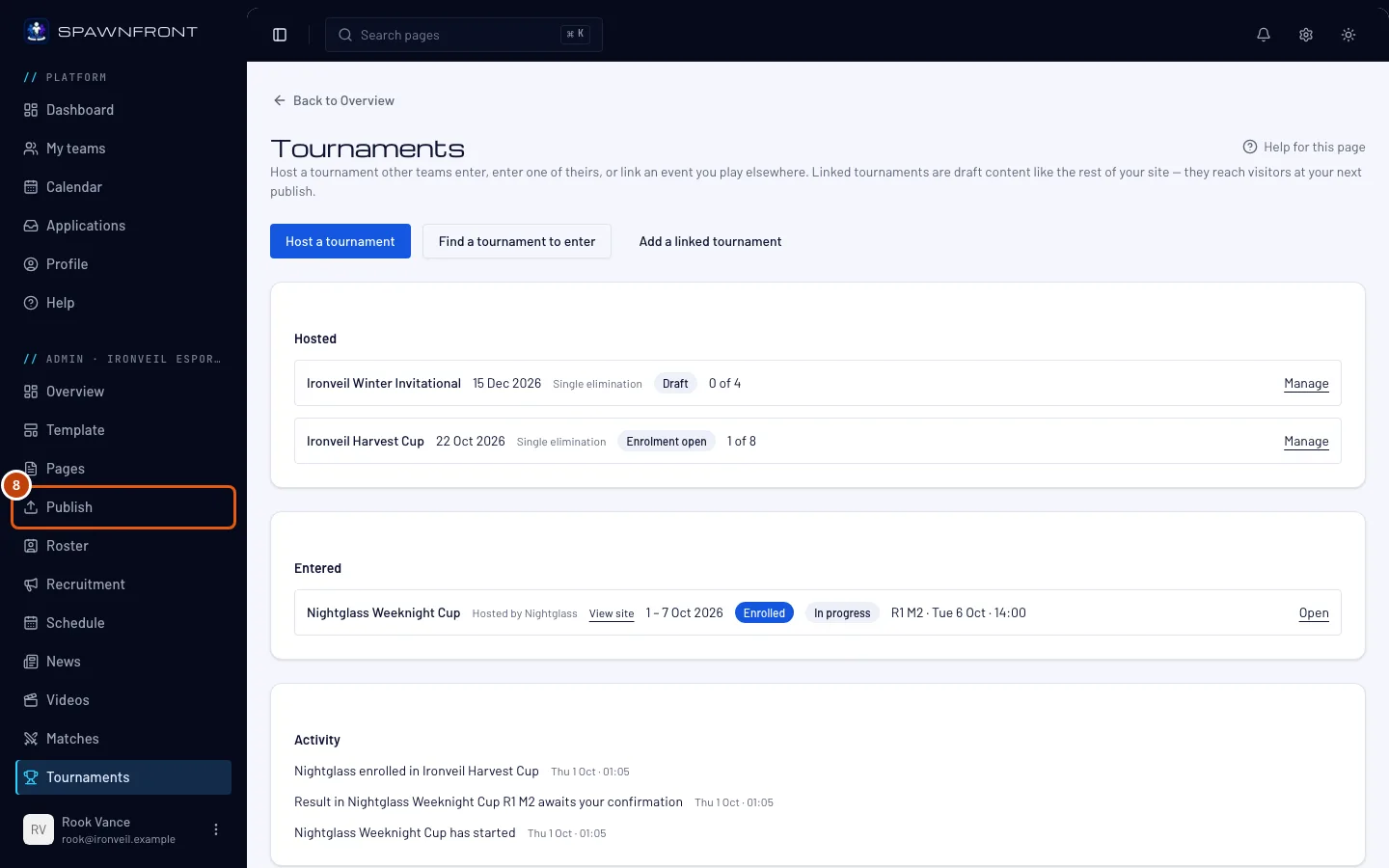
Schritt 8: Website veröffentlichen
Drücke im Menü links auf Veröffentlichen und veröffentliche deine Website – siehe Deine Website veröffentlichen.
Erst dieser Schritt bringt das Turnier auf deine Website. Die Seite Turniere deiner Website zeigt es mit Veranstalter, Daten, Status und Links. Die Seite erscheint erst im Menü deiner Website, wenn etwas darauf steht.
Schritt 9: Später ändern
Drücke in der Zeile des Turniers auf Bearbeiten. Ändere, was nötig ist, drücke Speichern und veröffentliche dann erneut.
Sobald das Enddatum vorbei ist, zeigt das Formular ein Feld Platzierung („2. von 16“, so wie du es eingibst). Am Tag nach dem Enddatum wandert das Event von Anstehend zu Vergangen. Dort zeigt deine Website die Platzierung statt des Status.
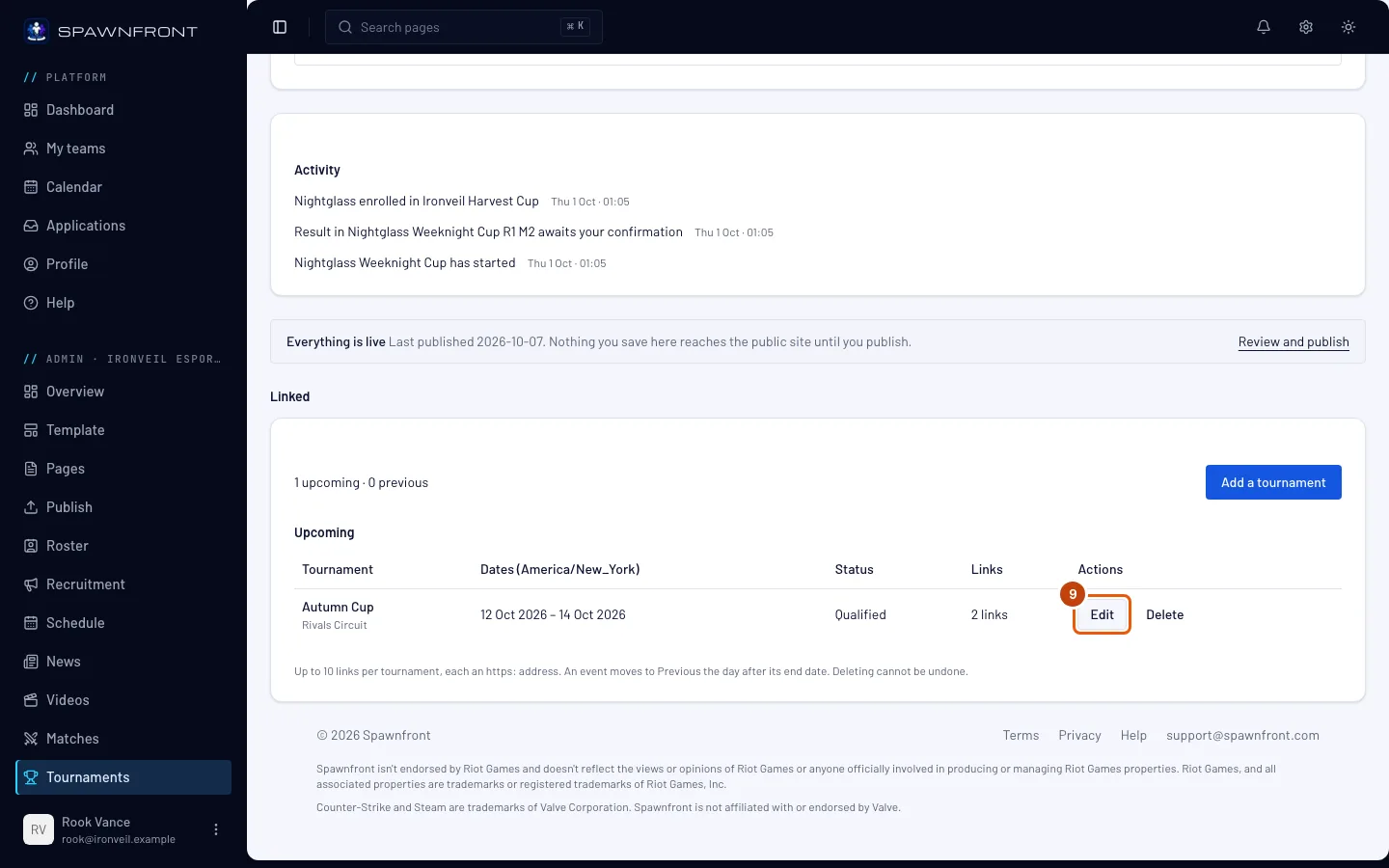
Schritt 10: Entfernen
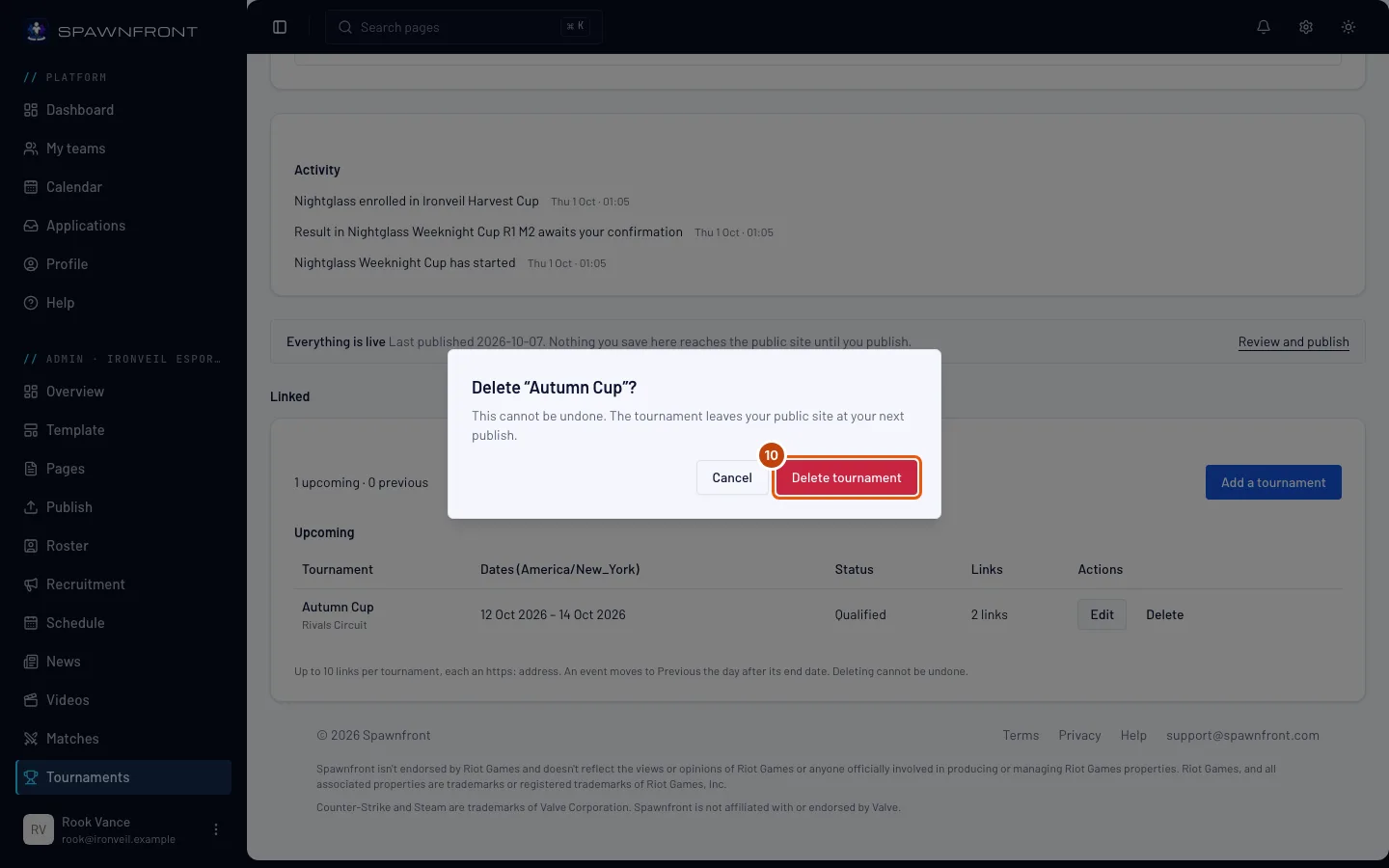
Drücke in der Zeile des Turniers auf Löschen und dann im Fenster, das sich öffnet, auf Turnier löschen.
Löschen kann nicht rückgängig gemacht werden. Das Turnier verschwindet bei deiner nächsten Veröffentlichung von deiner Website.
So erkennst du, dass es geklappt hat
- Das Event steht auf der Seite Turniere unter Anstehend, mit Daten, Status und Anzahl der Links.
- Nach dem Veröffentlichen erscheint es auf der Seite Turniere deiner Website. Deine Website zeigt deine 100 neuesten Turniere nach Startdatum. Ein älteres verschwindet bei deiner nächsten Veröffentlichung von der Website und bleibt hier in deiner Liste.
Sieht etwas nicht richtig aus?
Ich habe das Turnier gespeichert, aber es ist nicht auf meiner Website
Speichern ändert nur deinen Entwurf. Veröffentliche deine Website (Schritt 8), dann erscheint es.
Ich finde das Feld Platzierung nicht
Es erscheint erst, wenn das Enddatum des Events – bei einem eintägigen Event das Startdatum – in der Zeitzone deines Teams vorbei ist. Bearbeite das Turnier, nachdem es zu Ende ist (Schritt 9).
Da steht „Muss eine https://-Adresse sein“
Der Link muss mit https:// beginnen. Kopiere die Adresse auf der anderen Website aus der Adressleiste deines Browsers und füge sie erneut ein.
Ich will an einem Turnier teilnehmen, das ein anderes Team auf Spawnfront ausrichtet
Das ist kein verlinktes Turnier. Drücke auf der Seite Turniere Turnier zur Teilnahme finden – siehe An einem ausgerichteten Turnier teilnehmen.
Ähnliche Artikel
Kommst du nicht weiter? Kontaktiere den Support oder schreib an support@spawnfront.com – nenn uns die Seite, auf der du bist, und die Schrittnummer.