
Shop trennen oder ersetzen
Neue Fourthwall-Zugangsdaten oder einen anderen Shop eintragen oder ihn trennen – und was dabei bleibt.
Für Team-Owner und Admins · 5 Schritte
Was du vorher brauchst
- Dein Team hat ein Website-Abo, und ein Fourthwall-Shop ist verbunden. Falls nicht, lies Den Store deines Teams eröffnen.
- Du bist Owner oder Admin des Teams.
- Um die Verbindung zu ersetzen, halte Storefront-Token, Checkout-Domain und Webhook-Secret deines Shops bereit. Du findest sie in den Entwicklereinstellungen deines Shops bei Fourthwall.
Schritte
Schritt 1: Store öffnen
Drück im Adminbereich deines Teams in der Seitenleiste auf Shop.
Das siehst du: eine Karte mit dem Namen deines Shops, den letzten vier Zeichen seines Storefront-Tokens, seiner Checkout-Domain und seiner Webhook-Adresse.

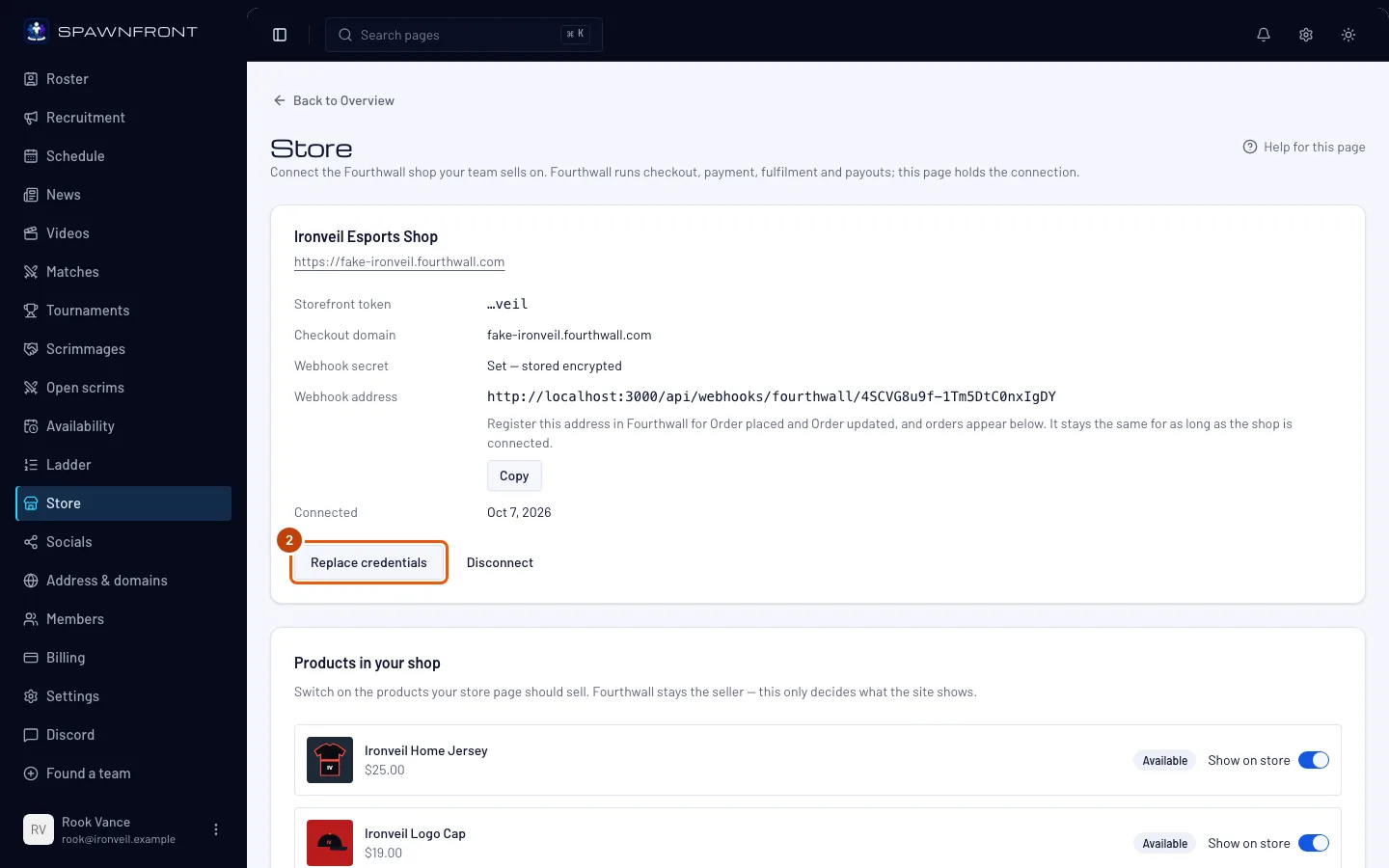
Schritt 2: Zugangsdaten ersetzen öffnen
Um zu einem neuen Token, einem neuen Webhook-Secret oder einem anderen Shop zu wechseln, drück unter der Karte deines Shops auf Zugangsdaten ersetzen. Willst du stattdessen nicht mehr über deine Website verkaufen, mach mit Schritt 4 weiter.
Das siehst du: die leeren Felder Storefront-Token, Checkout-Domain und Webhook-Secret unter der Karte.
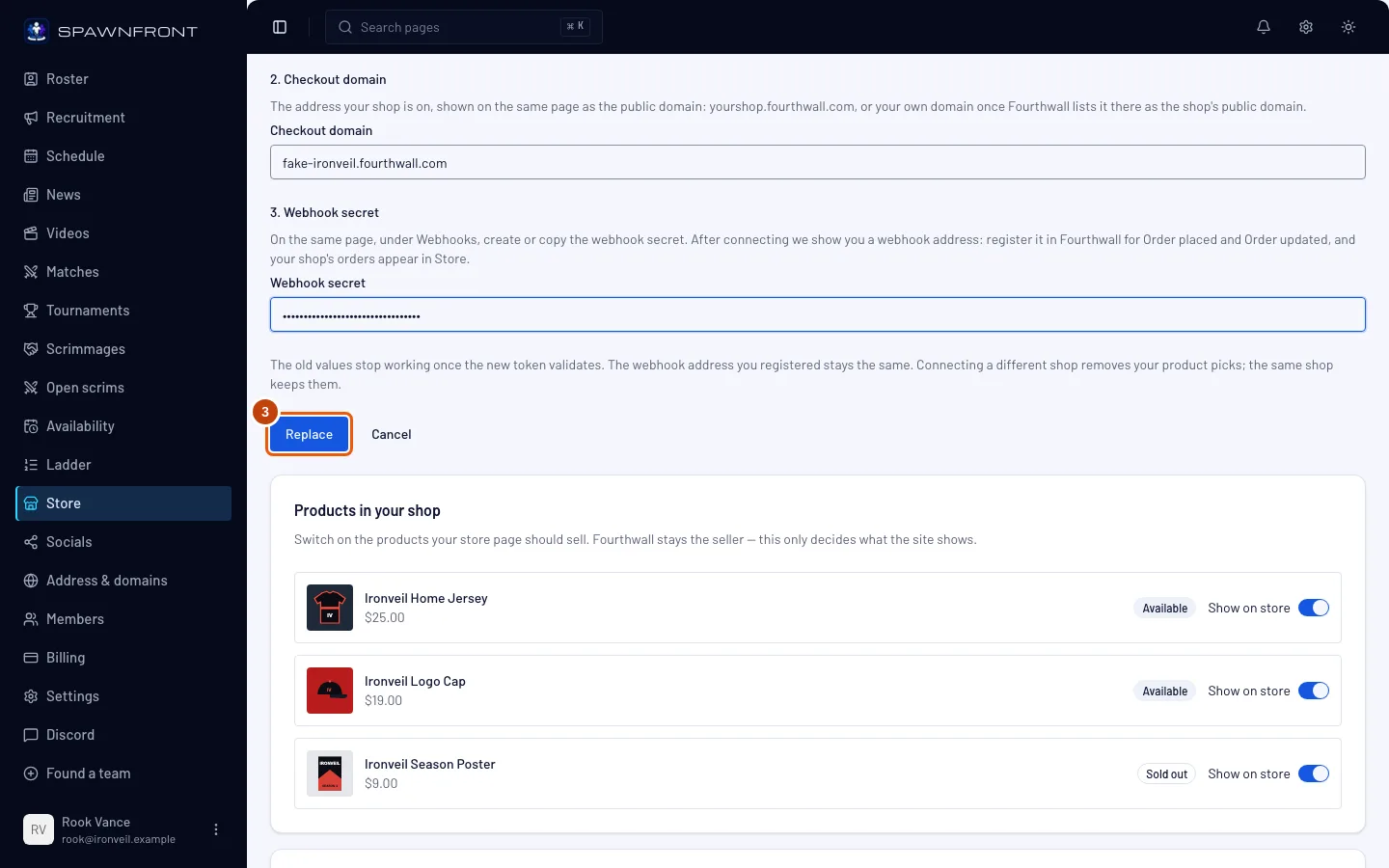
Schritt 3: Neue Werte einfügen und Ersetzen drücken
Füge die drei Werte in ihre Felder ein und drück dann auf Ersetzen. Zum Abbrechen drück auf Abbrechen.
Das siehst du: „Shop verbunden“, und die Karte zeigt die letzten vier Zeichen des neuen Tokens. Das bleibt gleich:
- Die Webhook-Adresse, die du bei Fourthwall eingetragen hast, bleibt gleich – du musst sie dort nicht ändern.
- Bereits erfasste Bestellungen bleiben auf dieser Seite.
- Deine ausgewählten Produkte bleiben, wenn der Token zum selben Shop gehört. Ein Token für einen anderen Shop entfernt deine gesamte Auswahl, sobald du auf Ersetzen drückst – der Hinweis über dem Button ist die einzige Warnung. Bis du neu auswählst und wieder veröffentlichst, zeigt der Store deiner Website keine Produkte des alten Shops. Wähl Produkte des neuen Shops aus und veröffentliche erneut (Ändern, was dein Store verkauft).
Wenn Fourthwall die neuen Werte ablehnt, ändert sich nichts: Deine alte Verbindung funktioniert weiter.
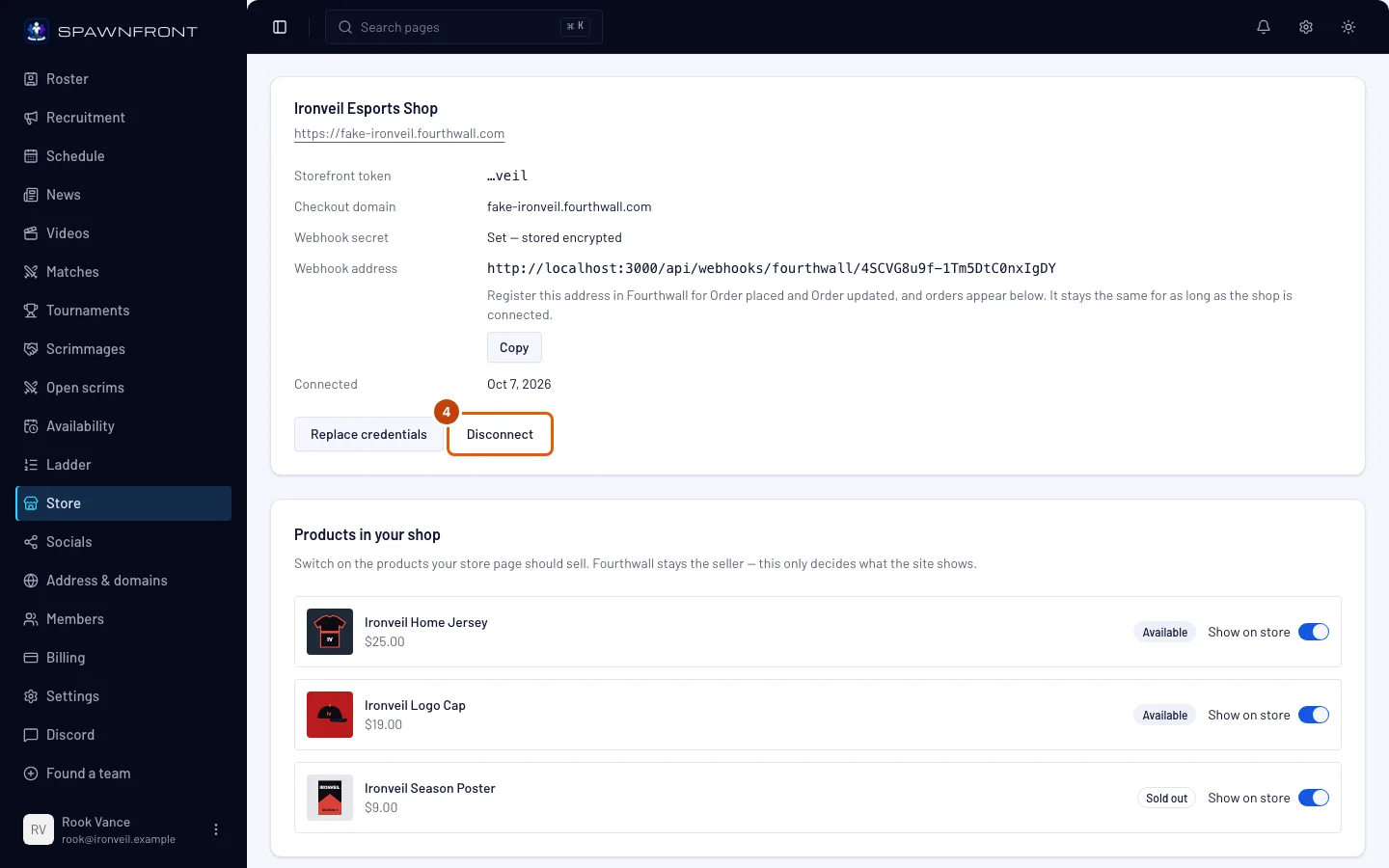
Schritt 4: Trennen drücken
Um nicht mehr über deine Website zu verkaufen, drück unter der Karte deines Shops auf Trennen.
Das siehst du: ein Fenster mit dem Titel Trennen und dem Namen deines Shops.
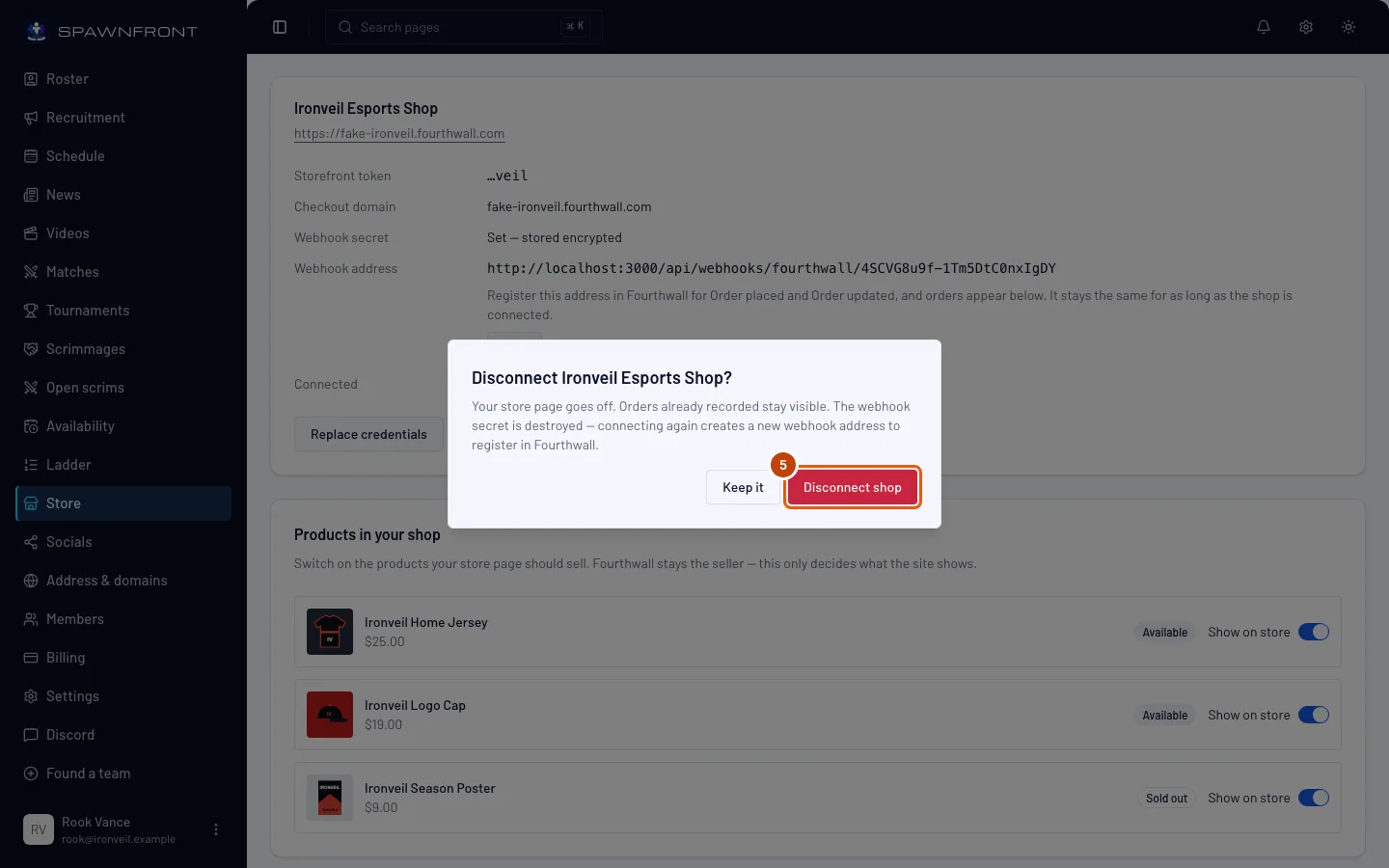
Schritt 5: Mit Shop trennen bestätigen
Lies das Fenster und drück dann auf Shop trennen. Zum Abbrechen drück auf Behalten.
Das siehst du: „Shop getrennt“, und statt der Karte deines Shops die drei Felder zum Verbinden. Das passiert:
- Store und Warenkorb verschwinden sofort aus dem Menü deiner Website – du musst nicht veröffentlichen. Die Reihe Featured auf deiner Startseite verschwindet auch.
- Bereits erfasste Bestellungen bleiben auf dieser Seite.
- Deine Auswahl bleibt dreißig Tage gespeichert. Verbindest du in dieser Zeit denselben Shop wieder, kommt sie zurück. Danach wird sie gelöscht.
- Das Webhook-Secret wird gelöscht, und die Webhook-Adresse funktioniert nicht mehr. Wenn du neu verbindest, bekommst du eine neue Adresse, die du bei Fourthwall einträgst. Lösch den alten Webhook in den Entwicklereinstellungen deines Shops bei Fourthwall.
- Bei Fourthwall selbst ändert sich nichts: Dein Shop, deine Produkte und Bestellungen bleiben dort.
So erkennst du, dass es geklappt hat
- Nach dem Ersetzen: Die Karte zeigt die letzten vier Zeichen des neuen Tokens, und die Webhook-Adresse ist dieselbe wie vorher.
- Nach dem Trennen: Die Store-Seite zeigt wieder die Felder zum Verbinden, und im Menü deiner Website gibt es keinen Store mehr.
Sieht etwas nicht richtig aus?
Ersetzen meldet „Wir konnten mit diesem Token keinen Shop lesen“
Füge den Storefront-Token aus den Entwicklereinstellungen deines Shops ein – er beginnt mit ptkn_. Es hat sich nichts geändert: Deine alte Verbindung funktioniert weiter.
Ersetzen meldet, die Checkout-Domain gehört nicht zu diesem Shop
Die Meldung nennt die Domain, die Fourthwall für den Shop deines Tokens angibt. Füge diese Domain ein oder prüf, ob du den Token aus dem richtigen Shop kopiert hast.
Meine Auswahl ist nach dem Ersetzen der Zugangsdaten verschwunden
Der neue Token gehört zu einem anderen Shop, deshalb wurde die Auswahl des alten Shops entfernt. Wähl Produkte neu aus und veröffentliche (Schritt 3).
Nach dem erneuten Verbinden kommen keine neuen Bestellungen mehr an
Beim Trennen wird die alte Webhook-Adresse gelöscht. Kopier die neue Webhook-Adresse von der Karte deines Shops und trag sie bei Fourthwall für Order placed und Order updated ein.
Es heißt „Zu viele Versuche, in dieser Stunde einen Shop zu verbinden“
Ein Team kann zehnmal pro Stunde versuchen, einen Shop zu verbinden oder zu ersetzen. Warte kurz und versuch es dann noch mal.
Zugangsdaten ersetzen und Trennen sind ausgegraut
Dein Website-Abo ist abgelaufen, deshalb ist die Seite schreibgeschützt. Lies Deine Abrechnung verwalten.
Ähnliche Artikel
Kommst du nicht weiter? Kontaktiere den Support oder schreib an support@spawnfront.com – nenn uns die Seite, auf der du bist, und die Schrittnummer.