
Die Adresse deiner Website wählen
Wähle oder ändere die Spawnfront-Adresse deiner Website, etwa ironveil.spawnfront.com.
Für Team-Owner und Admins · 3 Schritte
Was du vorher brauchst
- Dein Team hat ein Website-Abo. Ein kostenloses Team hat noch keine Website-Adresse – es wählt eine, wenn es nach dem Abschluss des Abos seine Website einrichtet.
- Du bist Owner oder Admin des Teams.
Schritte
Schritt 1: Adresse & Domains öffnen
Tippe im Menü links unter Admin auf Adresse & Domains.
Du siehst: eine Seite mit dem Titel Adresse & Domains. Unter Deine Website ist erreichbar unter steht die Adresse, die deine Website jetzt hat, etwa
https://ironveil.spawnfront.com.
Schritt 2: Neue Adresse eingeben
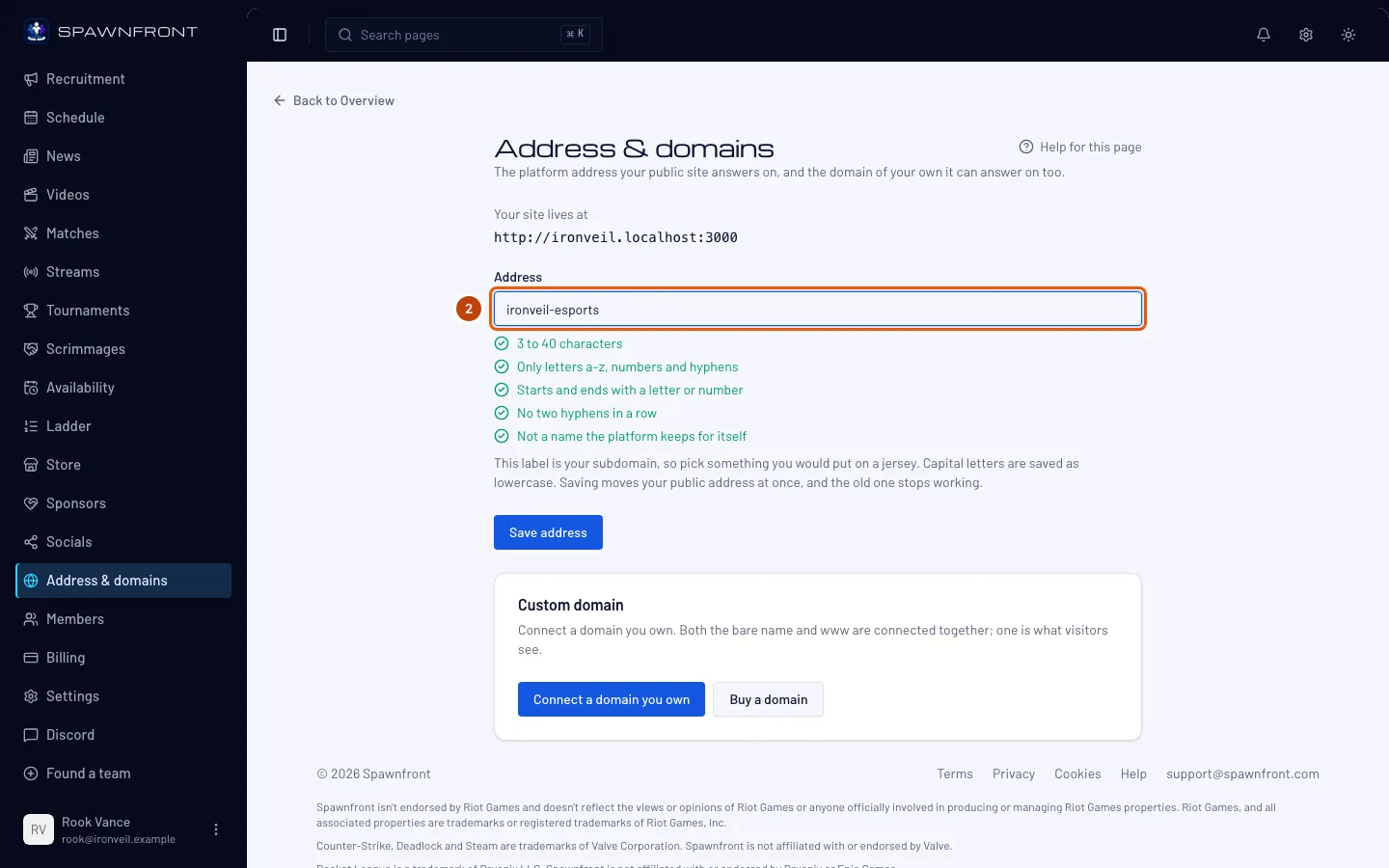
Ersetze im Feld Adresse die aktuelle Adresse durch die gewünschte. Gib nur den ersten Teil ein –
ironveil, nichtironveil.spawnfront.com.Die Regeln: 3 bis 40 Zeichen; nur Kleinbuchstaben, Zahlen und einzelne Bindestriche (keine Leerzeichen, keine zwei Bindestriche hintereinander, kein Bindestrich am Anfang oder Ende). Großbuchstaben werden als Kleinbuchstaben gespeichert. Einige Wörter gehören Spawnfront und können nicht genutzt werden:
www,staff,admin,api,mail,app,cdn,static,assets,status,support,help,blog,docs,ns1,ns2,smtp,imap,ftpundpagesowie die Namen von Spielepublishern und Plattformen, auf denen Spiele gespielt werden, etwariot,valorantundsteam. Die Liste unter dem Feld prüft beim Tippen jede Regel: ein Haken, wenn deine Adresse sie erfüllt, ein Kreuz, wenn nicht.Du siehst: deine neue Adresse im Feld und einen Haken neben jeder Regel darunter.
Schritt 3: Adresse speichern
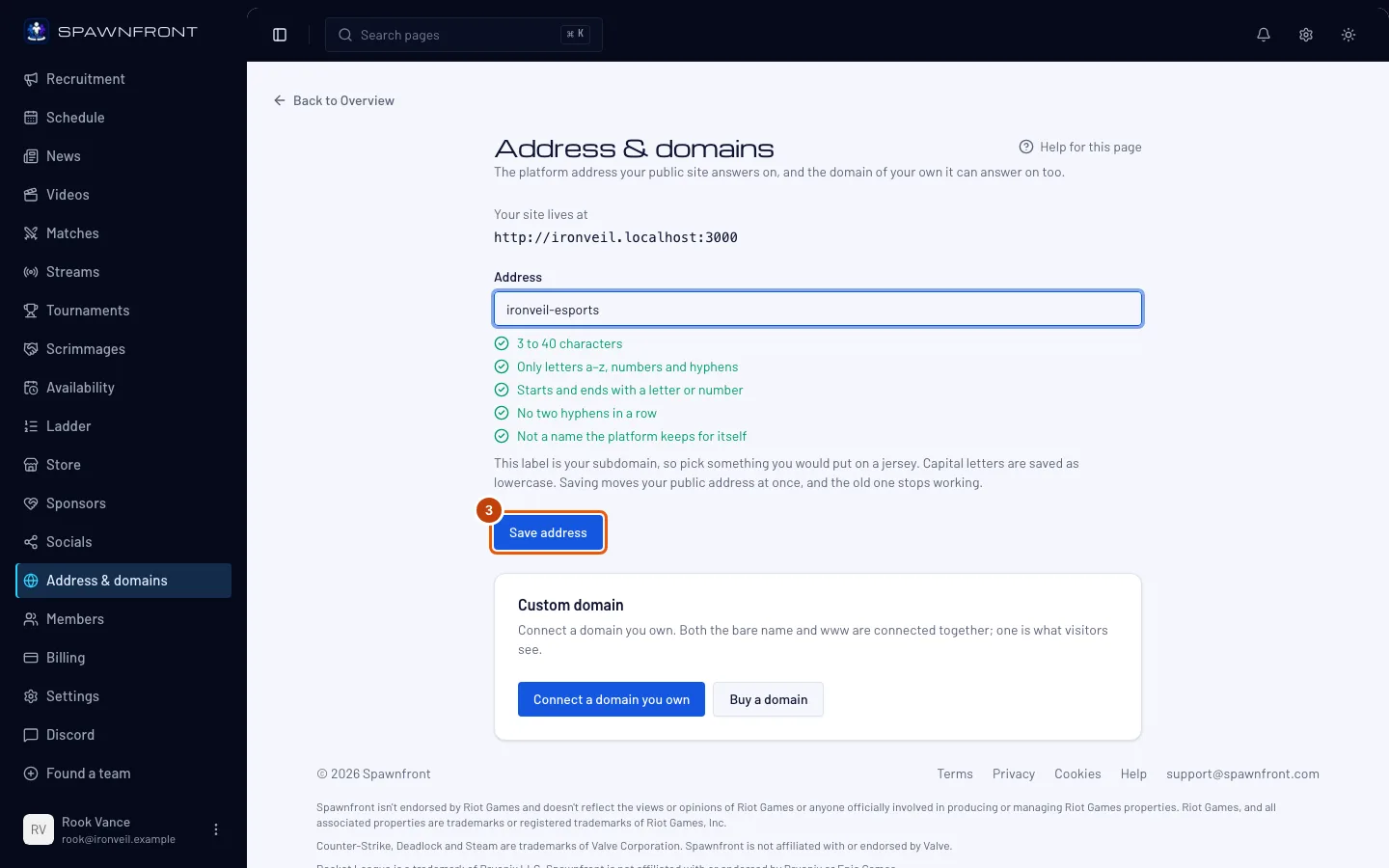
Tippe auf Adresse speichern.
Deine Website zieht sofort um, und die alte Adresse funktioniert nicht mehr – sie leitet nicht auf die neue weiter. Wer einen alten Link öffnet, bekommt „Seite nicht gefunden“. Aktualisiere die Links, die du geteilt hast. Sobald du eine Adresse freigibst, kann ein anderes Team sie nehmen.
Du siehst: „Adresse gespeichert“, und Deine Website ist erreichbar unter zeigt die neue Adresse.
So erkennst du, dass es geklappt hat
- Deine Website ist erreichbar unter zeigt die neue Adresse.
- Wenn du die neue Adresse im Browser öffnest, erscheint deine Website.
Sieht etwas nicht richtig aus?
Da steht „Diese Adresse ist bereits vergeben.“
Ein anderes Team nutzt diese Adresse. Probier eine Variante – füge deine Region oder esports hinzu, etwa ironveil-esports.
Da steht „Diese Adresse ist reserviert“
Die Adresse ist eins der Wörter, die Spawnfront für sich reserviert (Schritt 2 listet sie auf). Wähle eine andere.
Meine alten Links funktionieren nicht mehr
Das ist so gewollt: Wenn du die Adresse änderst, bleibt keine Weiterleitung zurück. Teile die neue Adresse oder speichere die alte noch einmal (Schritt 3), wenn kein anderes Team sie inzwischen genommen hat. Wenn du eine eigene Domain verbunden hast, funktioniert sie so oder so weiter.
Ich möchte lieber meine eigene Domain
Die Adresse deines Teams auf Spawnfront funktioniert immer. Im Tarif Team Pro kannst du daneben eine eigene Domain hinzufügen – siehe Eine eigene Domain verbinden oder Eine Domain über Spawnfront kaufen.
Ähnliche Artikel
Kommst du nicht weiter? Kontaktiere den Support oder schreib an support@spawnfront.com – nenn uns die Seite, auf der du bist, und die Schrittnummer.