
Social Media hinzufügen
Verlinke Facebook, X, Telegram, Reddit, Discord und Twitch im Hero und Footer deiner Website.
Für Team-Owner und Admins · 7 Schritte
Was du vorher brauchst
- Dein Team hat ein Website-Abo. Im Adminbereich eines kostenlosen Teams steht Website holen statt Social Media.
- Du bist Inhaber oder Admin des Teams.
- Du hast die Adresse jeder Seite, die du verlinken willst: deine Facebook-Seite, dein X-Konto, deinen Telegram-Kanal, deinen Subreddit, deinen Discord-Einladungslink oder deinen Twitch-Kanal.
Schritte
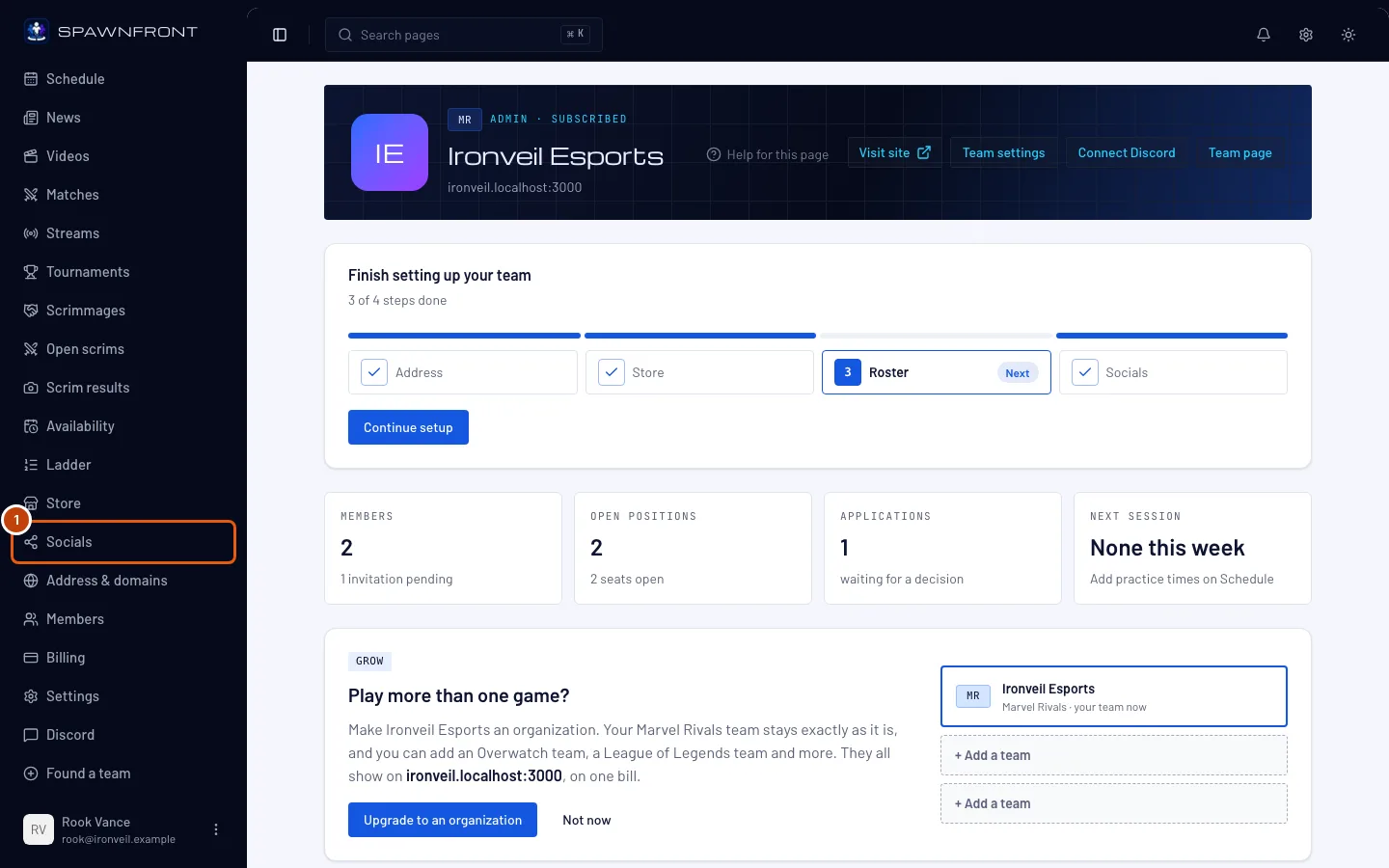
Schritt 1: Social Media öffnen
Tippe im Menü links auf Social Media.
Du siehst: eine Seite mit dem Titel Social Media und je einem Feld für Facebook, X, Telegram, Reddit, Discord und Twitch. Der Schritt Social Media bei der Website-Einrichtung ist dasselbe Formular, nur mit Fertig statt Links speichern.
Schritt 2: Link einfügen
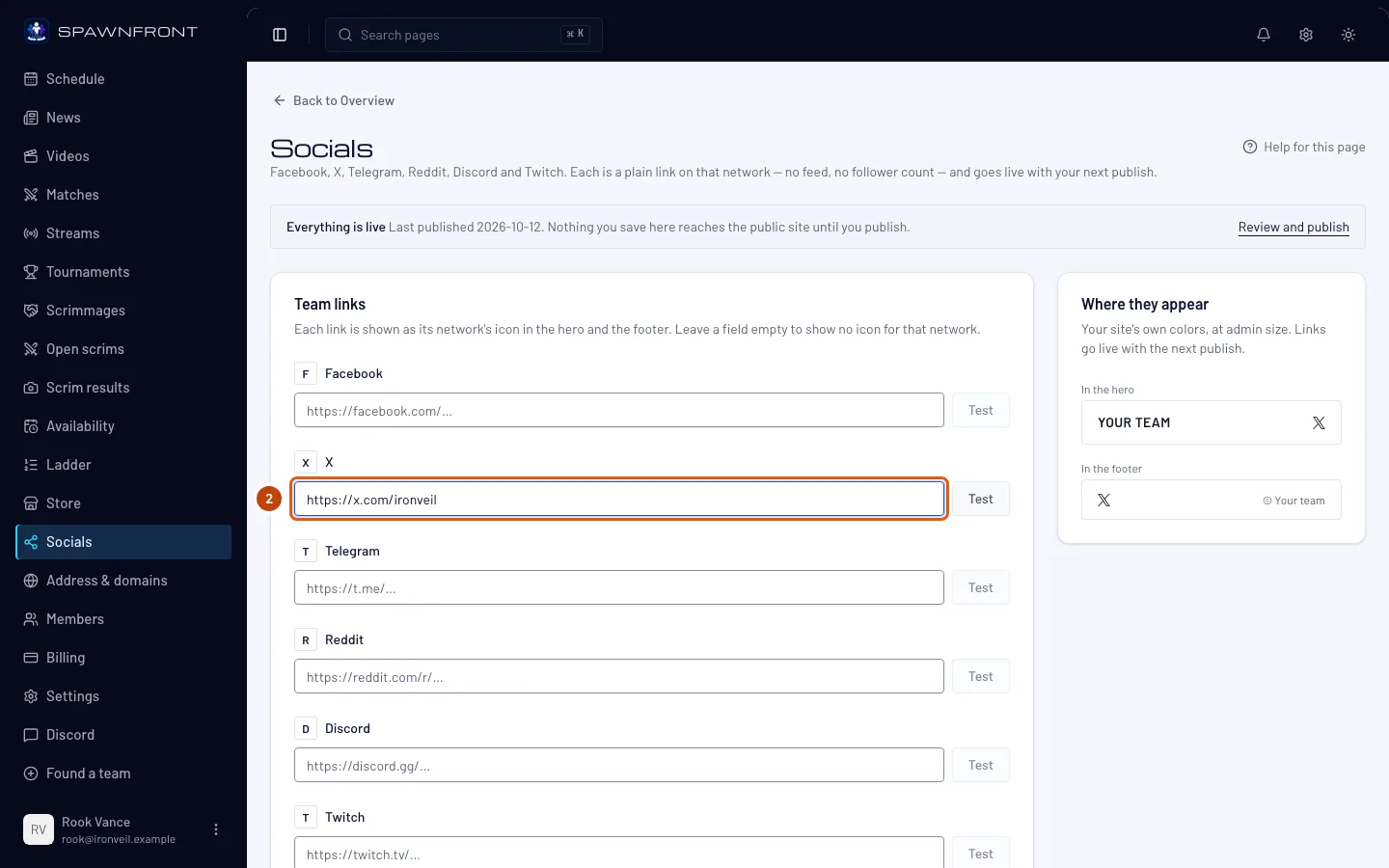
Füge die vollständige Adresse deiner Seite in das Feld des jeweiligen Netzwerks ein, beginnend mit
https://– zum Beispielhttps://x.com/yourteamin X. Lass ein Feld leer, wenn für dieses Netzwerk kein Icon erscheinen soll.Du siehst: die Adresse im Feld. Jedes Feld nimmt nur eine Adresse aus seinem eigenen Netzwerk an – ein Discord-Feld nimmt keinen Facebook-Link.
Schritt 3: Oder nur deinen Namen eingeben
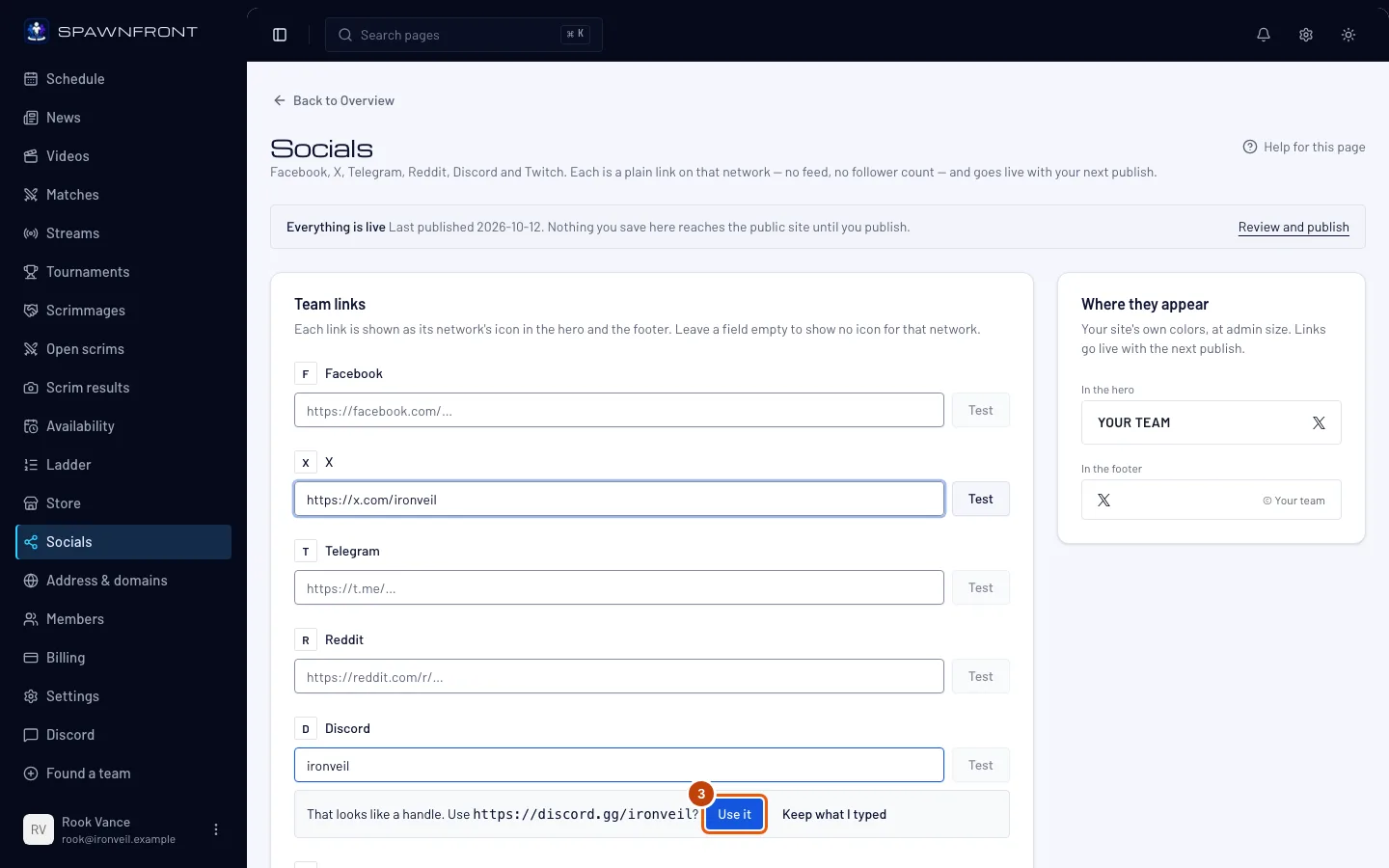
Gib nur deinen Namen in diesem Netzwerk ein, zum Beispiel
ironveil. Tippe dann in der Zeile, die unter dem Feld erscheint, auf Übernehmen. Mit Meine Eingabe behalten bleibt deine Eingabe, wie sie ist.Du siehst: „Das sieht nach einem Namen aus. … übernehmen?“ mit der vollständigen Adresse. Nach dem Tippen auf Übernehmen steht die Adresse im Feld. Spawnfront prüft den Namen nicht – kontrolliere, ob die Adresse wirklich dir gehört.
Schritt 4: Link testen
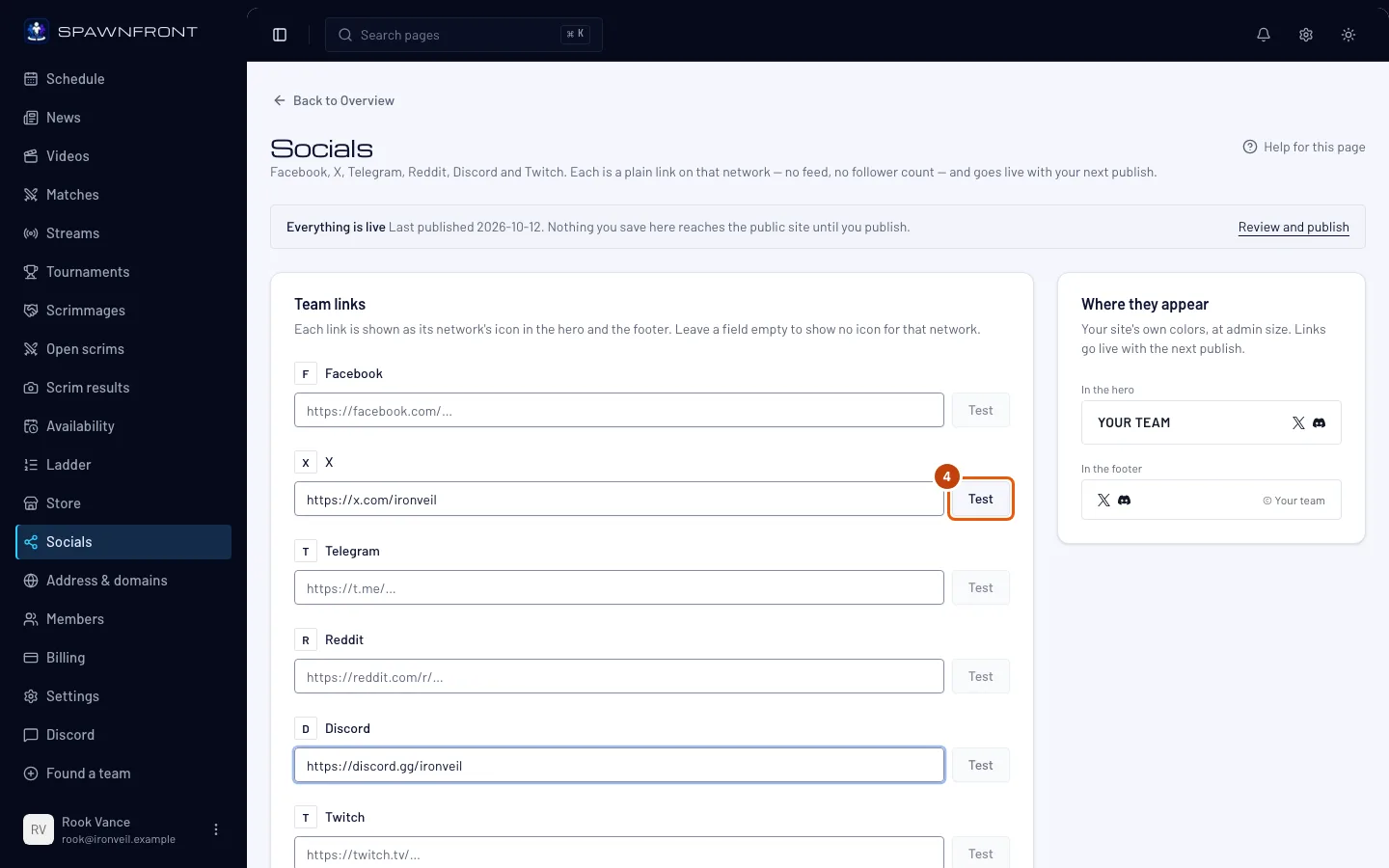
Tippe neben einem Feld auf Testen.
Du siehst: Die Seite öffnet sich in einem neuen Tab. Testen bleibt ausgegraut, solange das Feld leer ist oder eine Adresse enthält, die die Website nicht annimmt.
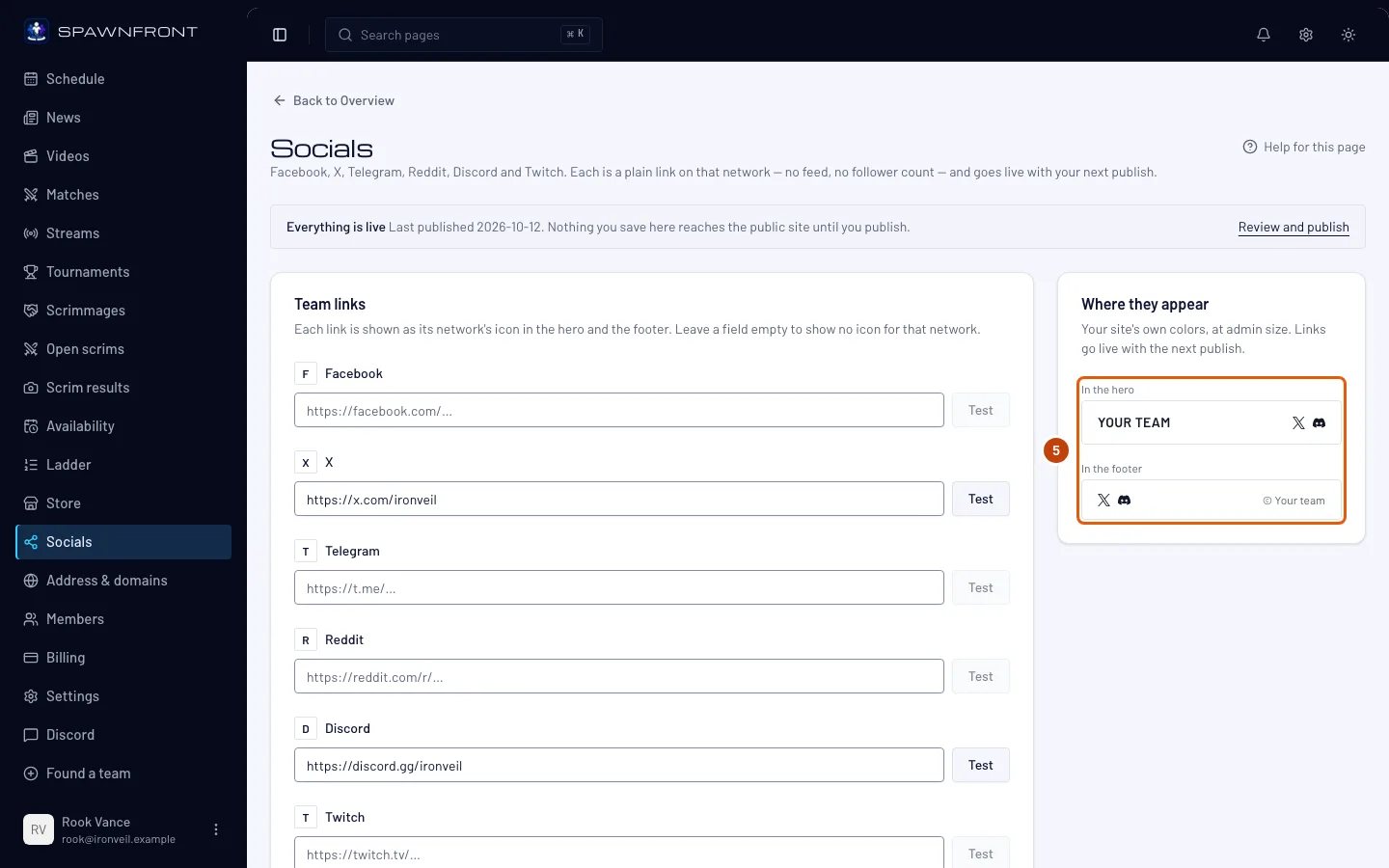
Schritt 5: Prüfen, wo sie erscheinen
Sieh dir die Karte Wo sie erscheinen neben dem Formular an.
Du siehst: ein Icon für jeden Link, Im Hero – ganz oben auf deiner Startseite – und Im Footer, in den Farben deiner Website.
Schritt 6: Links speichern
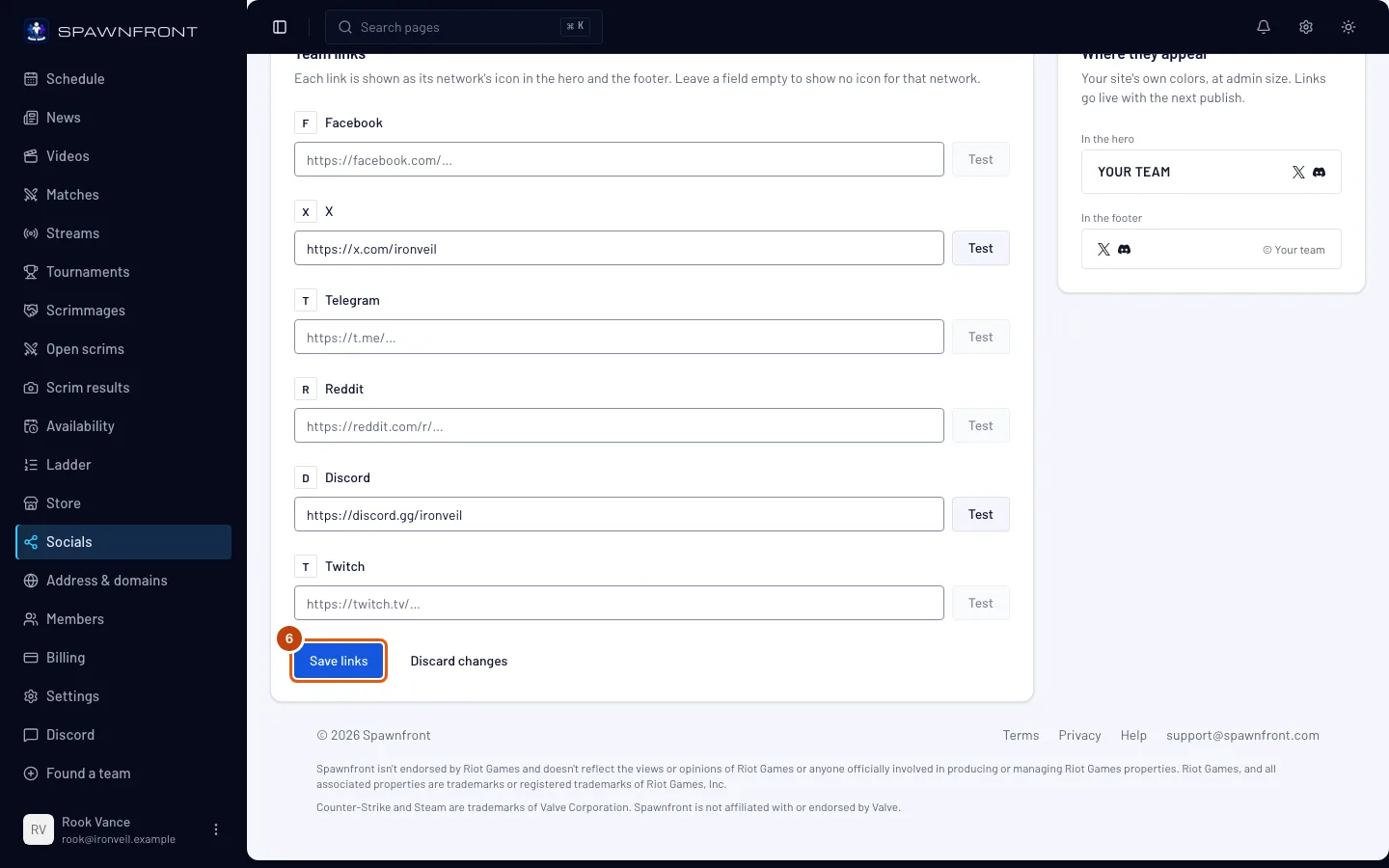
Tippe auf Links speichern. Mit Änderungen verwerfen setzt du die Felder auf den vorherigen Stand zurück.
Du siehst: „Social Media gespeichert“. Besucher sehen deine Links noch nicht – sie werden erst mit deiner nächsten Veröffentlichung sichtbar.
Schritt 7: Website veröffentlichen
Tippe im Menü links auf Veröffentlichen und veröffentliche – siehe Website veröffentlichen.
Du siehst: Social-Links in der Liste der Änderungen vor dem Veröffentlichen und danach die Icons auf deiner Website.
So erkennst du, dass es geklappt hat
- Jede Seite deiner Website zeigt im Footer ein Icon für jeden Link, ebenso der Hero deiner Startseite.
- Jedes Icon öffnet die richtige Seite.
Sieht etwas nicht richtig aus?
Da steht „Nutze einen Discord-Link“
Die Adresse gehört nicht zu diesem Netzwerk. Jedes Feld nimmt nur seine eigenen an: Facebook facebook.com oder fb.com, X x.com oder twitter.com, Telegram t.me oder telegram.me, Reddit reddit.com, Discord discord.gg oder discord.com, Twitch twitch.tv. Kopiere die Adresse auf der jeweiligen Seite aus der Adressleiste deines Browsers.
Da steht „Links müssen mit https:// beginnen“
Die Adresse beginnt mit http://. Ändere sie in https:// und tippe noch einmal auf Links speichern.
Meine Icons erscheinen nicht auf meiner Website
Beim Speichern landen deine Links in deinem Entwurf. Tippe im Menü auf Veröffentlichen und veröffentliche (Schritt 7).
Ich habe einen Link gelöscht, aber das Icon ist noch auf meiner Website
Wenn du ein Feld leerst und speicherst, wird der Link aus deinem Entwurf entfernt. Deine Website ändert sich erst, wenn du veröffentlichst (Schritt 7).
Ähnliche Artikel
Kommst du nicht weiter? Kontaktiere den Support oder schreib an support@spawnfront.com – nenn uns die Seite, auf der du bist, und die Schrittnummer.