
訂閱你的戰隊行事曆
用一個私人連結,把每個戰隊的場次放進 Google 日曆、Apple 行事曆或 Outlook。
適用戰隊成員 · 5 個步驟
事前準備
- 你是某個戰隊的成員。
- 你使用 Google 日曆、Apple 行事曆或 Outlook,而且已在目前這台裝置上登入。
步驟
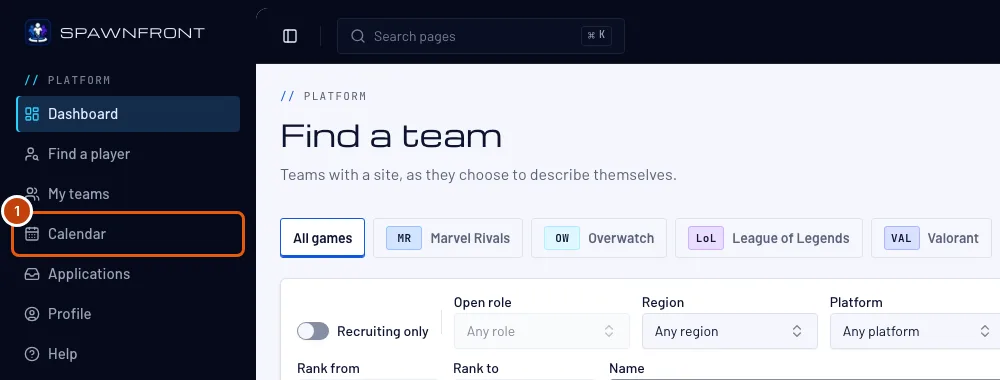
步驟 1:開啟行事曆
在左側選單中,按下行事曆。
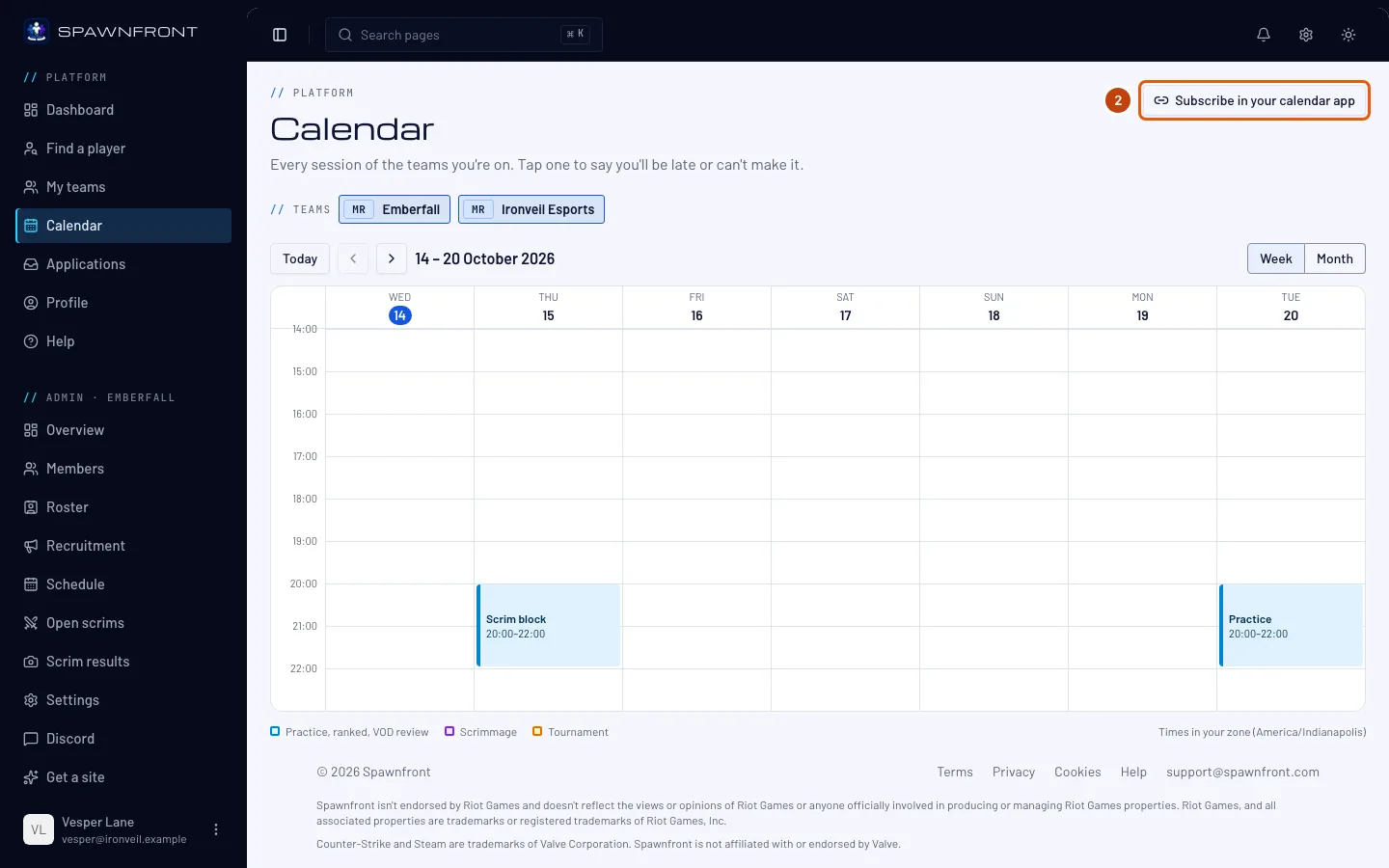
步驟 2:按下「在你的行事曆 App 中訂閱」
按下右上角的在你的行事曆 App 中訂閱。
你應該會看到:一個同名的視窗。
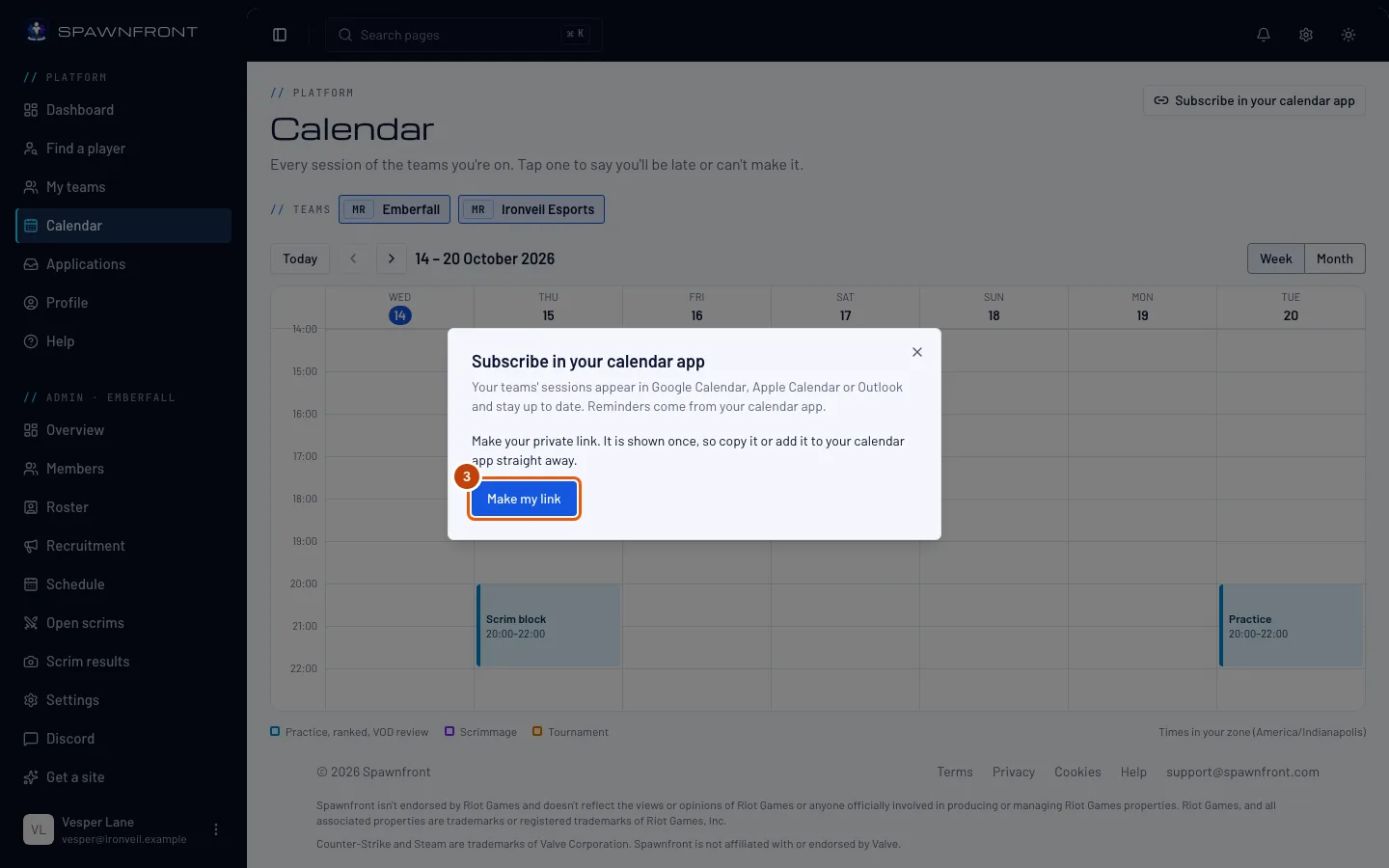
步驟 3:按下「建立我的連結」
按下建立我的連結。如果你之前建立過連結,按鈕會顯示建立新連結。
**你的連結只會顯示一次。**請現在就複製,或加入你的行事曆 App。之後想再看到,只能建立新的連結。
你應該會看到:你的私人連結:請立即複製,它只會顯示一次,下方是連結。
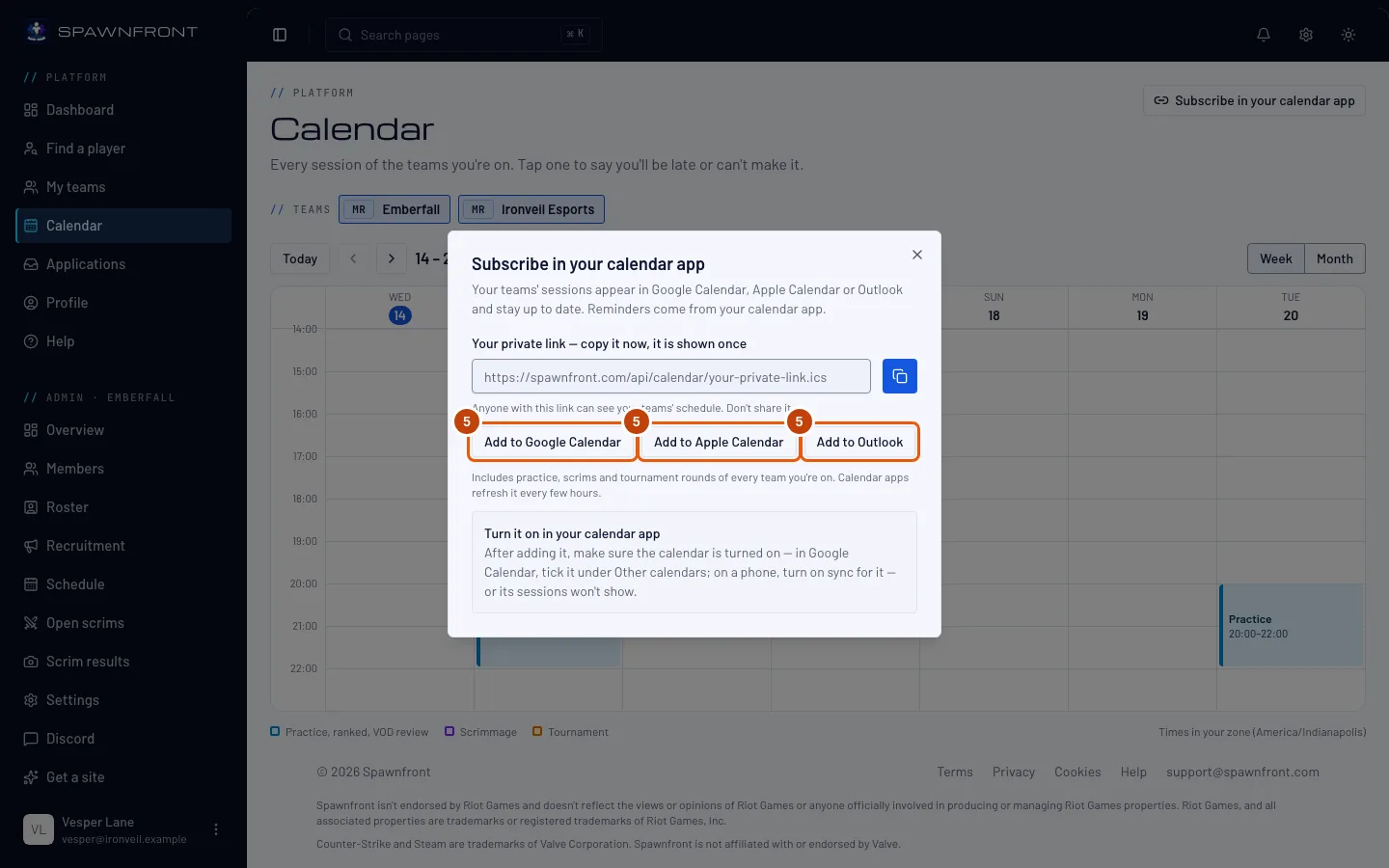
步驟 4:複製你的連結
如果你的行事曆 App 要你貼上連結(例如 Google 日曆的 From URL),按下連結旁的複製按鈕。
任何拿到這個連結的人都能看到你戰隊的行程。不要分享給別人。
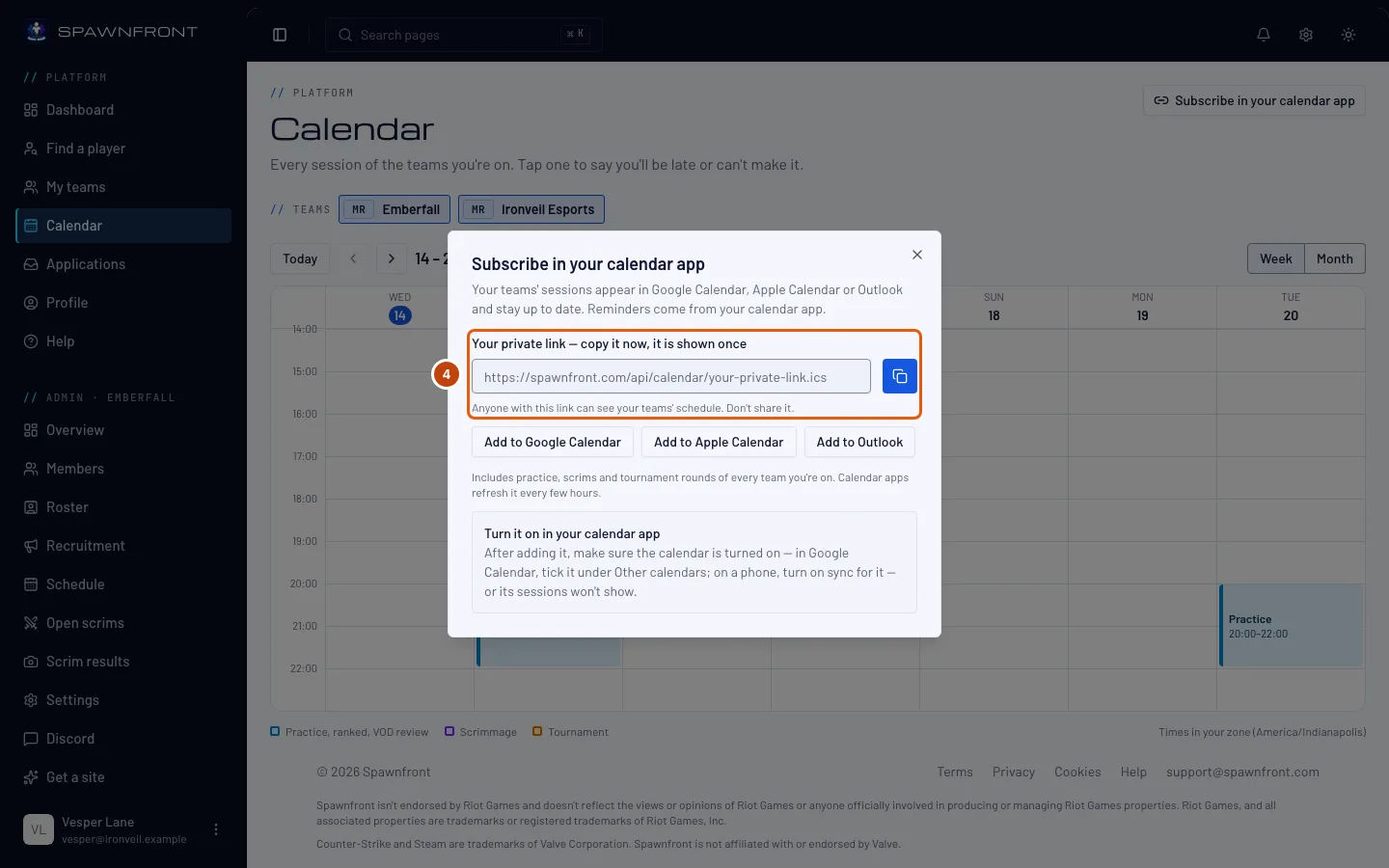
步驟 5:加入你的行事曆 App
按下加入 Google 日曆、加入 Apple 行事曆或加入 Outlook,然後在你的行事曆 App 中確認。
請確認這個日曆在你的行事曆 App 中已開啟,不然場次不會顯示:在 Google 日曆中,到其他日曆底下勾選它;在手機上,開啟它的同步。
你應該會看到:你戰隊的場次出現在你的行事曆 App 中。
如何確認成功
- 你的行事曆 App 列出你戰隊的練習、練習賽和錦標賽回合。
一個連結就包含你所在的每個戰隊未來 90 天的行程。之後加入的戰隊會自動出現,離開的戰隊會自動消失。行事曆 App 每隔幾小時才會更新一次,所以變更可能要過一陣子才會顯示。**提醒由你的行事曆 App 自己的設定決定。**這個連結只顯示場次,不會顯示誰會出席。
看起來不太對?
我不小心分享了我的連結
再次開啟在你的行事曆 App 中訂閱,按下建立新連結。舊連結會立刻失效;把新連結加入你的行事曆 App。
我的連結不見了
連結無法再次顯示。按下建立新連結,把新連結加入你的行事曆 App,再把舊的日曆從 App 中移除。
我加入了連結,但沒有顯示任何場次
這個日曆可能在你的 App 中被關閉了。在 Google 日曆中,到左側的其他日曆底下勾選它。在 iPhone 上,開啟設定 › 行事曆 › 帳號,確認這個訂閱已開啟;在 Android 上,開啟 Google 日曆 App 的設定,為它開啟同步。
管理員做的變更還沒出現在我的行事曆 App
行事曆 App 每隔幾小時才會讀取一次連結,不是立刻更新。行事曆頁面永遠顯示最新的行程。
為什麼我的行事曆 App 沒有提醒我?
提醒由你的行事曆 App 負責:請在 App 中為這個訂閱的日曆開啟預設通知。
相關文章
還是卡住了?聯絡客服或寄信至 support@spawnfront.com,告訴我們你所在的頁面和步驟編號。