
确认你的 Steam 账号
从你的 Counter-Strike 2 或 Deadlock 游戏身份通过 Steam 登录,证明 Steam 账号是你的;Spawnfront 看不到你的密码。
适合选手 · 3 个步骤
准备工作
- 你已有 Spawnfront 账号并已登录。
- 你已在个人资料的“游戏”版块保存了 Counter-Strike 2 或 Deadlock 游戏身份。保存后才会出现 Steam 按钮。
- 你能登录玩这款游戏所用的 Steam 账号。每款游戏的身份要单独确认:确认了 Counter-Strike 2 不代表确认了 Deadlock。
步骤
第 1 步:打开你的游戏身份
打开你的个人资料,在版块列表中点 游戏,再打开 Counter-Strike 2 或 Deadlock 标签页。
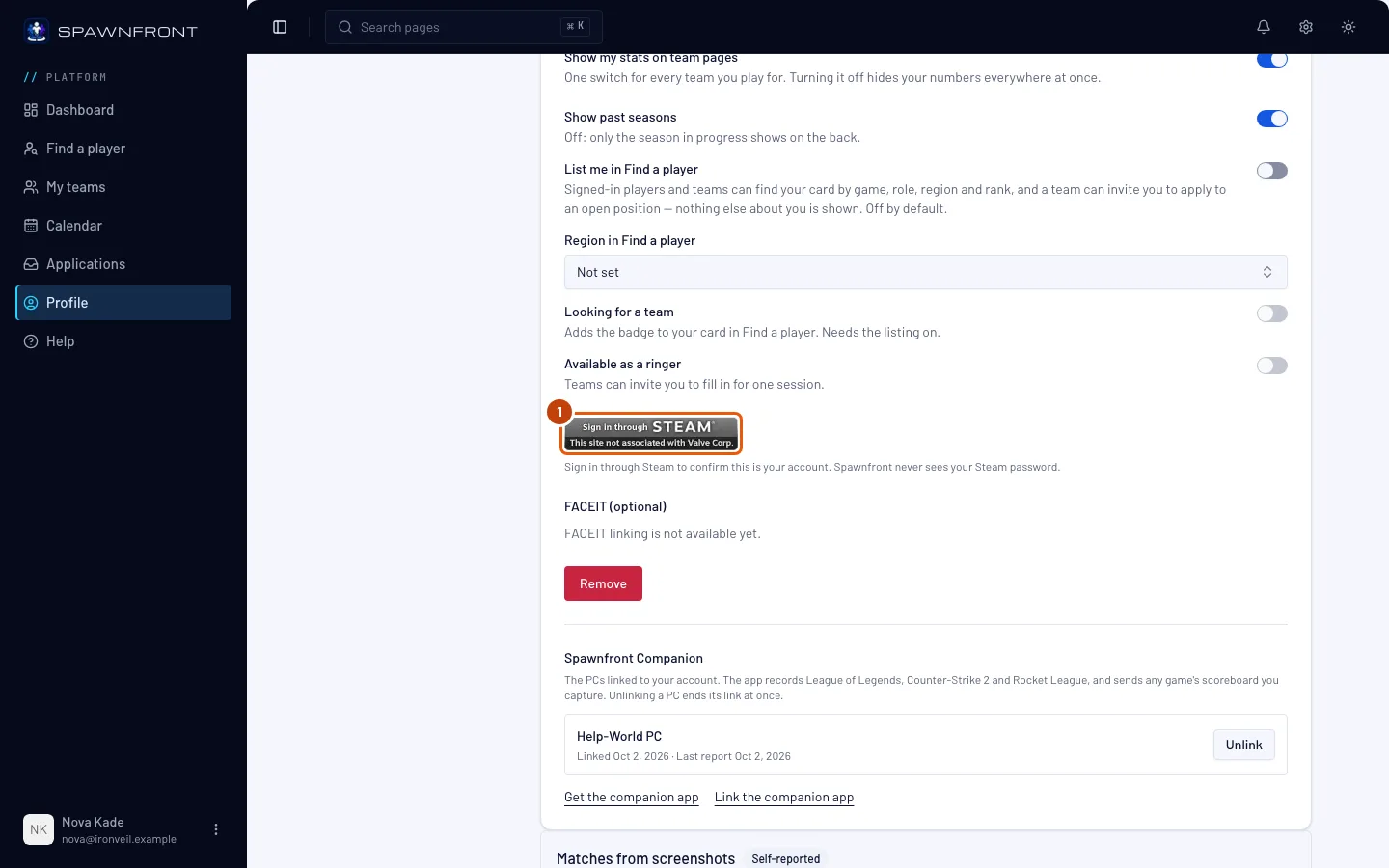
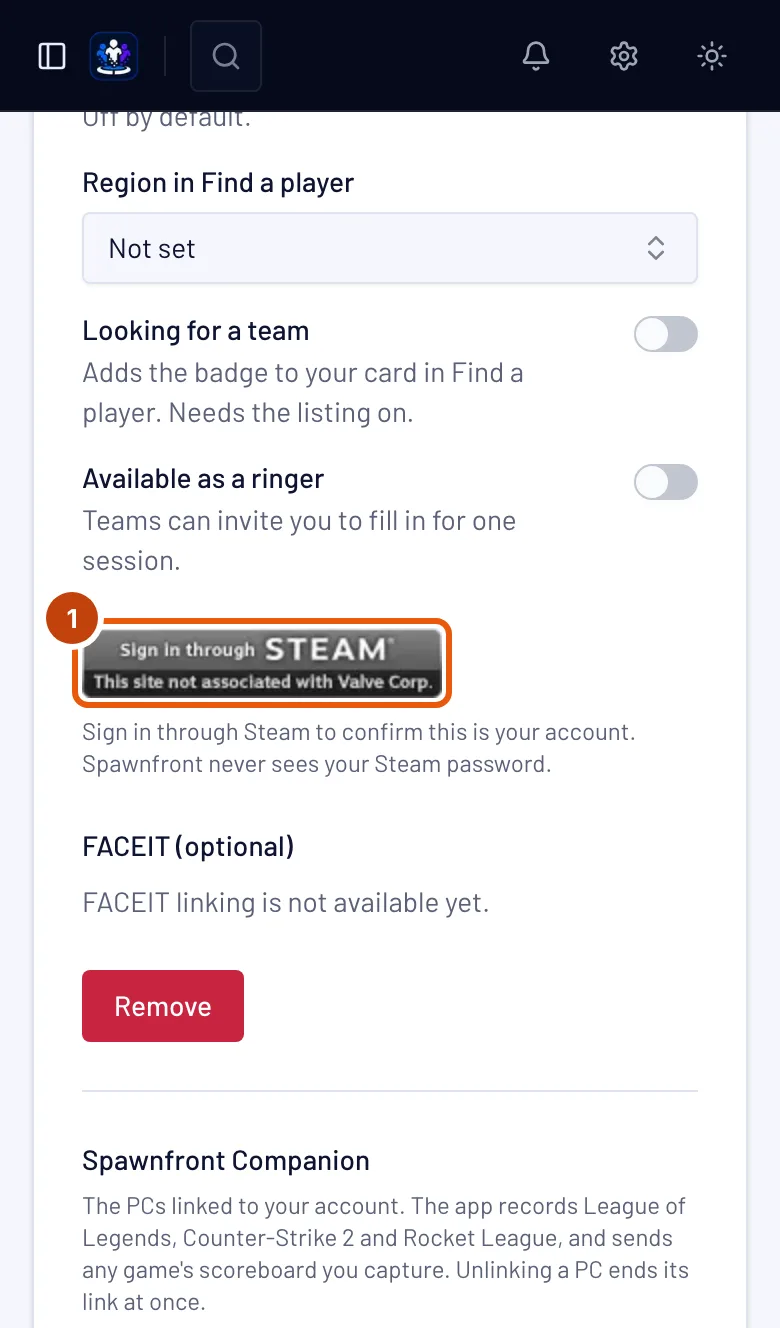
你会看到:你的昵称和定位,下方有 通过 Steam 登录 按钮。
第 2 步:点“通过 Steam 登录”
点 通过 Steam 登录。
你会看到:Steam 官方的登录页面,网址是 steamcommunity.com。密码在 Steam 上输入,绝不在 Spawnfront 上输入——Spawnfront 看不到你的密码,Steam 也不会把你的邮箱告诉我们。如果 Steam 要求输入 Steam 令牌应用或邮箱里的验证码,可查看 Steam 客服。
第 3 步:在 Steam 上登录
用你玩这款游戏的 Steam 账号登录,并在 Steam 页面上确认。请在十分钟内完成,超时的尝试会失效。
你会看到:回到你的 Spawnfront 个人资料,显示“你的 Steam 账号已确认。”,该游戏的卡片上显示已通过 Steam 验证。
如何确认已成功
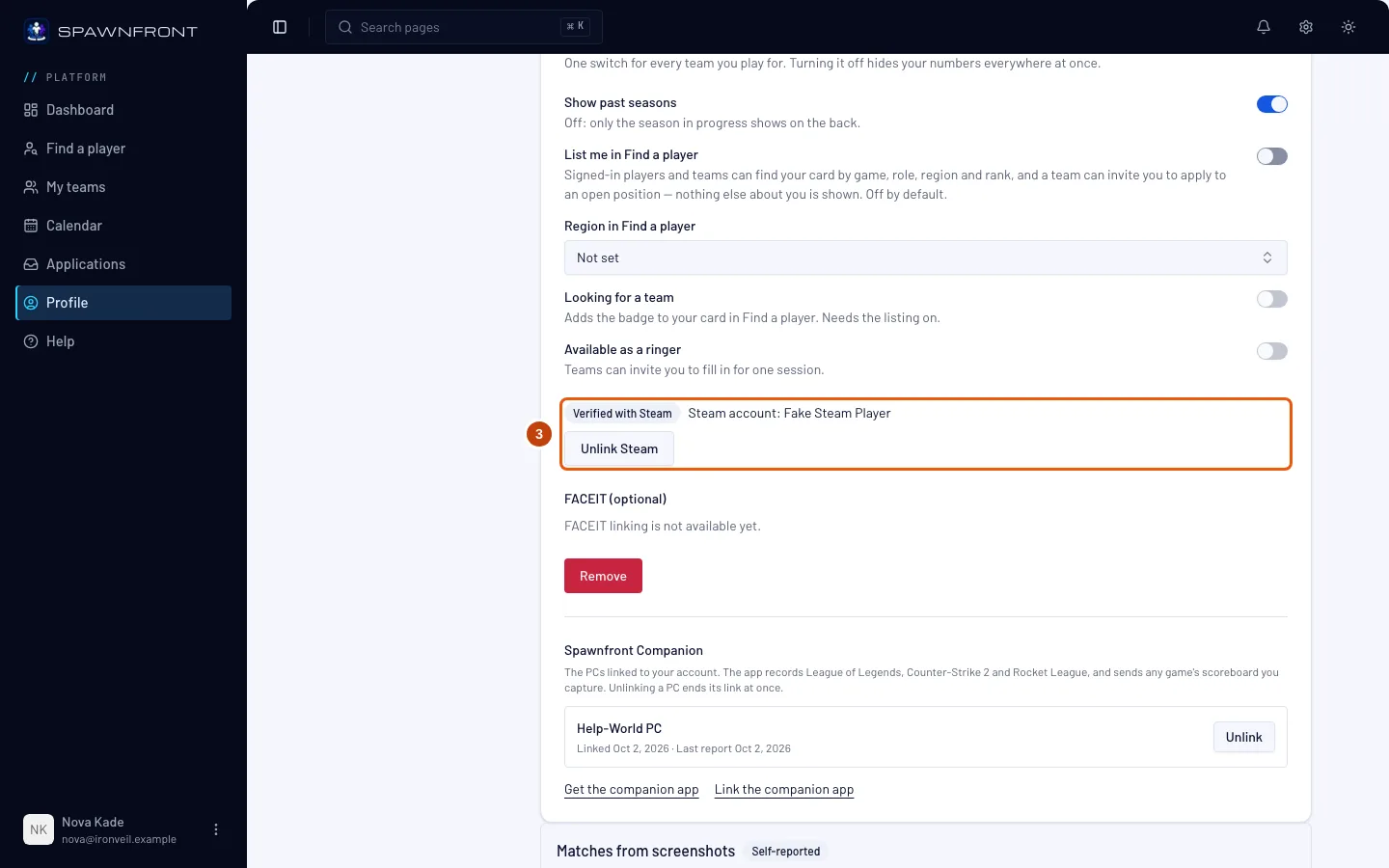
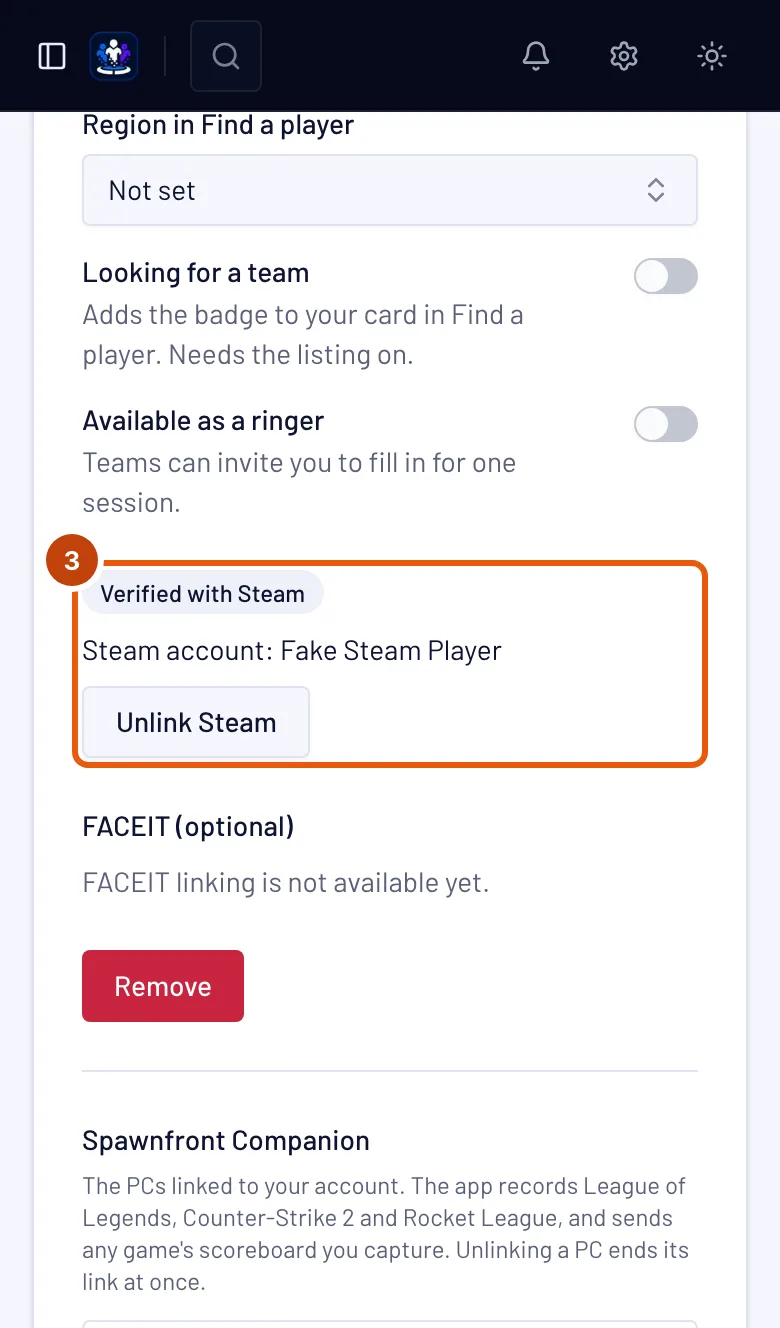
- 该游戏的卡片显示已通过 Steam 验证。
- 在你玩这款游戏的每支战队的阵容中,你的名字旁显示已通过 Steam 验证。
- 如果 Spawnfront 能读取到,卡片上还会显示 **Steam 账号:**和你的 Steam 名称。只有你能看到。
看起来不对劲?
为什么要用 Steam 确认?
这能证明你游戏身份背后的 Steam 账号是你本人的。这样战队就能相信他们看到的比赛确实是你打的。Spawnfront 会保存你 Steam 账号的编号(SteamID64),用来识别你的比赛,但绝不会展示给任何人。
需要战队来验证吗?
不需要。你已经通过 Steam 亲自证明了账号归属,所以在你加入的每支战队都算已验证,战队无需检查或验证。战队阵容中你的名字旁会显示已通过 Steam 验证。
Spawnfront 会保存什么?
你登录所用账号的 SteamID64、你确认的时间,以及 Steam 提供时的 Steam 名称。Steam 名称只显示在你自己的个人资料上,绝不会出现在战队页面。你的昵称仍是你自己填写的那个。
怎么解除 Steam 关联?
在该游戏的卡片上点 解除 Steam 关联。Spawnfront 会删除这个 Steam 账号和你的 Steam 名称。你随时可以重新确认。
提示尝试已过期
你用了超过十分钟,或者用的是旧标签页。再点一次 通过 Steam 登录。
提示 Steam 未确认登录
登录被取消了,或者连不上 Steam。过一分钟再点一次 通过 Steam 登录。
提示该 Steam 账号已在另一个 Spawnfront 账号上确认
一个 Steam 账号只能确认一个 Spawnfront 账号。登录另一个 Spawnfront 账号并在那里解除 Steam 关联;如果那个账号不是你的,请联系支持。
提示该身份已用另一个 Steam 账号确认
这款游戏的身份已用另一个 Steam 账号确认。先点 解除 Steam 关联,再用你想要的账号通过 Steam 登录。
Spawnfront Companion 打开了一个显示“连接 Steam”的页面
这个页面就是同样的登录流程,是你在 Deadlock 计分板上按下 Ctrl+Shift+S 后从应用里发起的。如果要求登录 Spawnfront,就先登录。如果你还没有 Deadlock 游戏身份,在你在 Deadlock 中的名字下输入你的名字:Deadlock 计分板上显示的是你的 Steam 名称,也就是 Steam 窗口右上角的名字。点 前往 Steam,然后在 Steam 上登录。你的 Deadlock 游戏身份会一次完成设置和确认,页面会提示你回到 Spawnfront Companion。
提示尝试次数过多
每小时最多可以发起十次登录。等一小时后再试。
相关文章
还是没解决?联系支持或发邮件至 support@spawnfront.com——告诉我们你所在的页面和步骤编号。