
Takım takvimine abone ol
Tüm takımlarının oturumlarını tek bir özel bağlantıyla Google Calendar, Apple Calendar veya Outlook'a ekle.
Takım üyeleri için · 5 adım
Önce neye ihtiyacın var
- Bir takımın üyesisin.
- Kullandığın cihazda oturumu açık bir Google Calendar, Apple Calendar veya Outlook kullanıyorsun.
Adımlar
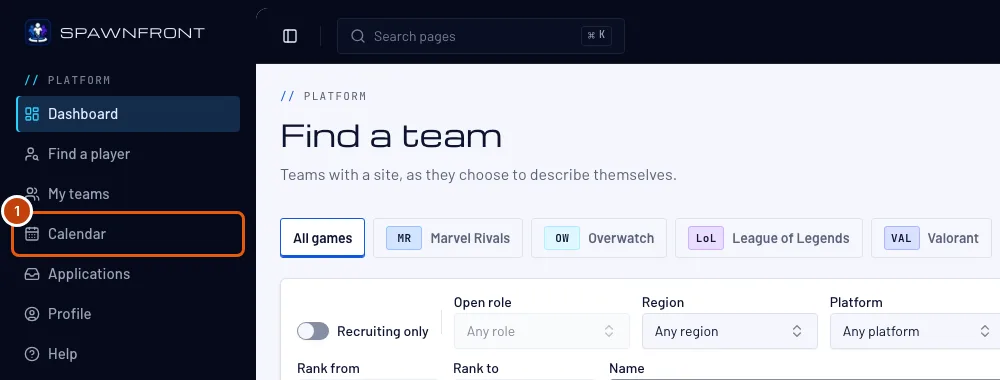
Adım 1: Takvim sayfasını aç
Soldaki menüde Takvim seçeneğine bas.
Adım 2: Takvim uygulamanda abone ol düğmesine bas
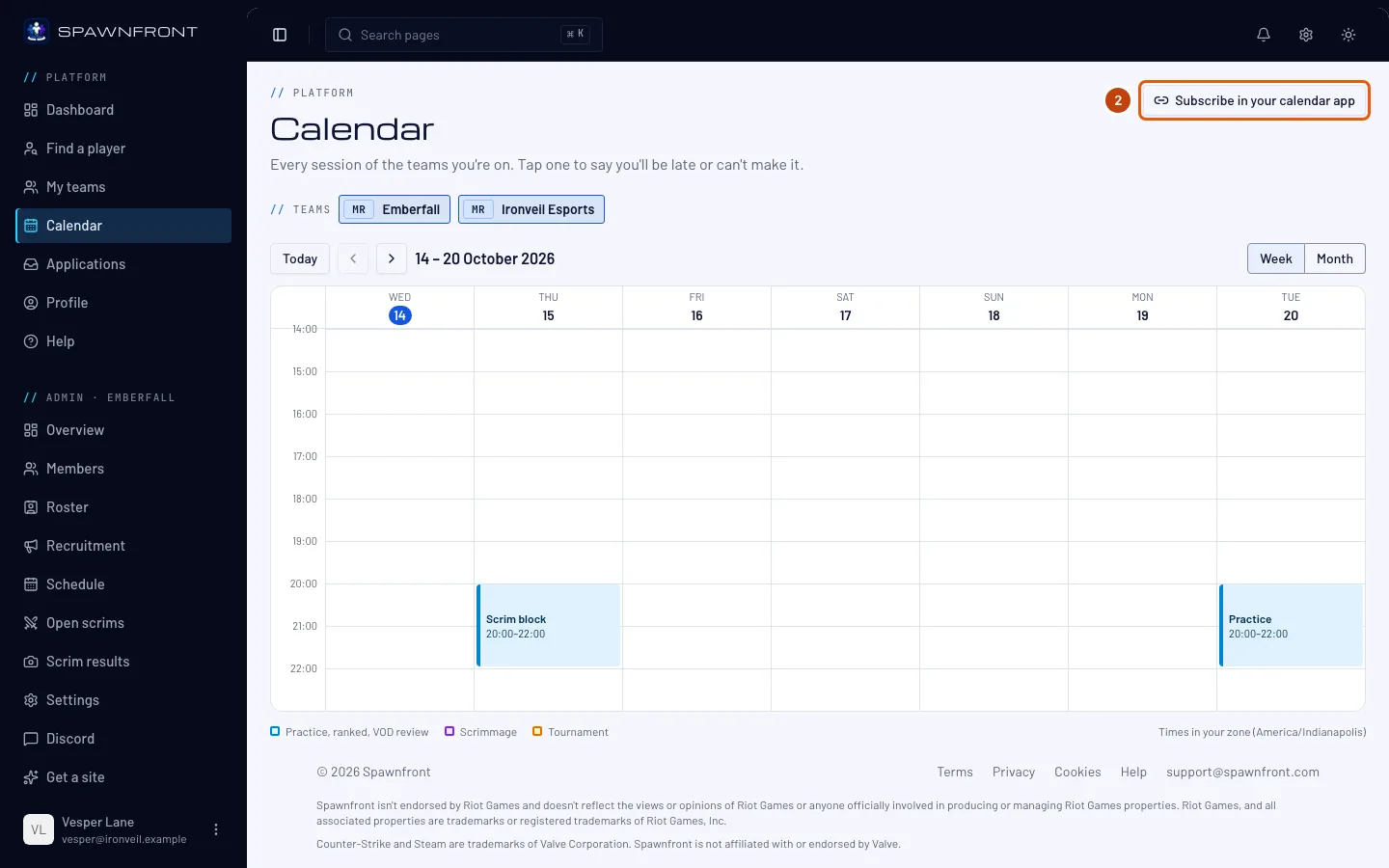
Sağ üstteki Takvim uygulamanda abone ol düğmesine bas.
Görmen gereken: aynı başlıklı bir kutu.
Adım 3: Bağlantımı oluştur düğmesine bas
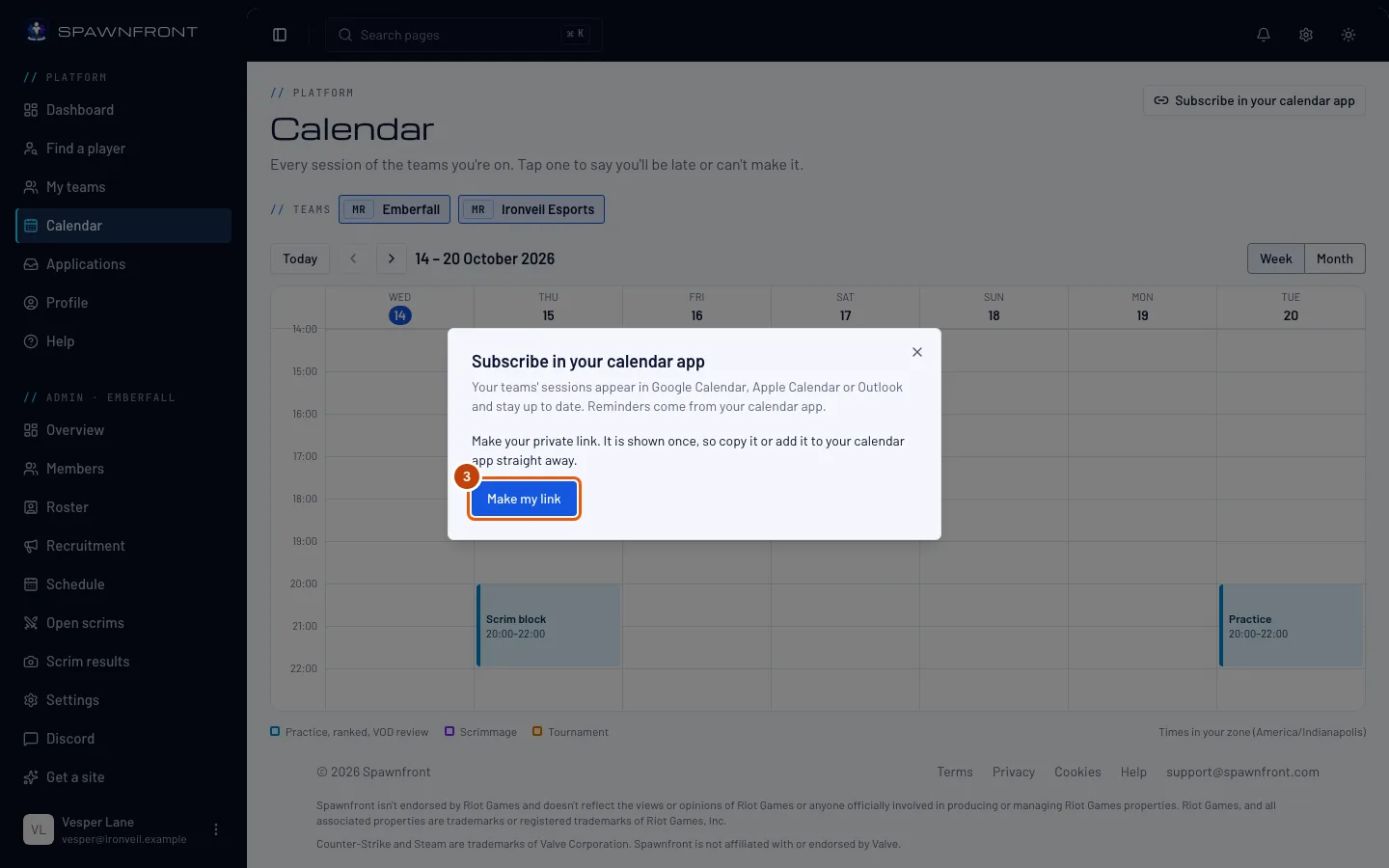
Bağlantımı oluştur düğmesine bas. Daha önce bağlantı oluşturduysan düğmede Yeni bağlantı oluştur yazar.
Bağlantın yalnızca bir kez gösterilir. Şimdi kopyala ya da takvim uygulamana ekle — tekrar görmek için yeni bir bağlantı oluşturman gerekir.
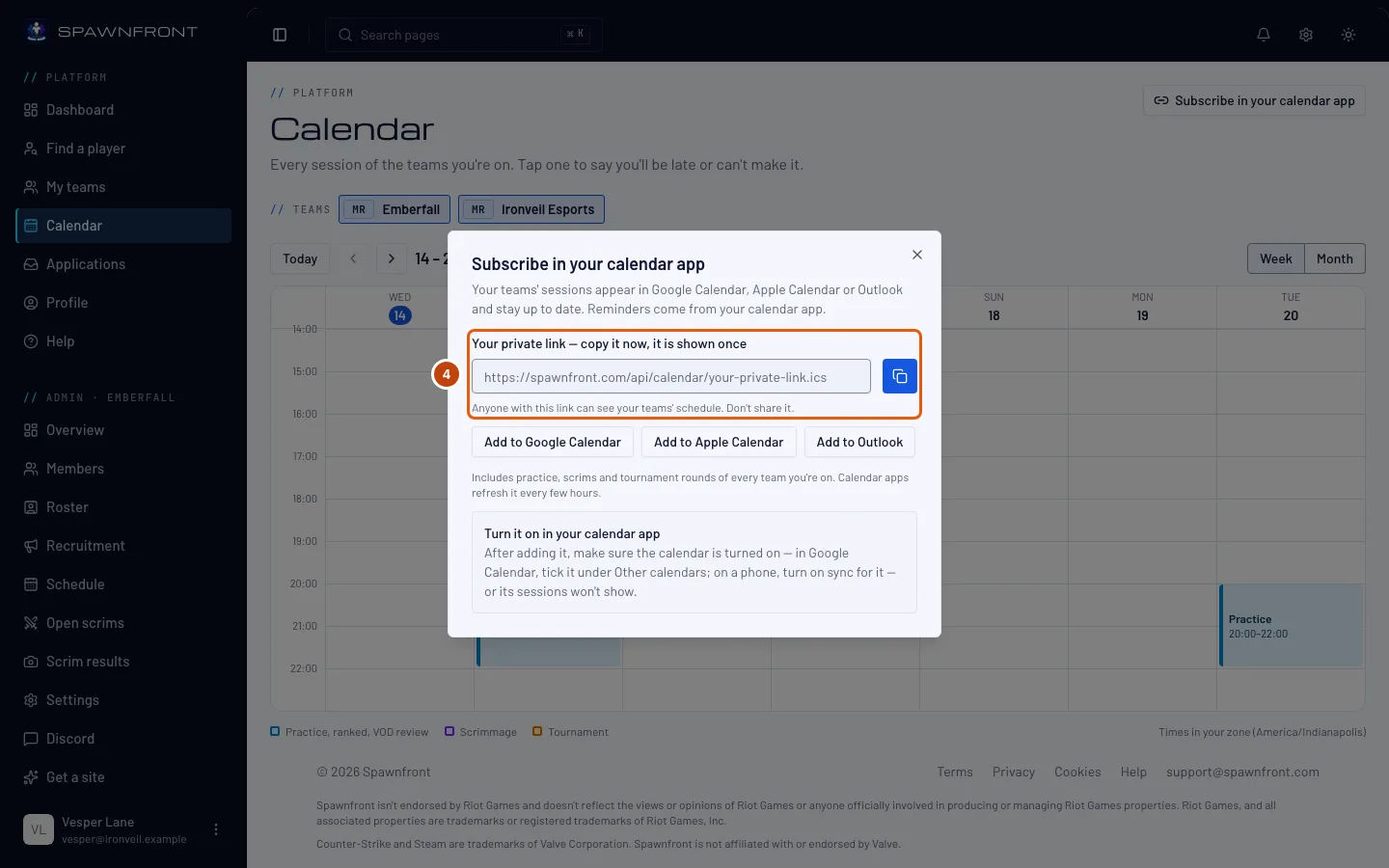
Görmen gereken: Özel bağlantın — şimdi kopyala, yalnızca bir kez gösterilir yazısı ve altında bağlantı.
Adım 4: Bağlantını kopyala
Takvim uygulaman bir bağlantı yapıştırmanı isterse (örneğin Google Calendar'daki URL'den) bağlantının yanındaki kopyala düğmesine bas.
Bu bağlantıya sahip olan herkes takımlarının programını görebilir. Kimseyle paylaşma.
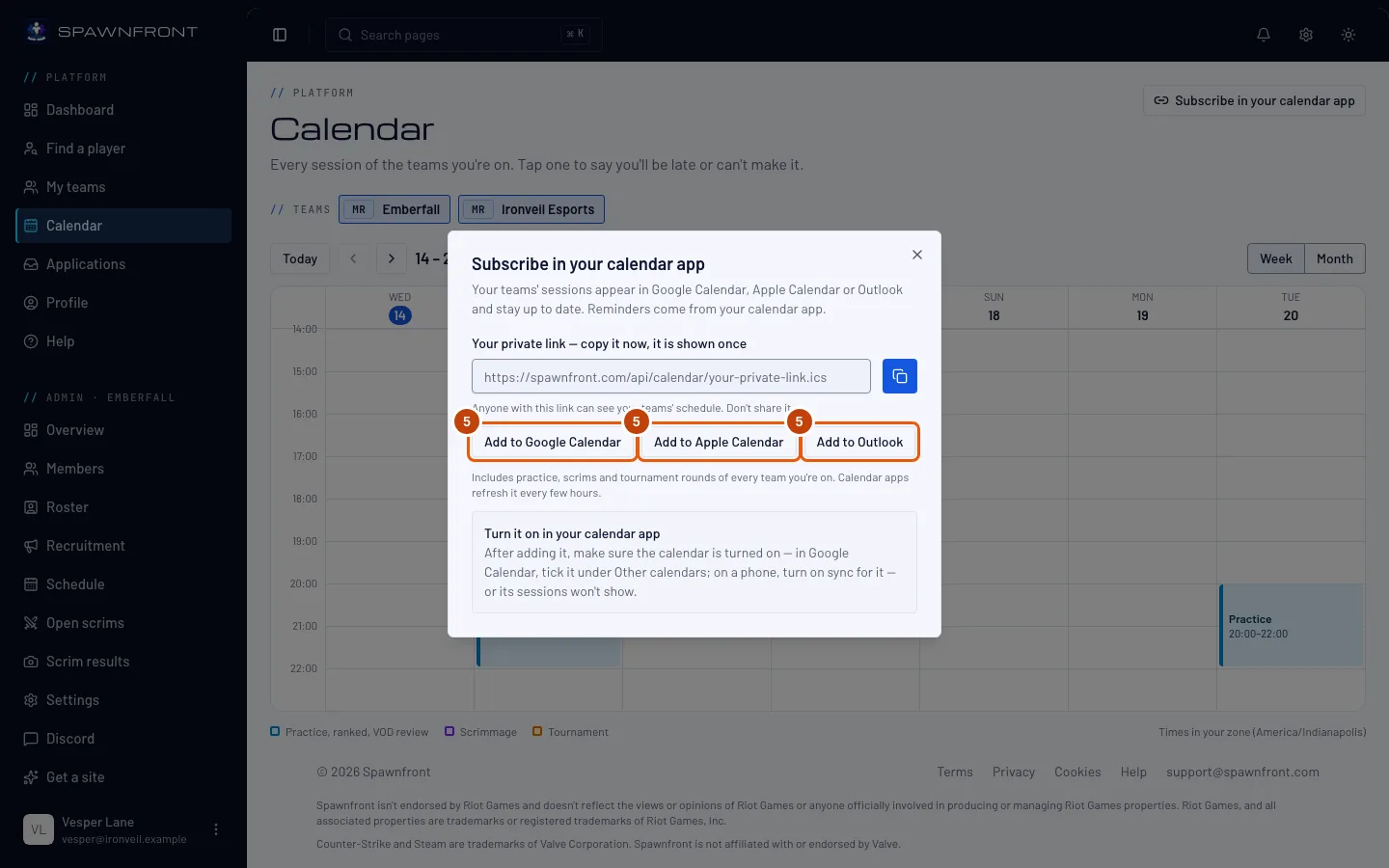
Adım 5: Takvim uygulamana ekle
Google Calendar'a ekle, Apple Calendar'a ekle veya Outlook'a ekle düğmesine bas, ardından takvim uygulamanda onayla.
Takvimin, takvim uygulamanda açık olduğundan emin ol, yoksa oturumlar görünmez: Google Calendar'da Diğer takvimler altında işaretle; telefonda senkronizasyonunu aç.
Görmen gereken: takvim uygulamanda takımlarının oturumları.
İşe yaradığını nasıl anlarsın
- Takvim uygulamanda takımlarının antrenmanları, scrimleri ve turnuva turları görünüyor.
Tek bir bağlantı, önümüzdeki 90 gün için içinde olduğun tüm takımları kapsar — sonradan katıldığın takım kendiliğinden eklenir, ayrıldığın takım kaybolur. Takvim uygulamaları bağlantıyı birkaç saatte bir yeniler, bu yüzden bir değişikliğin görünmesi biraz sürebilir. Hatırlatıcılar takvim uygulamanın kendi ayarlarından gelir. Bağlantı yalnızca oturumları gösterir, kimin geleceğini asla göstermez.
Bir şey yanlış mı görünüyor?
Bağlantımı yanlışlıkla paylaştım
Takvim uygulamanda abone ol kutusunu yeniden aç ve Yeni bağlantı oluştur düğmesine bas. Eski bağlantı hemen çalışmayı bırakır; yenisini takvim uygulamana ekle.
Bağlantımı kaybettim
Bağlantı tekrar gösterilemez. Yeni bağlantı oluştur düğmesine bas, sonra yenisini takvim uygulamana ekle ve eski takvimi oradan kaldır.
Bağlantıyı ekledim ama hiç oturum görünmüyor
Takvim büyük ihtimalle uygulamanda kapalı. Google Calendar'da soldaki Diğer takvimler altında işaretle. iPhone'da Ayarlar › Takvim › Hesaplar bölümünü aç ve aboneliğin açık olduğundan emin ol; Android'de Google Calendar uygulamasının ayarlarını aç ve takvim için Senkronizasyon'u aç.
Yöneticimin yaptığı bir değişiklik henüz takvim uygulamamda yok
Takvim uygulamaları bağlantıyı hemen değil, birkaç saatte bir çeker. Takvim sayfası programı her zaman güncel haliyle gösterir.
Takvim uygulamam neden bana hatırlatma yapmıyor?
Hatırlatıcılar takvim uygulamana aittir: abone olduğun takvim için varsayılan uyarıları orada aç.
İlgili makaleler
Hâlâ takıldın mı? Destekle iletişime geç ya da support@spawnfront.com adresine e-posta gönder — bulunduğun sayfayı ve adım numarasını bize yaz.