
แชร์ตารางซ้อมของทีม
เพิ่มช่วงเวลาซ้อมรายสัปดาห์ ให้ผู้เล่นเห็นว่าทีมเล่นเมื่อไหร่ ตามเขตเวลาของตัวเอง
สำหรับเจ้าของทีมและแอดมิน · 6 ขั้นตอน
สิ่งที่ต้องมีก่อน
- คุณเป็น เจ้าของ หรือ แอดมิน ของทีม
- เขตเวลา ของทีมใน การตั้งค่า ถูกต้องแล้ว — ตารางจะยึดตามเขตเวลานี้
ขั้นตอน
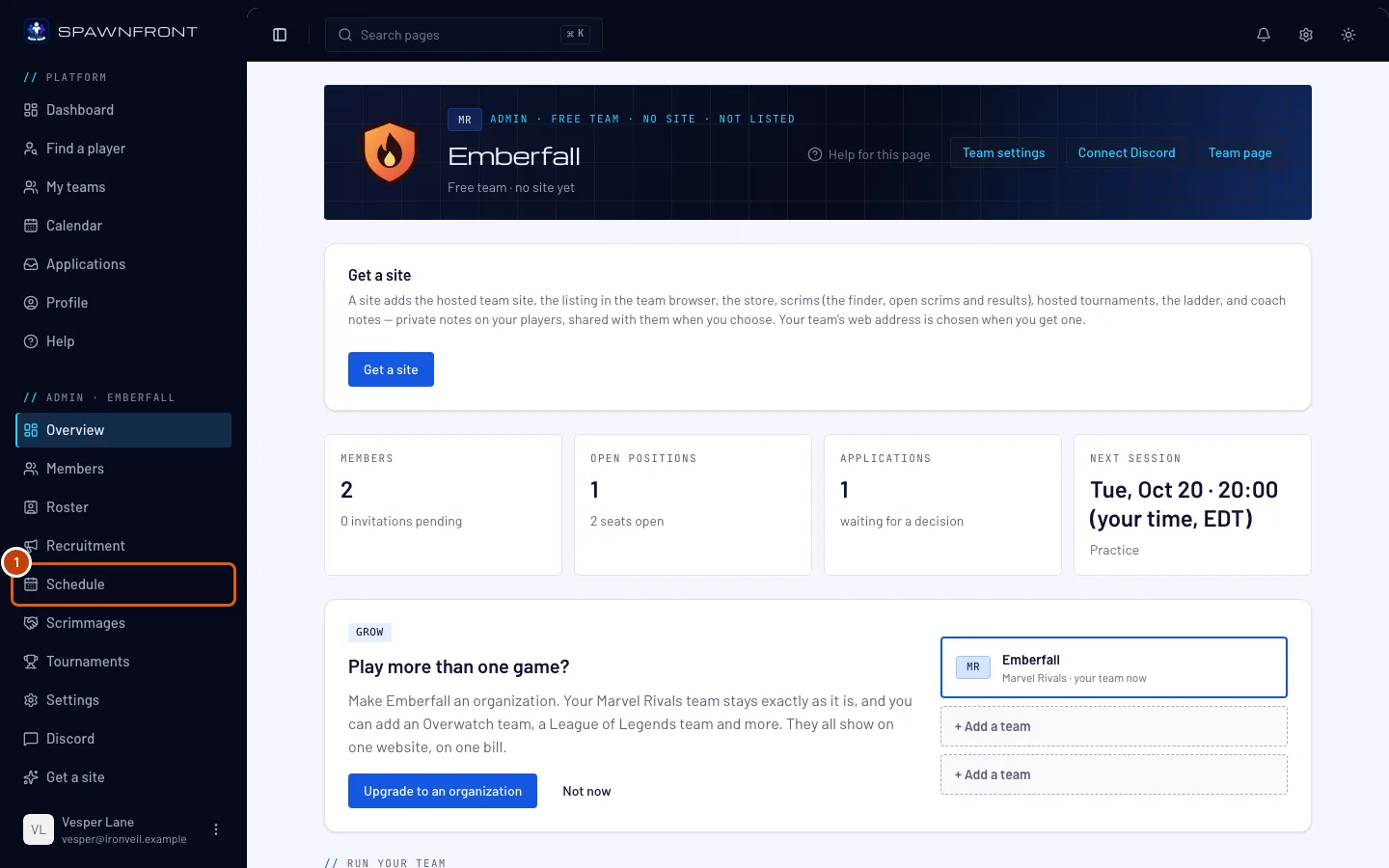
ขั้นตอนที่ 1: เปิดตาราง
ในเมนูด้านซ้าย ใต้ แอดมิน กด ตาราง
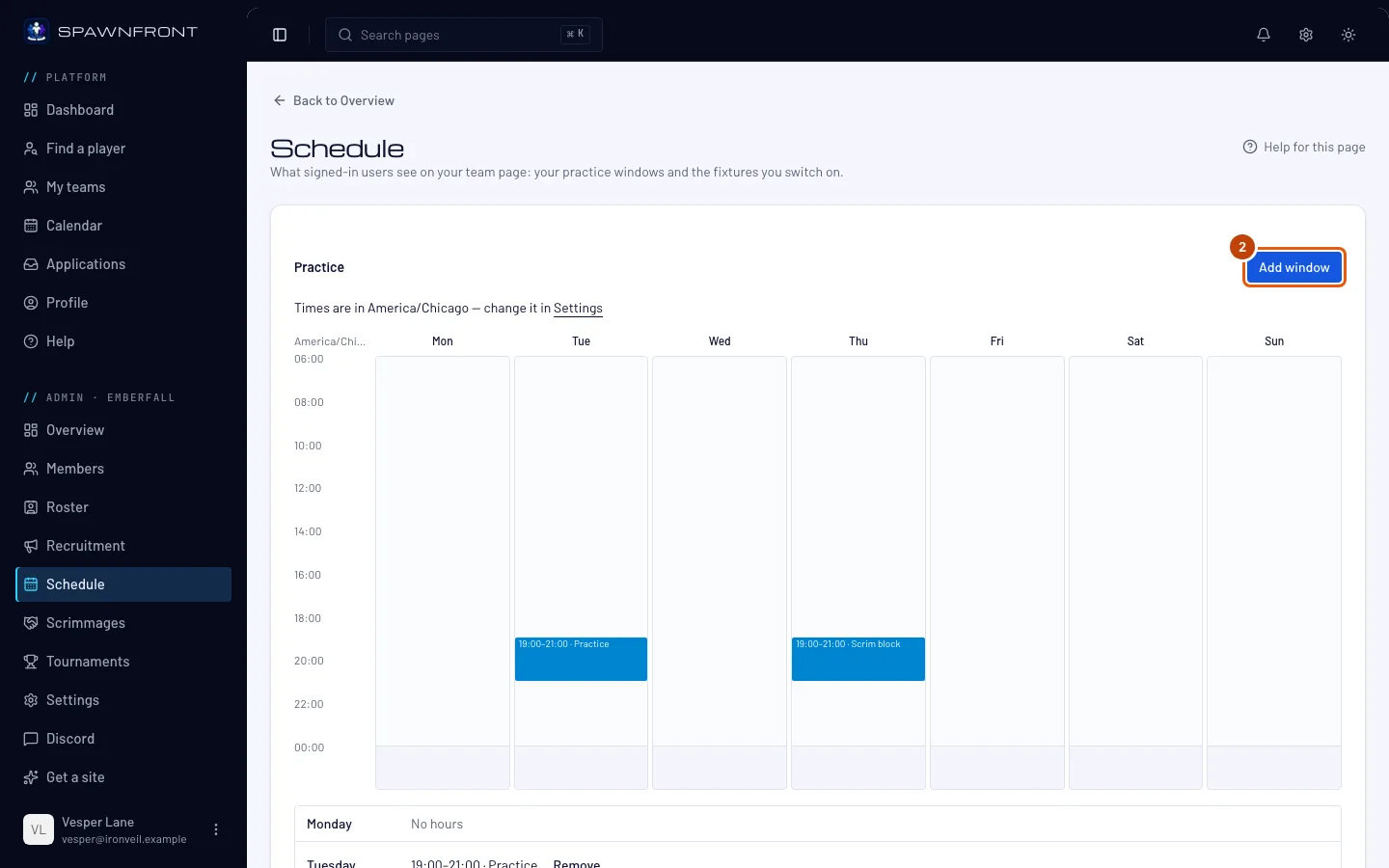
คุณจะเห็น: การซ้อม ตารางรายสัปดาห์ และช่วงเวลาซ้อมของคุณแยกตามวัน
ขั้นตอนที่ 2: กดเพิ่มช่วงเวลา
กด เพิ่มช่วงเวลา
คุณจะเห็น: กล่องชื่อ เพิ่มช่วงเวลา — ช่วงเวลานี้จะซ้ำทุกสัปดาห์จนกว่าคุณจะลบออก
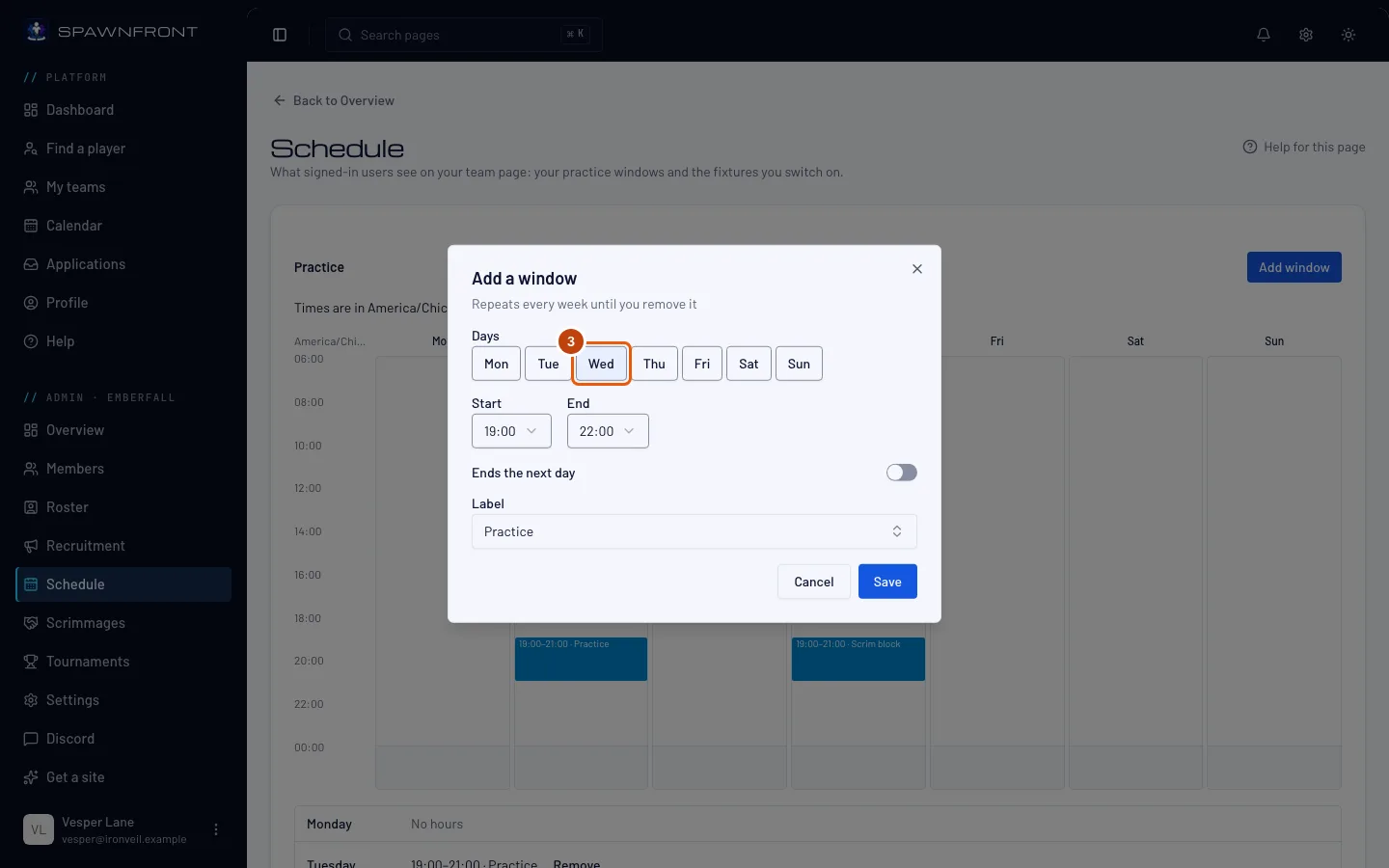
ขั้นตอนที่ 3: เลือกวัน
ใต้ วัน กดทุกวันที่มีช่วงเวลานี้
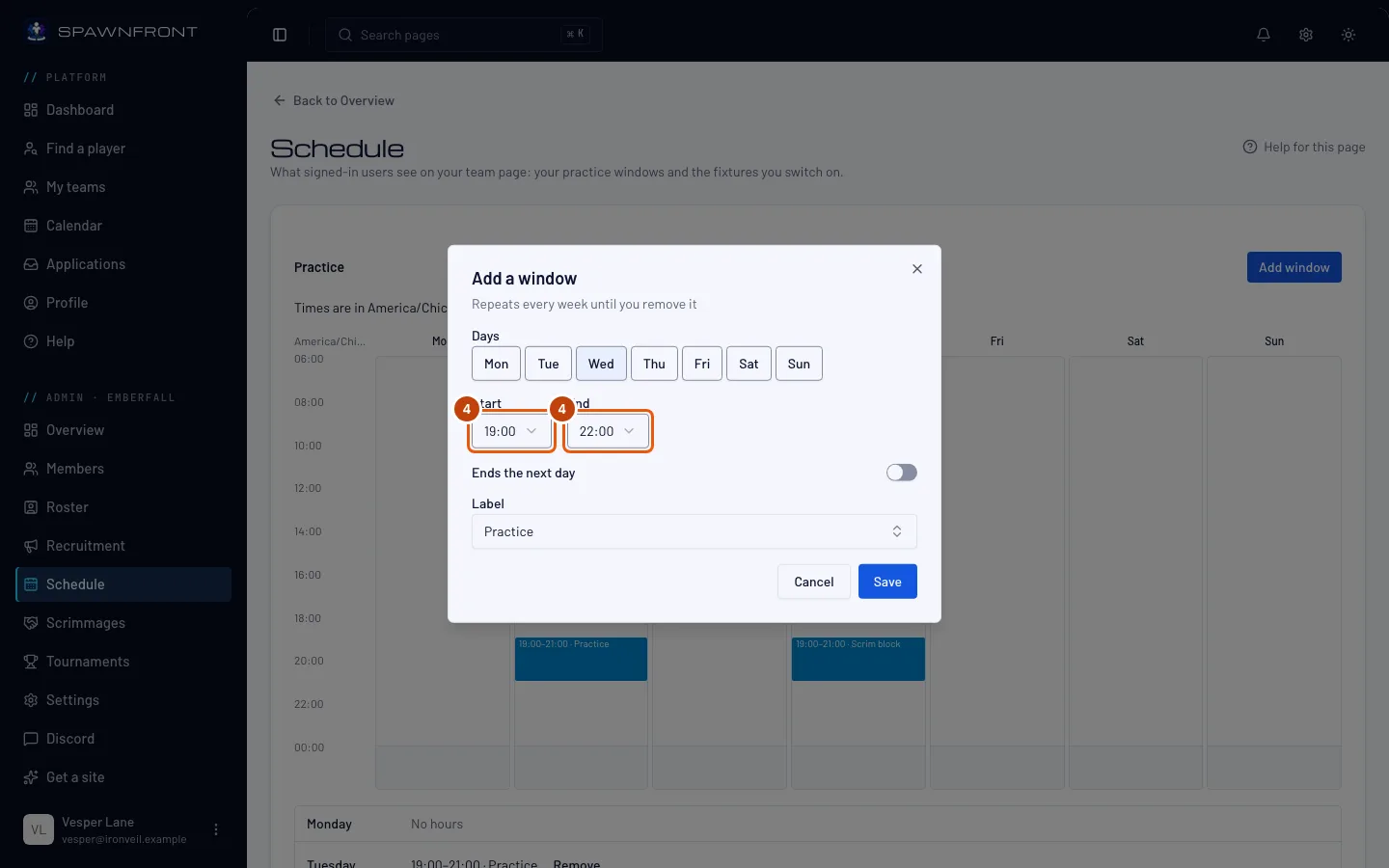
ขั้นตอนที่ 4: เลือกเวลา
เลือกเวลา เริ่ม และ สิ้นสุด ตามเขตเวลาของทีม ถ้าช่วงเวลาเลยเที่ยงคืน ให้เปิด สิ้นสุดในวันถัดไป
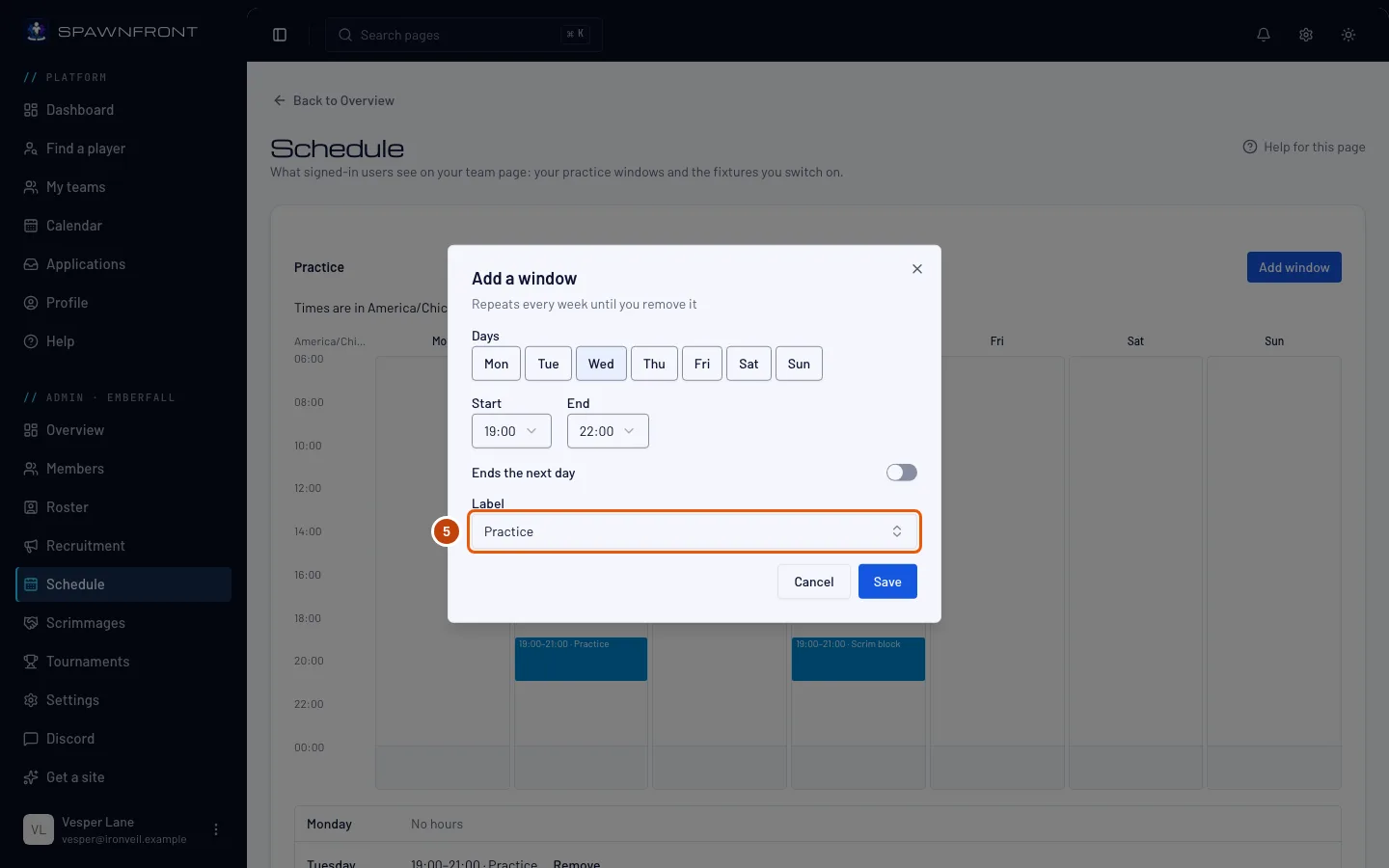
ขั้นตอนที่ 5: เลือกป้ายกำกับ
เลือกป้ายกำกับ: ซ้อม, แรงก์, รีวิว VOD หรือบล็อกสคริม
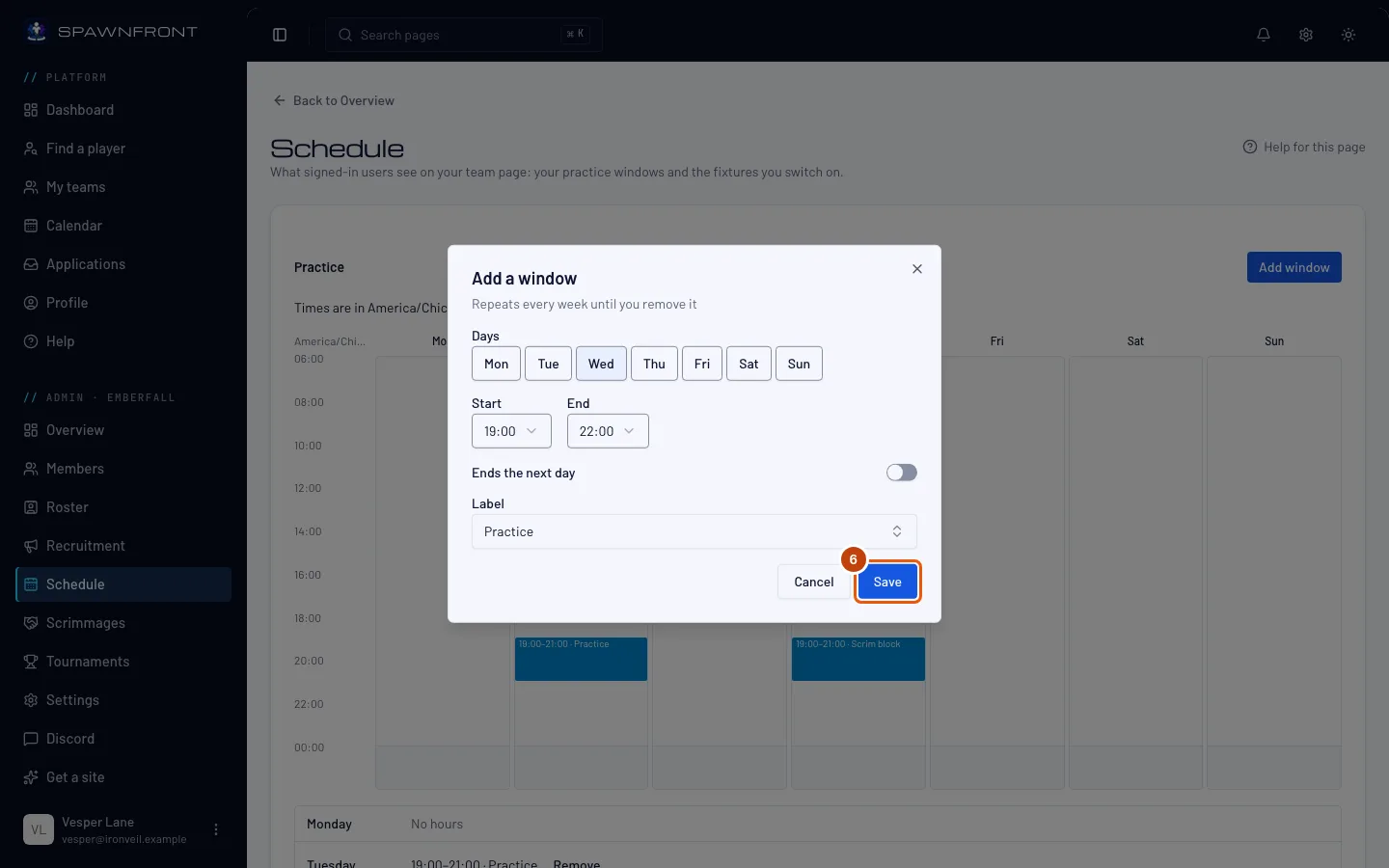
ขั้นตอนที่ 6: บันทึก
กด บันทึก
คุณจะเห็น: "บันทึกการซ้อมแล้ว" และช่วงเวลานั้นบนตาราง ช่วงเวลาที่ติดกันและมีป้ายกำกับเดียวกันจะรวมเป็นช่วงเดียว
วิธีดูว่าสำเร็จแล้ว
- ตารางของคุณจะแสดงแบบนี้ แสดง 7 วันถัดไปตามที่ผู้เล่นเห็นบนหน้าทีมของคุณ — แต่ละคนเห็นตามเขตเวลาของตัวเอง
- ตาราง บนหน้าทีมของคุณจะแสดงช่วงเวลานี้ในปฏิทินเป็นสีฟ้า ทีละสัปดาห์ และมีมุมมอง เดือน
ถ้าเปลี่ยนแค่ครั้งเดียว — เช่น หยุดซ้อมหนึ่งคืน หรือเพิ่มเซสชันพิเศษ — ให้ใช้ เพิ่มข้อยกเว้น ใต้ ข้อยกเว้น
สมาชิกจะวางแผนตามตารางนี้ การซ้อมแต่ละครั้งเป็นเซสชันใน ปฏิทิน ของพวกเขา ซึ่งพวกเขาแจ้งได้ว่าจะมาสายหรือมาไม่ได้ และคุณจะได้รับแจ้งที่กระดิ่งและทางอีเมล — ดู แจ้งว่าจะมาสายหรือมาไม่ได้ ถ้าคุณย้ายหรือลบช่วงเวลา สถานะมาสายและมาไม่ได้ที่แจ้งไว้ในเซสชันเดิมจะไม่แสดงอีก
นัดแข่งบนหน้าทีมของคุณ ใต้ นัดแข่งบนหน้าทีมของคุณ ให้เปิดสคริมที่นัดไว้หรือทัวร์นาเมนต์เพื่อแสดงบนหน้าทีมของคุณ ซึ่งทุกคนที่เข้าสู่ระบบแล้วเปิดดูได้ สมาชิกของคุณเห็นสคริมที่นัดไว้ใน ปฏิทิน เสมอ ไม่ว่าจะเปิดหรือปิดไว้
มีอะไรดูไม่ถูกต้องไหม
เวลาแสดงผิดเขตเวลา
ตารางใช้เขตเวลาของทีม — เปลี่ยนได้ใน การตั้งค่า เมื่อมีการปรับนาฬิกาตามเวลาออมแสง ช่วงเวลาของคุณจะยังคงเป็นเวลาท้องถิ่นเดิม
บทความที่เกี่ยวข้อง
ยังติดปัญหาอยู่ไหม ติดต่อซัพพอร์ต หรืออีเมลถึง support@spawnfront.com — บอกเราว่าคุณอยู่หน้าไหนและขั้นตอนที่เท่าไร