
เพิ่มทัวร์นาเมนต์ที่คุณลงแข่ง
แสดงทัวร์นาเมนต์ที่จัดที่อื่น ทั้งวันที่ สถานะของทีม และลิงก์ ในหน้าทัวร์นาเมนต์บนเว็บไซต์ของคุณ
สำหรับเจ้าของทีมและแอดมิน · 10 ขั้นตอน
สิ่งที่ต้องมีก่อน
- ทีมของคุณมีแพ็กเกจเว็บไซต์ หน้า ทัวร์นาเมนต์ ของทีมฟรีจะไม่มีปุ่ม เพิ่มทัวร์นาเมนต์แบบลิงก์ เพราะทัวร์นาเมนต์แบบลิงก์จะแสดงบนเว็บไซต์ของคุณ
- คุณเป็นเจ้าของหรือแอดมินของทีม
- ทัวร์นาเมนต์นี้จัดที่อื่น เช่น สายการแข่งของผู้จัดรายอื่น ลีก หรือคัพ ถ้าจะลงแข่งทัวร์นาเมนต์ที่ทีมอื่นจัดบน Spawnfront ให้ดู ลงแข่งทัวร์นาเมนต์ที่จัดเอง แทน
ขั้นตอน
ขั้นตอนที่ 1: เปิดหน้าทัวร์นาเมนต์
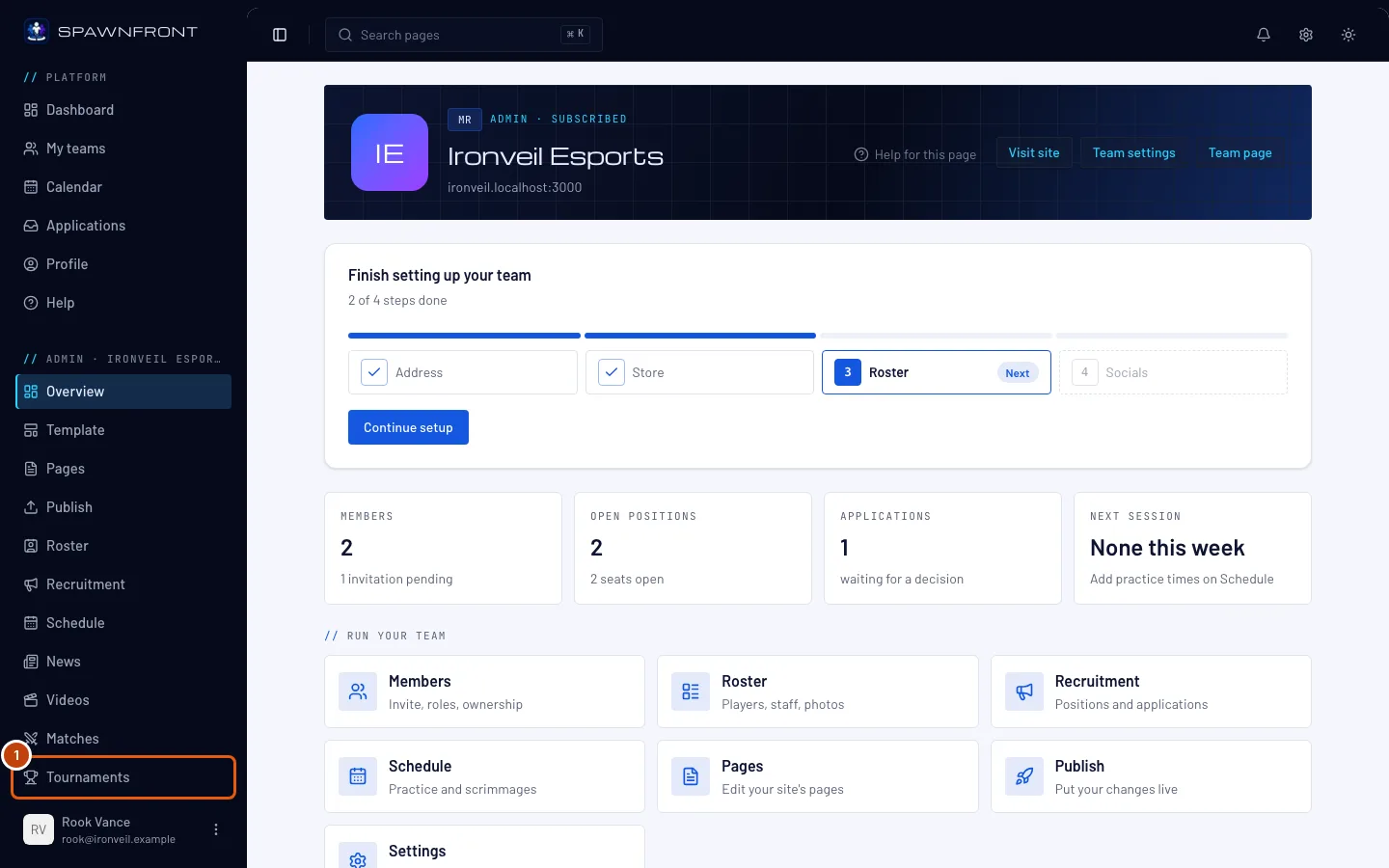
ในเมนูด้านซ้าย ใต้ Admin กด ทัวร์นาเมนต์
คุณจะเห็น: หน้าชื่อทัวร์นาเมนต์ มีปุ่มสามปุ่มด้านบน และรายการ แบบลิงก์ ด้านล่าง
ขั้นตอนที่ 2: กดเพิ่มทัวร์นาเมนต์แบบลิงก์
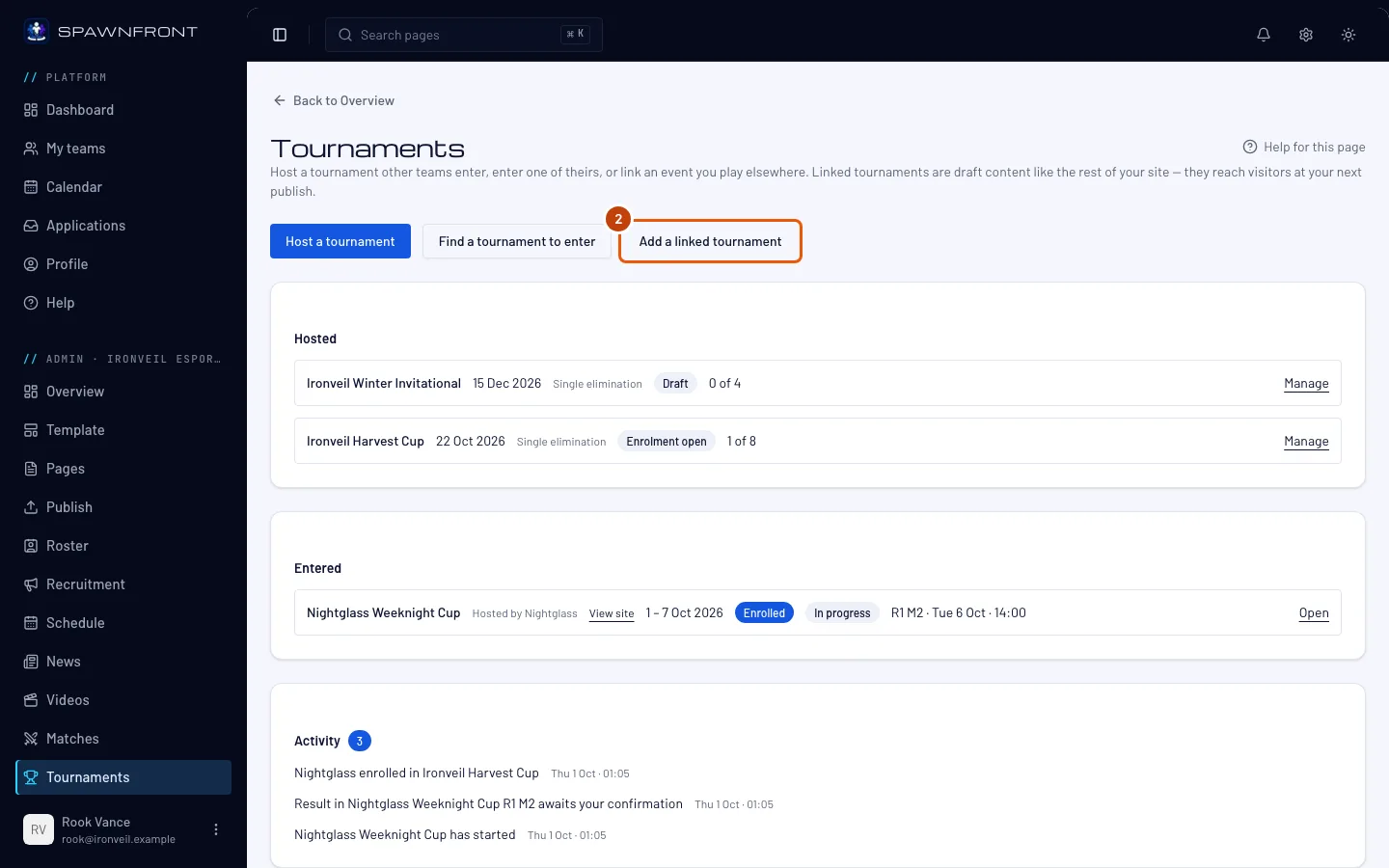
กด เพิ่มทัวร์นาเมนต์แบบลิงก์
คุณจะเห็น: หน้าชื่อเพิ่มทัวร์นาเมนต์ มีการ์ด อีเวนต์ และการ์ด ลิงก์
ขั้นตอนที่ 3: ใส่ชื่ออีเวนต์และผู้จัด
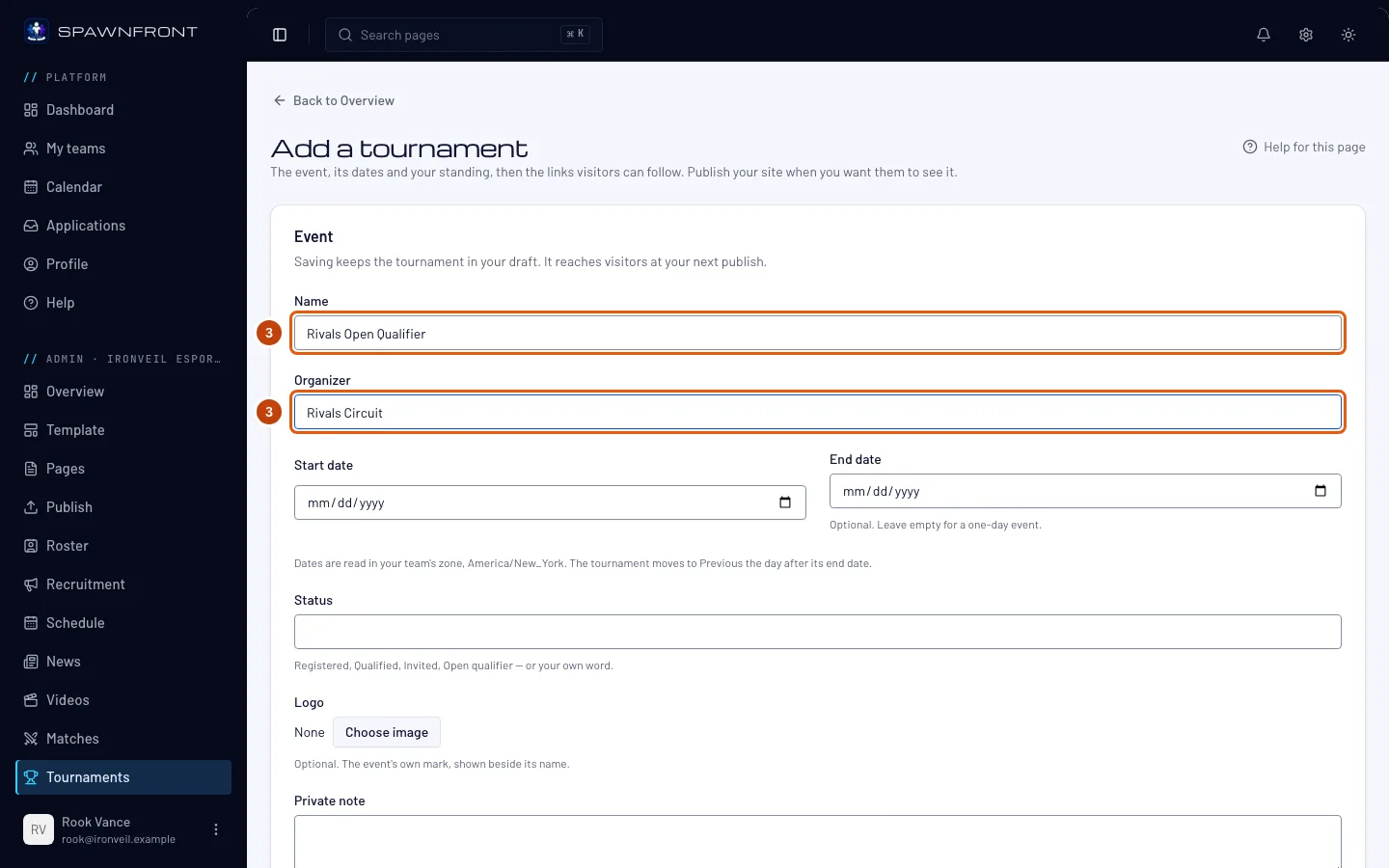
พิมพ์ชื่อทัวร์นาเมนต์ในช่อง ชื่อ และชื่อคนจัดในช่อง ผู้จัด ช่องละไม่เกิน 80 ตัวอักษร ต้องกรอกทั้งสองช่อง
ขั้นตอนที่ 4: ตั้งวันที่
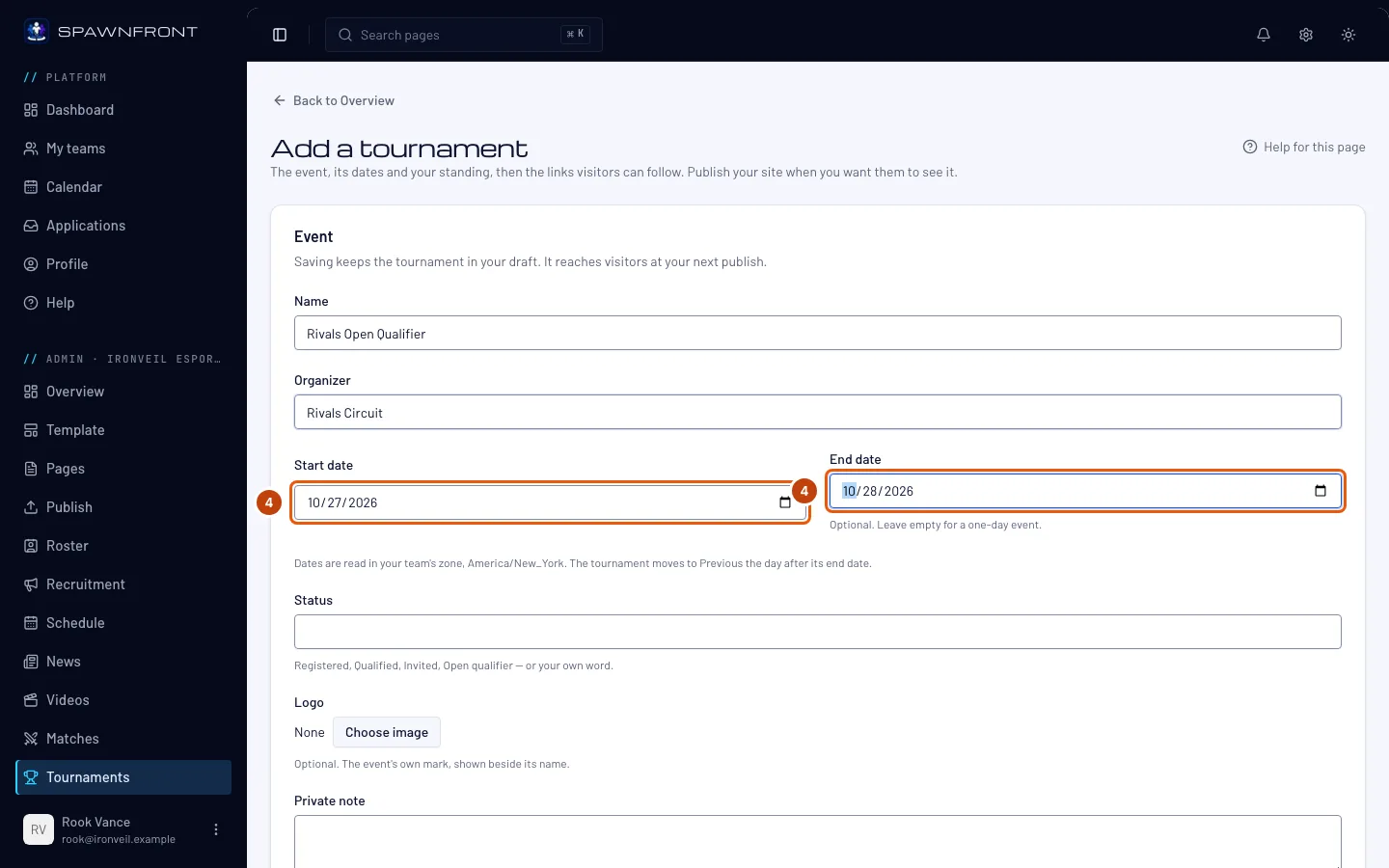
เลือกวันแรกในช่อง วันที่เริ่ม ถ้าอีเวนต์มีมากกว่าหนึ่งวัน ให้เลือกวันสุดท้ายในช่อง วันที่สิ้นสุด ถ้าเป็นอีเวนต์วันเดียว ให้เว้นว่างไว้
วันที่จะอิงตามเขตเวลาของทีมคุณ ซึ่งบอกไว้ในบรรทัดใต้ช่องวันที่ ไม่ใช่เขตเวลาของเครื่องที่คุณใช้อยู่
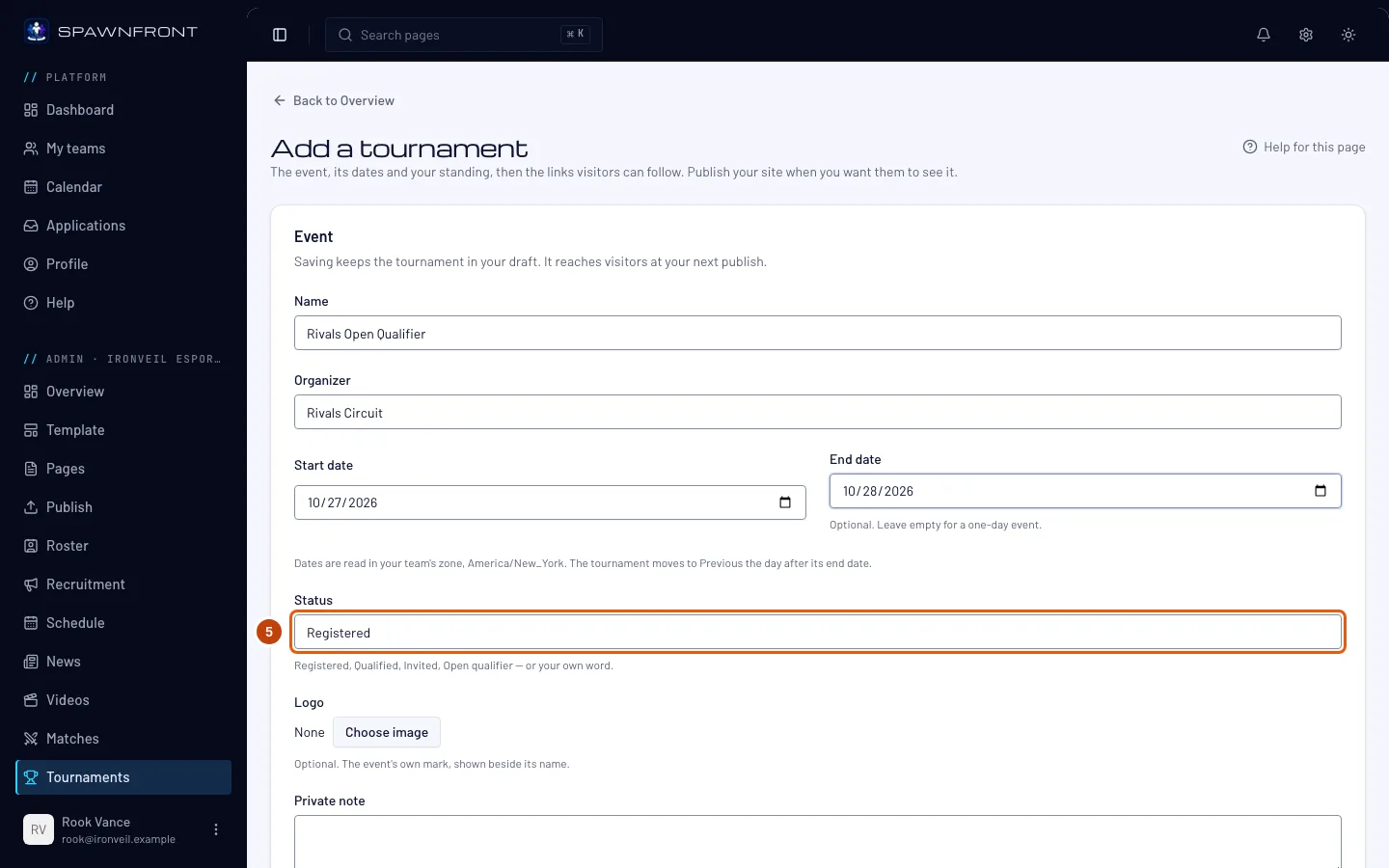
ขั้นตอนที่ 5: ตั้งสถานะของทีม
ในช่อง สถานะ ให้บอกว่าทีมคุณอยู่ในสถานะไหน เลือก ลงทะเบียนแล้ว, ผ่านรอบคัดเลือก, ได้รับเชิญ หรือ รอบคัดเลือกแบบเปิด จากตัวเลือกที่แนะนำ หรือพิมพ์คำของคุณเอง (ไม่เกิน 40 ตัวอักษร)
ขั้นตอนที่ 6: เพิ่มลิงก์
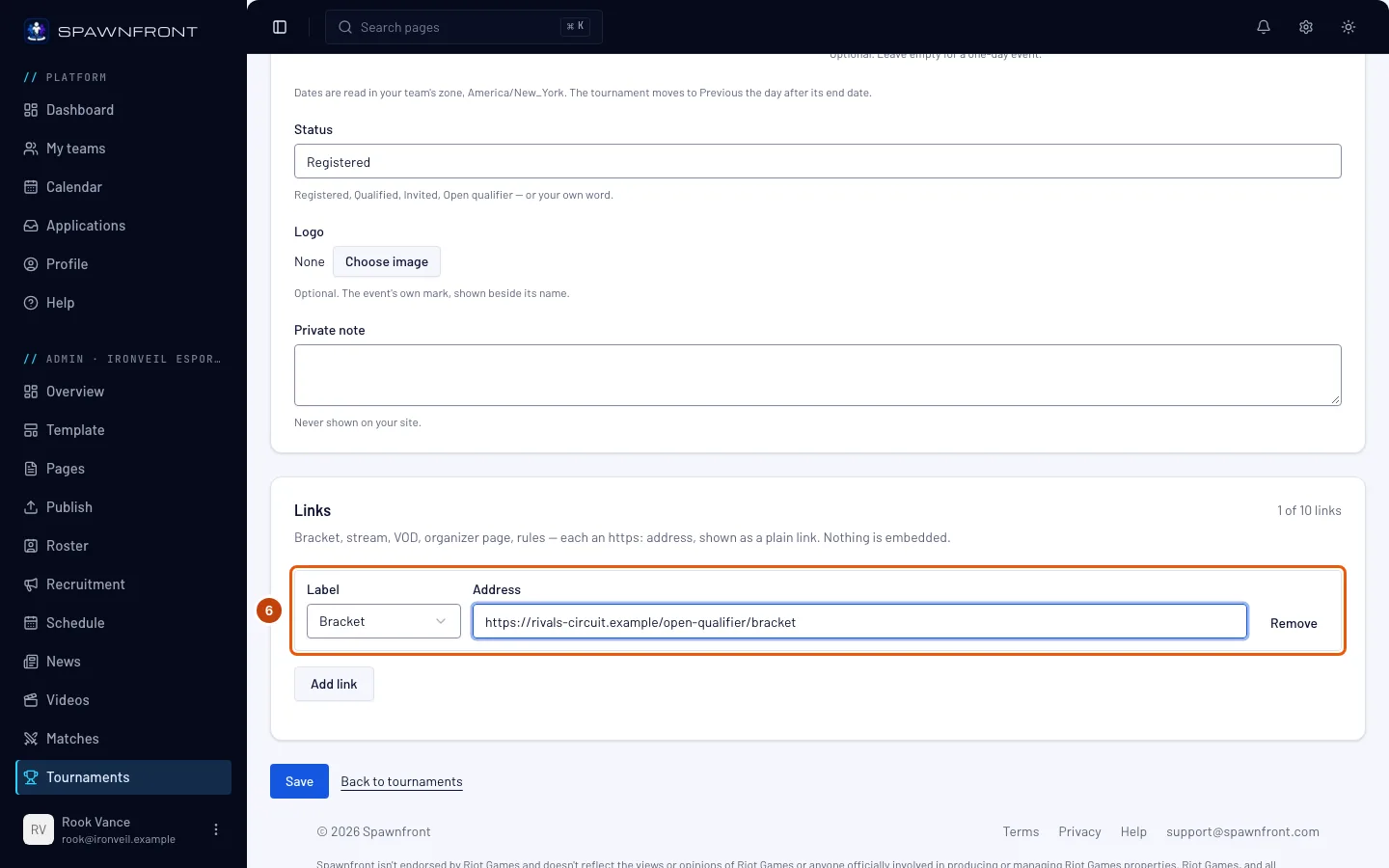
กด เพิ่มลิงก์ ในแถวที่ขึ้นมา ให้เลือก ชื่อป้าย ได้แก่ สายการแข่ง, สตรีม, VOD, หน้าผู้จัด, กติกา หรือ อื่นๆ (ซึ่งจะให้กรอก ชื่อลิงก์) แล้ววางที่อยู่เว็บในช่อง ที่อยู่
ที่อยู่ทุกอันต้องขึ้นต้นด้วย https:// เว็บไซต์ของคุณจะแสดงแต่ละลิงก์เป็นปุ่มธรรมดาที่พาไปเว็บอื่น ไม่มีการฝังเนื้อหา เพิ่มได้สูงสุด 10 ลิงก์
คุณจะเห็น: ตัวนับข้างหัวข้อ ลิงก์ เพิ่มขึ้น เช่น 1 จาก 10 ลิงก์
ขั้นตอนที่ 7: บันทึก
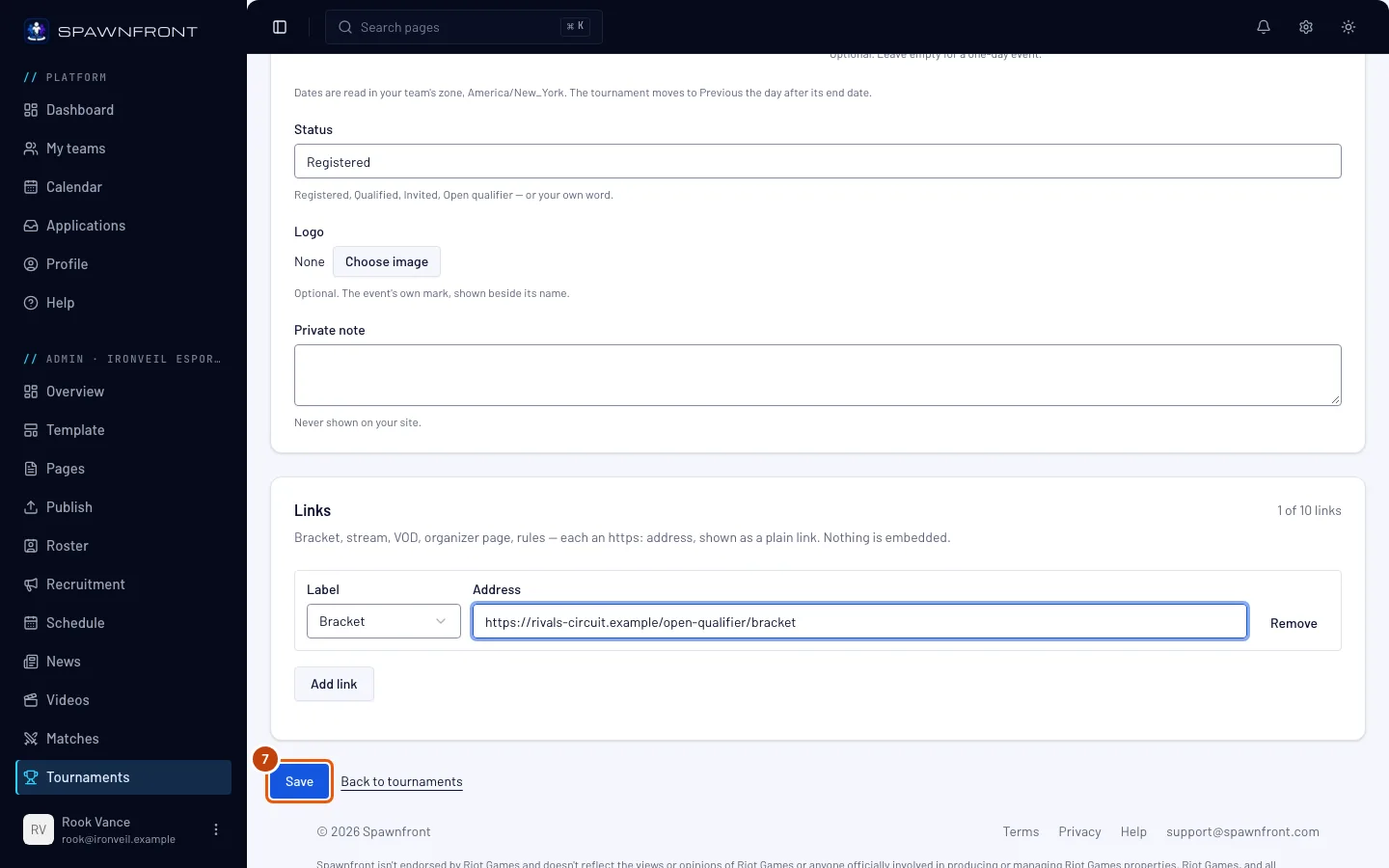
กด บันทึก
คุณจะเห็น: หน้าทัวร์นาเมนต์ ข้อความ เพิ่มทัวร์นาเมนต์แล้ว และอีเวนต์ของคุณอยู่ใต้ กำลังจะมาถึง ในรายการแบบลิงก์
การบันทึกจะเก็บทัวร์นาเมนต์ไว้ในฉบับร่าง ผู้เยี่ยมชมยังมองไม่เห็น ช่อง โลโก้ และ โน้ตส่วนตัว ไม่ต้องกรอกก็ได้ โน้ตส่วนตัวจะไม่แสดงบนเว็บไซต์ของคุณ
ขั้นตอนที่ 8: เผยแพร่เว็บไซต์
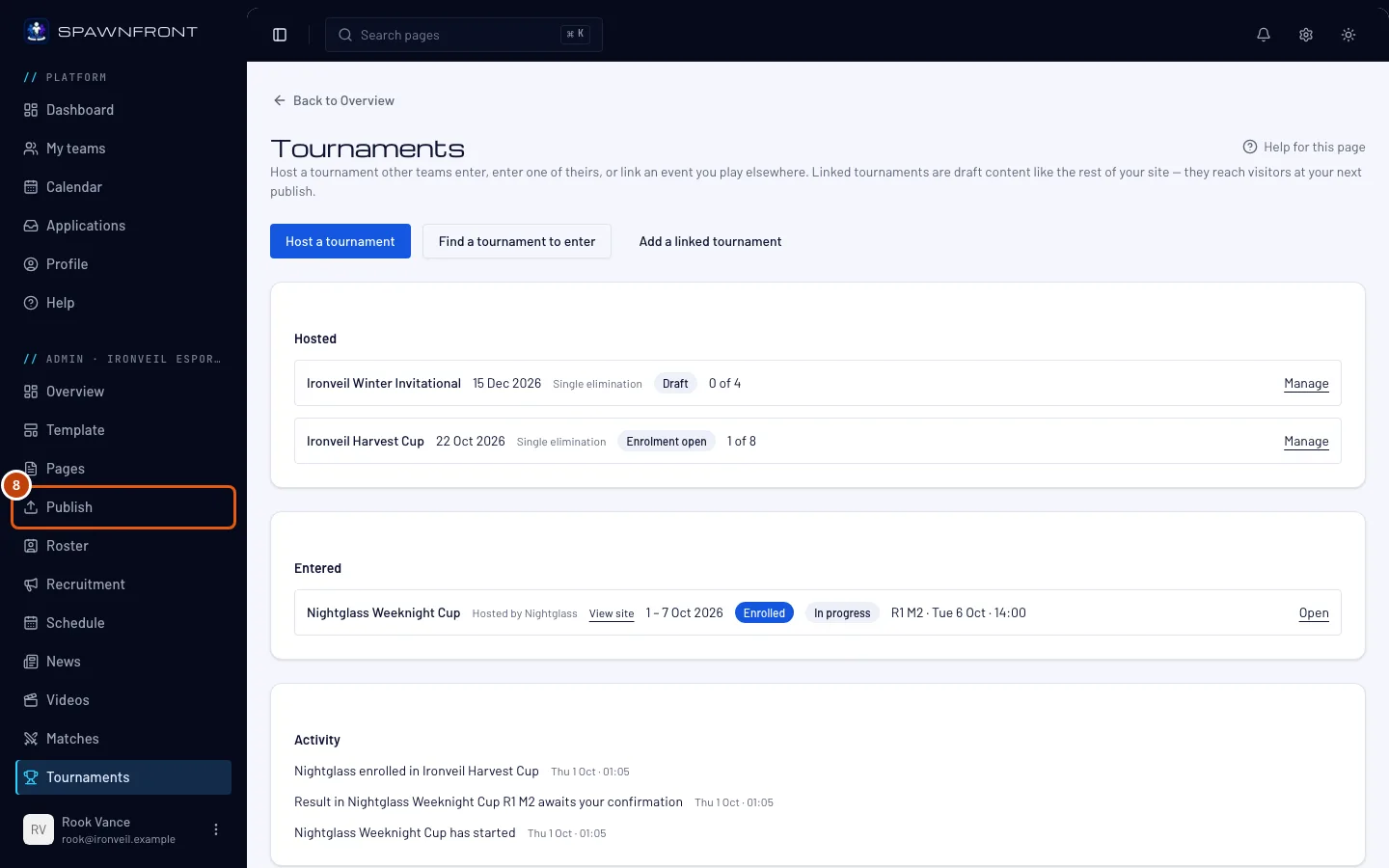
ในเมนูด้านซ้าย กด เผยแพร่ แล้วเผยแพร่เว็บไซต์ ดู เผยแพร่เว็บไซต์ของคุณ
ขั้นตอนนี้คือขั้นที่ทำให้ทัวร์นาเมนต์ขึ้นบนเว็บไซต์ หน้าทัวร์นาเมนต์บนเว็บไซต์จะแสดงทัวร์นาเมนต์พร้อมผู้จัด วันที่ สถานะ และลิงก์ หน้านี้จะไม่อยู่ในเมนูเว็บไซต์จนกว่าจะมีเนื้อหา
ขั้นตอนที่ 9: แก้ไขภายหลัง
ที่แถวของทัวร์นาเมนต์ กด แก้ไข เปลี่ยนสิ่งที่ต้องการ กด บันทึก แล้วเผยแพร่อีกครั้ง
เมื่อเลยวันที่สิ้นสุดแล้ว ฟอร์มจะมีช่องอันดับที่ได้เพิ่มขึ้นมา (เช่น "อันดับ 2 จาก 16" ตามที่คุณพิมพ์) วันถัดจากวันที่สิ้นสุด อีเวนต์จะย้ายจาก กำลังจะมาถึง ไปที่ ที่ผ่านมา และเว็บไซต์จะแสดงอันดับที่ได้แทนสถานะ
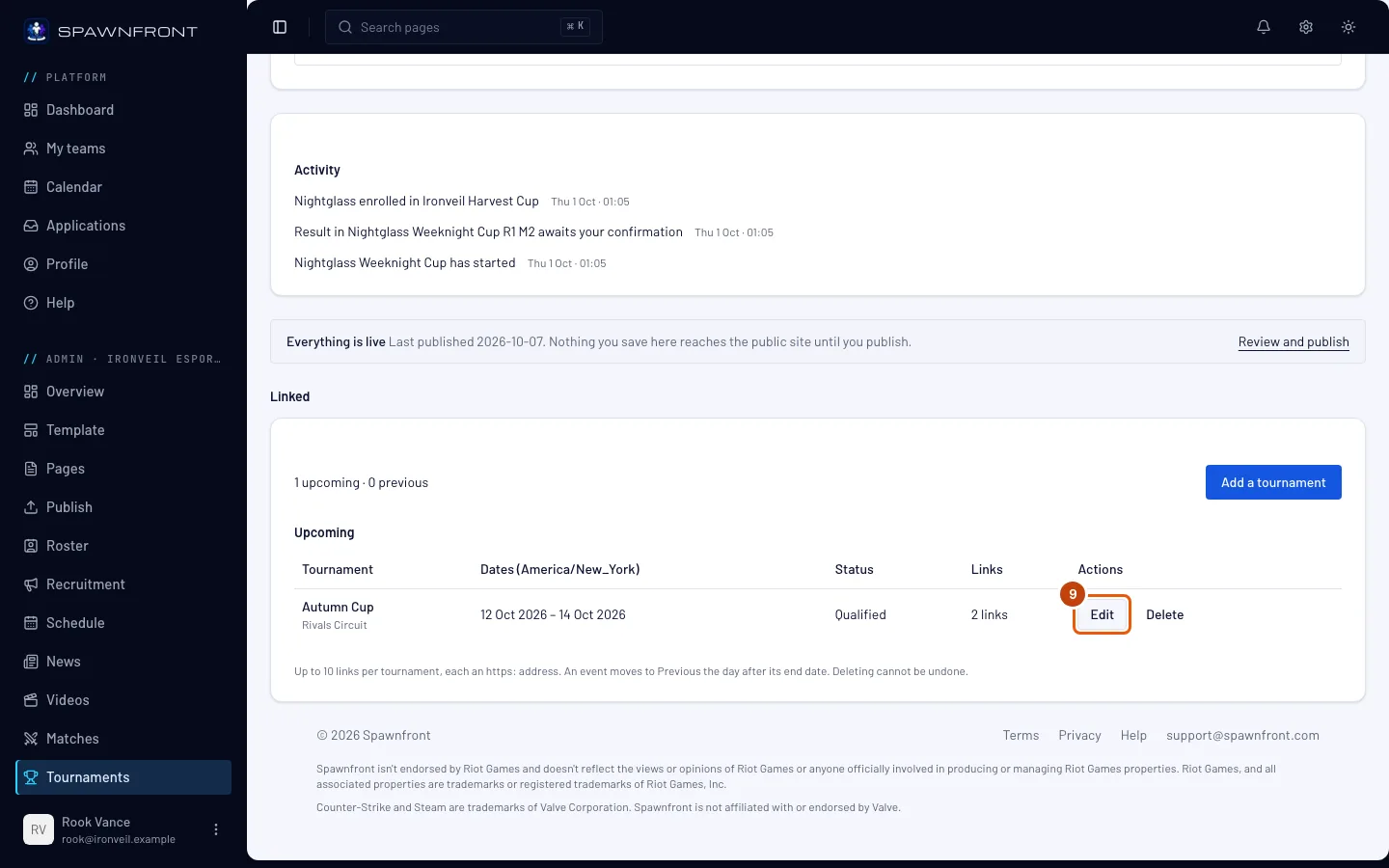
ขั้นตอนที่ 10: ลบทัวร์นาเมนต์
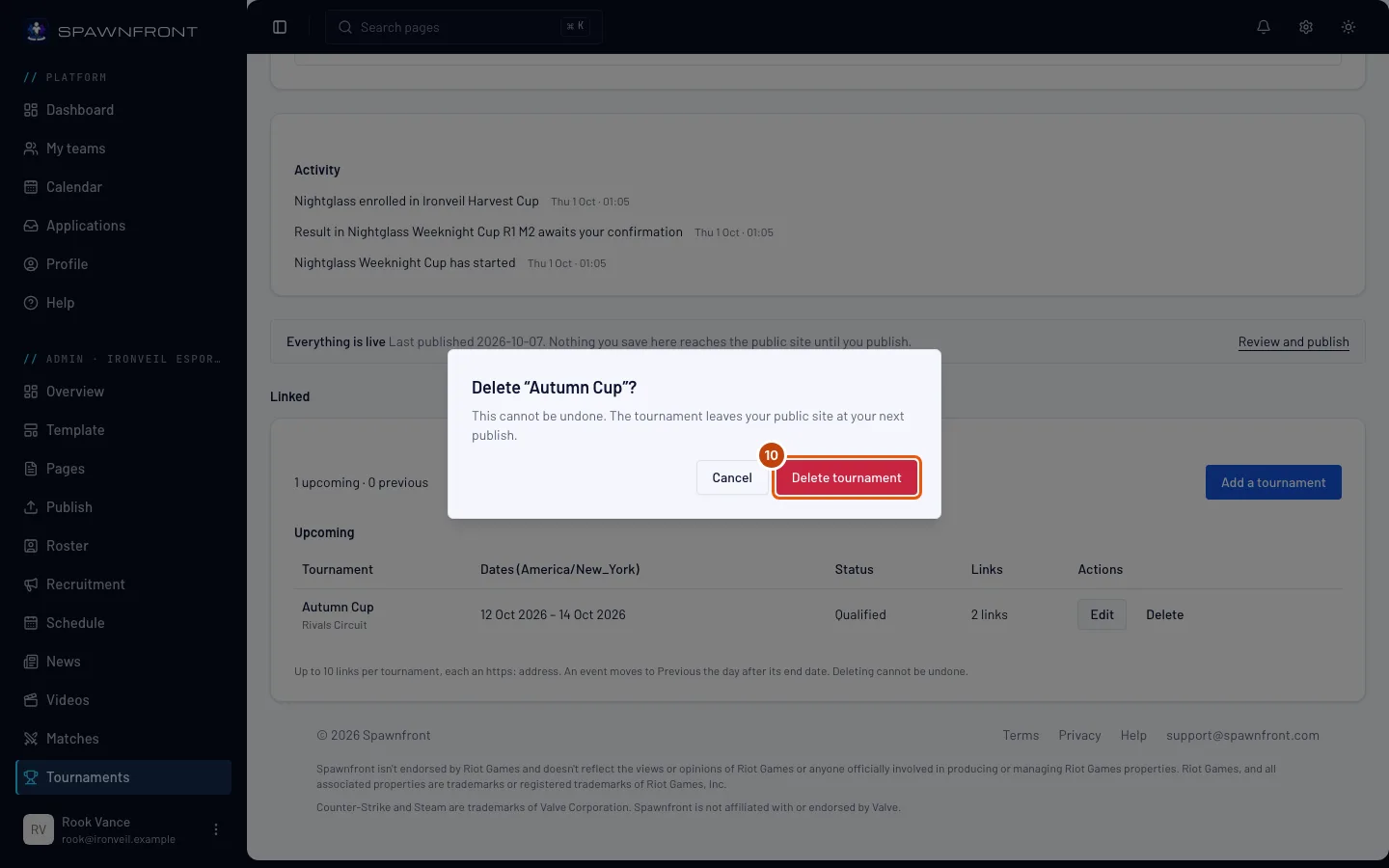
ที่แถวของทัวร์นาเมนต์ กด ลบ แล้วกด ลบทัวร์นาเมนต์ ในกล่องที่เปิดขึ้น
การลบย้อนกลับไม่ได้ ทัวร์นาเมนต์จะหายไปจากเว็บไซต์เมื่อคุณเผยแพร่ครั้งถัดไป
วิธีดูว่าสำเร็จแล้ว
- อีเวนต์อยู่ใต้ กำลังจะมาถึง ในหน้าทัวร์นาเมนต์ พร้อมวันที่ สถานะ และจำนวนลิงก์
- หลังเผยแพร่ อีเวนต์จะขึ้นในหน้าทัวร์นาเมนต์บนเว็บไซต์ เว็บไซต์จะแสดงทัวร์นาเมนต์ล่าสุด 100 รายการตามวันที่เริ่ม รายการที่เก่ากว่าจะหายไปจากเว็บไซต์เมื่อเผยแพร่ครั้งถัดไป แต่ยังอยู่ในรายการของคุณที่นี่
มีอะไรดูไม่ถูกต้องไหม
บันทึกทัวร์นาเมนต์แล้ว แต่ไม่ขึ้นบนเว็บไซต์
การบันทึกจะเปลี่ยนแค่ฉบับร่าง เผยแพร่เว็บไซต์ (ขั้นตอนที่ 8) แล้วทัวร์นาเมนต์จะขึ้น
หาช่องอันดับที่ได้ไม่เจอ
ช่องนี้จะขึ้นก็ต่อเมื่อเลยวันที่สิ้นสุดของอีเวนต์แล้ว (หรือวันที่เริ่ม ถ้าเป็นอีเวนต์วันเดียว) ตามเขตเวลาของทีมคุณ แก้ไขทัวร์นาเมนต์หลังจากจบแล้ว (ขั้นตอนที่ 9)
ขึ้นว่า "ต้องเป็นที่อยู่ https://"
ลิงก์ต้องขึ้นต้นด้วย https:// คัดลอกที่อยู่จากแถบที่อยู่ของเบราว์เซอร์บนเว็บนั้น แล้ววางใหม่อีกครั้ง
อยากลงแข่งทัวร์นาเมนต์ที่ทีมอื่นจัดบน Spawnfront
แบบนั้นไม่ใช่ทัวร์นาเมนต์แบบลิงก์ กด หาทัวร์นาเมนต์ที่จะลงแข่ง ในหน้าทัวร์นาเมนต์ ดู ลงแข่งทัวร์นาเมนต์ที่จัดเอง
บทความที่เกี่ยวข้อง
ยังติดปัญหาอยู่ไหม ติดต่อซัพพอร์ต หรืออีเมลถึง support@spawnfront.com — บอกเราว่าคุณอยู่หน้าไหนและขั้นตอนที่เท่าไร