
เชิญสมาชิกทางอีเมล
เชิญคนเข้าทีมทางอีเมล และส่งอีกครั้งหรือยกเลิกคำเชิญ
สำหรับเจ้าของทีมและแอดมิน · 7 ขั้นตอน
สิ่งที่ต้องมีก่อน
- ทีมของคุณต้องมีการสมัครสมาชิกเว็บไซต์ การเชิญทางอีเมลมาพร้อมกับเว็บไซต์ ถ้าเป็นทีมฟรี คนอื่นจะเข้าร่วมได้ด้วยการสมัครตำแหน่งที่เปิดรับของคุณ ดูโพสต์ตำแหน่งที่เปิดรับ
- คุณต้องเป็นเจ้าของหรือแอดมินของทีม แอดมินเชิญได้แค่สมาชิก มีแค่เจ้าของเท่านั้นที่เชิญคนมาเป็นแอดมินได้
- ทีมหนึ่งมีสมาชิกรวมกับคำเชิญที่รอดำเนินการได้สูงสุด 20 คน และส่งอีเมลคำเชิญได้ 10 ฉบับในทุกช่วง 24 ชั่วโมง
ขั้นตอน
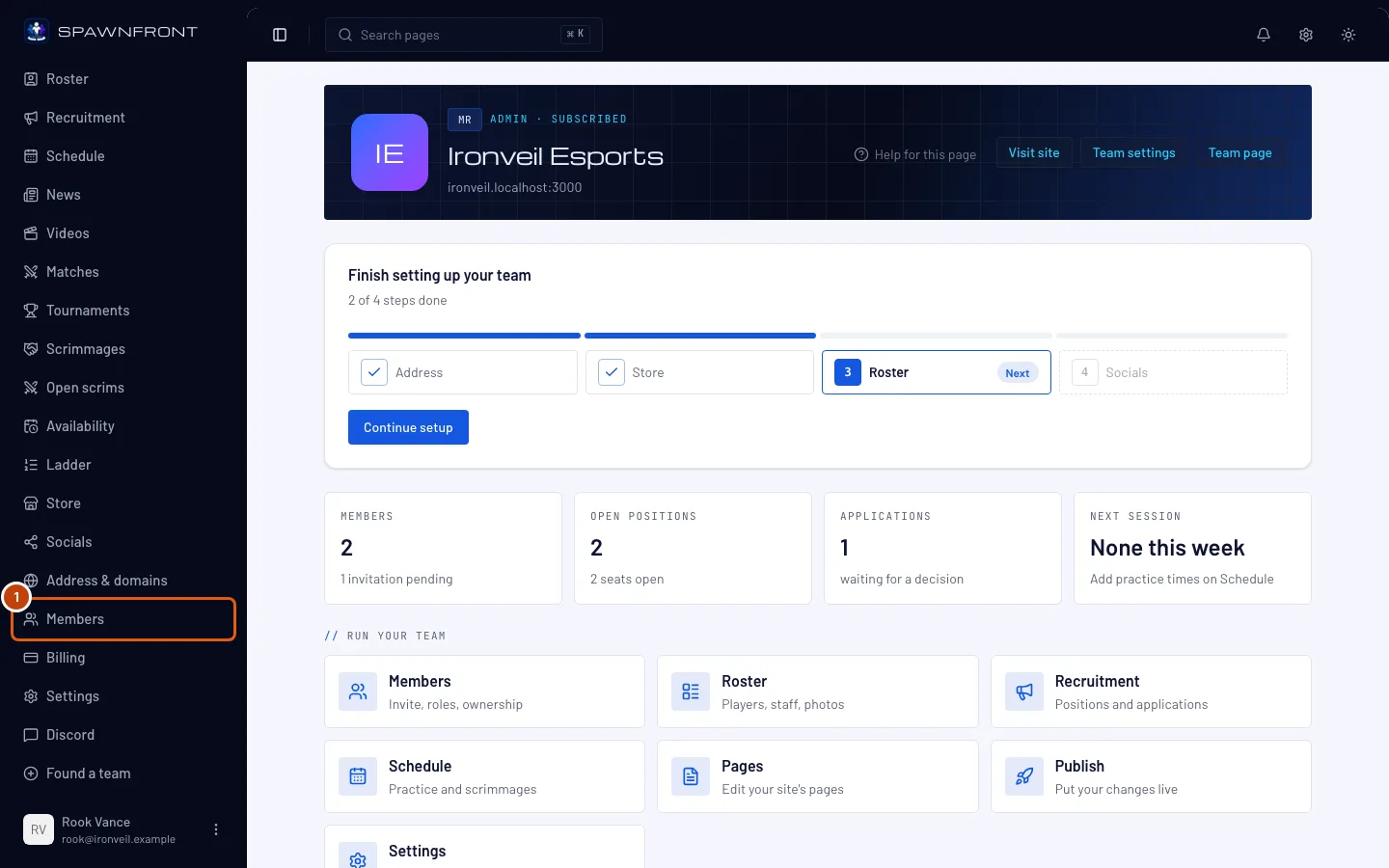
ขั้นตอนที่ 1: เปิดหน้าสมาชิก
ในเมนูด้านซ้าย กด สมาชิก
สิ่งที่ควรเห็น: หน้าที่มีชื่อทีมของคุณตามด้วย "สมาชิก" และเริ่มด้วย เชิญสมาชิก
ขั้นตอนที่ 2: กรอกอีเมลของเขา
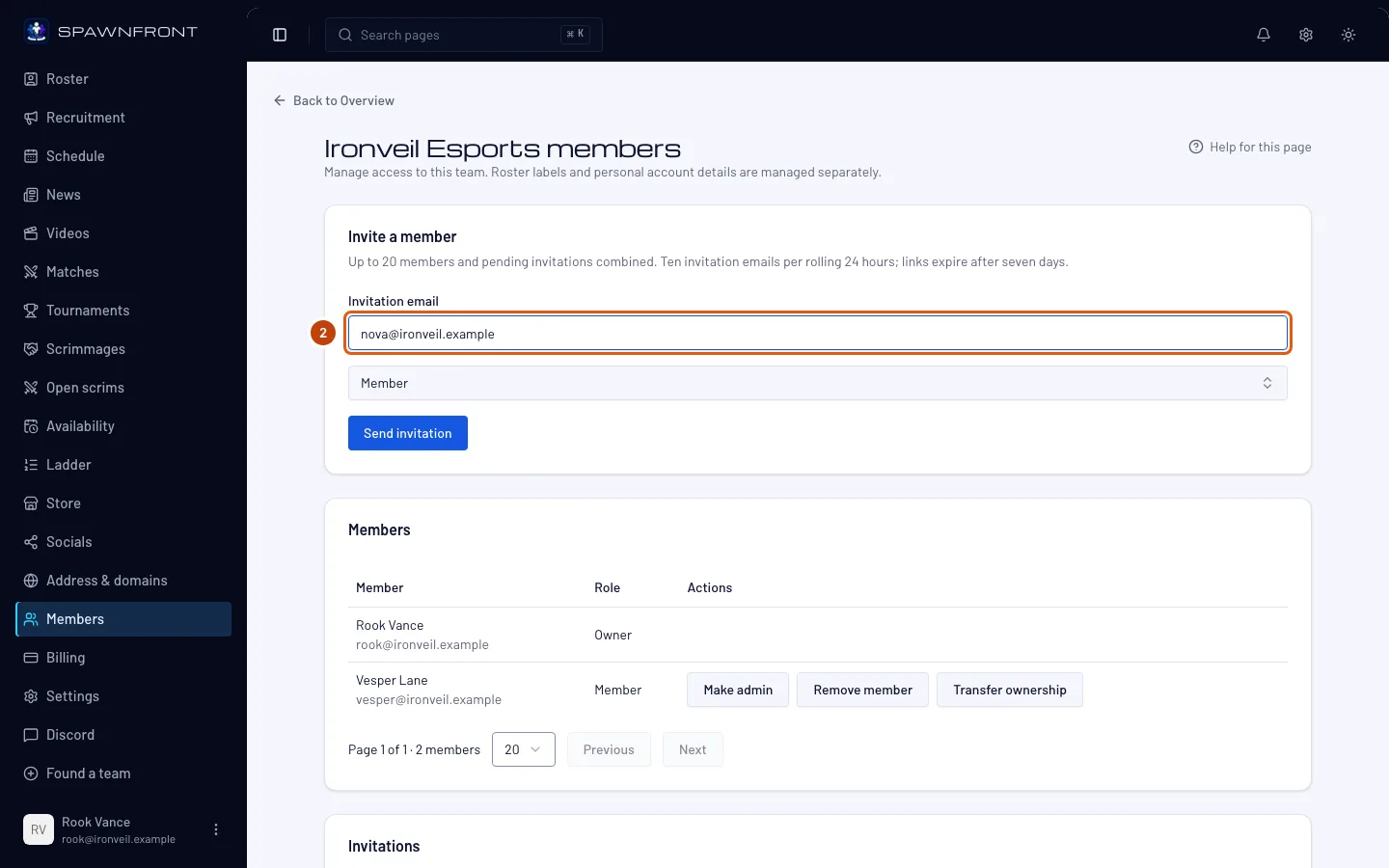
ใต้ เชิญสมาชิก พิมพ์อีเมลของคนที่จะเชิญในช่อง อีเมลที่จะเชิญ
ใช้อีเมลที่เขาจะใช้เข้าสู่ระบบ เขาต้องเข้าสู่ระบบหรือสมัครด้วยอีเมลเดียวกันนี้ถึงจะยอมรับคำเชิญได้
ขั้นตอนที่ 3: เลือกบทบาท
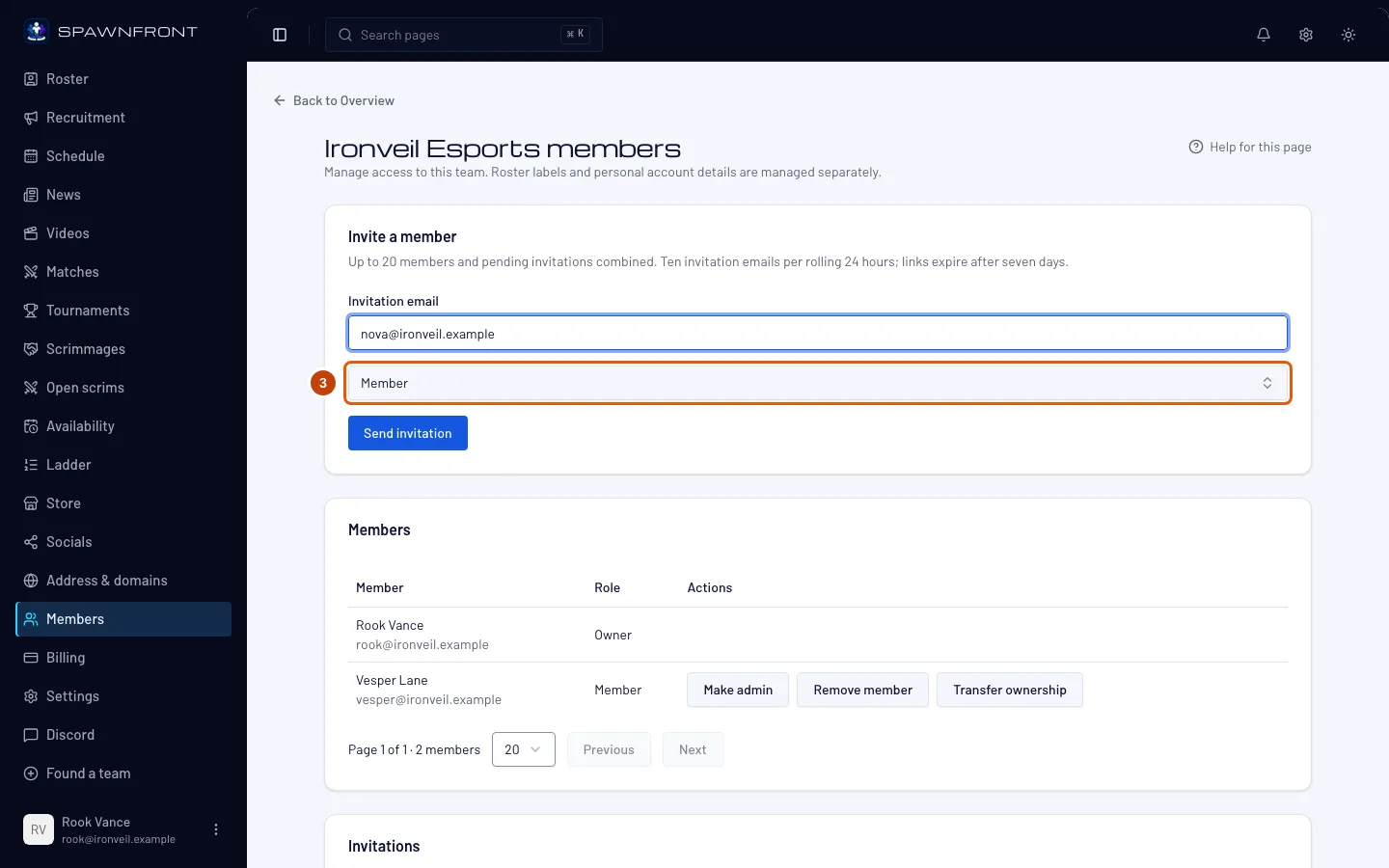
ถ้าคุณเป็นเจ้าของ ให้เลือก สมาชิก หรือ แอดมิน ในช่องบทบาท แอดมินจะไม่เห็นช่องบทบาท เพราะคำเชิญของแอดมินเป็นการเชิญสมาชิกเสมอ
สิ่งที่ควรเห็น: บทบาทที่คุณเลือกแสดงอยู่ในช่อง
ขั้นตอนที่ 4: ส่งคำเชิญ
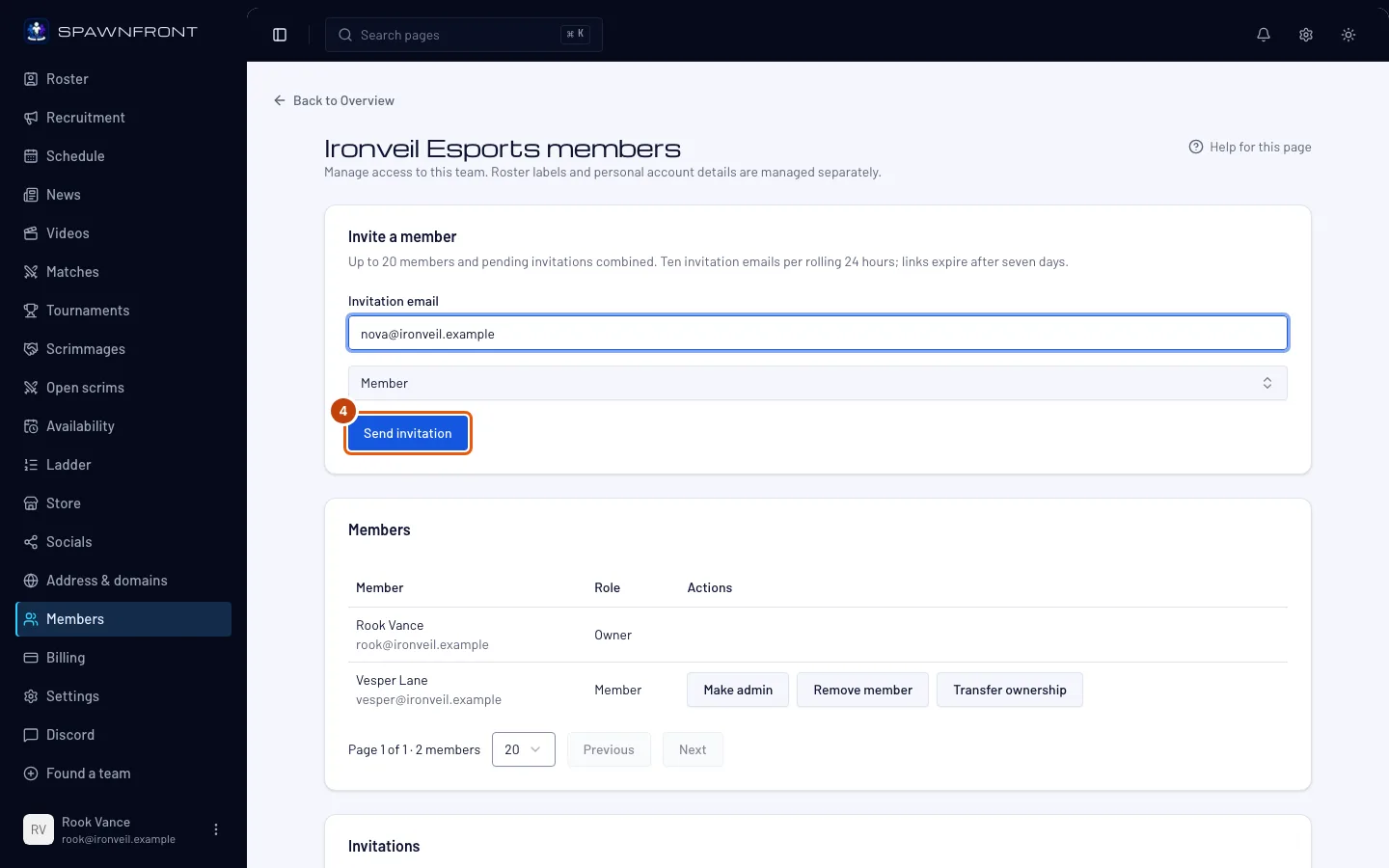
กด ส่งคำเชิญ
สิ่งที่ควรเห็น: "ส่งอีเมลคำเชิญแล้ว ผู้รับต้องกดยอมรับเองจึงจะเข้าร่วมได้" อีเมลของเขาจะขึ้นใต้ คำเชิญ พร้อมสถานะ รอดำเนินการ
คำเชิญมีอายุ 7 วัน และจะกันที่ไว้ 1 ที่จาก 20 ที่ของคุณจนกว่าจะถูกยอมรับ ถูกยกเลิก หรือหมดอายุ
ขั้นตอนที่ 5: เขายอมรับคำเชิญ
ขั้นนี้เกิดในกล่องอีเมลของเขา จึงไม่มีภาพ เขาจะได้อีเมลหัวข้อ "คุณได้รับคำเชิญให้เข้าร่วมทีม" ลิงก์ ดูคำเชิญ ในอีเมลจะเปิด Spawnfront ให้เขาเข้าสู่ระบบหรือสมัครด้วยอีเมลที่ถูกเชิญ แล้วกด ยอมรับคำเชิญ
สิ่งที่ควรเห็น: เขาอยู่ในรายชื่อสมาชิกของคุณด้วยบทบาทที่คุณเลือก และคำเชิญของเขามีสถานะ ยอมรับแล้ว
ขั้นตอนที่ 6: ส่งคำเชิญอีกครั้ง
ถ้าเขาหาอีเมลไม่เจอหรือคำเชิญหมดอายุ ให้กด ส่งคำเชิญอีกครั้ง ในแถวของเขาใต้ คำเชิญ
ระบบจะส่งอีเมลใหม่ทันทีโดยไม่ถามยืนยัน และลิงก์ในอีเมลเก่าจะใช้ไม่ได้อีก
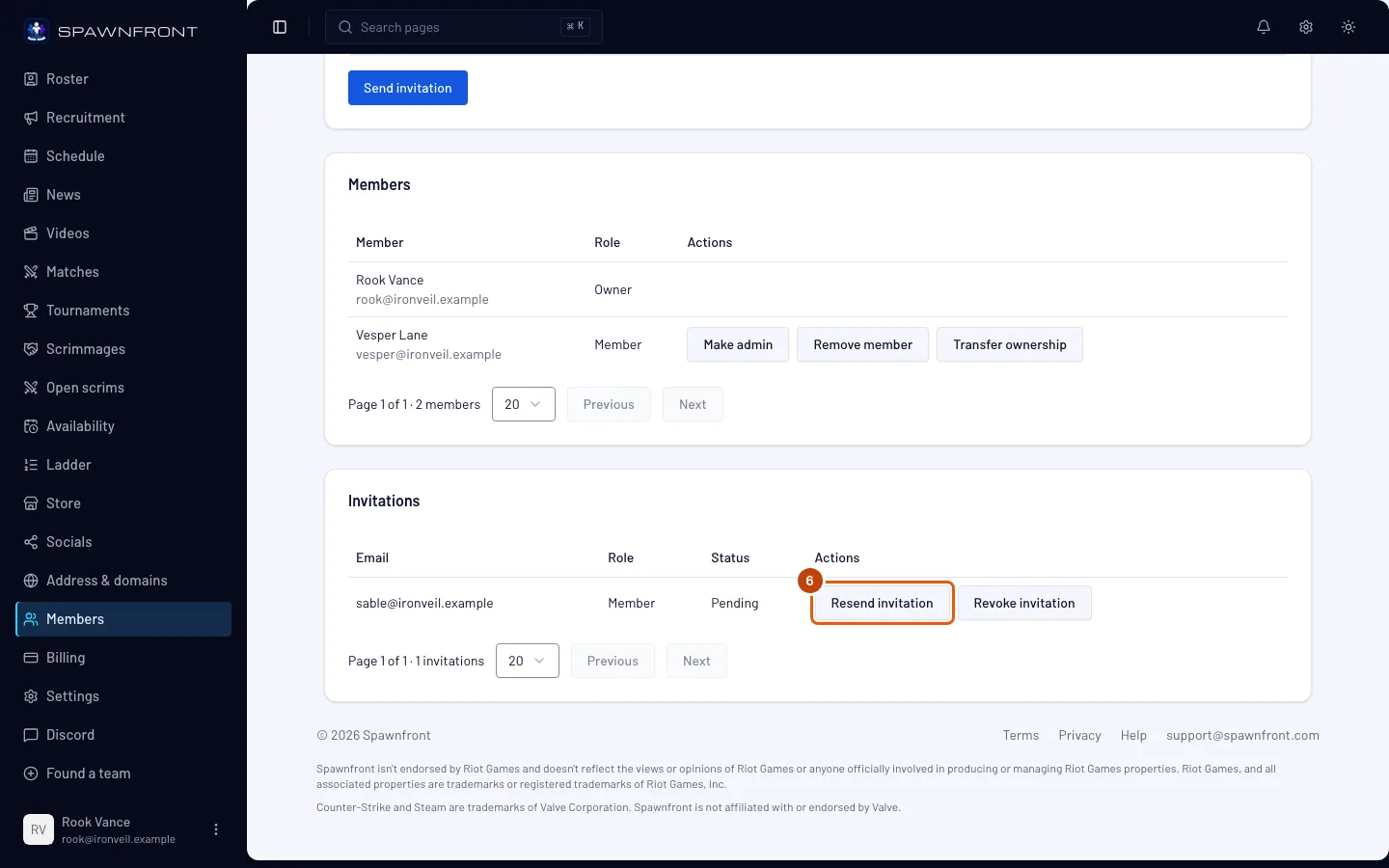
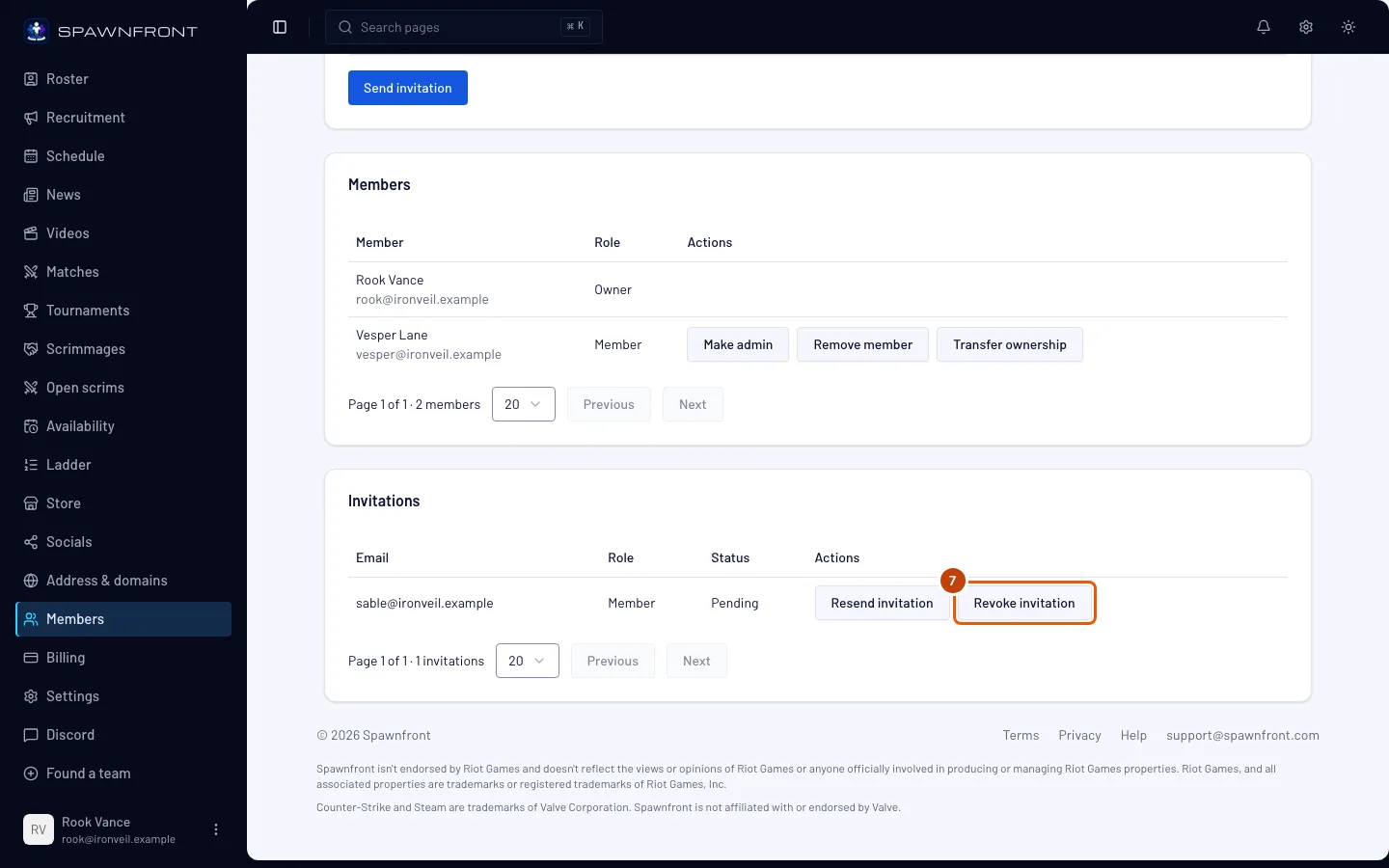
ขั้นตอนที่ 7: ยกเลิกคำเชิญ
ถ้าจะยกเลิกคำเชิญ ให้กด ยกเลิกคำเชิญ ในแถวของคำเชิญนั้น
คำเชิญจะถูกยกเลิกทันทีโดยไม่ถามยืนยัน สิ่งที่ควรเห็น: "ยกเลิกคำเชิญแล้ว ที่ที่กันไว้ว่างอีกครั้ง" และสถานะ ยกเลิกแล้ว
วิธีดูว่าสำเร็จแล้ว
- ใต้ คำเชิญ แถวของคนที่เชิญจะขึ้นว่า รอดำเนินการ จนกว่าเขาจะยอมรับ (ยอมรับแล้ว) หรือหมดอายุหลัง 7 วัน (หมดอายุ ให้ส่งอีกครั้ง)
- เมื่อยอมรับแล้ว เขาจะอยู่ในรายชื่อสมาชิกของคุณ ดูจัดการสมาชิกของคุณ เพื่อเปลี่ยนบทบาท
มีอะไรดูไม่ถูกต้องไหม
เขาไม่ได้รับอีเมล
ให้เขาเช็กโฟลเดอร์สแปม แล้วตรวจอีเมลในแถวของเขา ถ้าถูกต้อง กด ส่งคำเชิญอีกครั้ง (ขั้นที่ 6) ถ้าผิด ให้ยกเลิกคำเชิญแล้วเชิญอีเมลที่ถูกต้อง
ขึ้นว่า "ใช้การส่งอีกครั้งสำหรับคำเชิญที่รอดำเนินการอยู่แล้ว"
อีเมลนี้มีคำเชิญที่รอดำเนินการอยู่แล้ว ให้หาแถวของคำเชิญนั้นใต้ คำเชิญ แล้วกด ส่งคำเชิญอีกครั้ง ถ้าคนนั้นอยู่ในรายชื่อสมาชิกของคุณแล้ว ก็ไม่ต้องส่งอะไร
ขึ้นว่า "ทีมเต็มแล้ว"
สมาชิกรวมกับคำเชิญที่รอดำเนินการครบ 20 แล้ว ให้ยกเลิกคำเชิญที่ไม่มีใครใช้ หรือลบสมาชิกออก แล้วเชิญอีกครั้ง
ขึ้นว่าส่งอีเมลคำเชิญครบจำนวนแล้ว
ทีมหนึ่งส่งอีเมลคำเชิญได้ 10 ฉบับในทุกช่วง 24 ชั่วโมง รวมการส่งอีกครั้งด้วย รอสักพักแล้วลองใหม่
ทีมฟรีของฉันไม่มีฟอร์มคำเชิญ
การเชิญทางอีเมลมาพร้อมกับเว็บไซต์ ถ้าเป็นทีมฟรี คนอื่นจะเข้าร่วมได้ด้วยการสมัครตำแหน่งที่เปิดรับของคุณ ดูโพสต์ตำแหน่งที่เปิดรับ
บทความที่เกี่ยวข้อง
ยังติดปัญหาอยู่ไหม ติดต่อซัพพอร์ต หรืออีเมลถึง support@spawnfront.com — บอกเราว่าคุณอยู่หน้าไหนและขั้นตอนที่เท่าไร