
Поделись расписанием тренировок
Добавь еженедельные окна тренировок, чтобы игроки видели, когда вы играете, в своём часовом поясе.
Для владельцев и администраторов команд · 6 шагов
Что нужно заранее
- Ты владелец или администратор команды.
- В Настройках указан правильный часовой пояс команды — расписание ведётся в нём.
Шаги
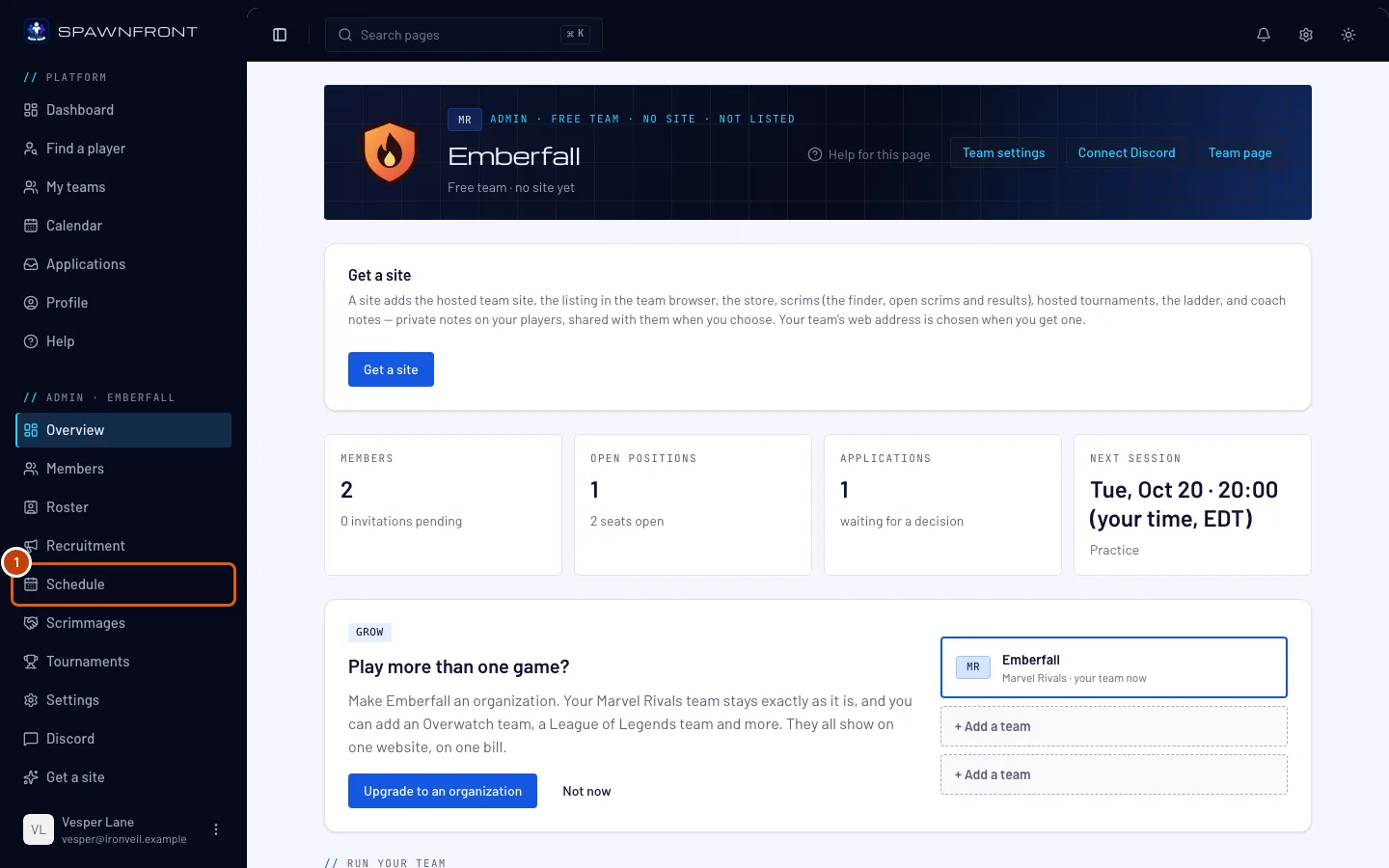
Шаг 1: Открой расписание
В меню слева, в разделе Админ-панель, нажми Расписание.
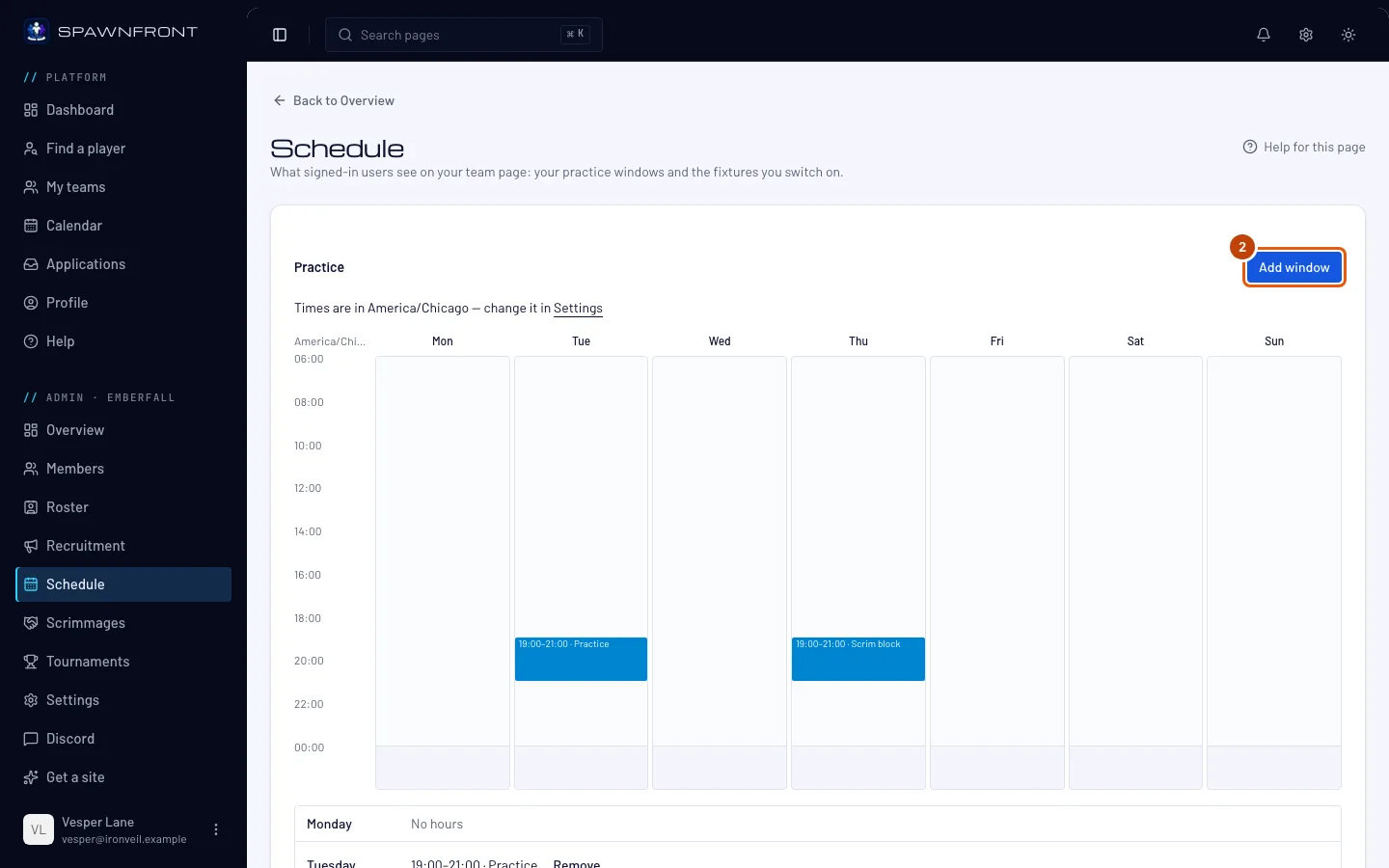
Ты увидишь: Тренировки, сетку на неделю и твои окна по дням.
Шаг 2: Нажми «Добавить окно»
Нажми Добавить окно.
Ты увидишь: окно Новое окно — оно повторяется каждую неделю, пока ты его не удалишь.
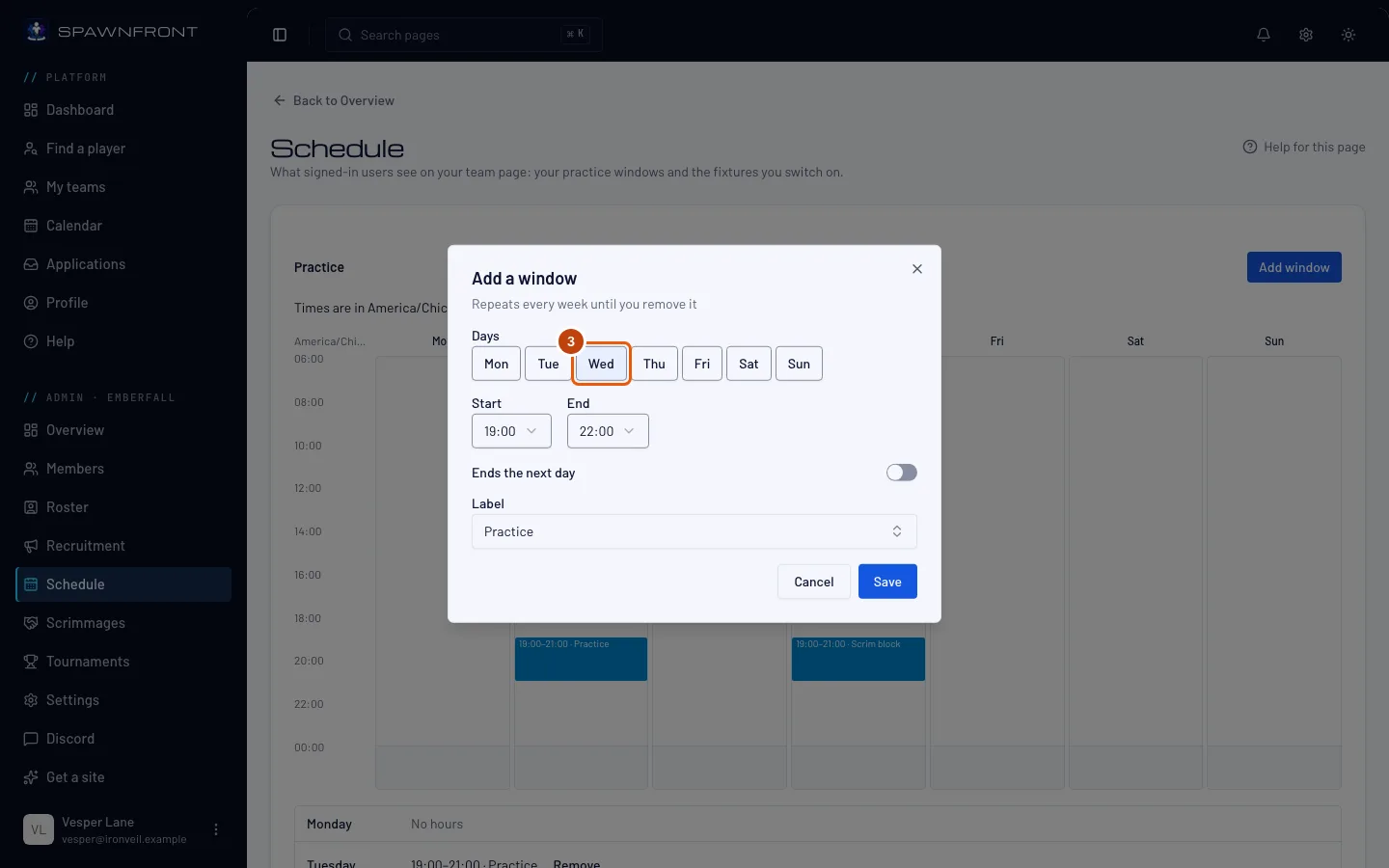
Шаг 3: Выбери дни
В поле Дни нажми каждый день, в который проходит окно.
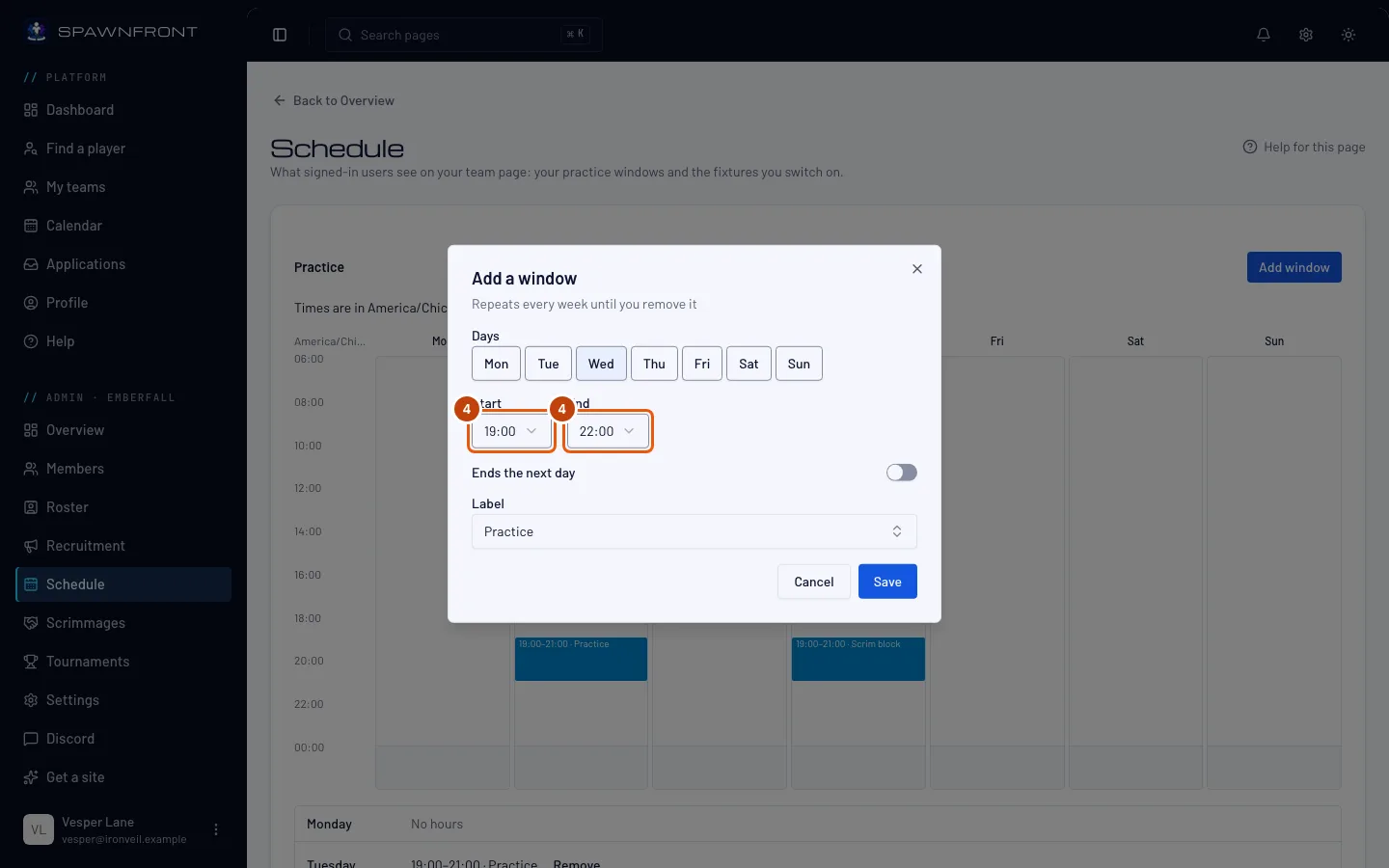
Шаг 4: Выбери время
Выбери Начало и Конец по часовому поясу команды. Если окно заканчивается после полуночи, включи Заканчивается на следующий день.
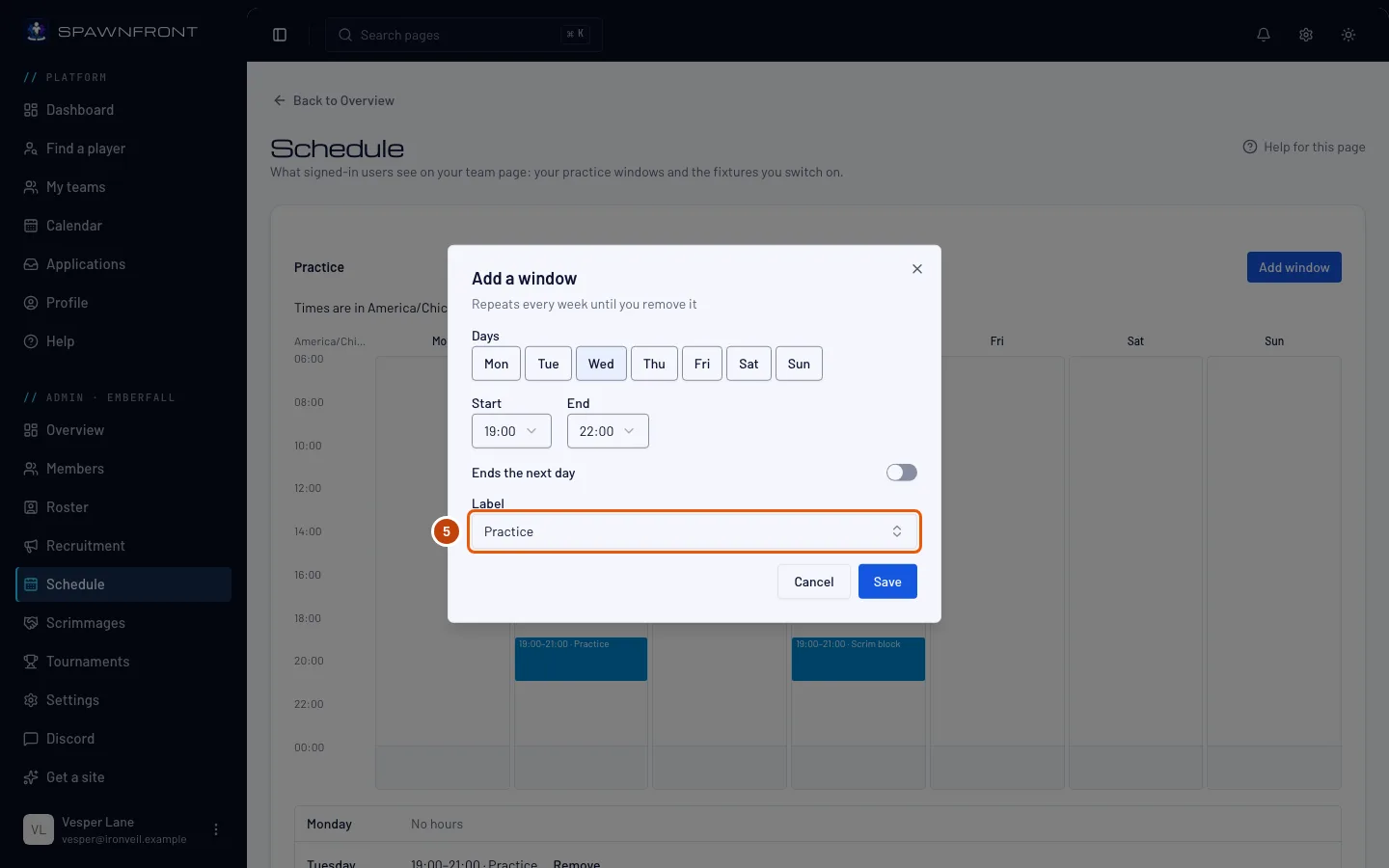
Шаг 5: Выбери метку
Выбери Метка: Тренировка, Рейтинг, Разбор VOD или Блок скримов.
Шаг 6: Сохрани
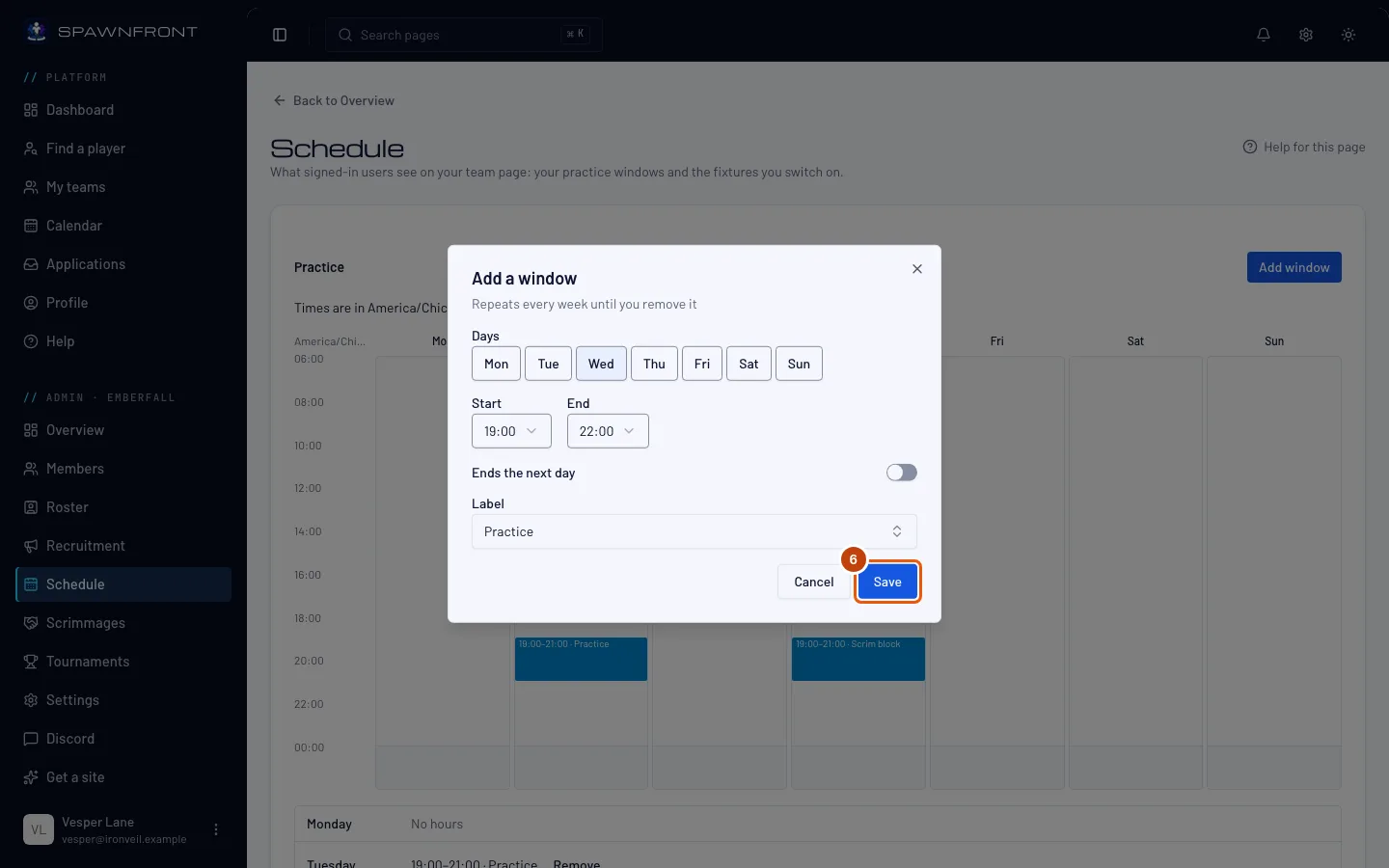
Нажми Сохранить.
Ты увидишь: «Тренировка сохранена» и окно на сетке. Соседние окна с одинаковой меткой объединяются в одно.
Как понять, что всё получилось
- В блоке Как выглядит твоё расписание показаны ближайшие семь дней так, как их видят игроки на странице команды, — каждый в своём часовом поясе.
- В разделе Расписание на странице команды окно показано в календаре синим цветом, по неделям, с режимом Месяц.
Для разового изменения — выходного вечера или дополнительной сессии — используй Добавить исключение в разделе Исключения.
Участники команды планируют по этому расписанию. Каждая тренировка — это сессия в их Календаре, где они отмечают, что опоздают или не придут, а ты получаешь уведомление в колокольчике и на почту — смотри Сообщить, что опоздаешь или не придёшь. Если ты перенесёшь или удалишь окно, отметки об опоздании и отсутствии для его старых сессий больше не показываются.
События на странице команды. В разделе События на странице команды включи запланированный скрим или турнир, чтобы показать его на странице команды, которую может открыть любой, кто вошёл в аккаунт. Твои участники всегда видят запланированные скримы в своём Календаре, включено это или выключено.
Что-то не так?
Время показано не в том часовом поясе
Расписание ведётся в часовом поясе команды — измени его в Настройках. При переходе на летнее или зимнее время окна сохраняют своё местное время.
Похожие статьи
Всё ещё не получается? Напиши в поддержку или на support@spawnfront.com — укажи страницу, на которой ты находишься, и номер шага.