
Просмотр и отключение ИИ-ассистентов
Узнай, какие ИИ-приложения могут пользоваться твоим аккаунтом и что они изменили, покажи команде их изменения или отключи приложение.
Для игроков · 4 шага
Что нужно заранее
- Ты подключил ИИ-ассистента — Claude, ChatGPT или другое приложение — к своему аккаунту Spawnfront. Подробнее: Подключить ИИ-ассистента.
- Всё на этой странице видишь только ты: команде ничего из этого не видно.
Шаги
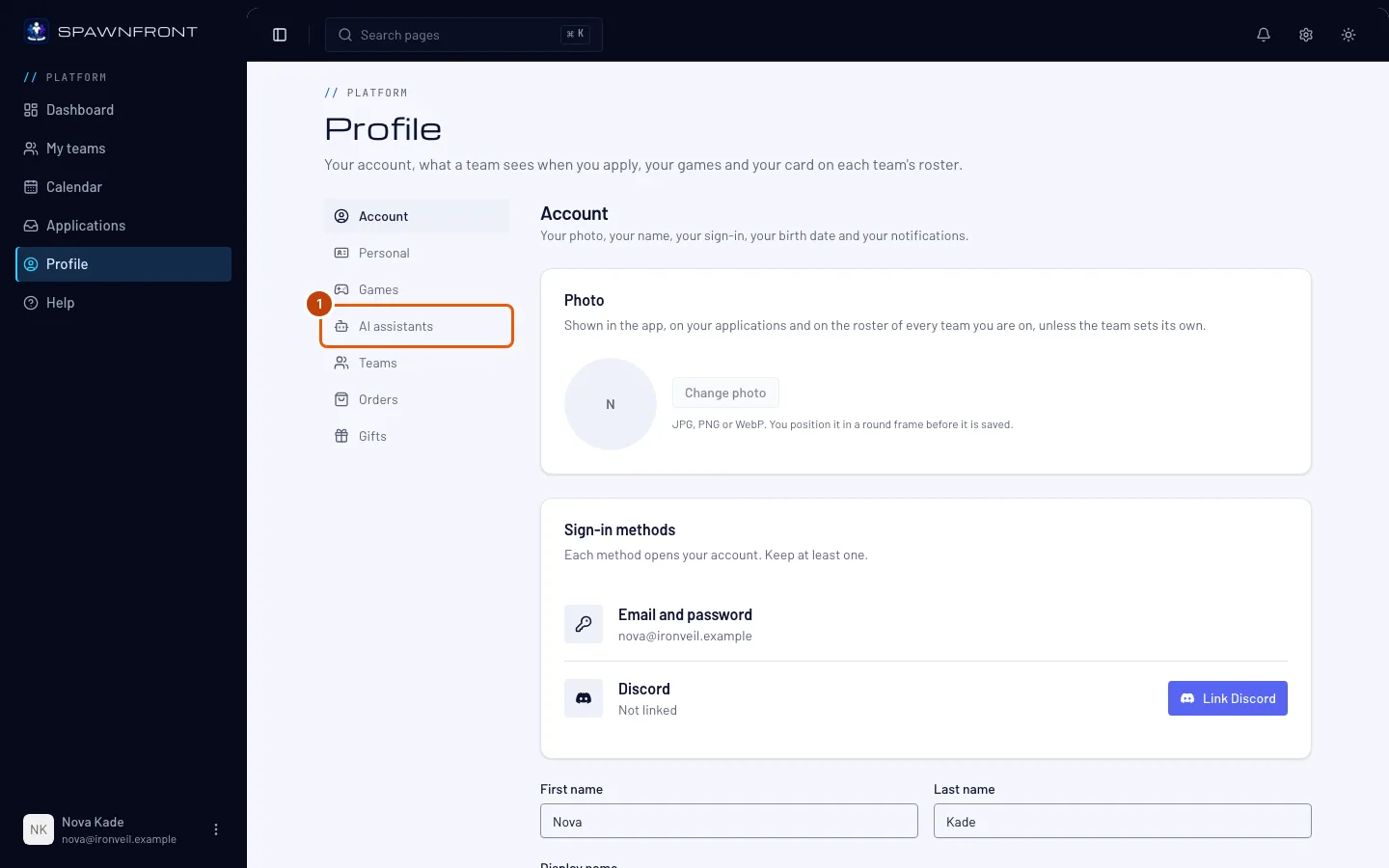
Шаг 1: Открой ИИ-ассистентов
Открой свой профиль и нажми ИИ-ассистенты в его меню.
Ты увидишь: Подключённые ИИ-ассистенты. Для каждого приложения указаны название и откуда оно — например, с claude.ai или (название не подтверждено), если приложение не сообщает, кто оно. Ещё там видно, к чему у приложения есть доступ, когда его подключили и когда оно использовалось в последний раз.
Шаг 2: Посмотри, что оно изменило
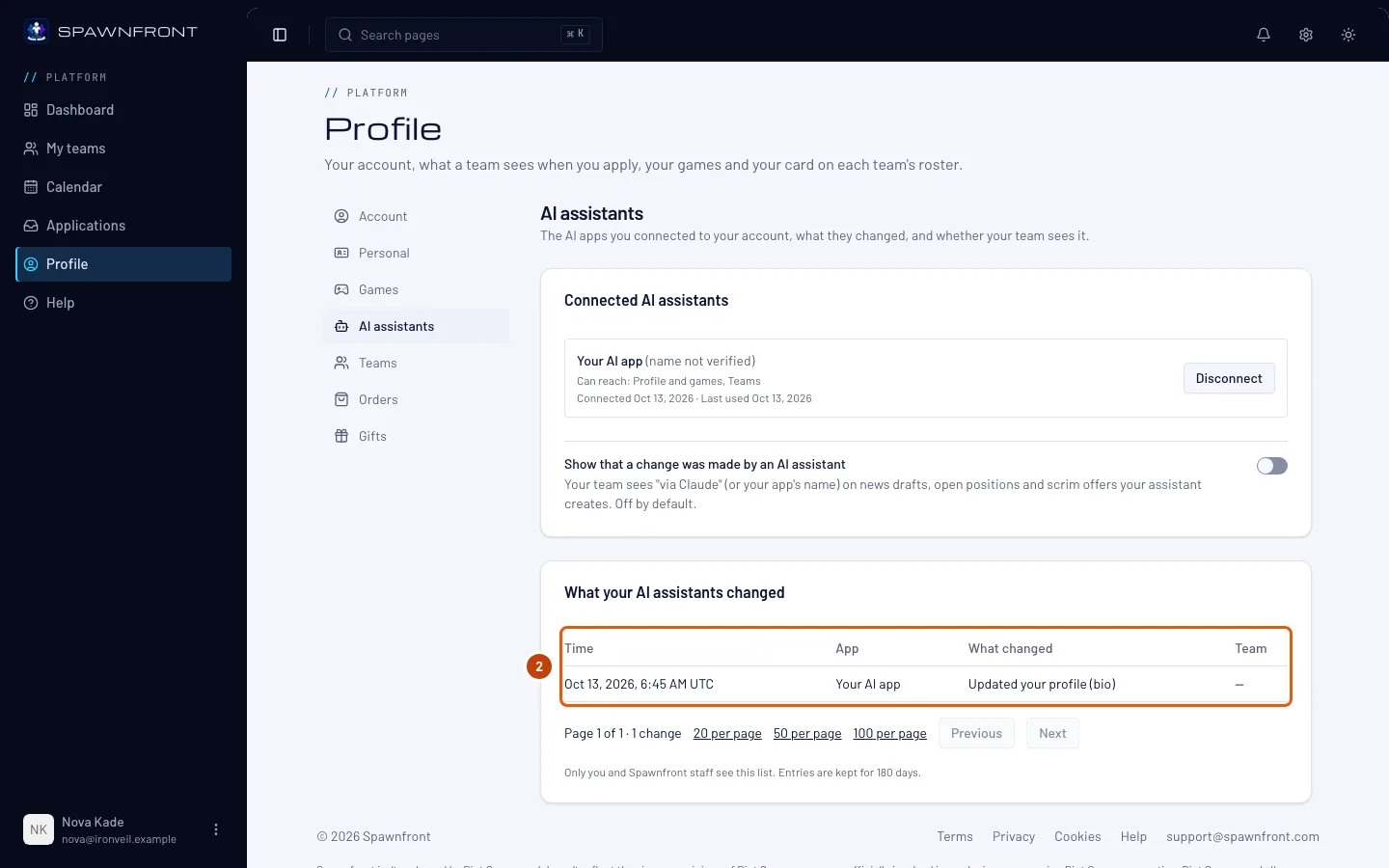
Прокрути до раздела Что изменили твои ИИ-ассистенты.
Ты увидишь: по строке на каждое изменение, которое ассистент сделал за тебя, — когда, какое приложение, что изменено и в какой команде. Новые сверху. Просмотр данных строк не добавляет. Строки хранятся 180 дней.
Шаг 3: Покажи команде, что это был ИИ-ассистент
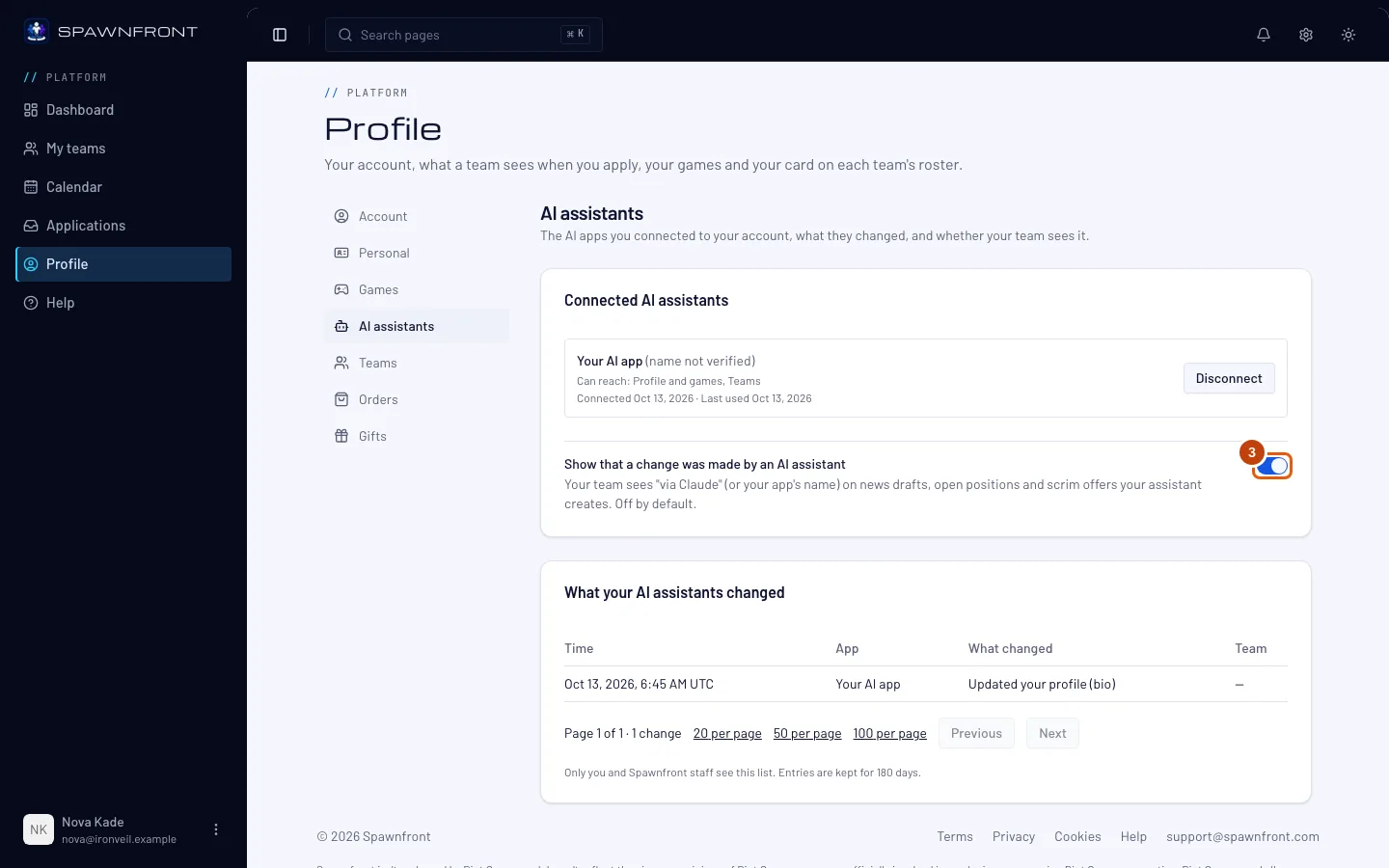
Вернись наверх, в Подключённые ИИ-ассистенты, и под списком приложений включи Показывать, что изменение сделал ИИ-ассистент, если хочешь, чтобы команда об этом знала.
Пока ты его не включишь, он выключен. Когда он включён, команда видит «через Claude» — или название твоего приложения — рядом с черновиками новостей, вакансиями и открытыми скримами, которые создаёт твой ассистент.
Ты увидишь: переключатель включён.
Шаг 4: Отключи приложение
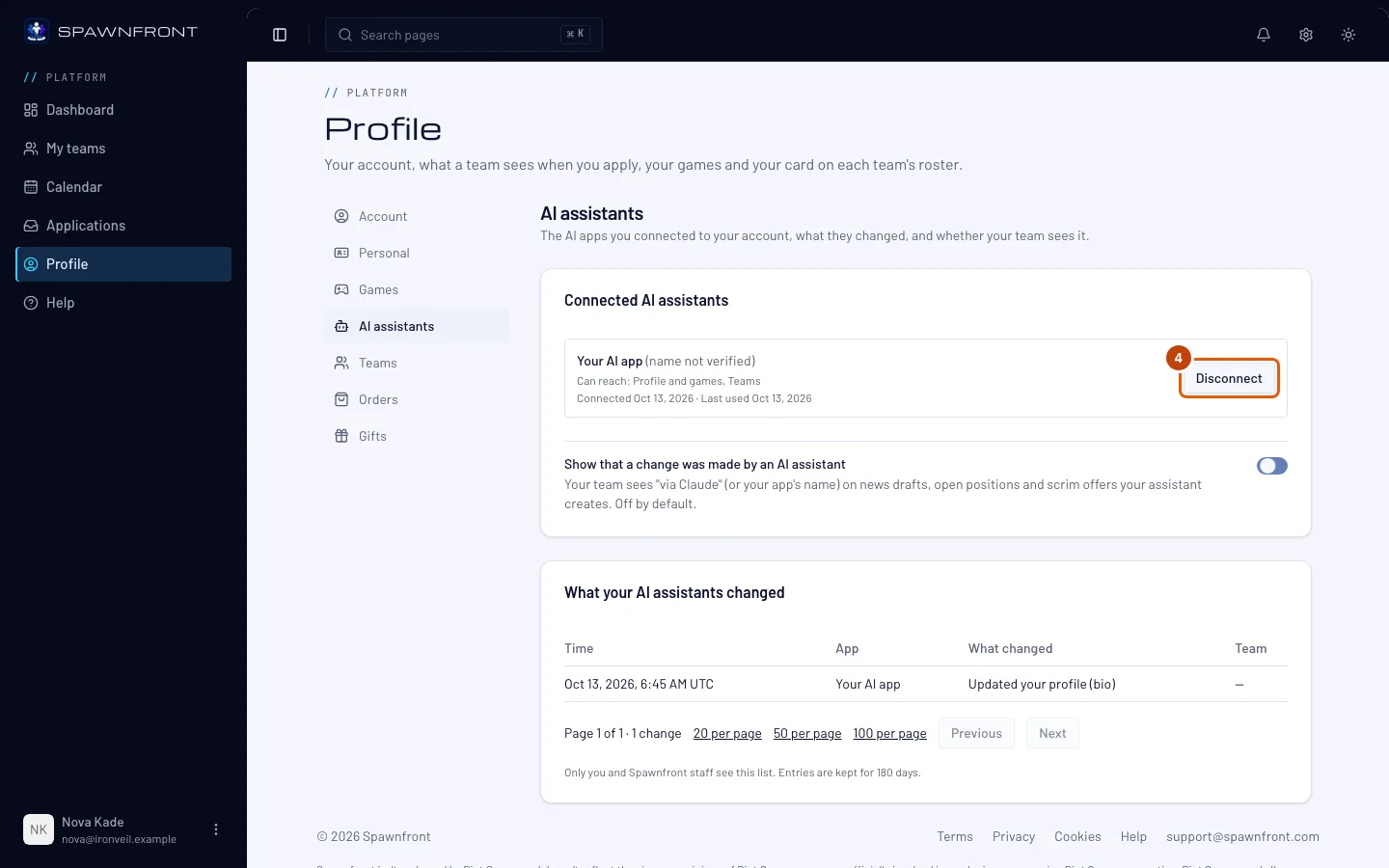
Нажми Отключить в строке приложения, а затем ещё раз Отключить, чтобы подтвердить.
Ты увидишь: приложение пропало из списка. Оно сразу перестаёт работать — его следующий запрос будет отклонён, и оно попросит подключить его снова.
Как понять, что всё получилось
- Спроси отключённое приложение что-нибудь о своих командах. Вместо ответа оно скажет, что ему нужно снова подключиться к Spawnfront.
Что-то не так?
Я не вижу приложение, которое подключил
Приложение появляется в списке, когда подключение завершено. Если ты закрыл страницу подтверждения, не нажав Разрешить, или вход в приложении не удался, подключи его снова из своего ИИ-приложения. Приложение, которым не пользовались 90 дней или которое подключили до сброса пароля, отключается и в списке не показывается.
Удаляется ли при отключении то, что изменил ассистент?
Нет. Черновики, записи состава и всё остальное остаются как есть, как и изменения, которые ты сделал сам. Список изменений тоже хранится 180 дней.
Видит ли моя команда этот список?
Нет. Его видишь только ты и сотрудники Spawnfront, когда помогают тебе. Команда видит «через» и название твоего приложения, только если ты включишь Показывать, что изменение сделал ИИ-ассистент.
Похожие статьи
Всё ещё не получается? Напиши в поддержку или на support@spawnfront.com — укажи страницу, на которой ты находишься, и номер шага.