
Subscrever o calendário da tua equipa
Põe as sessões de todas as equipas no Google Calendar, Apple Calendar ou Outlook com uma ligação privada.
Para membros da equipa · 5 passos
Do que precisas primeiro
- És membro de uma equipa.
- Usas o Google Calendar, o Apple Calendar ou o Outlook, com sessão iniciada no dispositivo que estás a usar.
Passos
Passo 1: Abre o Calendário
No menu à esquerda, carrega em Calendário.
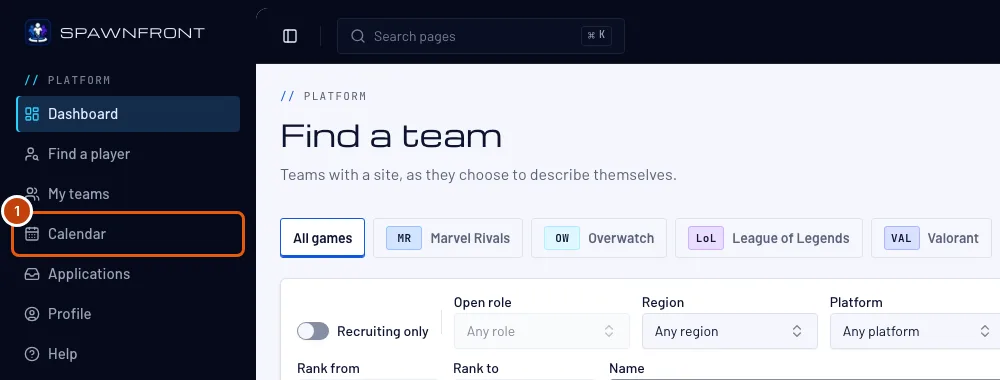
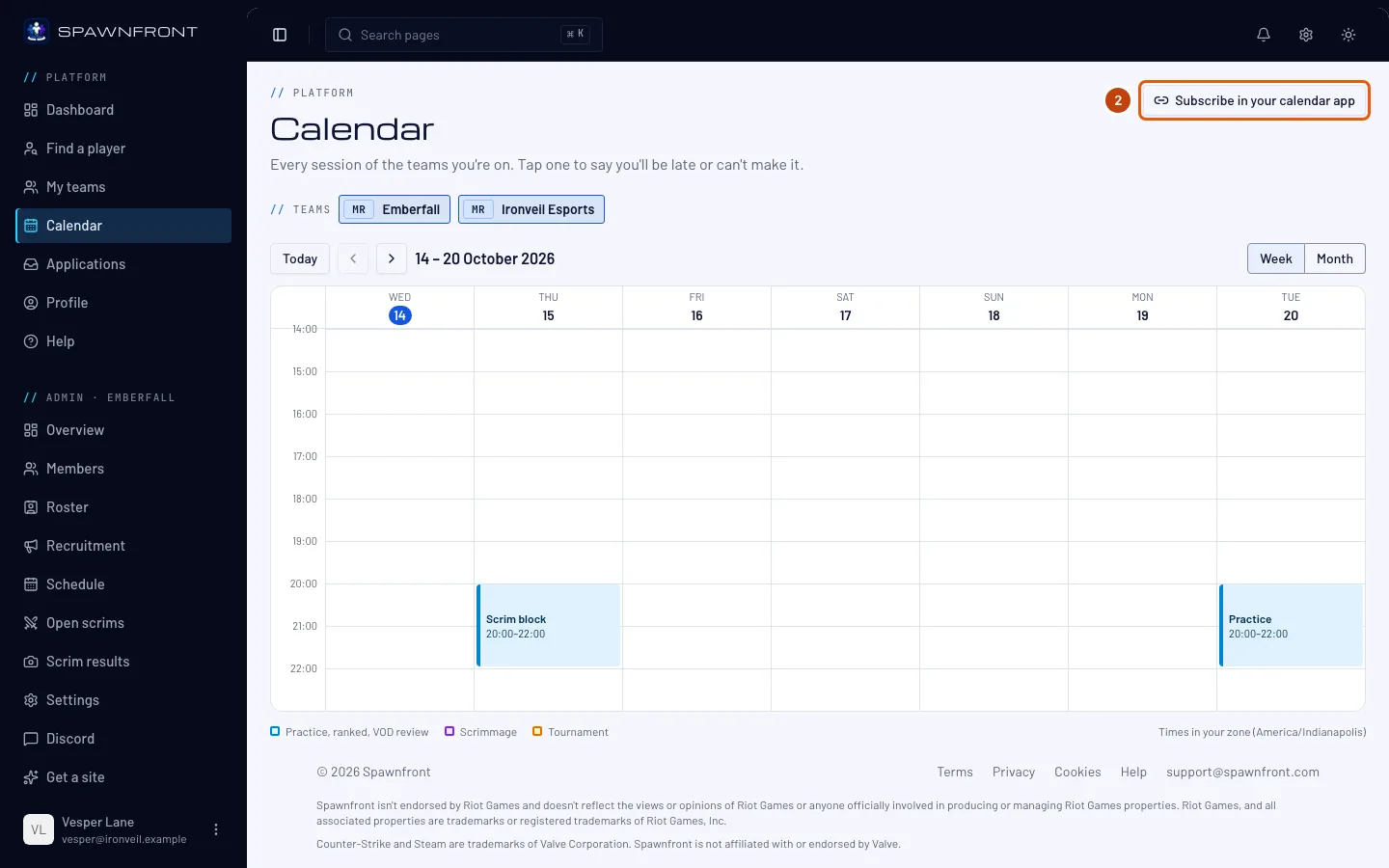
Passo 2: Carrega em Subscrever na tua app de calendário
Carrega em Subscrever na tua app de calendário no canto superior direito.
Deves ver: uma caixa com o mesmo título.
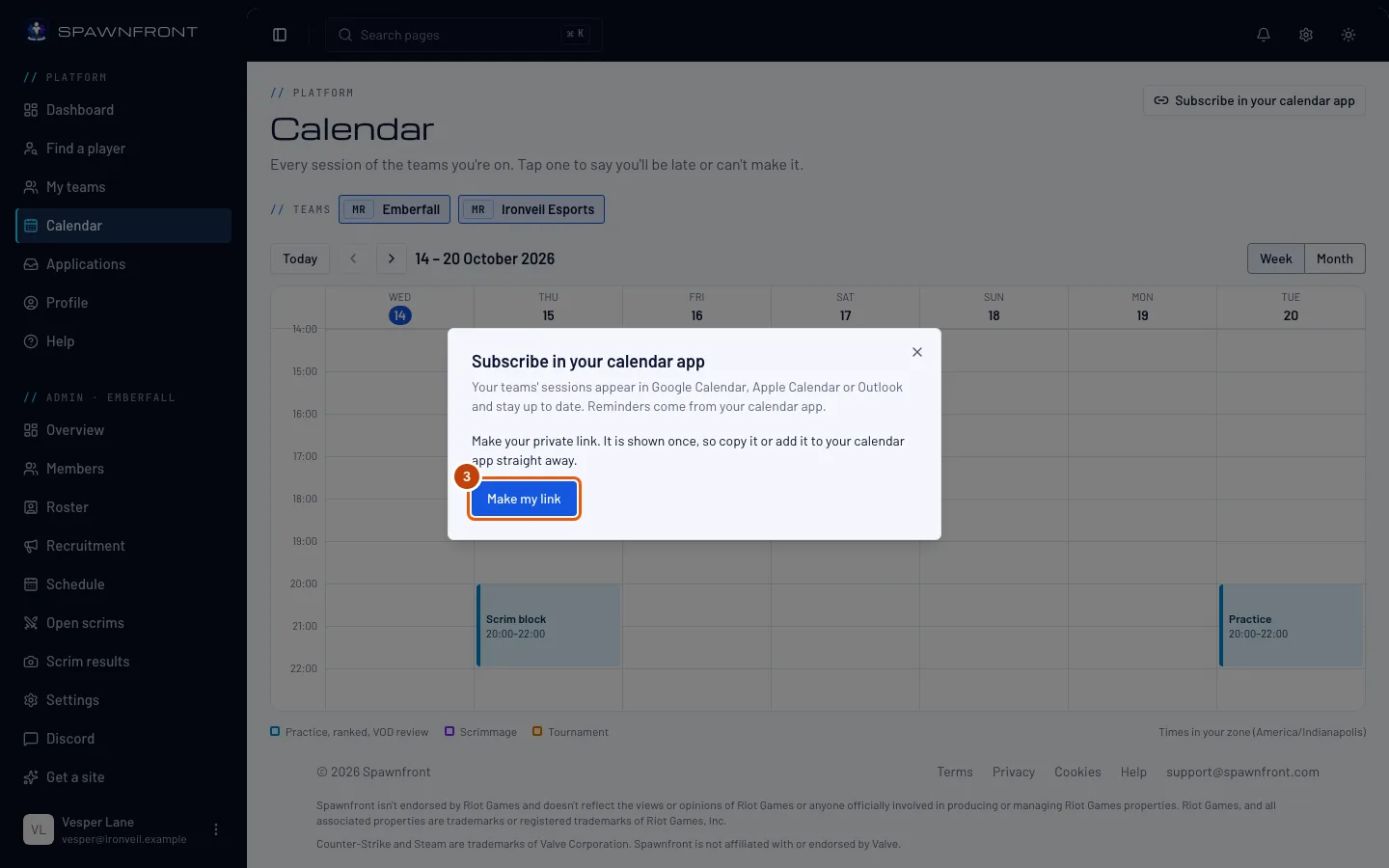
Passo 3: Carrega em Criar a minha ligação
Carrega em Criar a minha ligação. Se já criaste uma ligação antes, o botão diz Criar nova ligação.
A tua ligação só é mostrada uma vez. Copia-a ou adiciona-a já à tua app de calendário — para a voltares a ver, tens de criar uma nova.
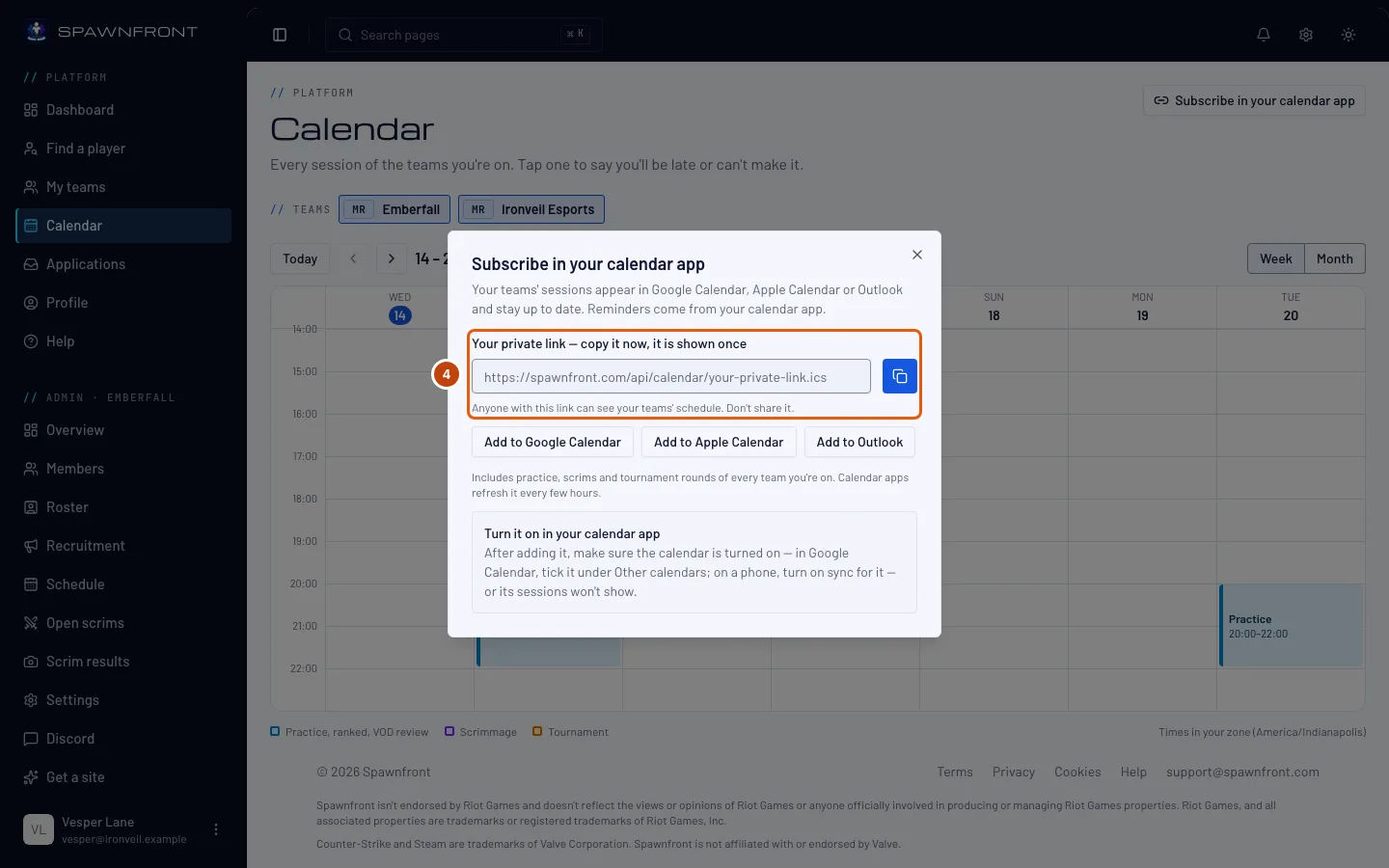
Deves ver: A tua ligação privada — copia-a agora, só é mostrada uma vez, com a ligação por baixo.
Passo 4: Copia a tua ligação
Carrega no botão de copiar ao lado da ligação se a tua app de calendário te pedir para colar uma ligação — por exemplo, A partir do URL no Google Calendar.
Qualquer pessoa com esta ligação pode ver a agenda das tuas equipas. Não a partilhes.
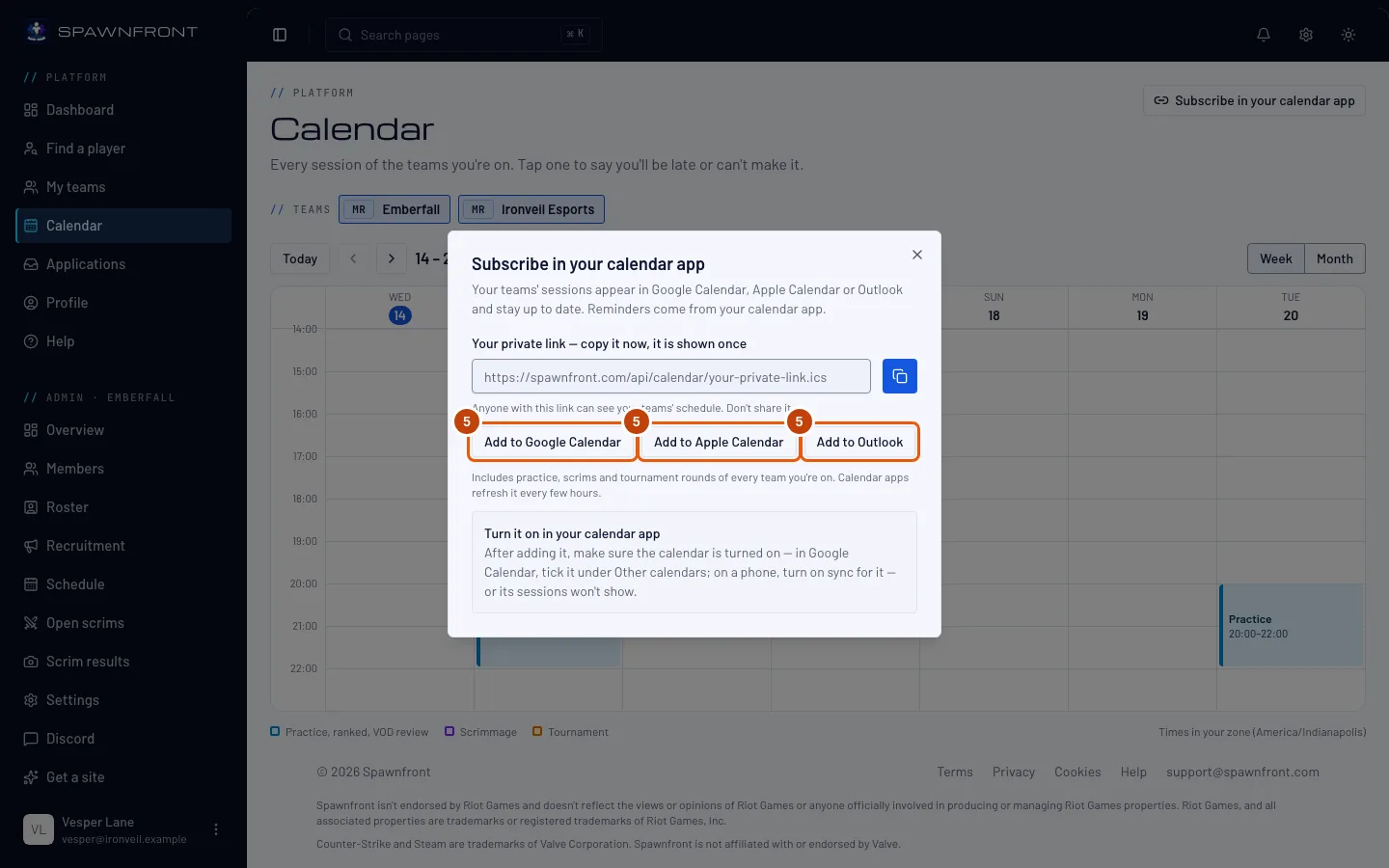
Passo 5: Adiciona-a à tua app de calendário
Carrega em Adicionar ao Google Calendar, Adicionar ao Apple Calendar ou Adicionar ao Outlook e depois confirma na tua app de calendário.
Confirma que o calendário está ativado na tua app de calendário, senão as sessões não aparecem: no Google Calendar, marca-o em Outros calendários; no telemóvel, ativa a sincronização dele.
Deves ver: as sessões das tuas equipas na tua app de calendário.
Como saber se resultou
- A tua app de calendário mostra os treinos, scrims e rondas de torneio das tuas equipas.
Uma só ligação inclui todas as equipas em que estás, para os próximos 90 dias — uma equipa a que te juntes mais tarde aparece sozinha, e uma que deixes desaparece. As apps de calendário atualizam-na de poucas em poucas horas, por isso uma alteração pode demorar a aparecer. Os lembretes vêm das definições da tua app de calendário. A ligação mostra só as sessões, nunca quem vai estar presente.
Algo não parece estar bem?
Partilhei a minha ligação por engano
Abre outra vez Subscrever na tua app de calendário e carrega em Criar nova ligação. A ligação antiga deixa de funcionar logo; adiciona a nova à tua app de calendário.
Perdi a minha ligação
Não pode ser mostrada outra vez. Carrega em Criar nova ligação, adiciona a nova à tua app de calendário e remove lá o calendário antigo.
Adicionei a ligação, mas não aparecem sessões
O calendário deve estar desativado na tua app. No Google Calendar, marca-o em Outros calendários, à esquerda. No iPhone, abre Definições › Calendário › Contas e confirma que a subscrição está ativada; no Android, abre as definições da app Google Calendar e ativa Sincronizar para ele.
Uma alteração do meu administrador ainda não aparece na minha app de calendário
As apps de calendário vão buscar a ligação de poucas em poucas horas, não logo. A página Calendário mostra sempre a agenda atualizada.
Porque é que a minha app de calendário não me avisa?
Os lembretes são da tua app de calendário: ativa lá os alertas predefinidos para o calendário subscrito.
Artigos relacionados
Continuas com dúvidas? Contacta o suporte ou envia um email para support@spawnfront.com — diz-nos em que página estás e o número do passo.