
Eliminar a tua conta
Fecha a tua conta de vez: passa as equipas e organizações de que és proprietário e confirma com a palavra-passe.
Para todos · 3 passos
Do que precisas primeiro
- Tens sessão iniciada e sabes a tua palavra-passe. Esqueceste-te dela? Repõe-na primeiro.
- Eliminar a conta não pode ser anulado. Deixas de ser membro das tuas equipas, as tuas candidaturas a equipas são eliminadas e os teus dados pessoais são eliminados — as tuas fotos também: a tua foto de perfil e todas as fotos que definiste para uma equipa saem de todos os plantéis.
- Se és proprietário de uma equipa ou de uma organização, primeiro tens de a passar a outra pessoa ou eliminá-la (passo 1).
Passos
Passo 1: Passa ou elimina as equipas e organizações de que és proprietário
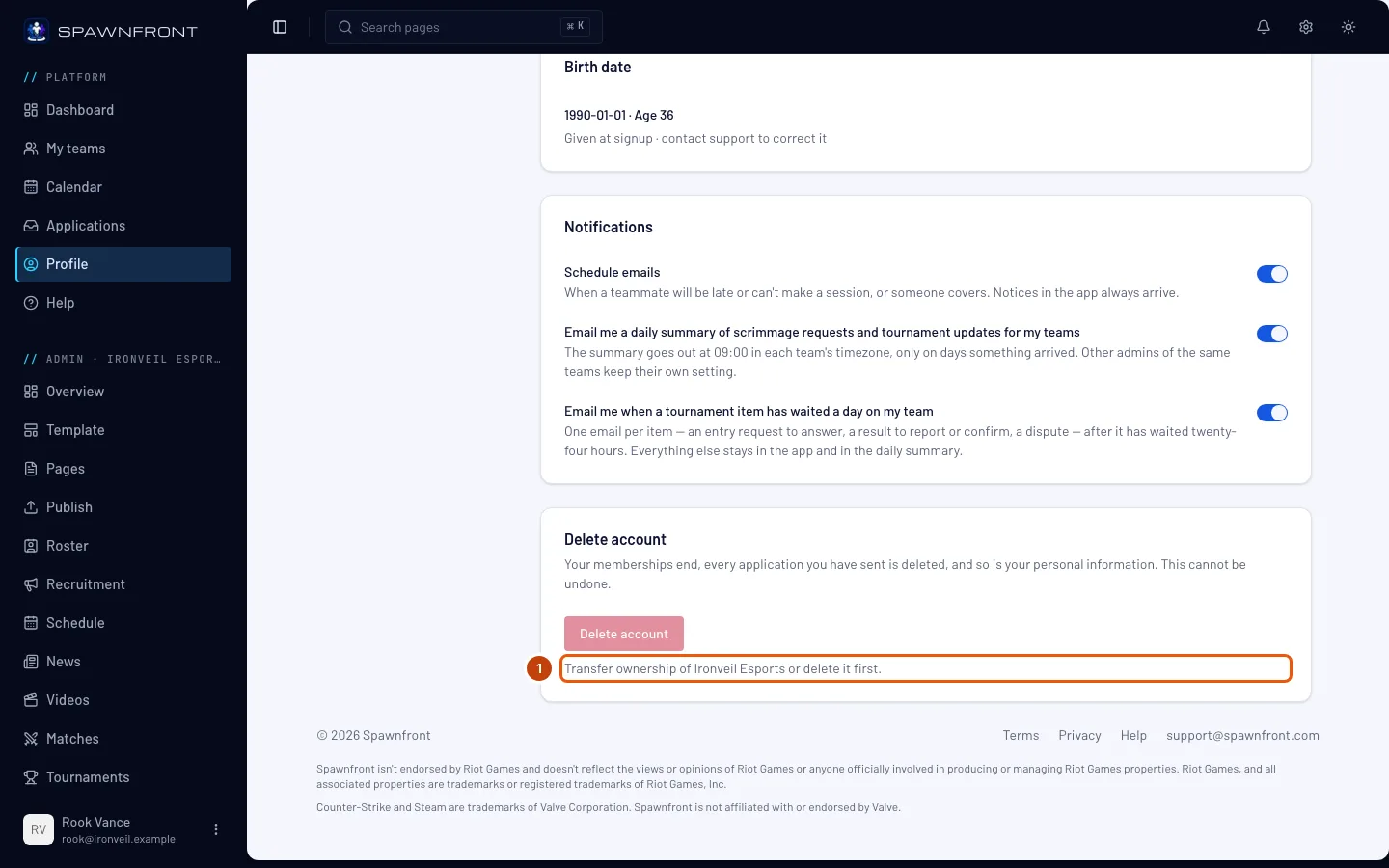
Se és proprietário de uma equipa, o botão Eliminar conta fica a cinzento e a linha por baixo indica uma equipa de que és proprietário: «Transfere a propriedade de … ou elimina-a primeiro.» Abre a secção de administração dessa equipa, carrega em Membros e usa Transferir propriedade noutro membro. Se é uma equipa gratuita que já não queres, podes eliminá-la com Eliminar equipa, no fundo das Definições dela.
Se és proprietário de uma organização, a linha indica-a da mesma forma. Abre a organização, vai à página Administradores e carrega em Tornar proprietário na linha de um administrador. Ainda não tens administradores? Adiciona um lá primeiro.
Não és proprietário de nenhuma equipa nem de nenhuma organização? Salta este passo.
És proprietário de mais do que uma? Faz isto para cada uma — a linha indica a seguinte até não sobrar nenhuma.
Deves ver: a linha por baixo de Eliminar conta desaparece e o botão volta a ficar vermelho.
Passo 2: Abre Eliminar conta
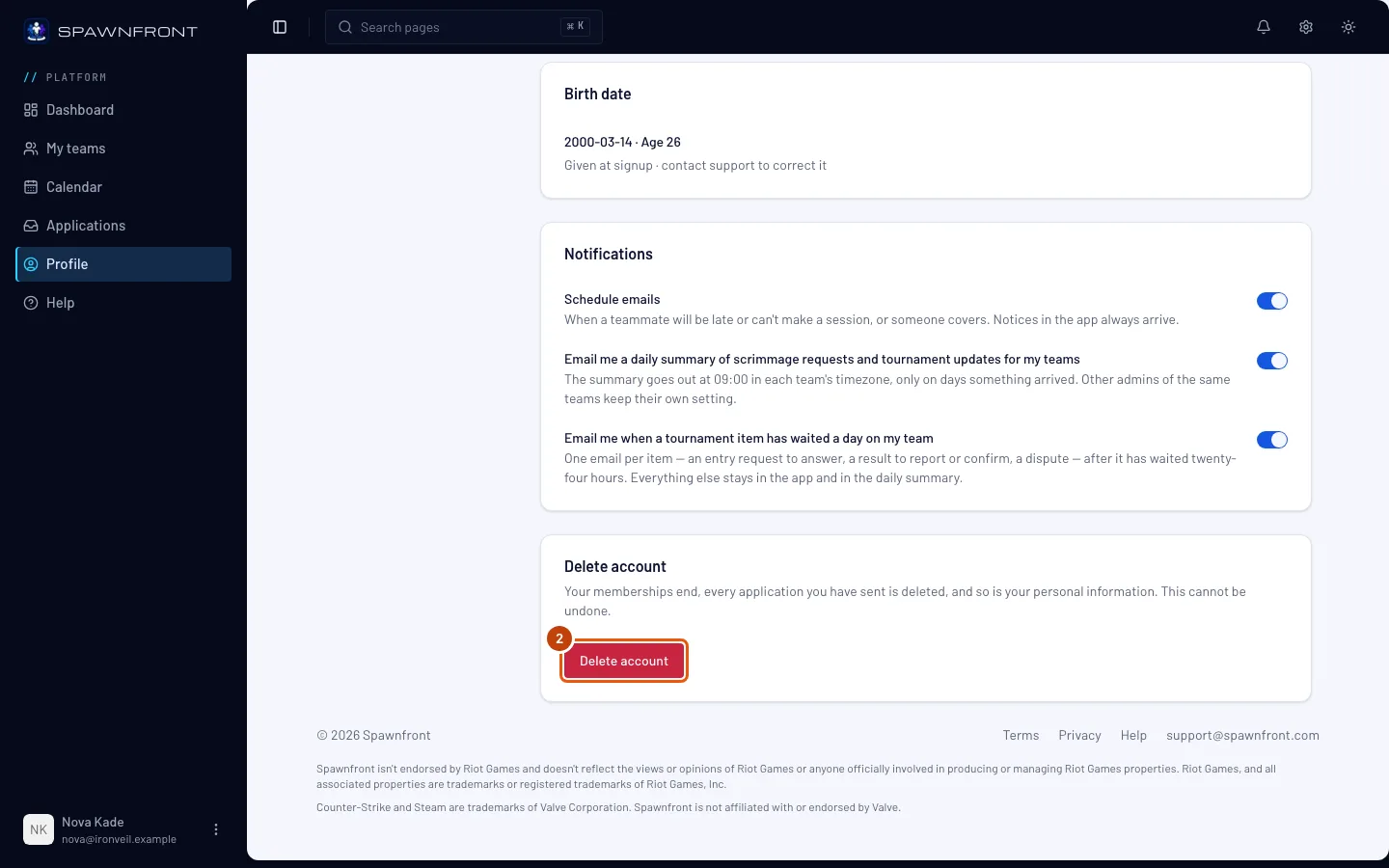
No menu à esquerda, carrega em Perfil. Na secção Conta, desce até ao cartão Eliminar conta e carrega em Eliminar conta.
Deves ver: uma janela a perguntar Eliminar a tua conta?
Passo 3: Confirma com a tua palavra-passe
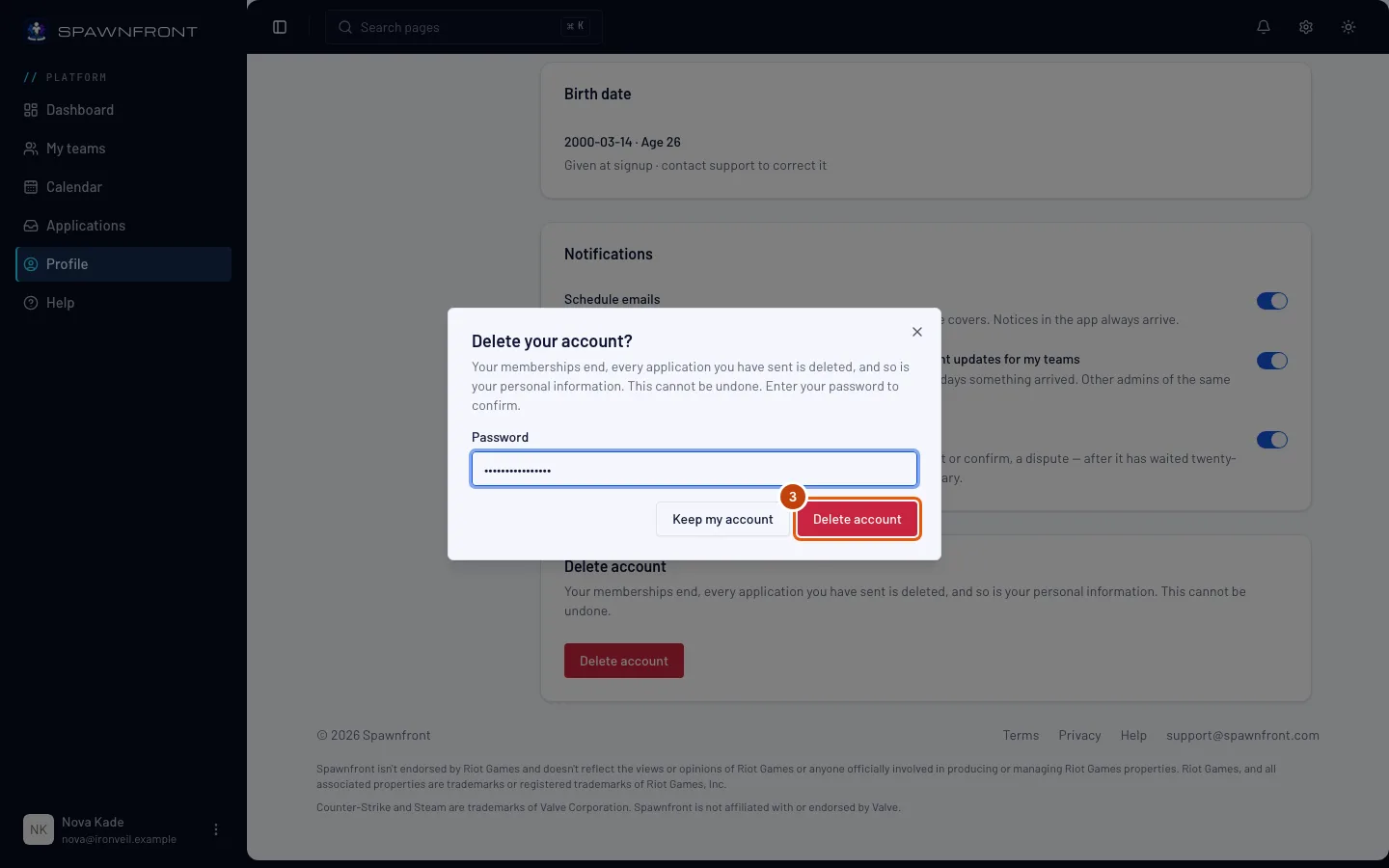
Escreve a tua palavra-passe em Palavra-passe e depois carrega em Eliminar conta na janela. Mudaste de ideias? Carrega em Manter a minha conta.
É neste passo que a tua conta é eliminada, de imediato.
Deves ver: a página de início de sessão. A tua conta desapareceu e a sessão foi terminada em todo o lado.
Como saber se resultou
- Ao iniciar sessão com o teu email e palavra-passe antigos, aparece Credenciais inválidas.
Algo não parece estar bem?
Eliminar conta está a cinzento
És proprietário de uma equipa ou de uma organização. Transfere-a para outro membro ou administrador, ou elimina-a se for uma equipa gratuita (passo 1), e depois volta aqui.
Aparece «A palavra-passe está incorreta»
Escreve a palavra-passe com que inicias sessão. Depois de demasiadas tentativas erradas, tens de esperar antes de tentar outra vez — repõe a palavra-passe se não tens a certeza.
A minha foto fica no site da minha equipa?
Não. As tuas fotos são eliminadas com a tua conta e saem do plantel de todas as equipas — no site público de uma equipa, em menos de um minuto, sem a equipa ter de publicar outra vez. Uma foto tua que a equipa definiu pertence à equipa e fica até a equipa a remover.
O que acontece às coisas que comprei a uma equipa?
As encomendas ficam guardadas na loja onde compraste (Fourthwall), não na tua conta Spawnfront. Contacta a loja da equipa sobre uma encomenda.
Artigos relacionados
Continuas com dúvidas? Contacta o suporte ou envia um email para support@spawnfront.com — diz-nos em que página estás e o número do passo.