
Assinar o calendário do seu time
Coloque as sessões de todos os seus times no Google Agenda, no Calendário da Apple ou no Outlook com um link privado.
Para membros do time · 5 passos
Do que você precisa antes
- Você é membro de um time.
- Você usa o Google Agenda, o Calendário da Apple ou o Outlook, com login feito no dispositivo que está usando.
Passos
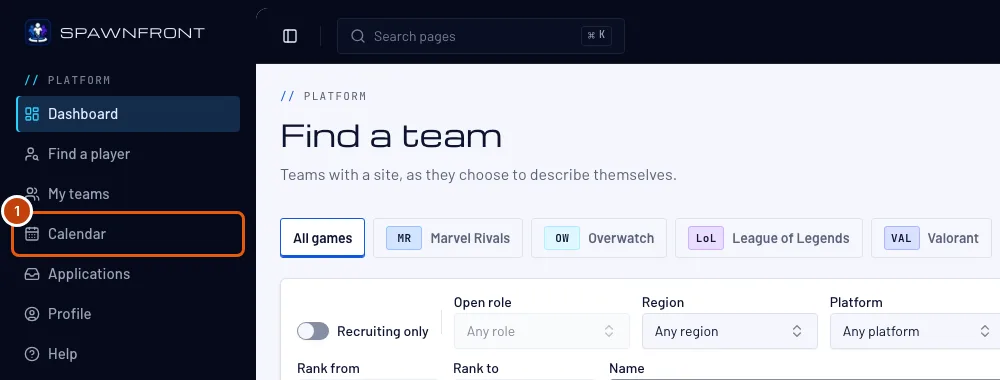
Passo 1: Abra o Calendário
No menu à esquerda, toque em Calendário.
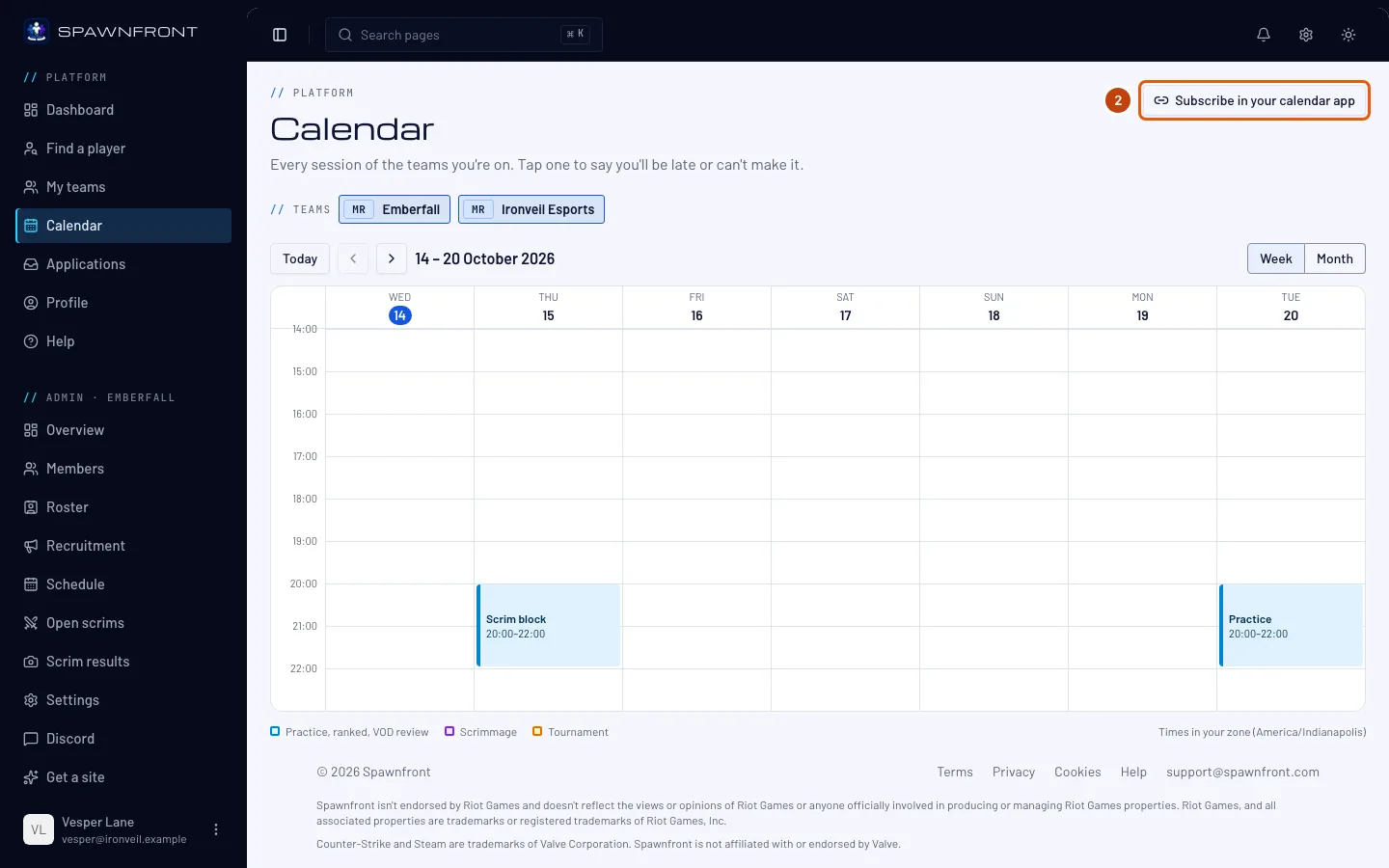
Passo 2: Toque em Assinar no seu app de calendário
Toque em Assinar no seu app de calendário no canto superior direito.
Você vai ver: uma janela com o mesmo título.
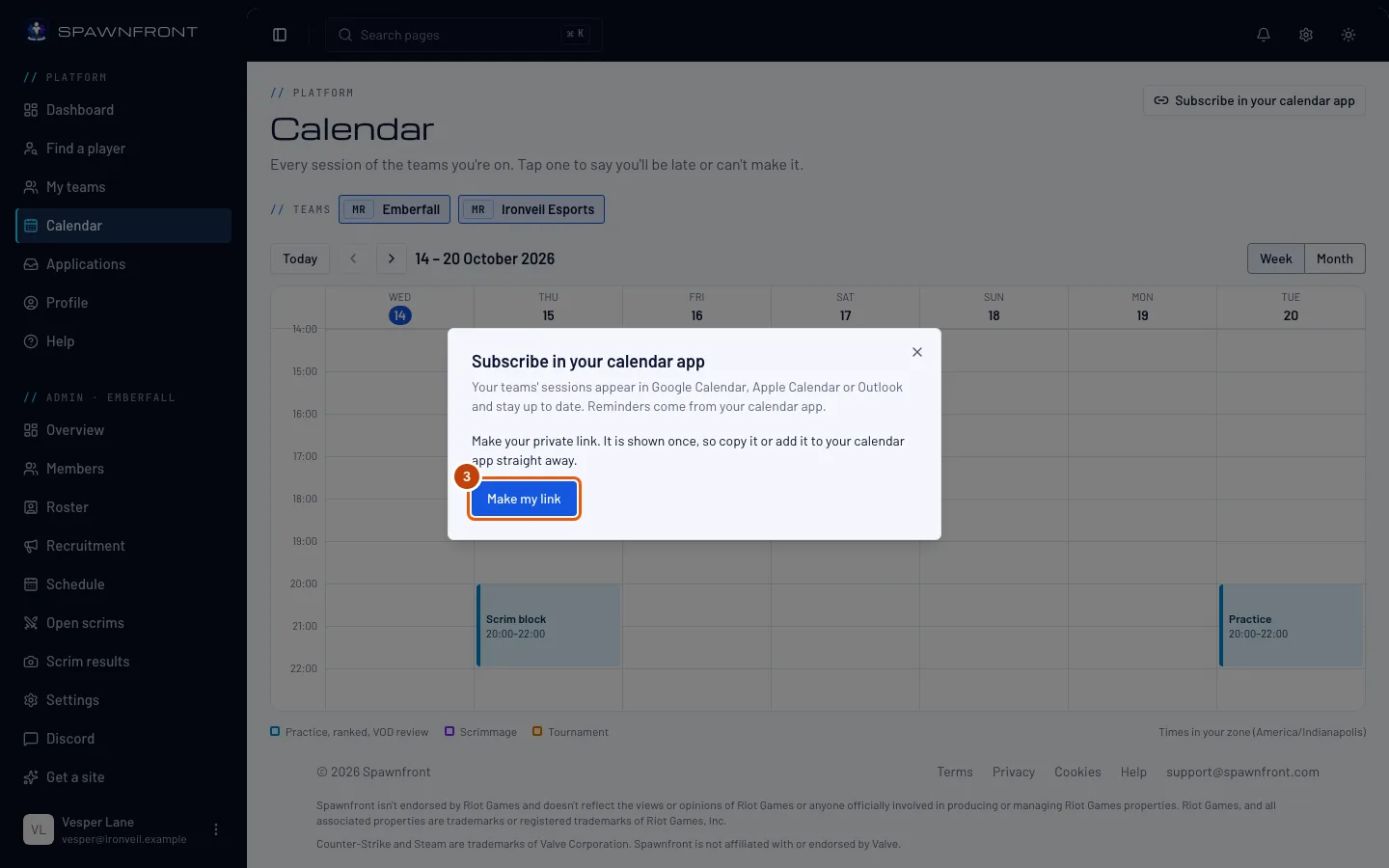
Passo 3: Toque em Criar meu link
Toque em Criar meu link. Se você já criou um link antes, o botão mostra Criar novo link.
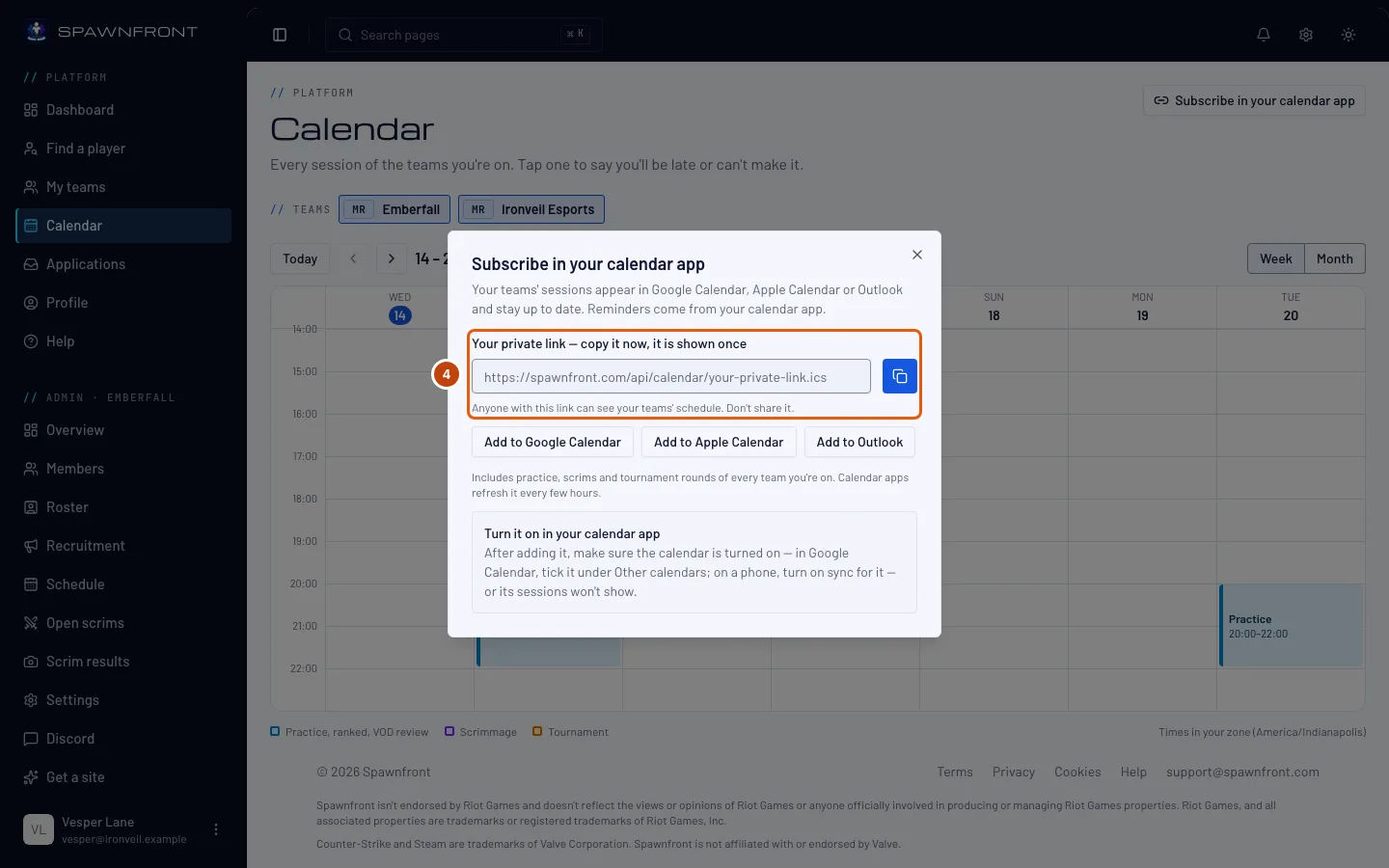
Seu link aparece uma vez só. Copie ou adicione ao seu app de calendário agora — para ver de novo, você precisa criar outro.
Você vai ver: Seu link privado — copie agora, ele aparece uma vez só, com o link embaixo.
Passo 4: Copie seu link
Toque no botão de copiar ao lado do link se o seu app de calendário pedir para colar um link — como o Do URL do Google Agenda.
Qualquer pessoa com este link pode ver a agenda dos seus times. Não compartilhe.
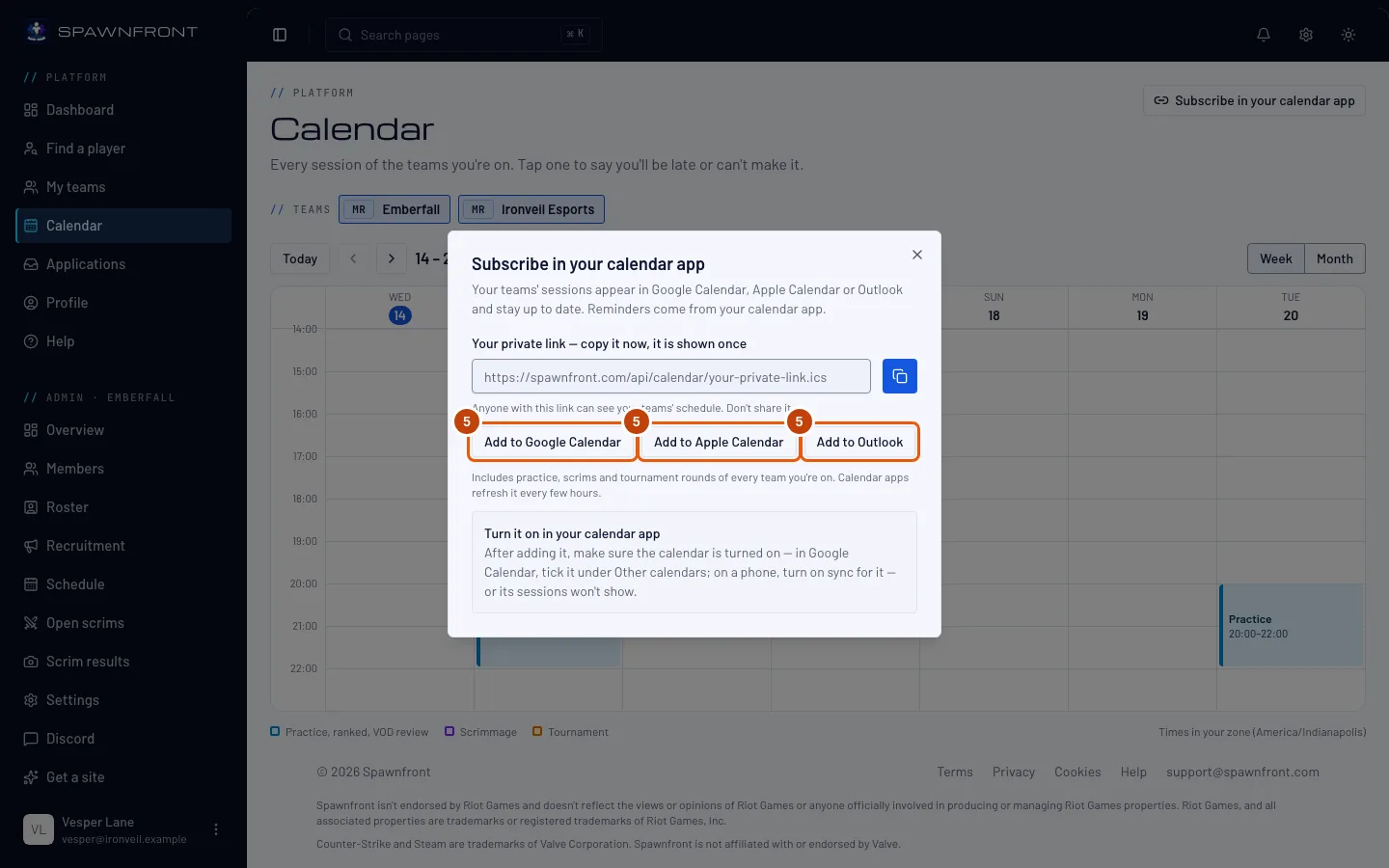
Passo 5: Adicione ao seu app de calendário
Toque em Adicionar ao Google Agenda, Adicionar ao Calendário da Apple ou Adicionar ao Outlook e confirme no seu app de calendário.
Confira se o calendário está ativado no seu app de calendário, senão as sessões não aparecem: no Google Agenda, marque ele em Outras agendas; no celular, ative a sincronização dele.
Você vai ver: as sessões dos seus times no seu app de calendário.
Como saber se deu certo
- Seu app de calendário mostra os treinos, scrims e rodadas de torneio dos seus times.
Um link reúne todos os times em que você está, pelos próximos 90 dias — um time em que você entrar depois aparece sozinho, e um que você sair some. Os apps de calendário atualizam o link a cada poucas horas, então uma mudança pode demorar para aparecer. Os lembretes vêm das configurações do seu próprio app de calendário. O link mostra só as sessões, nunca quem vai.
Algo parece errado?
Compartilhei meu link sem querer
Abra Assinar no seu app de calendário de novo e toque em Criar novo link. O link antigo para de funcionar na hora; adicione o novo ao seu app de calendário.
Perdi meu link
Ele não pode ser mostrado de novo. Toque em Criar novo link, adicione o novo ao seu app de calendário e remova o calendário antigo de lá.
Adicionei o link, mas nenhuma sessão aparece
O calendário provavelmente está desativado no seu app. No Google Agenda, marque ele em Outras agendas, à esquerda. No iPhone, abra Ajustes › Calendário › Contas e confira se a assinatura está ativada; no Android, abra as configurações do app Google Agenda e ative Sincronizar para ele.
Uma mudança que meu admin fez ainda não está no meu app de calendário
Os apps de calendário buscam o link a cada poucas horas, não na hora. A página Calendário sempre mostra a agenda como ela está agora.
Por que meu app de calendário não me lembra?
Os lembretes são do seu app de calendário: ative os alertas padrão para o calendário assinado lá.
Artigos relacionados
Ainda com dúvidas? Fale com o suporte ou mande um e-mail para support@spawnfront.com — diga em qual página você está e o número do passo.