
Subskrybuj kalendarz drużyny
Dodaj sesje wszystkich drużyn do Kalendarza Google, Apple lub Outlooka jednym prywatnym linkiem.
Dla członków drużyn · 5 kroków
Czego potrzebujesz na start
- Jesteś członkiem drużyny.
- Używasz Kalendarza Google, Kalendarza Apple lub Outlooka i jesteś w nim zalogowany na tym urządzeniu.
Kroki
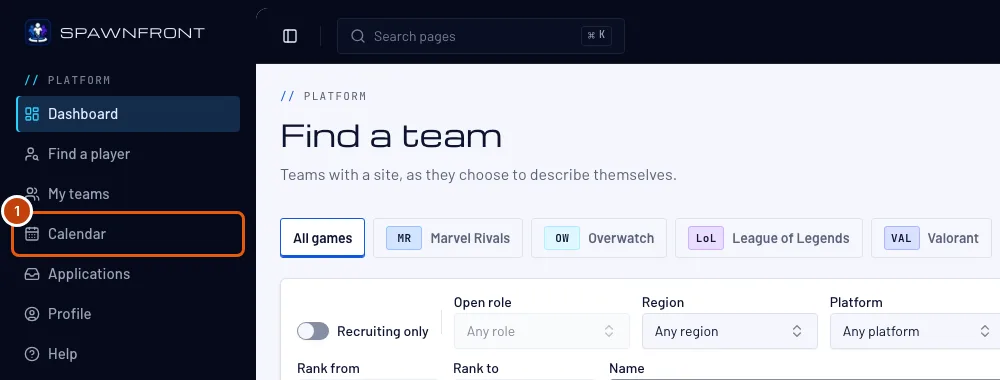
Krok 1: Otwórz Kalendarz
W menu po lewej naciśnij Kalendarz.
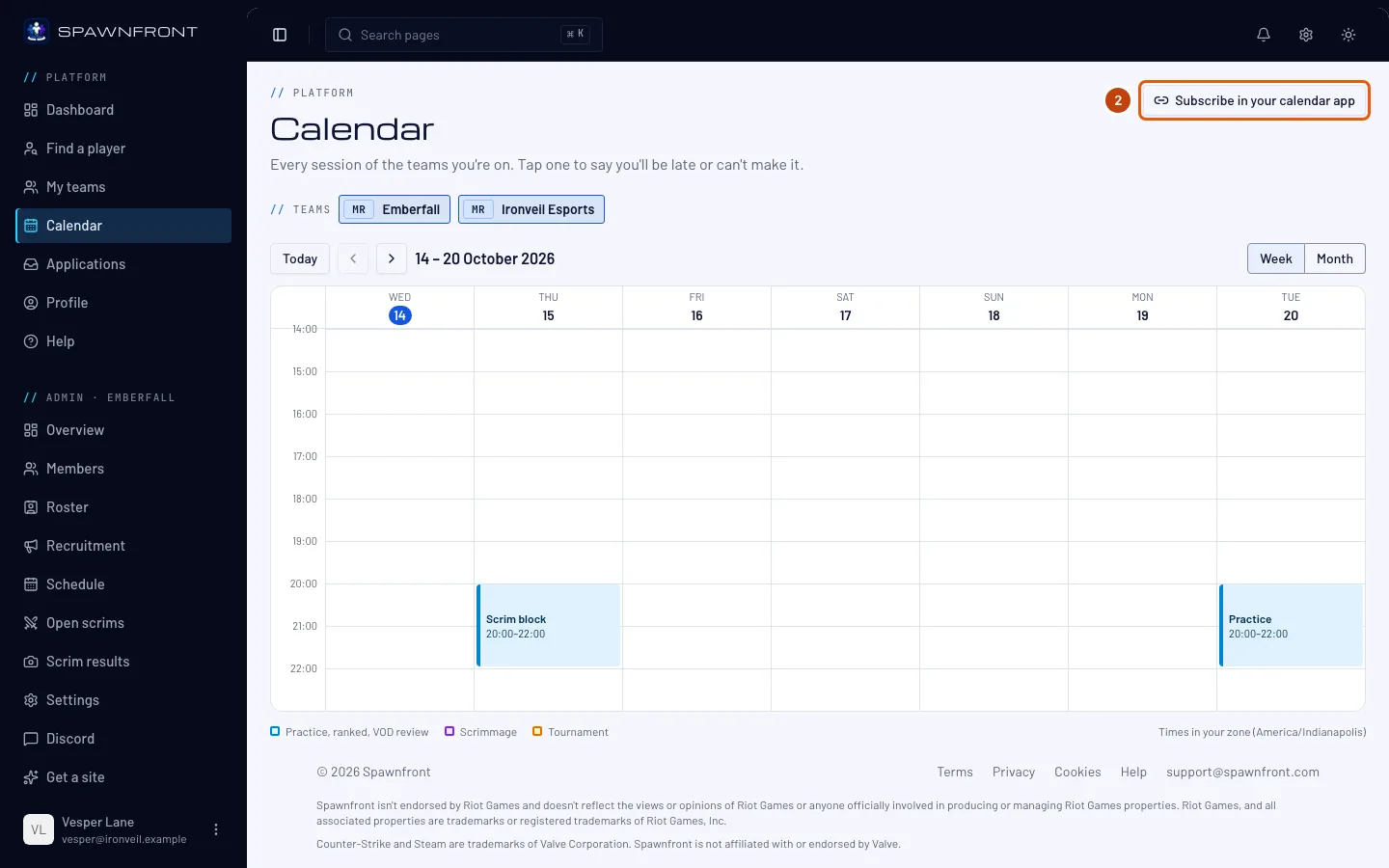
Krok 2: Naciśnij Subskrybuj w aplikacji kalendarza
Naciśnij Subskrybuj w aplikacji kalendarza w prawym górnym rogu.
Zobaczysz: okno o tym samym tytule.
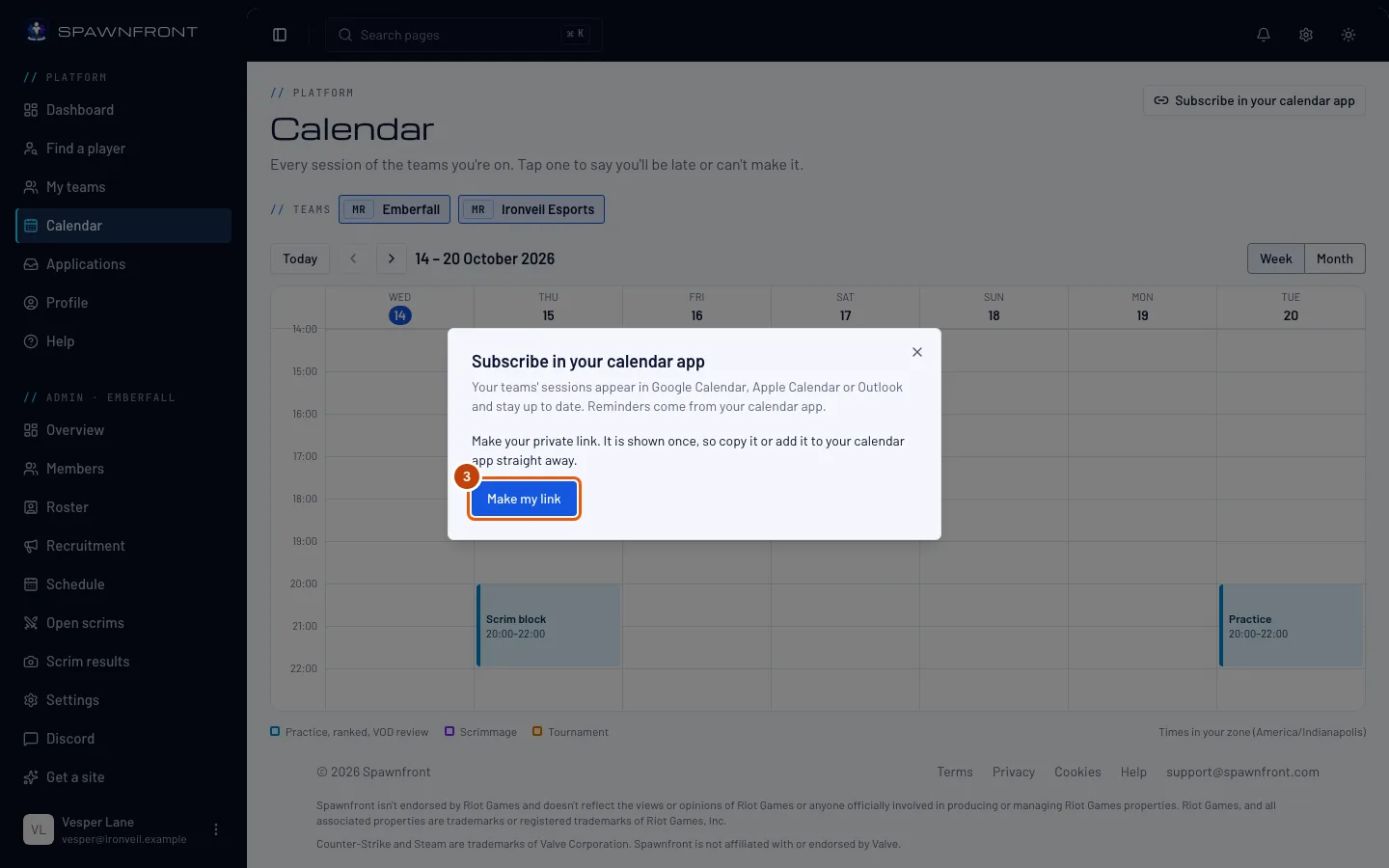
Krok 3: Naciśnij Utwórz mój link
Naciśnij Utwórz mój link. Jeśli link był już wcześniej utworzony, przycisk ma nazwę Utwórz nowy link.
Link jest pokazywany tylko raz. Skopiuj go albo od razu dodaj do aplikacji kalendarza — żeby zobaczyć go ponownie, musisz utworzyć nowy.
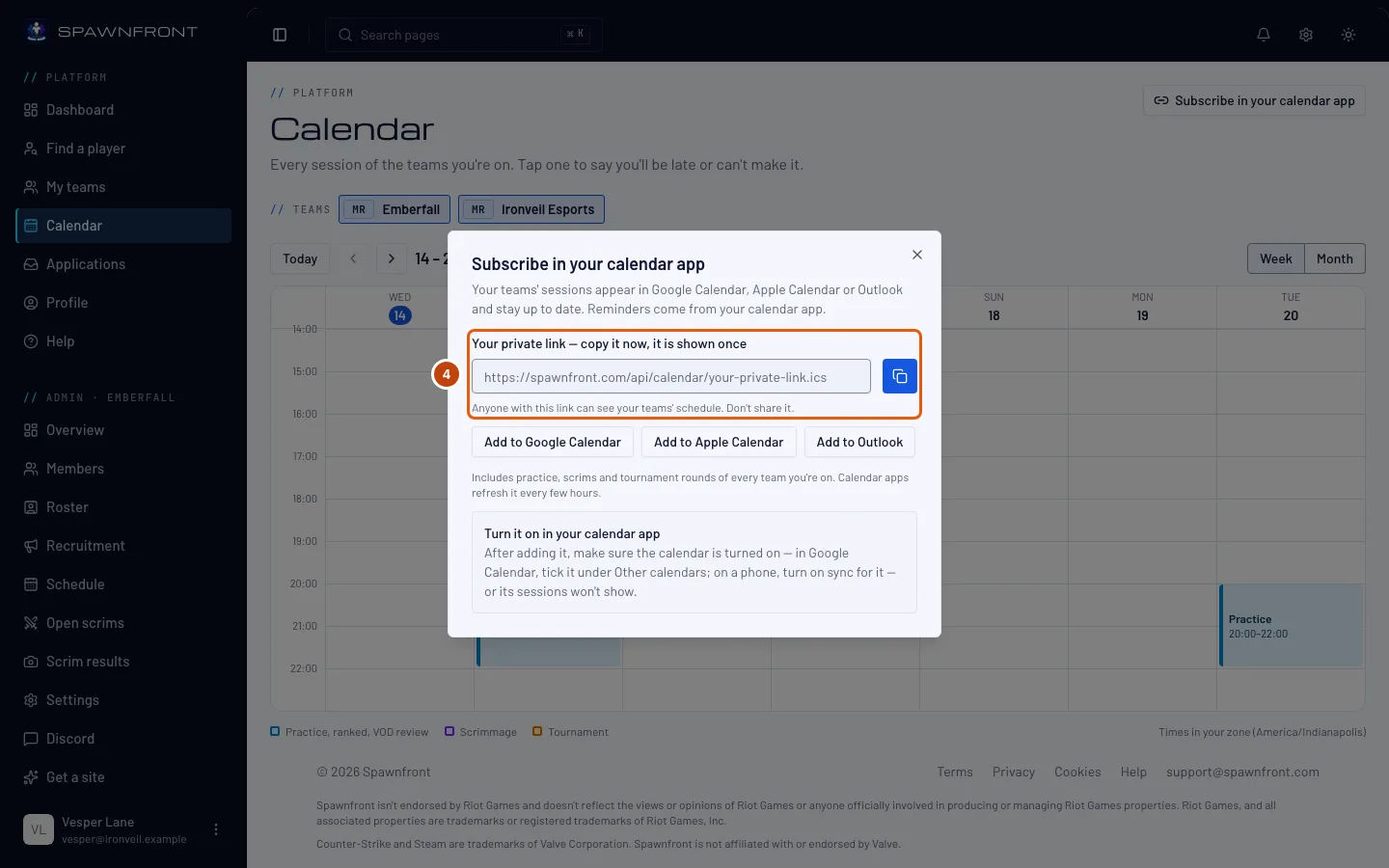
Zobaczysz: Twój prywatny link — skopiuj go teraz, jest pokazywany tylko raz, a pod spodem link.
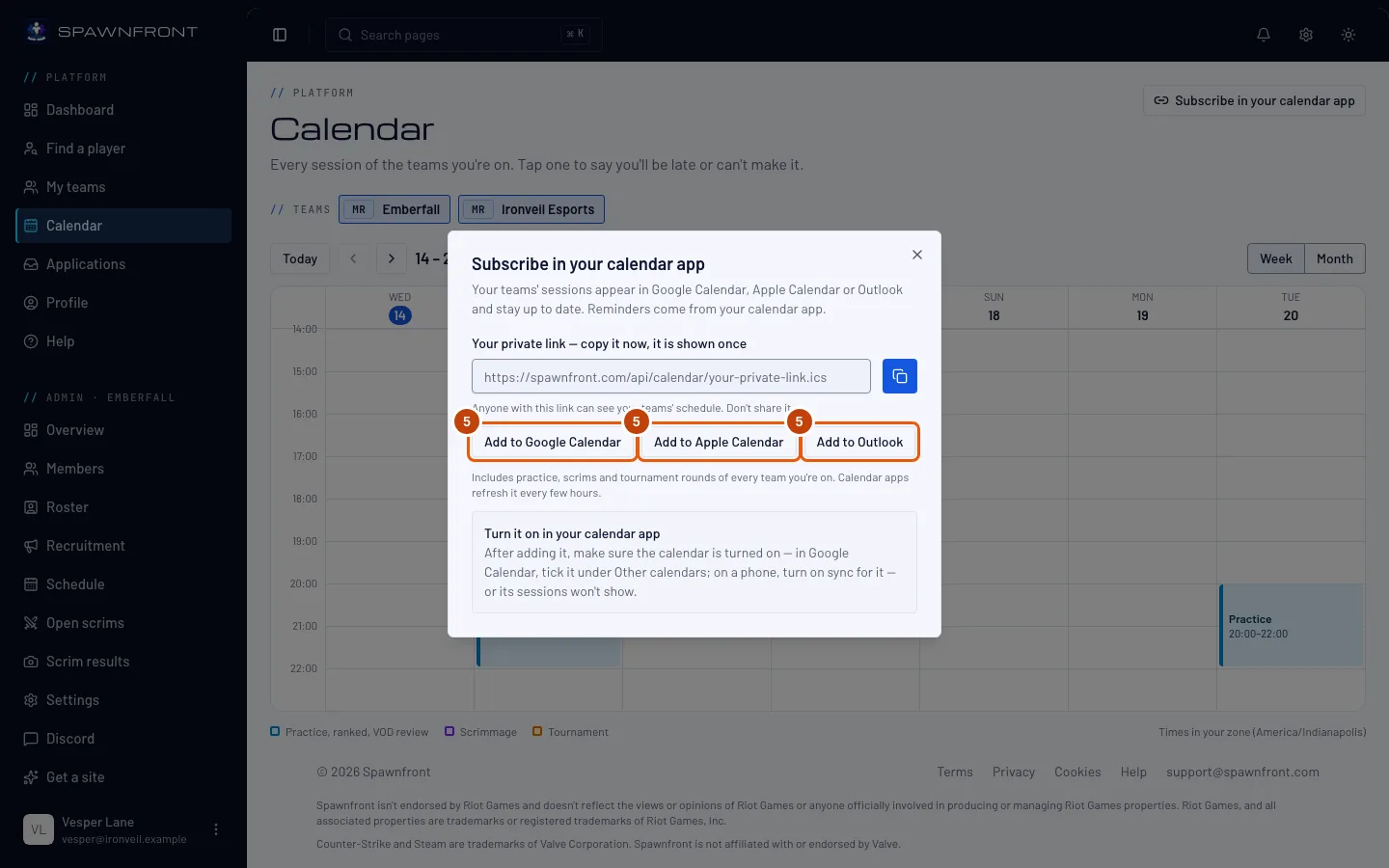
Krok 4: Skopiuj link
Naciśnij przycisk kopiowania obok linku, jeśli aplikacja kalendarza prosi o wklejenie linku — na przykład opcja Z adresu URL w Kalendarzu Google.
Każdy, kto ma ten link, widzi harmonogram twoich drużyn. Nie udostępniaj go.
Krok 5: Dodaj go do aplikacji kalendarza
Naciśnij Dodaj do Kalendarza Google, Dodaj do Kalendarza Apple lub Dodaj do Outlooka, a potem potwierdź w aplikacji kalendarza.
Upewnij się, że kalendarz jest włączony w aplikacji kalendarza, inaczej sesje się nie pokażą: w Kalendarzu Google zaznacz go w sekcji Inne kalendarze, a na telefonie włącz dla niego synchronizację.
Zobaczysz: sesje twoich drużyn w aplikacji kalendarza.
Jak sprawdzić, że się udało
- Aplikacja kalendarza pokazuje treningi, scrimy i rundy turniejów twoich drużyn.
Jeden link obejmuje wszystkie twoje drużyny na najbliższe 90 dni — drużyna, do której dołączysz później, pojawi się sama, a ta, z której odejdziesz, zniknie. Aplikacje kalendarza odświeżają link co kilka godzin, więc zmiana może pojawić się z opóźnieniem. Przypomnienia ustawiasz w aplikacji kalendarza. Link pokazuje tylko sesje, nigdy to, kto przyjdzie.
Coś wygląda nie tak?
Przez pomyłkę udostępniłem link
Otwórz ponownie Subskrybuj w aplikacji kalendarza i naciśnij Utwórz nowy link. Stary link od razu przestaje działać. Dodaj nowy do aplikacji kalendarza.
Zgubiłem link
Nie da się go pokazać ponownie. Naciśnij Utwórz nowy link, dodaj nowy link do aplikacji kalendarza i usuń tam stary kalendarz.
Dodałem link, ale nie widzę sesji
Kalendarz jest pewnie wyłączony w aplikacji. W Kalendarzu Google zaznacz go w sekcji Inne kalendarze po lewej. Na iPhonie otwórz Ustawienia › Kalendarz › Konta i sprawdź, czy subskrypcja jest włączona. Na Androidzie otwórz ustawienia aplikacji Kalendarz Google i włącz dla niego Synchronizację.
Zmiany admina nie ma jeszcze w mojej aplikacji kalendarza
Aplikacje kalendarza pobierają link co kilka godzin, a nie od razu. Strona Kalendarz zawsze pokazuje aktualny harmonogram.
Dlaczego aplikacja kalendarza mi nie przypomina?
Przypomnienia należą do aplikacji kalendarza: włącz w niej domyślne alerty dla subskrybowanego kalendarza.
Powiązane artykuły
Nadal masz problem? Skontaktuj się z pomocą lub napisz na support@spawnfront.com — podaj stronę, na której jesteś, i numer kroku.