
Usuń konto
Zamknij konto na zawsze: przekaż swoje drużyny i organizacje, a potem potwierdź hasłem.
Dla wszystkich · 3 kroki
Czego potrzebujesz na start
- Jesteś zalogowany i znasz swoje hasło. Nie pamiętasz go? Najpierw je zresetuj.
- Usunięcia konta nie da się cofnąć. Twoje członkostwa w drużynach się kończą, twoje zgłoszenia do drużyn zostają usunięte, a twoje dane osobowe też — razem ze zdjęciami: twoje zdjęcie profilowe i każde zdjęcie ustawione dla drużyny znikają z każdego składu.
- Jeśli jesteś właścicielem drużyny lub organizacji, najpierw ją przekaż albo usuń (krok 1).
Kroki
Krok 1: Przekaż lub usuń każdą swoją drużynę i organizację
Jeśli jesteś właścicielem drużyny, przycisk Usuń konto jest wyszarzony, a wiersz pod nim podaje jedną z twoich drużyn: „Przekaż własność drużyny … albo najpierw ją usuń.” Otwórz panel administracyjny tej drużyny, naciśnij Członkowie i użyj Przekaż własność przy innym członku. Darmową drużynę, której już nie chcesz, możesz zamiast tego usunąć przyciskiem Usuń drużynę na dole sekcji Ustawienia.
Jeśli jesteś właścicielem organizacji, wiersz podaje ją w ten sam sposób. Otwórz organizację, przejdź do jej strony Administratorzy i naciśnij Ustaw jako właściciela w wierszu administratora. Nie masz jeszcze administratora? Najpierw dodaj go tam.
Nie masz własnej drużyny ani organizacji? Pomiń ten krok.
Masz więcej niż jedną? Zrób to dla każdej — wiersz podaje kolejną, aż nie zostanie żadna.
Powinieneś zobaczyć: wiersz pod Usuń konto znika, a przycisk znów jest czerwony.
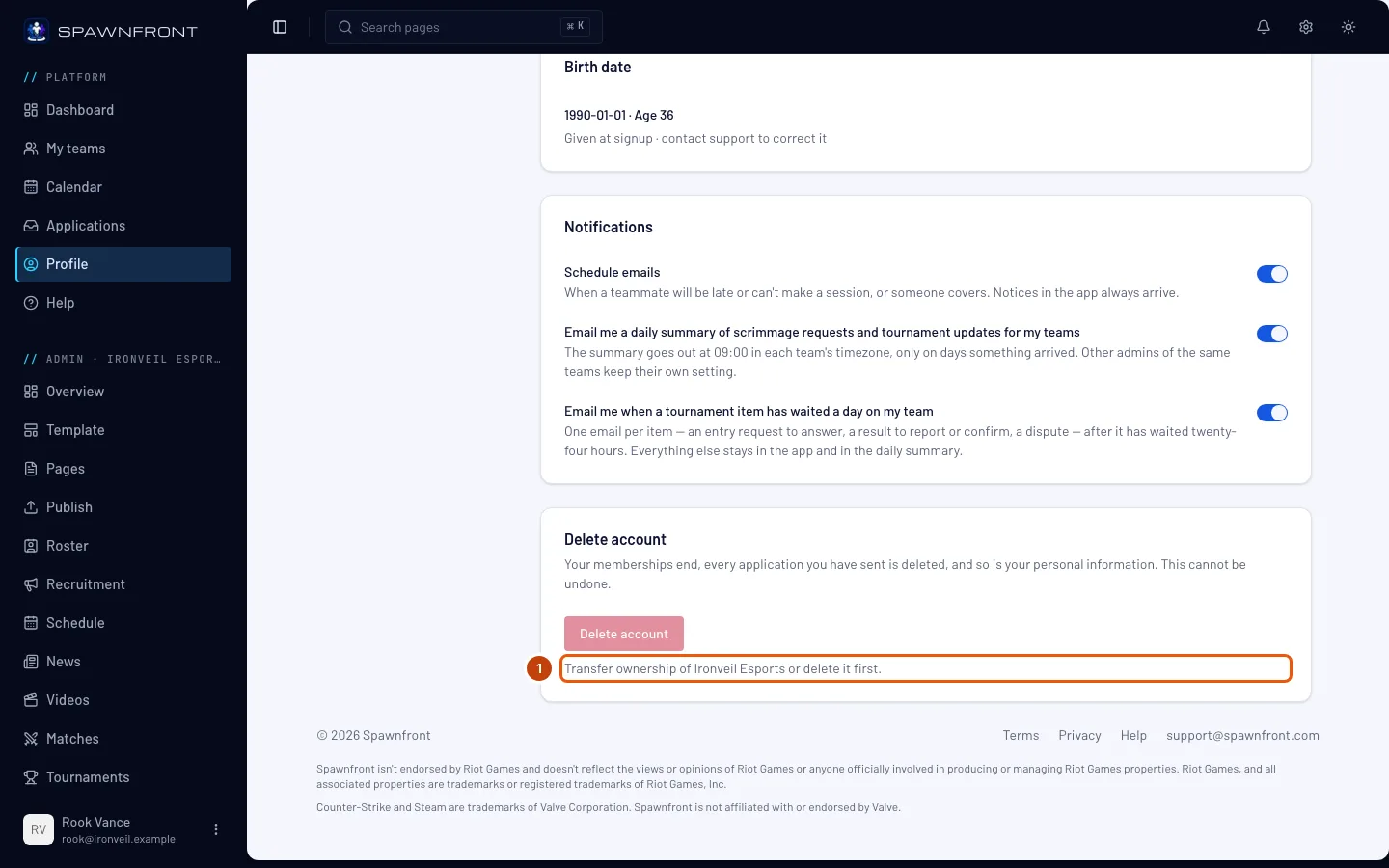
Krok 2: Otwórz Usuń konto
W menu po lewej naciśnij Profil. W sekcji Konto przewiń do karty Usuń konto i naciśnij Usuń konto.
Powinieneś zobaczyć: okno z pytaniem Usunąć konto?
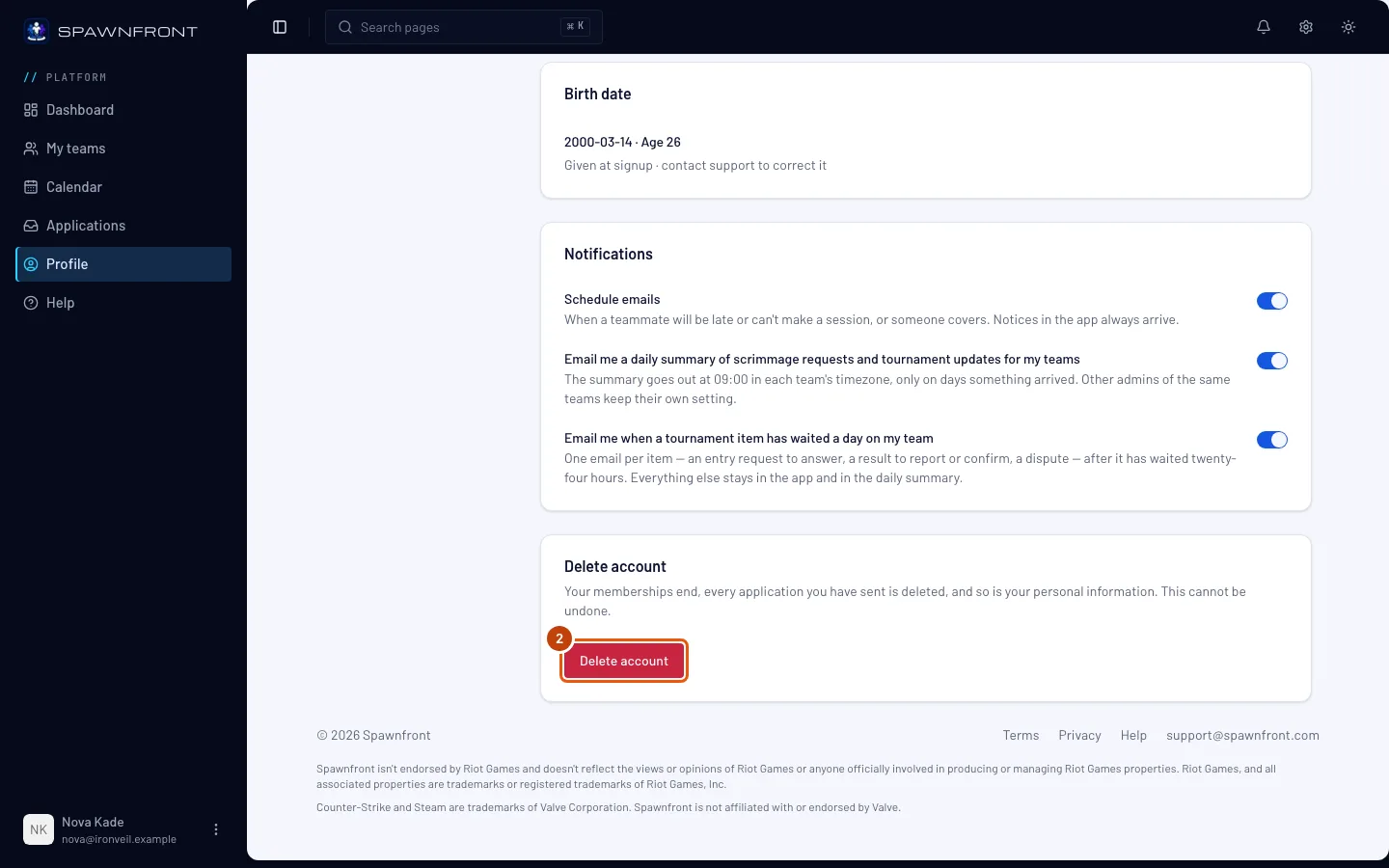
Krok 3: Potwierdź hasłem
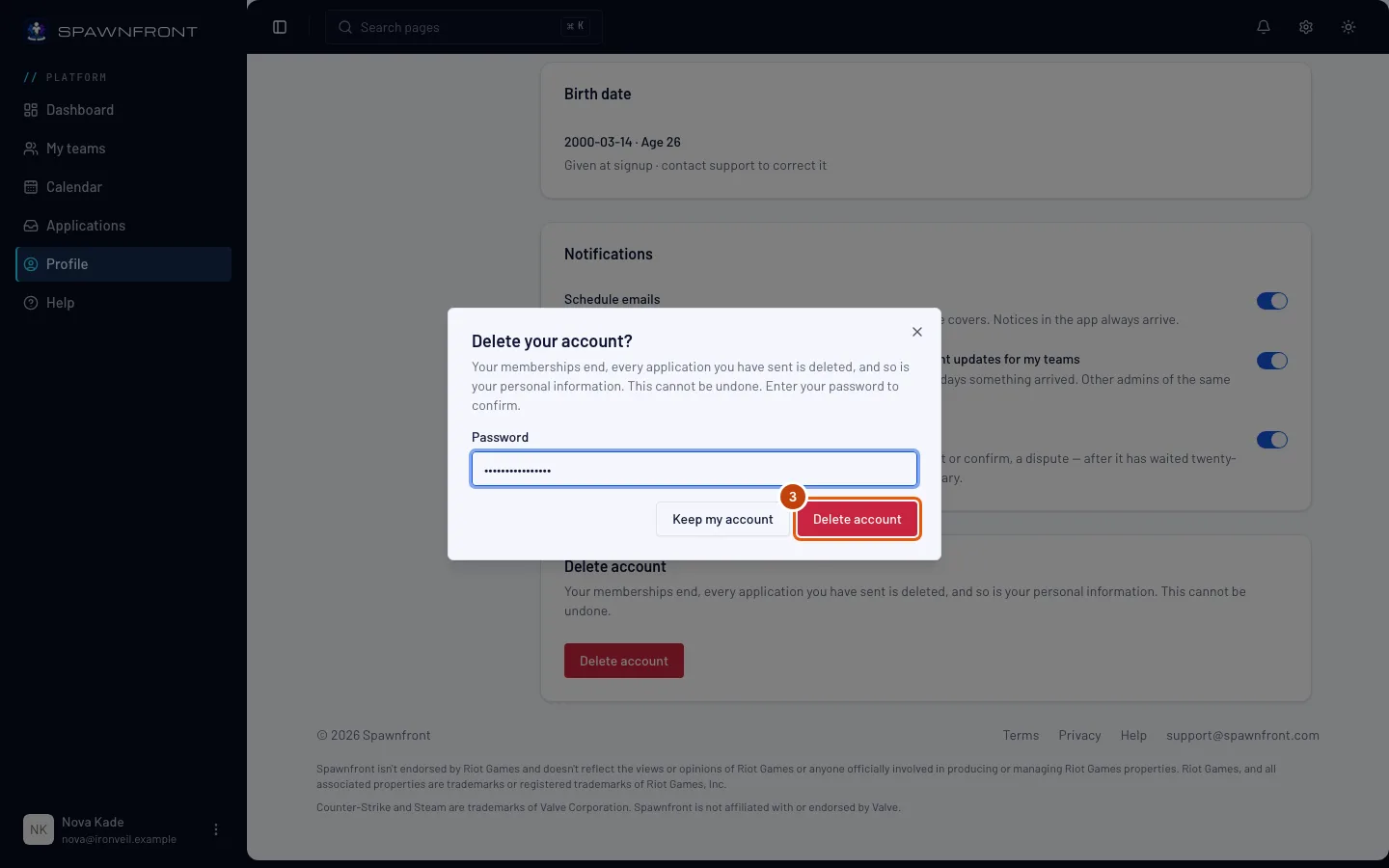
Uzupełnij pole Hasło, a potem naciśnij w oknie Usuń konto. Zmieniłeś zdanie? Naciśnij Zachowaj konto.
Ten krok od razu usuwa twoje konto.
Powinieneś zobaczyć: stronę logowania. Twoje konto zniknęło i zostajesz wylogowany wszędzie.
Jak sprawdzić, że się udało
- Logowanie starym e-mailem i hasłem pokazuje Nieprawidłowe dane logowania.
Coś wygląda nie tak?
Usuń konto jest wyszarzone
Jesteś właścicielem drużyny lub organizacji. Przekaż ją innemu członkowi lub administratorowi albo usuń, jeśli to darmowa drużyna (krok 1), a potem wróć.
Pojawia się komunikat „Hasło jest nieprawidłowe”
Wpisz hasło, którym się logujesz. Po zbyt wielu błędnych próbach musisz odczekać, zanim spróbujesz ponownie — jeśli nie masz pewności, zresetuj hasło.
Czy moje zdjęcie zostaje na stronie drużyny?
Nie. Twoje zdjęcia są usuwane razem z kontem i znikają ze składu każdej drużyny — na publicznej stronie drużyny w ciągu minuty, bez ponownej publikacji. Zdjęcie, które ustawiła ci drużyna, należy do niej i zostaje, dopóki drużyna go nie usunie.
Co z rzeczami kupionymi od drużyny?
Zamówienia przechowuje sklep, w którym kupowałeś (Fourthwall), a nie twoje konto Spawnfront. W sprawie zamówienia skontaktuj się ze sklepem drużyny.
Powiązane artykuły
Nadal masz problem? Skontaktuj się z pomocą lub napisz na support@spawnfront.com — podaj stronę, na której jesteś, i numer kroku.