
Je AI-assistenten bekijken en ontkoppelen
Bekijk welke AI-apps je account kunnen gebruiken en wat ze hebben gewijzigd, laat je team zien wanneer een wijziging van een AI-app kwam, of ontkoppel een app.
Voor spelers · 4 stappen
Wat je eerst nodig hebt
- Je hebt een AI-assistent (Claude, ChatGPT of een andere app) gekoppeld aan je Spawnfront-account. Zie Een AI-assistent koppelen.
- Alles op deze pagina is alleen van jou: je team ziet er niets van.
Stappen
Stap 1: AI-assistenten openen
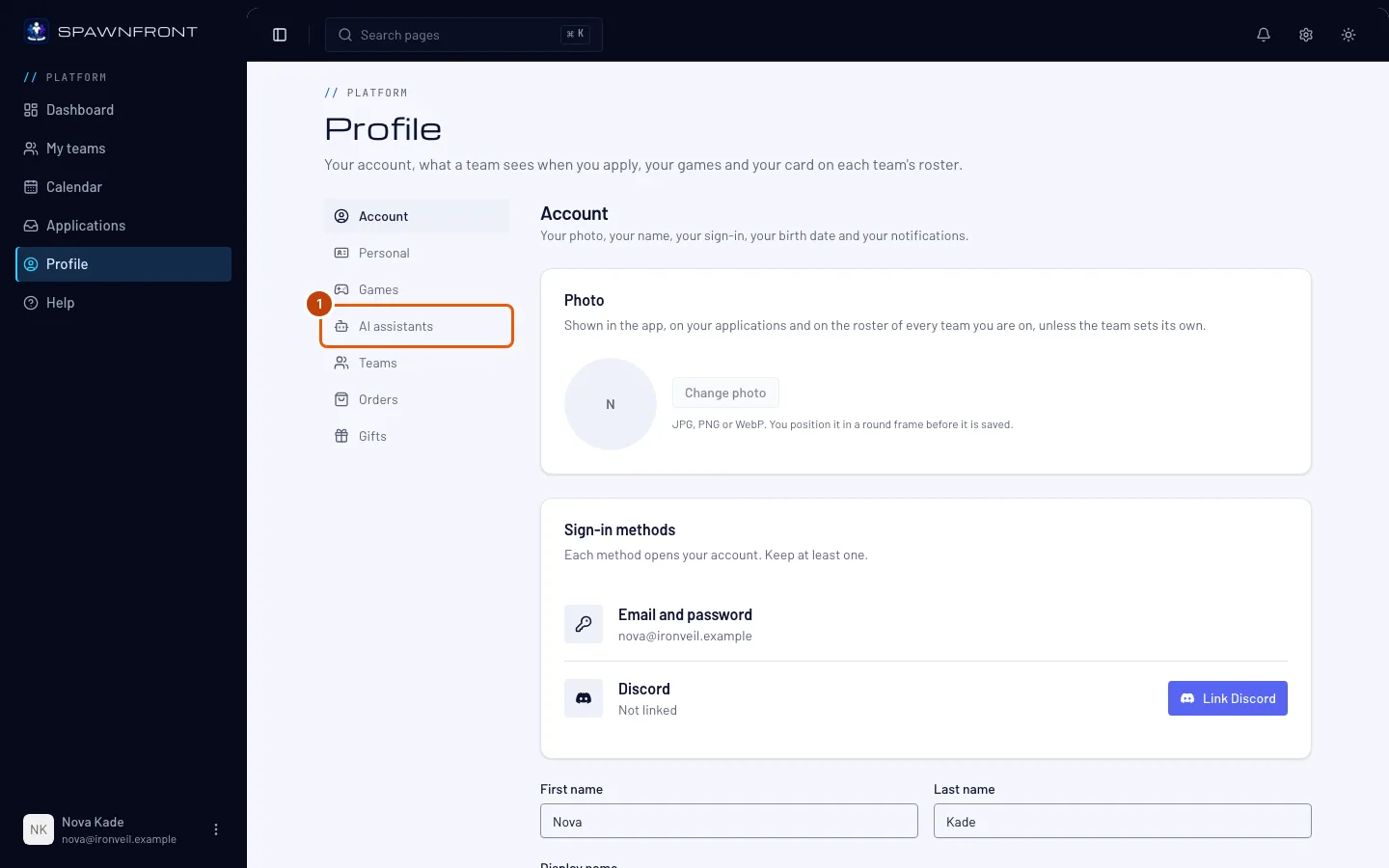
Open je profiel en druk in het menu op AI-assistenten.
Je ziet nu: Gekoppelde AI-assistenten, met de naam van elke app en waar die vandaan komt (zoals van claude.ai, of (naam niet geverifieerd) voor een app die zijn identiteit niet bekendmaakt), wat de app kan bereiken en wanneer die is gekoppeld en voor het laatst is gebruikt.
Stap 2: Bekijken wat er is gewijzigd
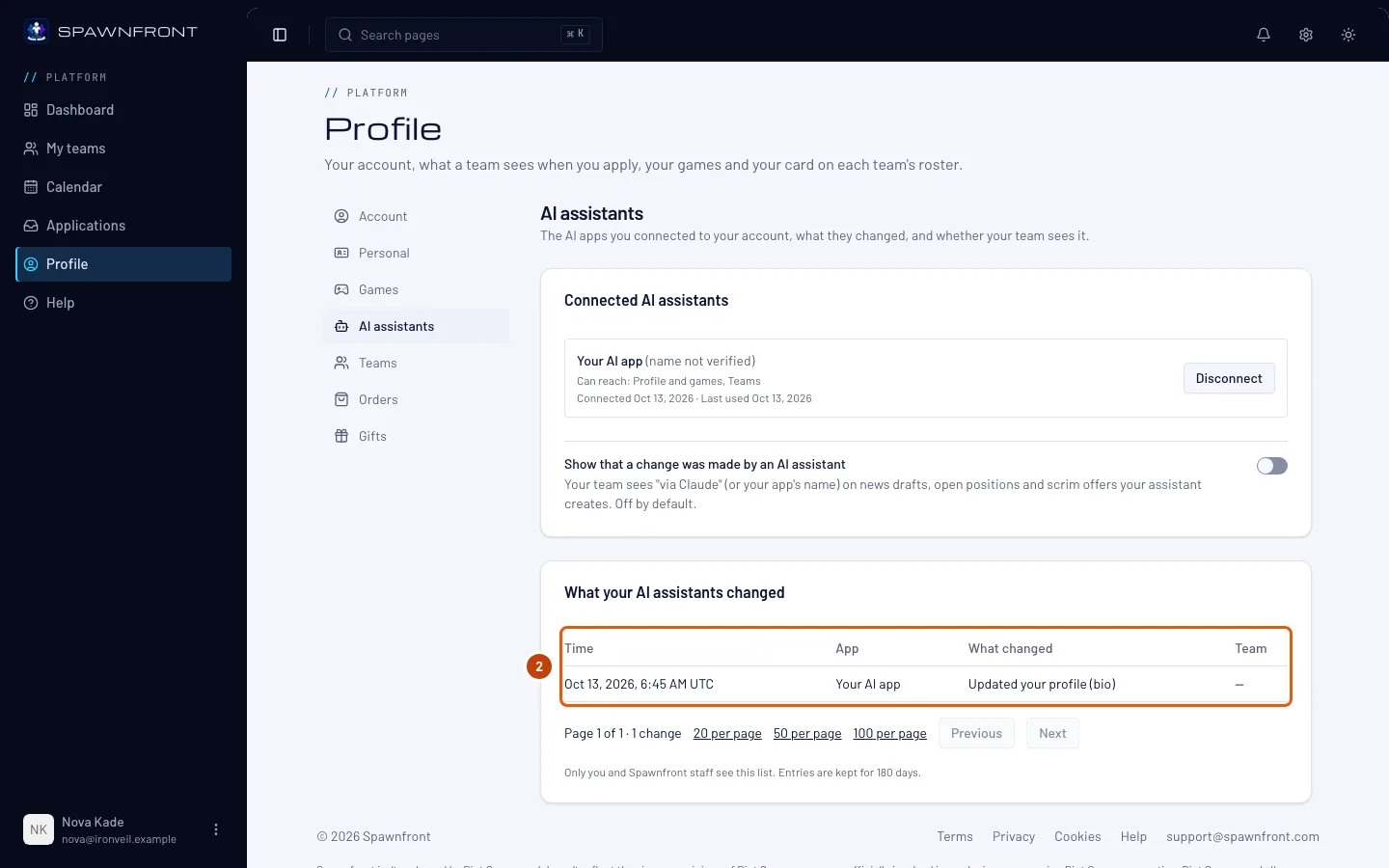
Scrol naar Wat je AI-assistenten hebben gewijzigd.
Je ziet nu: één regel voor elke wijziging die een assistent voor je heeft gedaan (wanneer, welke app, wat er is gewijzigd en bij welk team), nieuwste eerst. Alleen lezen voegt geen regel toe. Regels worden 180 dagen bewaard.
Stap 3: Je team laten zien dat het een AI-assistent was
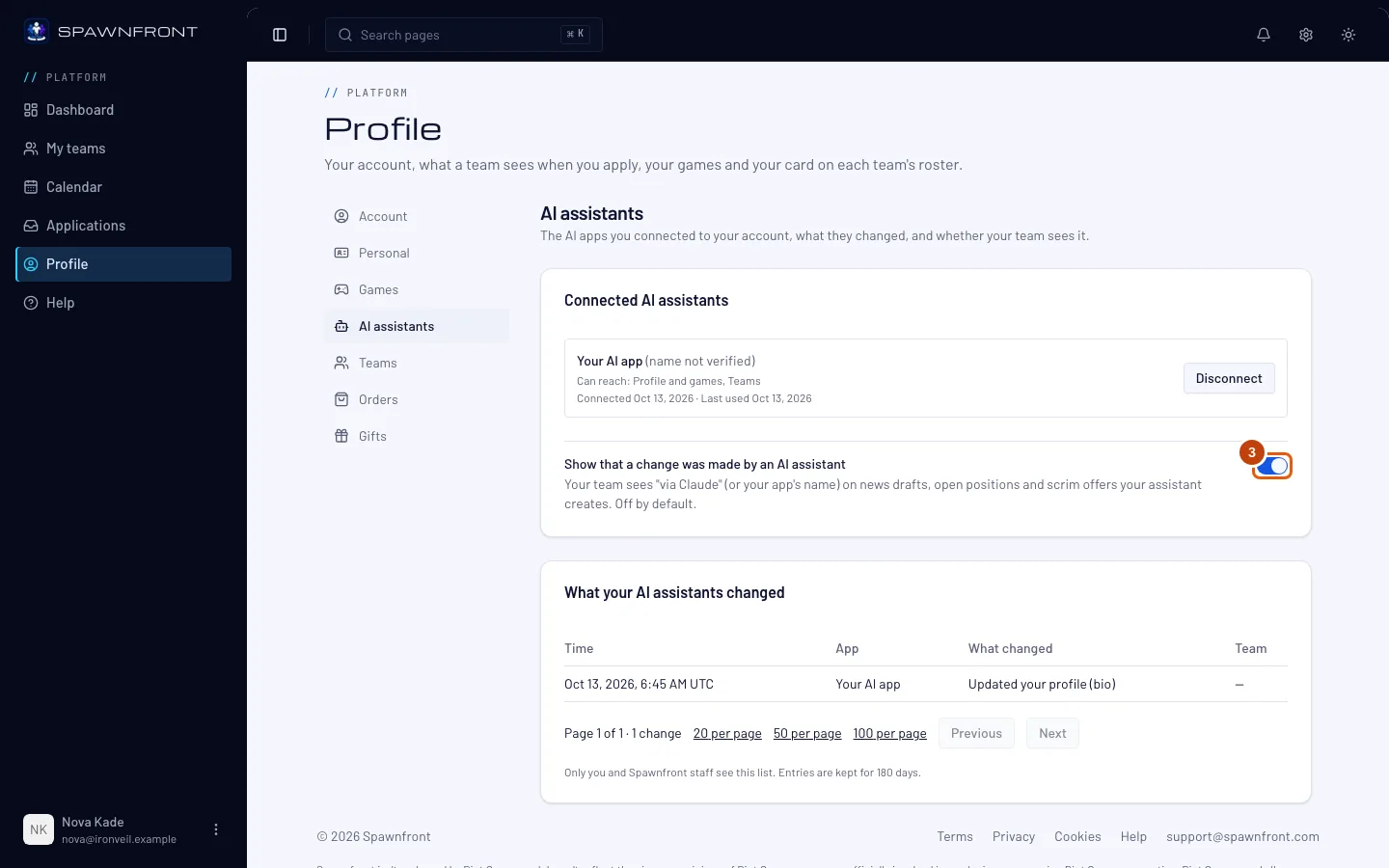
Ga terug naar Gekoppelde AI-assistenten en zet onder je apps Laten zien dat een wijziging door een AI-assistent is gedaan aan als je wilt dat je team het weet.
Dit staat uit tot je het aanzet. Zolang het aan staat, ziet je team "via Claude" (of de naam van je app) naast de nieuwsconcepten, vacatures en scrimaanbiedingen die je assistent maakt.
Je ziet nu: de schakelaar staat aan.
Stap 4: Een app ontkoppelen
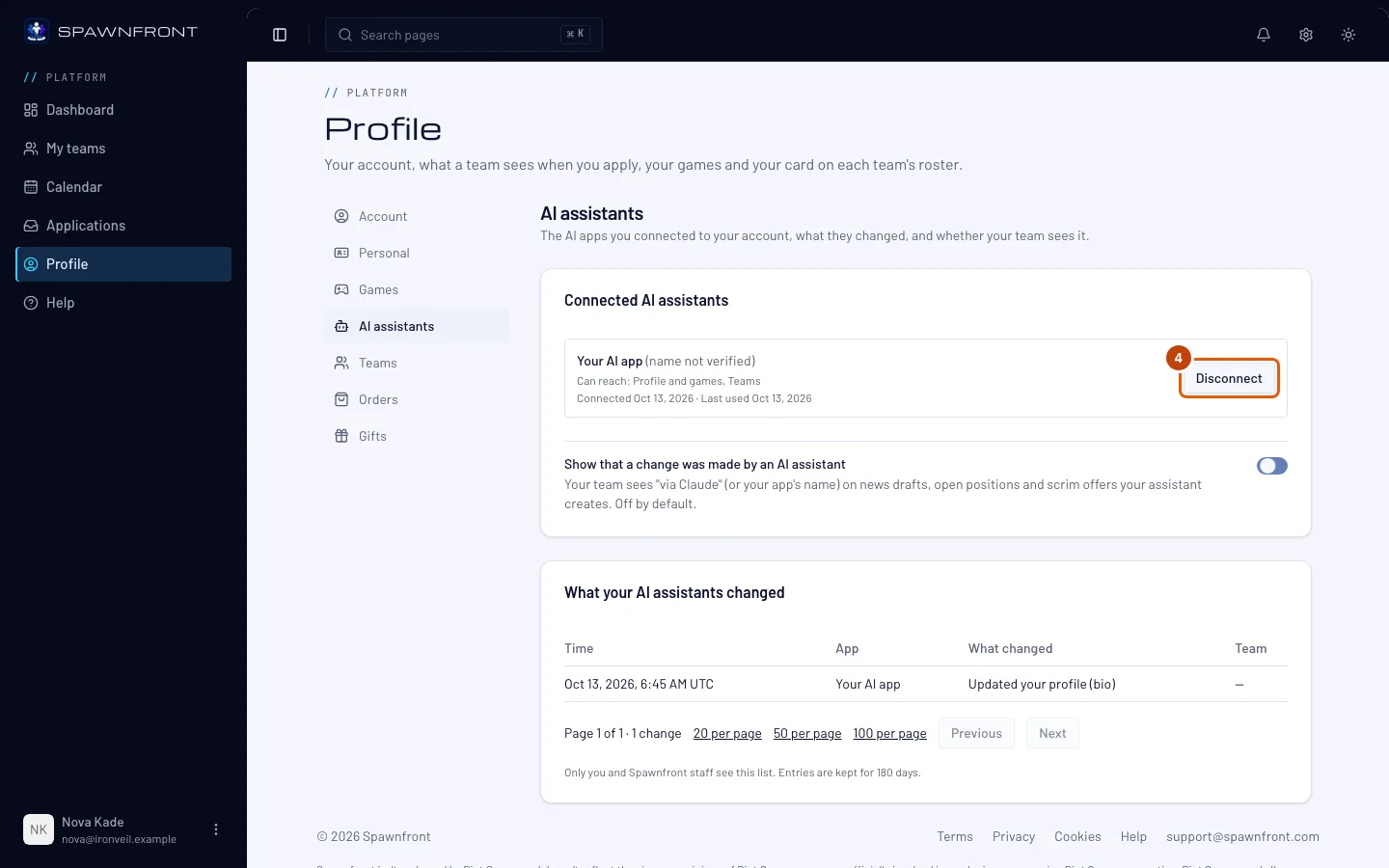
Druk in de rij van de app op Ontkoppelen en druk daarna nog een keer op Ontkoppelen om te bevestigen.
Je ziet nu: de app staat niet meer in de lijst. Hij werkt meteen niet meer: zijn volgende verzoek wordt geweigerd en hij vraagt je om hem opnieuw te koppelen.
Zo weet je dat het gelukt is
- Vraag de app die je hebt ontkoppeld iets over je teams. In plaats van te antwoorden zegt de app dat hij opnieuw verbinding moet maken met Spawnfront.
Klopt er iets niet?
Ik zie een app die ik heb gekoppeld niet
De lijst toont een app zodra het koppelen klaar is. Heb je de goedkeuringspagina gesloten voordat je op Toestaan drukte, of is het inloggen van de app mislukt? Koppel hem dan opnieuw vanuit je AI-app. Een app die 90 dagen niet is gebruikt, of die is gekoppeld voordat je je wachtwoord hebt gereset, is ontkoppeld en staat niet in de lijst.
Wordt wat de assistent heeft gewijzigd verwijderd als ik ontkoppel?
Nee. Concepten, selectie-invoeren en de rest blijven zoals ze zijn, net als wijzigingen die je zelf hebt gedaan. De lijst met wat de app heeft gewijzigd blijft ook 180 dagen bewaard.
Ziet mijn team deze lijst?
Nee. Alleen jij ziet hem, en Spawnfront-medewerkers als ze je helpen. Je team ziet alleen "via" met de naam van je app als je Laten zien dat een wijziging door een AI-assistent is gedaan aanzet.
Gerelateerde artikelen
Kom je er nog niet uit? Neem contact op met support of mail support@spawnfront.com — vertel ons op welke pagina je bent en bij welke stap.