
Abonner på lagkalenderen
Få øktene til alle lagene dine i Google Kalender, Apple Kalender eller Outlook med én privat lenke.
For lagmedlemmer · 5 steg
Dette trenger du først
- Du er medlem av et lag.
- Du bruker Google Kalender, Apple Kalender eller Outlook og er logget inn på enheten du bruker.
Steg
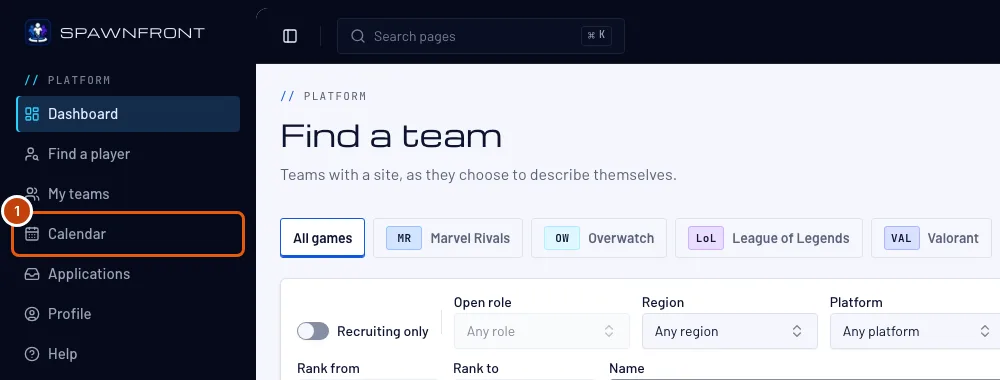
Steg 1: Åpne Kalender
Trykk Kalender i menyen til venstre.
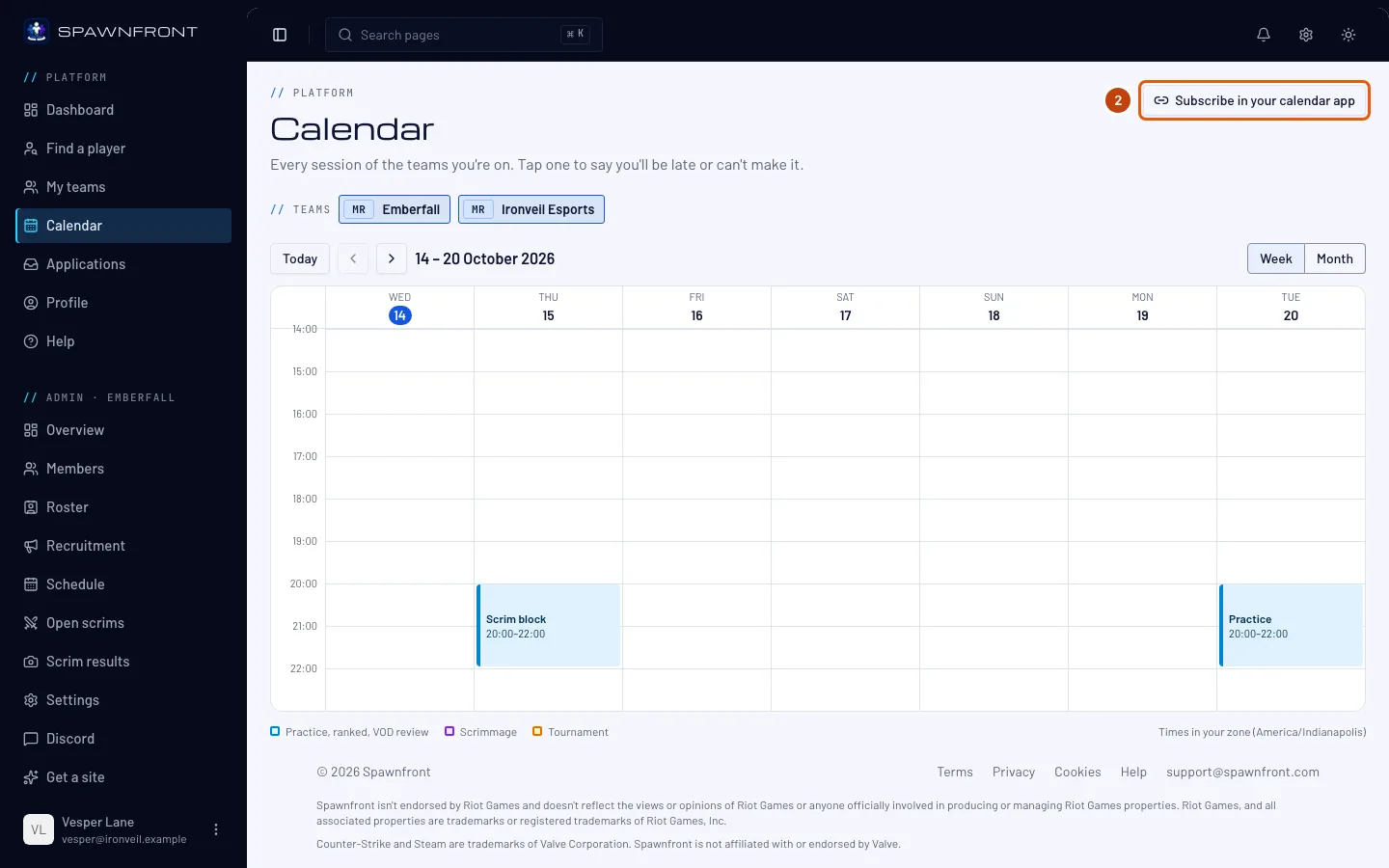
Steg 2: Trykk Abonner i kalenderappen din
Trykk Abonner i kalenderappen din øverst til høyre.
Du skal se: en boks med samme tittel.
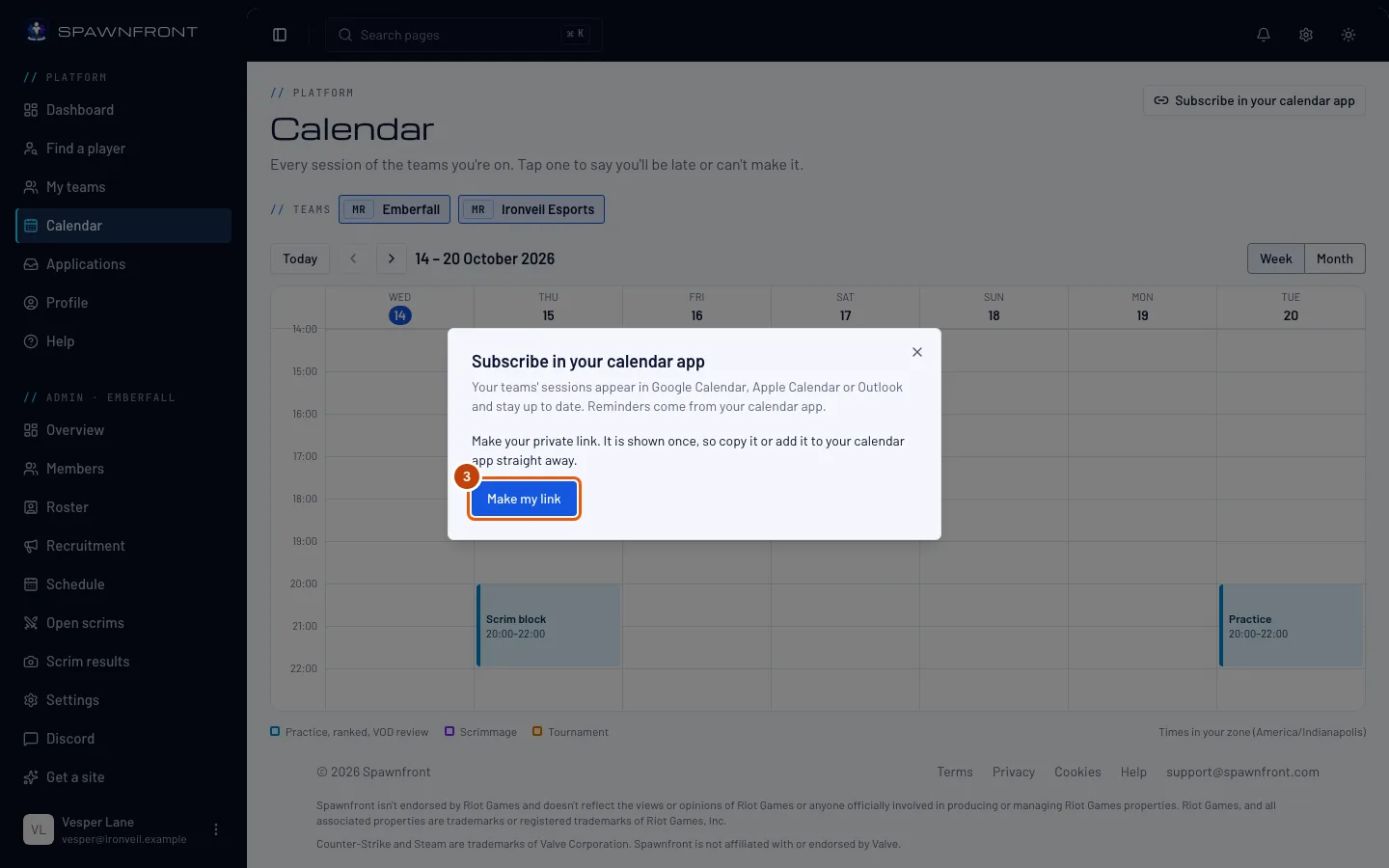
Steg 3: Trykk Lag lenken min
Trykk Lag lenken min. Hvis du har laget en lenke før, står det Lag en ny lenke på knappen.
Lenken vises bare én gang. Kopier den eller legg den til i kalenderappen nå – for å se den igjen må du lage en ny.
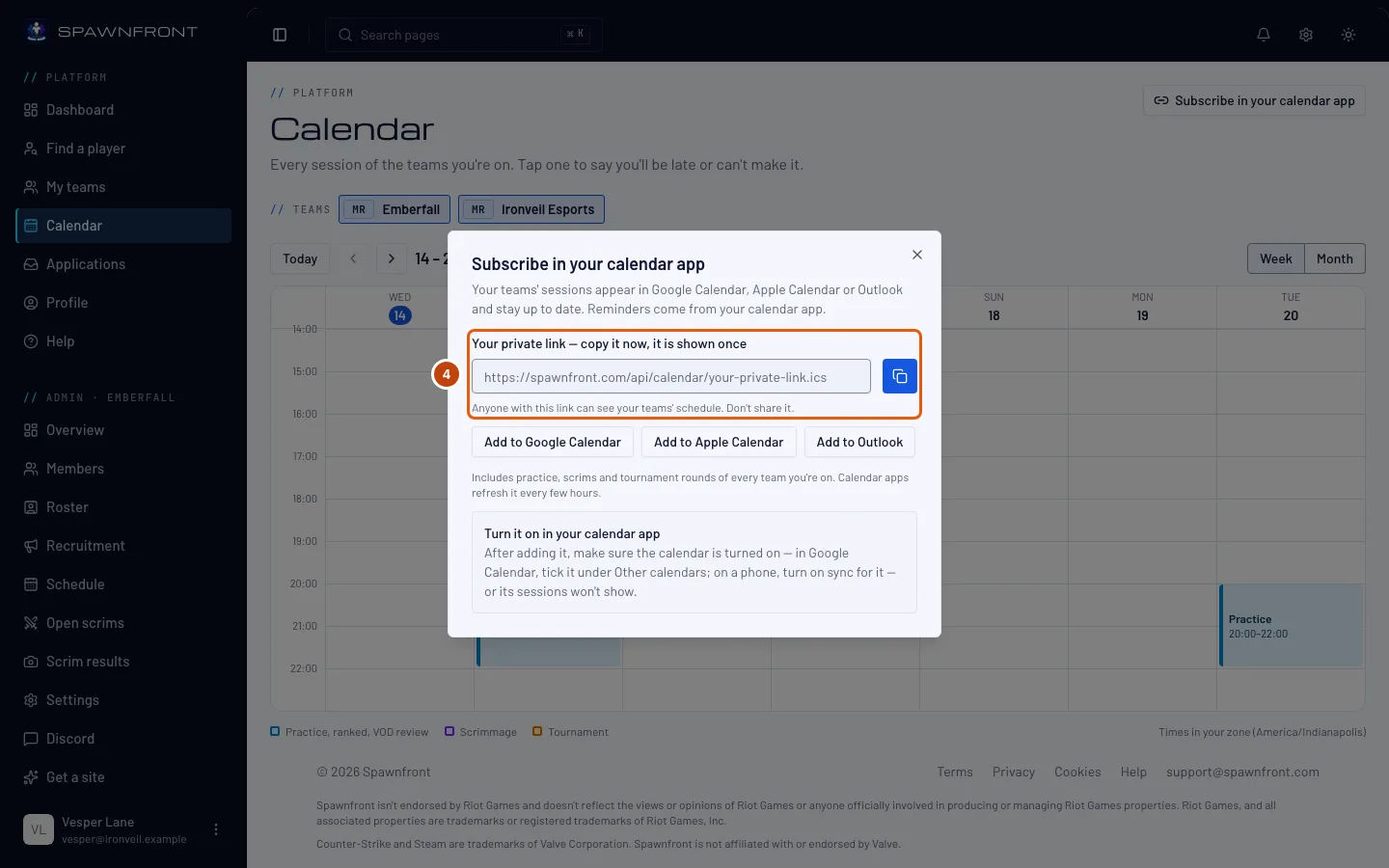
Du skal se: Din private lenke – kopier den nå, den vises bare én gang, med lenken under.
Steg 4: Kopier lenken
Trykk kopier-knappen ved siden av lenken hvis kalenderappen ber deg lime inn en lenke – for eksempel Fra nettadresse i Google Kalender.
Alle som har denne lenken, kan se timeplanen til lagene dine. Ikke del den.
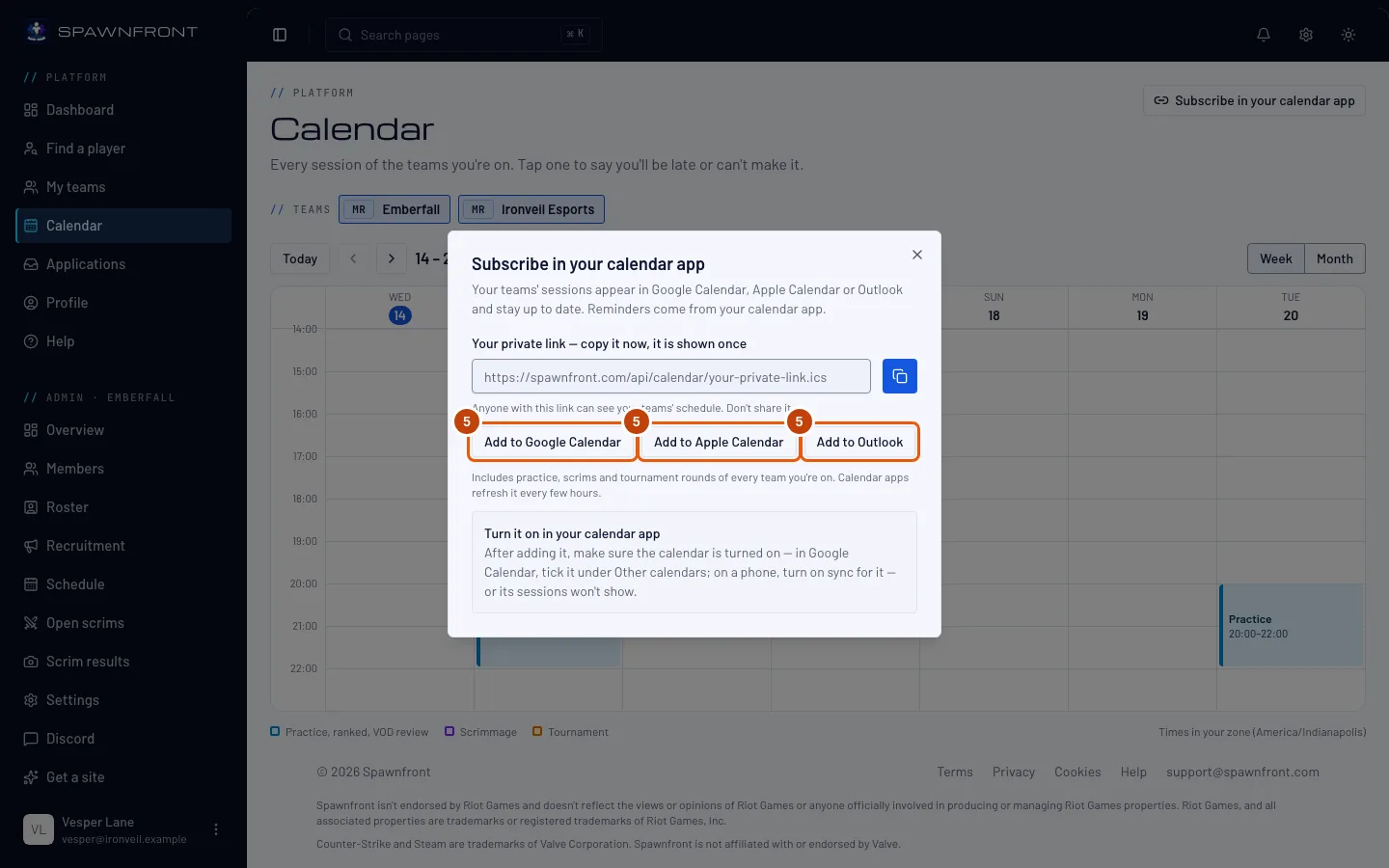
Steg 5: Legg den til i kalenderappen
Trykk Legg til i Google Kalender, Legg til i Apple Kalender eller Legg til i Outlook, og bekreft i kalenderappen.
Sørg for at kalenderen er slått på i kalenderappen, ellers vises ikke øktene: i Google Kalender huker du den av under Andre kalendere; på mobil slår du på synkronisering for den.
Du skal se: øktene til lagene dine i kalenderappen.
Slik vet du at det fungerte
- Kalenderappen viser trening, scrims og turneringsrunder for lagene dine.
Én lenke dekker alle lagene du er med på, de neste 90 dagene – et lag du blir med på senere, dukker opp av seg selv, og et lag du forlater, forsvinner. Kalenderapper oppdaterer lenken med noen timers mellomrom, så det kan ta litt tid før en endring vises. Påminnelser styres av innstillingene i kalenderappen. Lenken viser bare økter, aldri hvem som kommer.
Ser noe feil ut?
Jeg delte lenken min ved en feil
Åpne Abonner i kalenderappen din igjen og trykk Lag en ny lenke. Den gamle lenken slutter å virke med en gang. Legg til den nye i kalenderappen.
Jeg har mistet lenken min
Den kan ikke vises igjen. Trykk Lag en ny lenke, legg til den nye i kalenderappen og fjern den gamle kalenderen der.
Jeg la til lenken, men ingen økter vises
Kalenderen er trolig slått av i appen. I Google Kalender huker du den av under Andre kalendere til venstre. På iPhone åpner du Innstillinger › Kalender › Kontoer og sjekker at abonnementet er på. På Android åpner du innstillingene i Google Kalender-appen og slår på Synkronisering for den.
En endring adminen min gjorde, vises ikke i kalenderappen ennå
Kalenderapper henter lenken med noen timers mellomrom, ikke med en gang. Siden Kalender viser alltid timeplanen slik den er nå.
Hvorfor får jeg ikke påminnelser fra kalenderappen?
Påminnelser styres av kalenderappen: slå på standardvarsler for kalenderen du abonnerer på der.
Relaterte artikler
Står du fortsatt fast? Kontakt kundestøtte eller send e-post til support@spawnfront.com – fortell oss hvilken side du er på og nummeret på steget.