
AIアシスタントを確認・接続解除する
アカウントを使えるAIアプリとその変更内容を確認したり、AIによる変更だとチームに見せたり、接続を解除したりできる。
プレイヤー向け · 4ステップ
事前に必要なもの
- ClaudeやChatGPTなどのAIアシスタントをSpawnfrontアカウントに接続済みであること。AIアシスタントを接続するを見てね。
- このページの内容はすべてあなただけのもの。チームには一切見えないよ。
手順
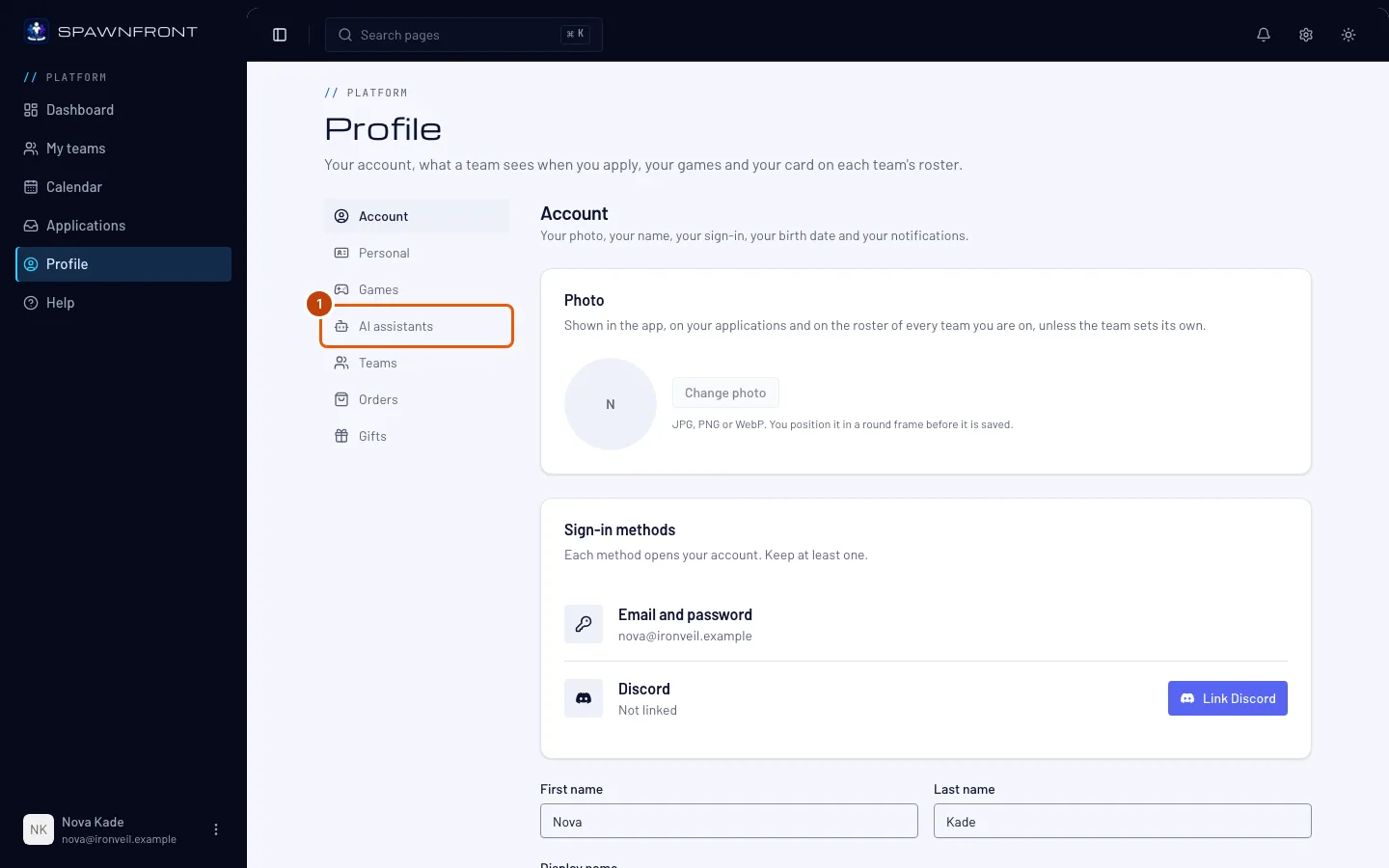
ステップ1: AIアシスタントを開く
プロフィールを開いて、メニューのAIアシスタントを押す。
表示される内容:接続中のAIアシスタント。各アプリの名前と提供元(例:claude.aiから。提供元を公開していないアプリは**(名前未確認)**)、アクセスできる範囲、接続した日時と最後に使われた日時が表示される。
ステップ2: 変更内容を確認する
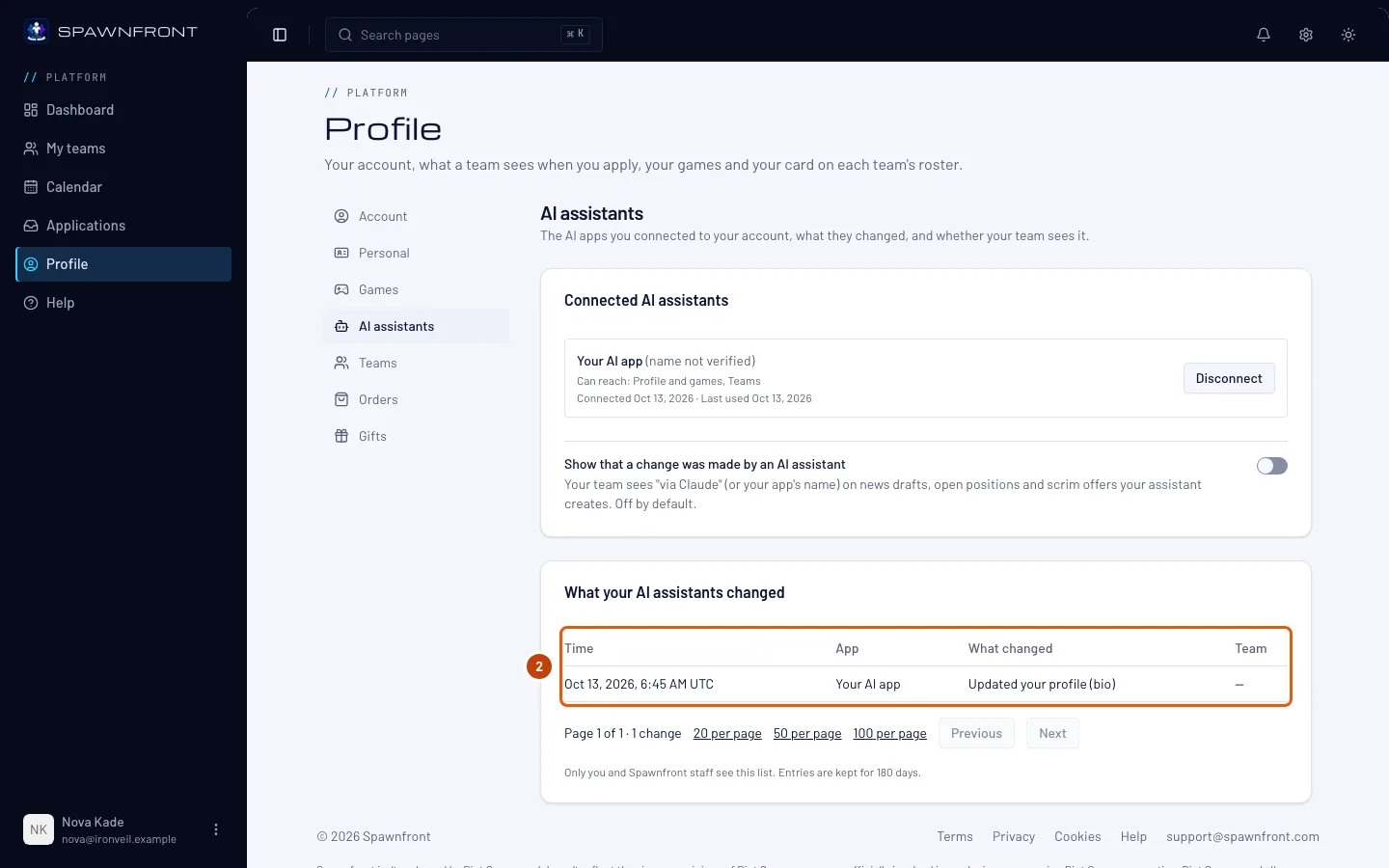
AIアシスタントによる変更までスクロールする。
表示される内容:アシスタントがあなたの代わりに行った変更が、1件ずつ新しい順に並ぶ。日時、アプリ、変更内容、対象のチームがわかる。読み取りだけでは記録されない。記録は180日間保存される。
ステップ3: AIアシスタントによる変更だとチームに見せる
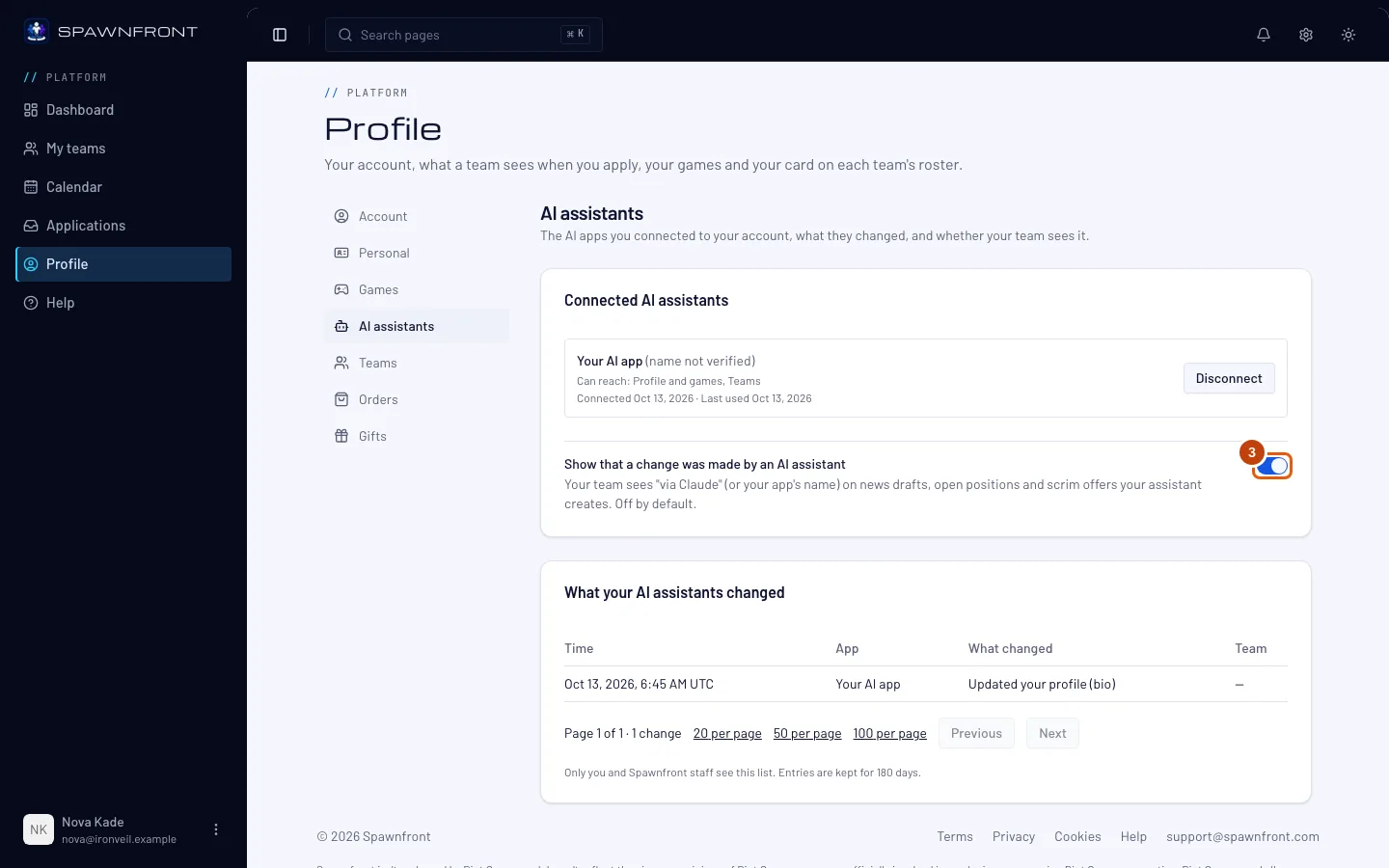
接続中のAIアシスタントに戻り、アプリ一覧の下にあるAIアシスタントによる変更であることを表示をオンにする。チームに知らせたいときだけでOK。
オンにするまではオフのまま。 オンの間は、アシスタントが作ったニュースの下書き、募集ポジション、スクリム募集の横に、チームから見て「Claude経由」(またはそのアプリの名前)と表示される。
表示される内容:スイッチがオンになる。
ステップ4: アプリの接続を解除する
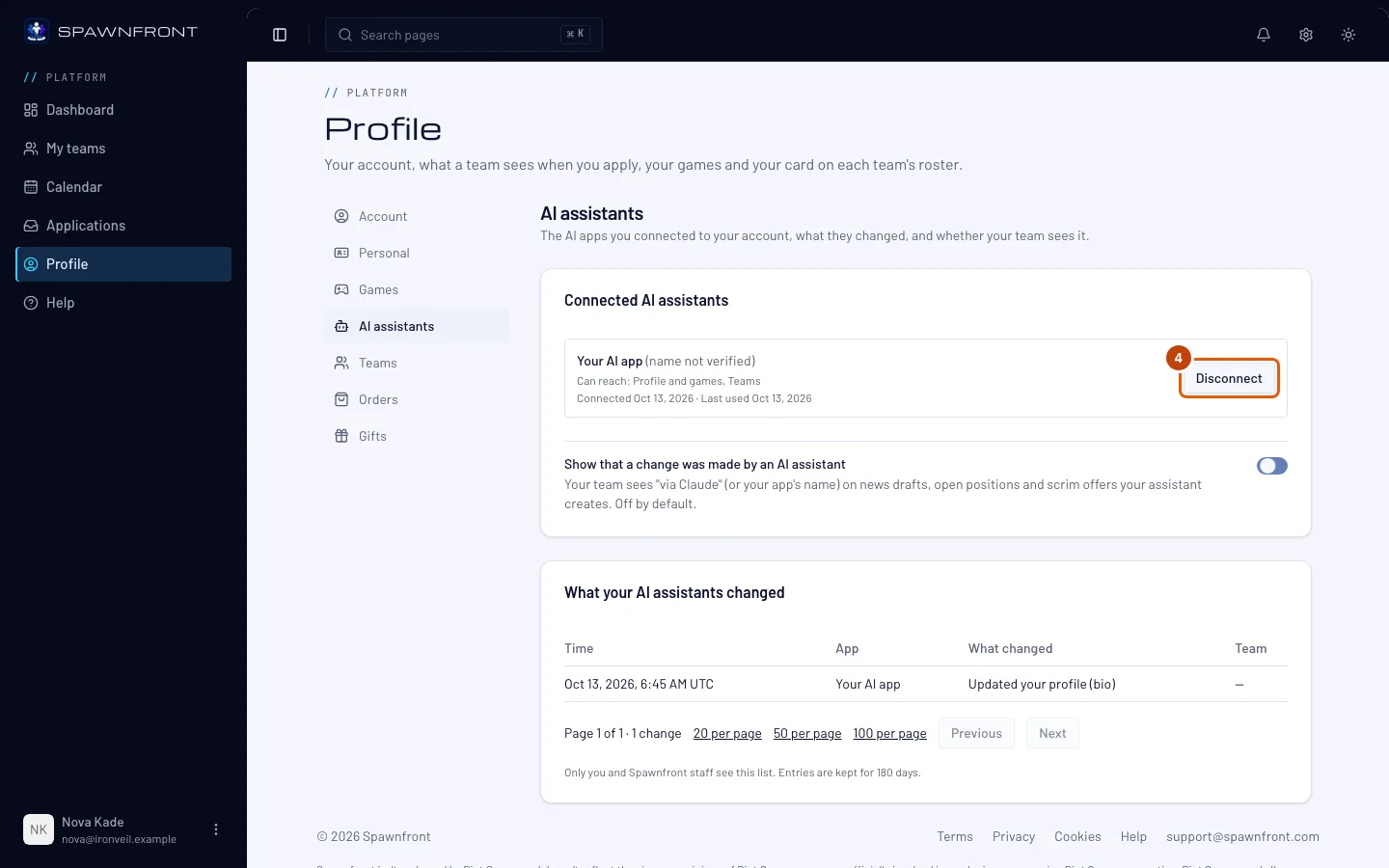
アプリの行にある接続を解除を押し、確認のためもう一度接続を解除を押す。
表示される内容:アプリが一覧から消える。すぐに使えなくなり、次のリクエストは拒否され、アプリから再接続を求められる。
うまくいったか確認する方法
- 接続を解除したアプリに、チームについて何か聞いてみる。答える代わりに、Spawnfrontへの再接続が必要だと返してくる。
何かおかしい?
接続したアプリが表示されない
一覧に出るのは、接続が完了したアプリだけ。許可を押す前に承認ページを閉じた場合や、アプリのログインに失敗した場合は、AIアプリからもう一度接続してね。90日間使われていないアプリや、パスワードをリセットする前に接続したアプリは接続が解除され、一覧に出ない。
接続を解除すると、アシスタントの変更は消える?
消えない。下書きやロスターのエントリーなどは、自分で行った変更と同じくそのまま残る。変更の記録も180日間残る。
この一覧はチームにも見える?
見えない。見られるのはあなたと、サポート対応中のSpawnfrontスタッフだけ。チームにアプリ名の「経由」表示が見えるのは、AIアシスタントによる変更であることを表示をオンにしたときだけだよ。
関連記事
まだ解決しない? サポートに問い合わせるか、support@spawnfront.comにメールしてね。今いるページとステップ番号を教えて。