
Vedi e scollega i tuoi assistenti IA
Vedi quali app IA possono usare il tuo account e cosa hanno modificato, mostra al tuo team quando una modifica arriva da una di loro o scollega un'app.
Per i giocatori · 4 passaggi
Cosa ti serve prima
- Hai collegato un assistente IA, come Claude, ChatGPT o un'altra app, al tuo account Spawnfront. Vedi Collega un assistente IA.
- Tutto quello che c'è in questa pagina è solo tuo: il tuo team non ne vede nulla.
Passaggi
Passaggio 1: Apri Assistenti IA
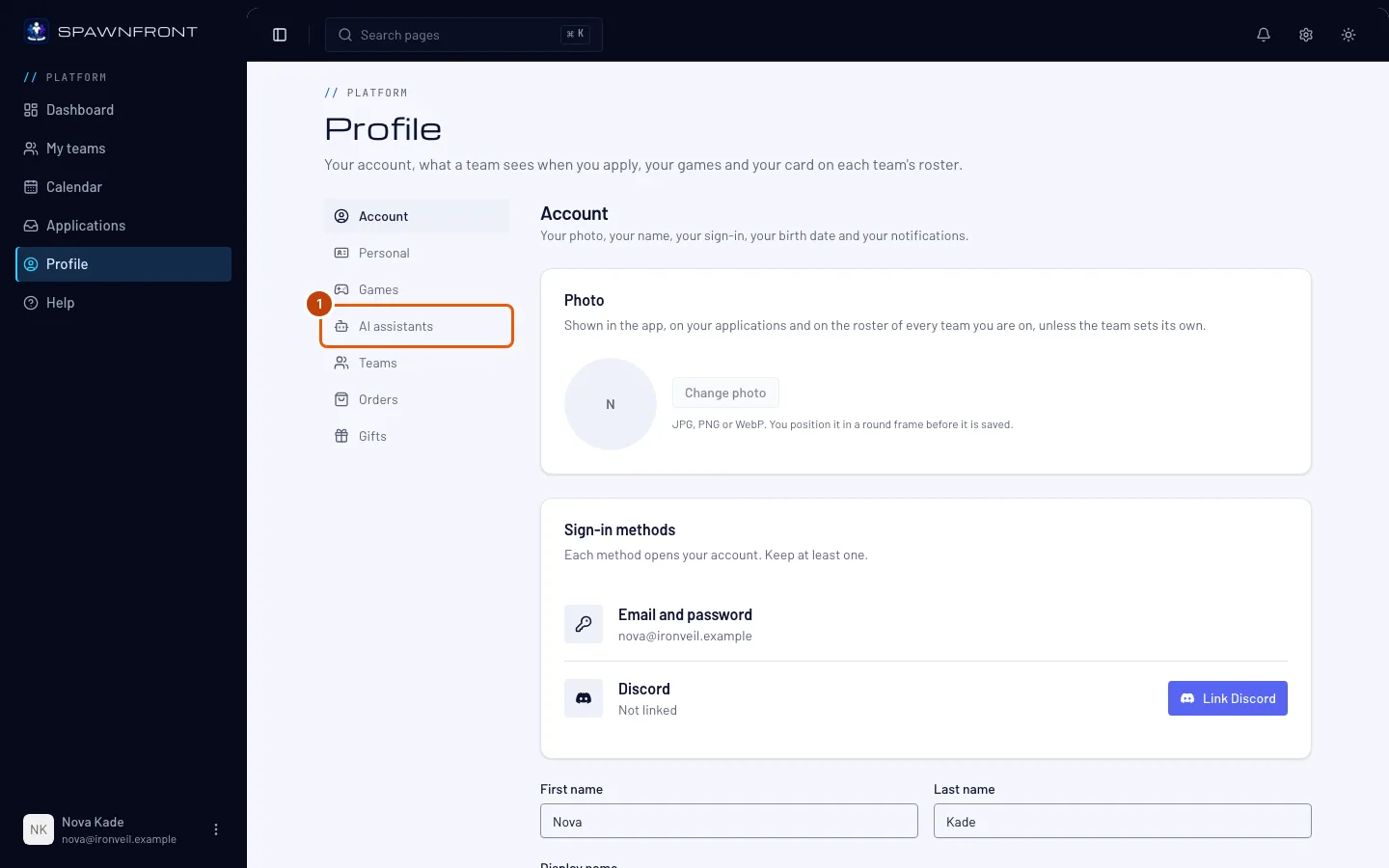
Apri il tuo profilo, poi premi Assistenti IA nel suo menu.
Dovresti vedere: Assistenti IA collegati, con il nome di ogni app e da dove arriva (ad esempio da claude.ai, oppure (nome non verificato) per un'app che non pubblica la sua identità), a cosa può accedere, quando è stata collegata e quando è stata usata l'ultima volta.
Passaggio 2: Guarda cosa ha modificato
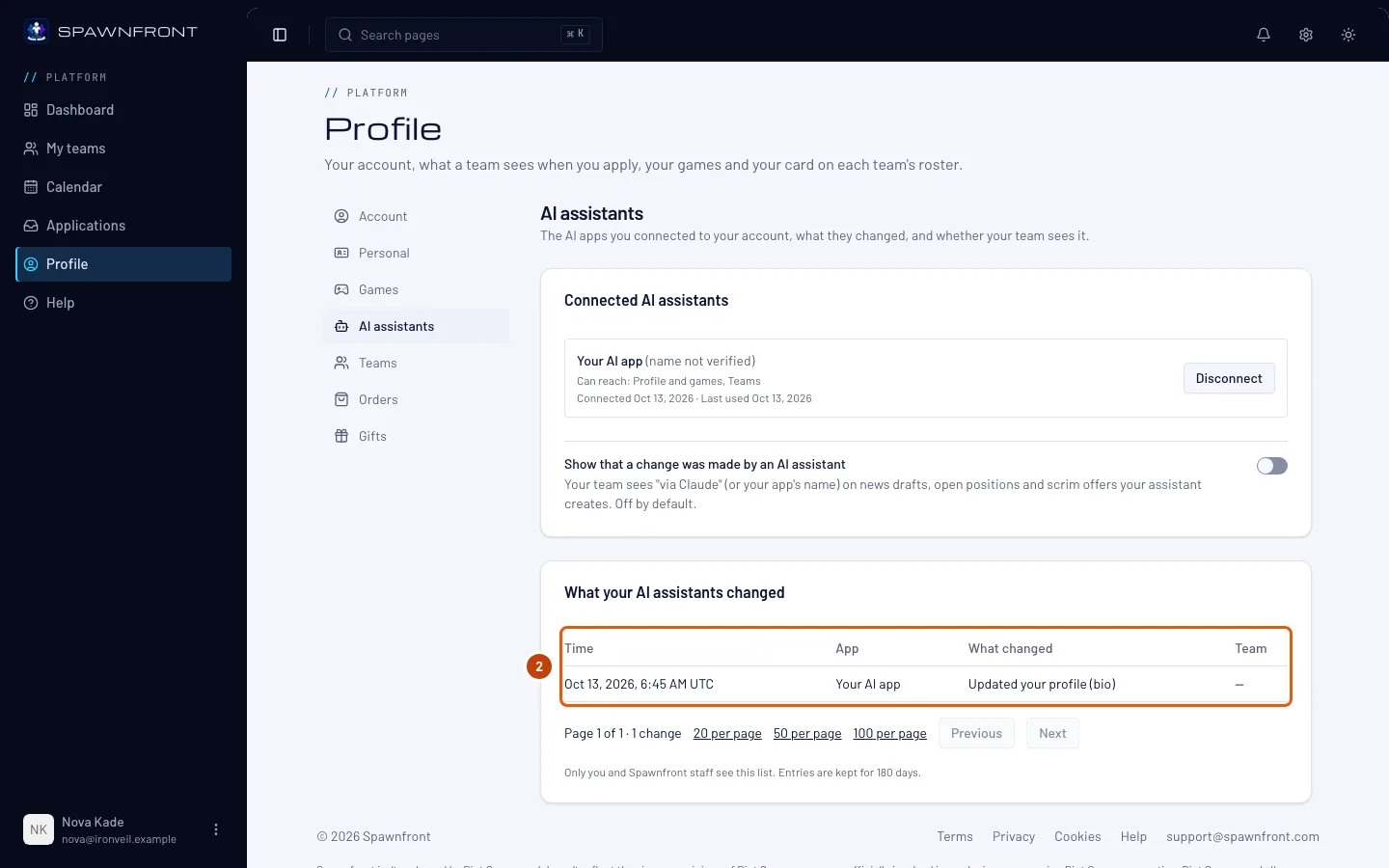
Scorri fino a Cosa hanno modificato i tuoi assistenti IA.
Dovresti vedere: una riga per ogni modifica che un assistente ha fatto per te, dalla più recente. Ogni riga dice quando, quale app, cosa ha modificato e in quale team. Leggere non aggiunge righe. Le righe restano per 180 giorni.
Passaggio 3: Mostra al tuo team che è stato un assistente IA
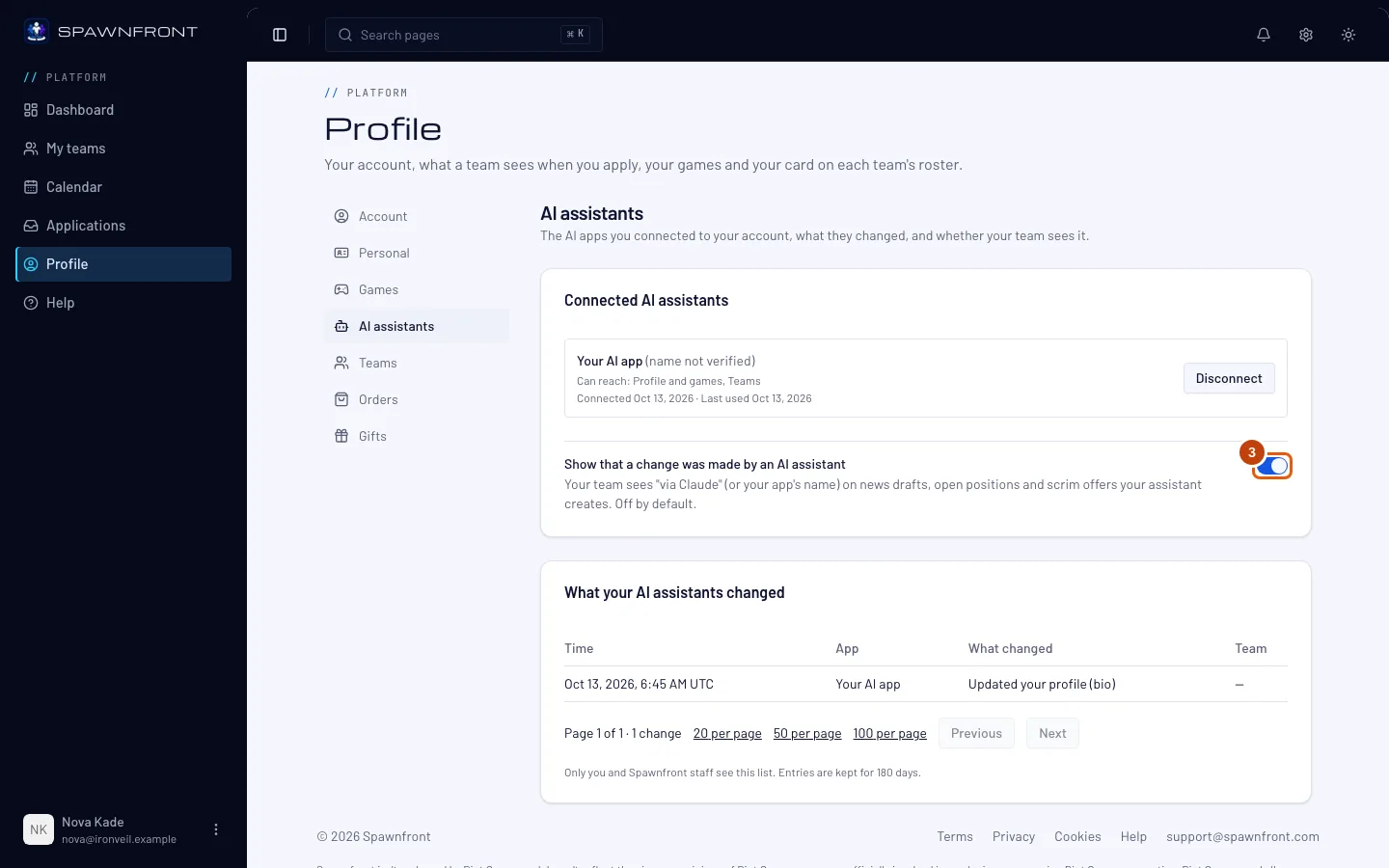
Torna su in Assistenti IA collegati. Sotto le tue app, attiva Mostra che una modifica è stata fatta da un assistente IA se vuoi che il tuo team lo sappia.
È disattivato finché non lo attivi. Quando è attivo, il tuo team vede "via Claude" (o il nome della tua app) accanto alle bozze di notizie, alle posizioni aperte e agli scrim aperti che il tuo assistente crea.
Dovresti vedere: l'interruttore attivato.
Passaggio 4: Scollega un'app
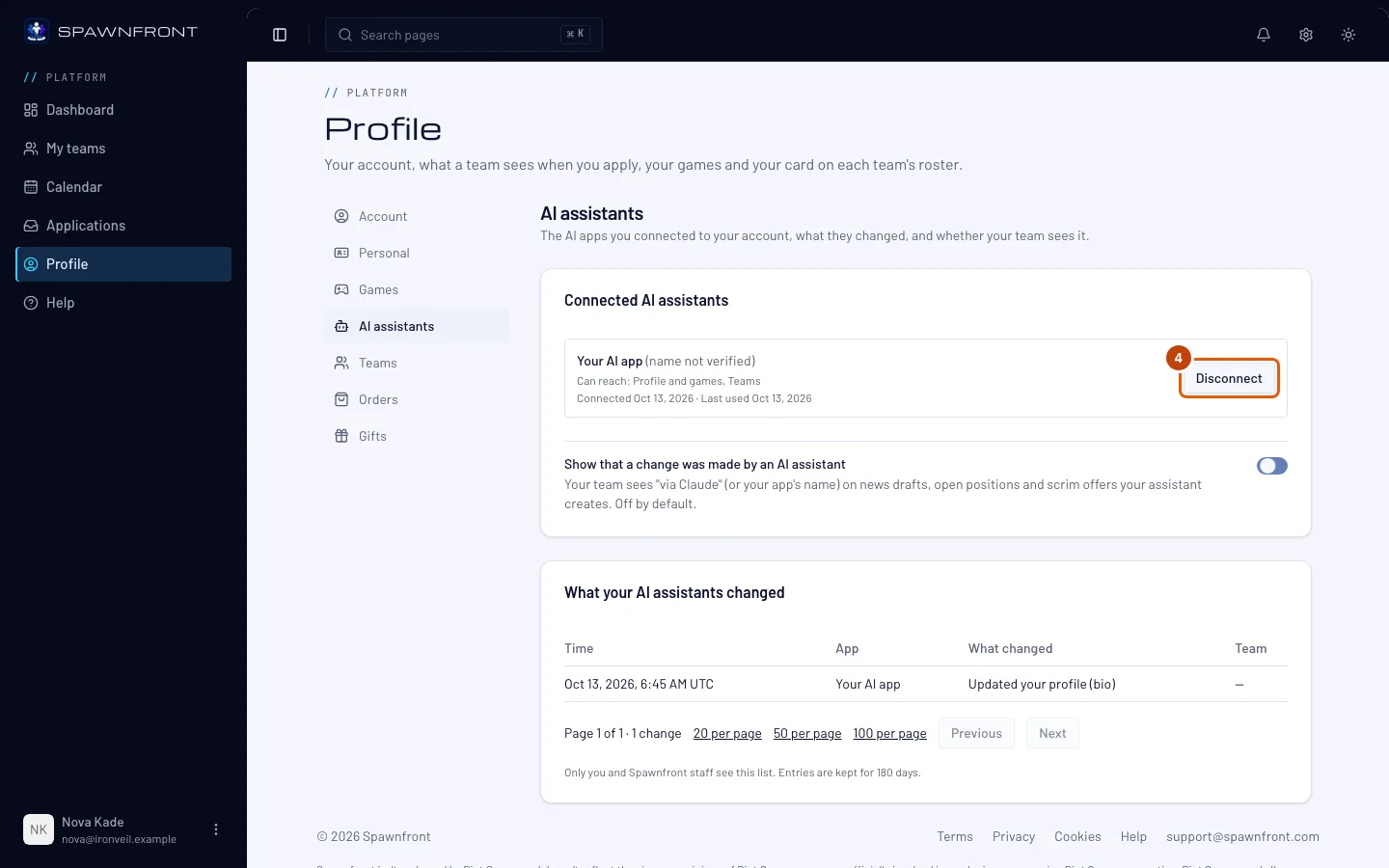
Premi Scollega sulla riga dell'app, poi di nuovo Scollega per confermare.
Dovresti vedere: l'app non è più nell'elenco. Smette subito di funzionare: la sua richiesta successiva viene rifiutata e ti chiede di collegarla di nuovo.
Come capire se ha funzionato
- Chiedi all'app che hai scollegato qualcosa sui tuoi team. Invece di rispondere, ti dice che deve collegarsi di nuovo a Spawnfront.
Qualcosa non va?
Non vedo un'app che ho collegato
L'elenco mostra un'app solo dopo che ha finito di collegarsi. Se hai chiuso la pagina di approvazione prima di premere Consenti, o se l'accesso dell'app non è riuscito, collegala di nuovo dalla tua app IA. Un'app che non usi da 90 giorni, o che hai collegato prima di reimpostare la password, viene scollegata e non compare nell'elenco.
Se scollego un'app, viene cancellato quello che l'assistente ha modificato?
No. Bozze, voci del roster e tutto il resto restano come sono, come le modifiche fatte da te. Anche l'elenco di cosa ha modificato resta per 180 giorni.
Il mio team vede questo elenco?
No. Lo vedi solo tu, e lo staff di Spawnfront quando ti aiuta. Il tuo team vede "via" e il nome della tua app solo se attivi Mostra che una modifica è stata fatta da un assistente IA.
Guide correlate
Ancora bloccato? Contatta l’assistenza o scrivi a support@spawnfront.com: indicaci la pagina in cui ti trovi e il numero del passaggio.