
AI-asszisztensek megtekintése és leválasztása
Nézd meg, mely AI-alkalmazások használhatják a fiókodat és mit módosítottak, jelezd a csapatodnak, ha egy módosítás tőlük jött, vagy válassz le egy alkalmazást.
Játékosoknak · 4 lépés
Amire előbb szükséged lesz
- Összekapcsoltál egy AI-asszisztenst – Claude-ot, ChatGPT-t vagy más alkalmazást – a Spawnfront-fiókoddal. Lásd: AI-asszisztens összekapcsolása.
- Ezen az oldalon minden csak a tiéd: a csapatod semmit nem lát belőle.
Lépések
1. lépés: AI-asszisztensek megnyitása
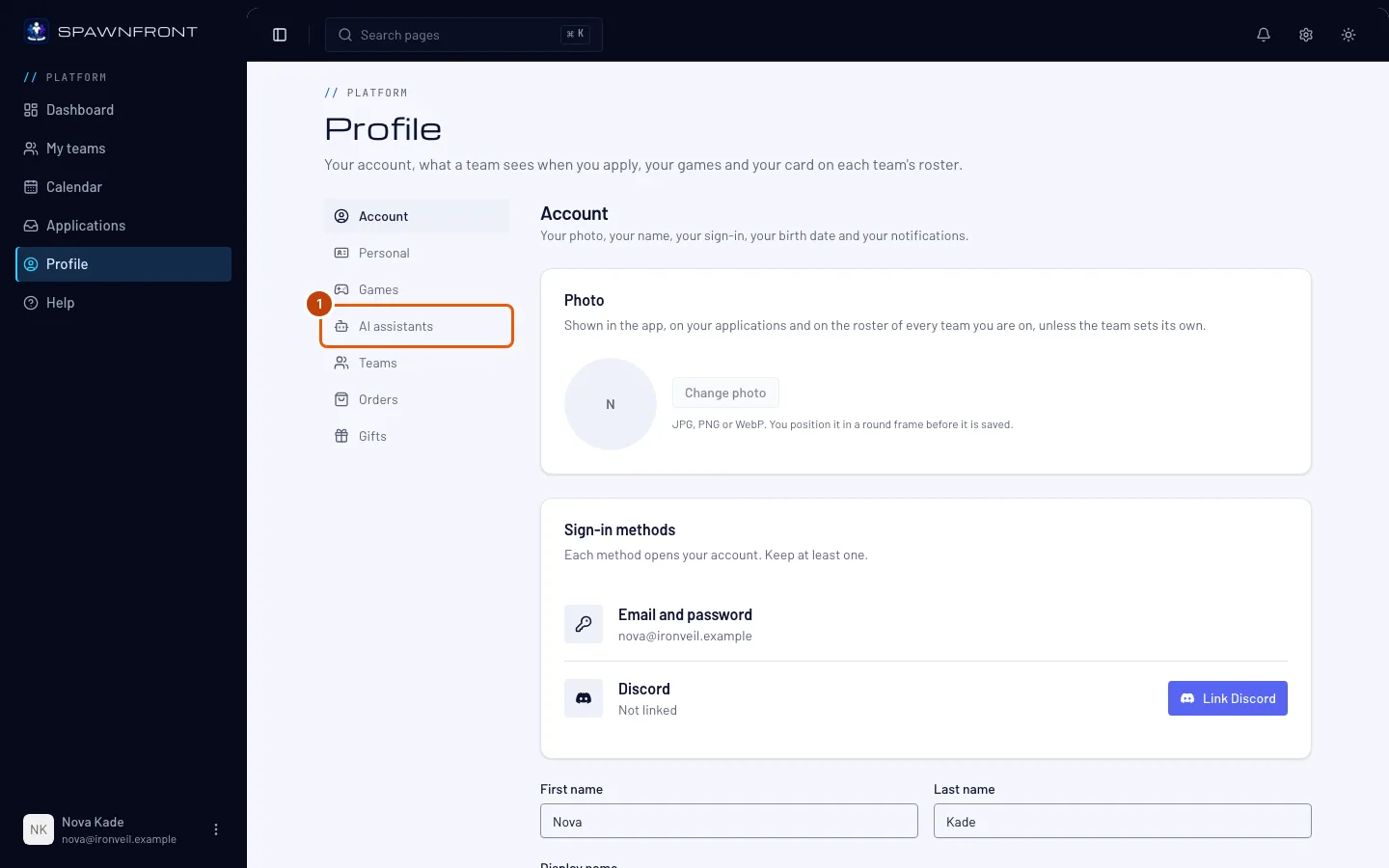
Nyisd meg a profilodat, majd a menüjében nyomd meg ezt: AI-asszisztensek.
Ezt kell látnod: Összekapcsolt AI-asszisztensek, minden alkalmazás nevével és azzal, honnan származik – például forrás: claude.ai, vagy (a név nincs ellenőrizve) egy olyan alkalmazásnál, amely nem teszi közzé a kilétét –, továbbá hogy mihez fér hozzá, mikor kapcsoltad össze, és mikor használtad utoljára.
2. lépés: Nézd meg, mit módosított
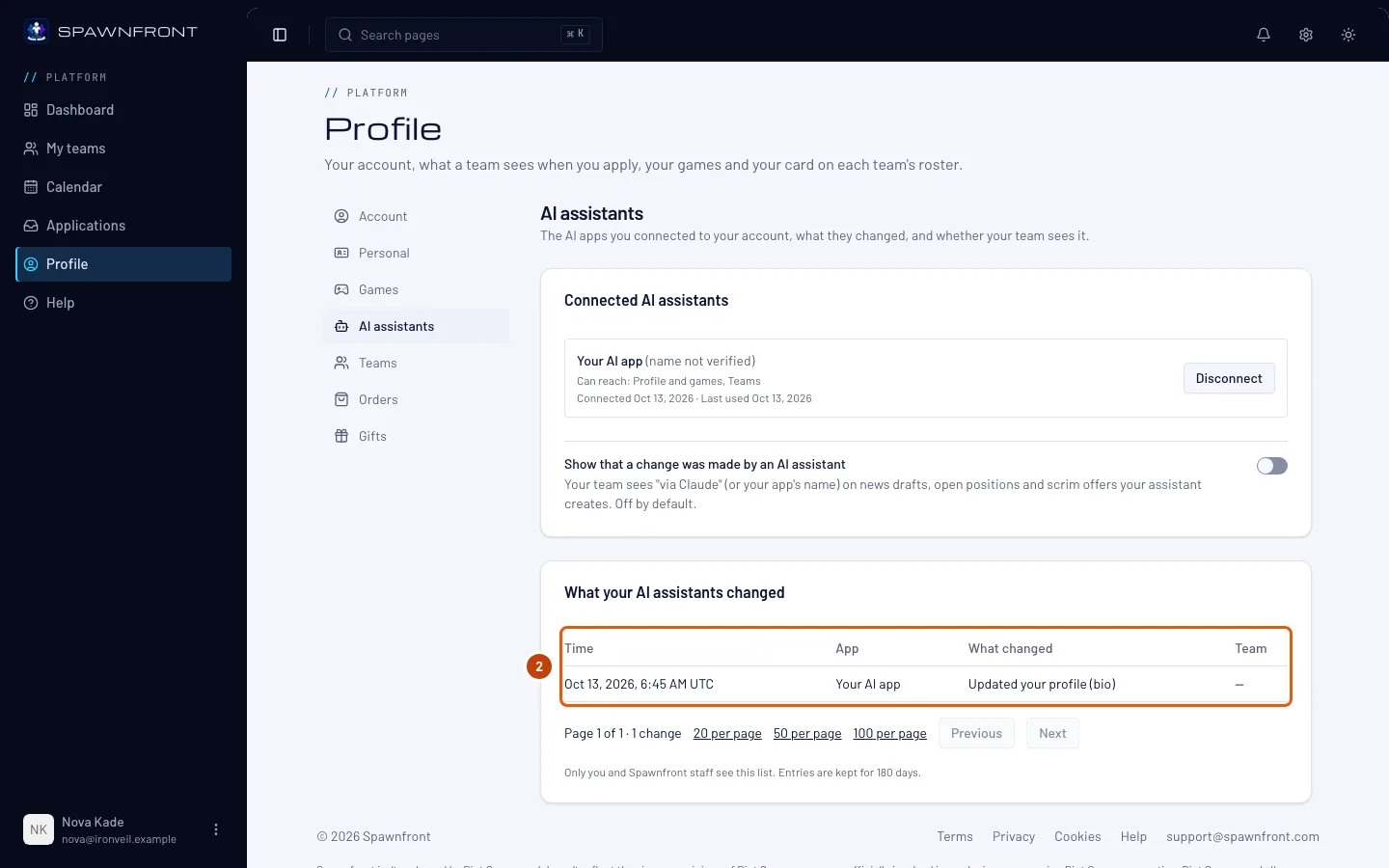
Görgess le a Mit módosítottak az AI-asszisztenseid részhez.
Ezt kell látnod: minden módosításhoz, amelyet egy asszisztens végzett helyetted, egy sor – mikor, melyik alkalmazás, mit módosított és melyik csapatnál –, a legújabb legfelül. Az olvasás soha nem ad hozzá sort. A sorokat 180 napig őrizzük meg.
3. lépés: Mutasd meg a csapatodnak, hogy AI-asszisztens volt
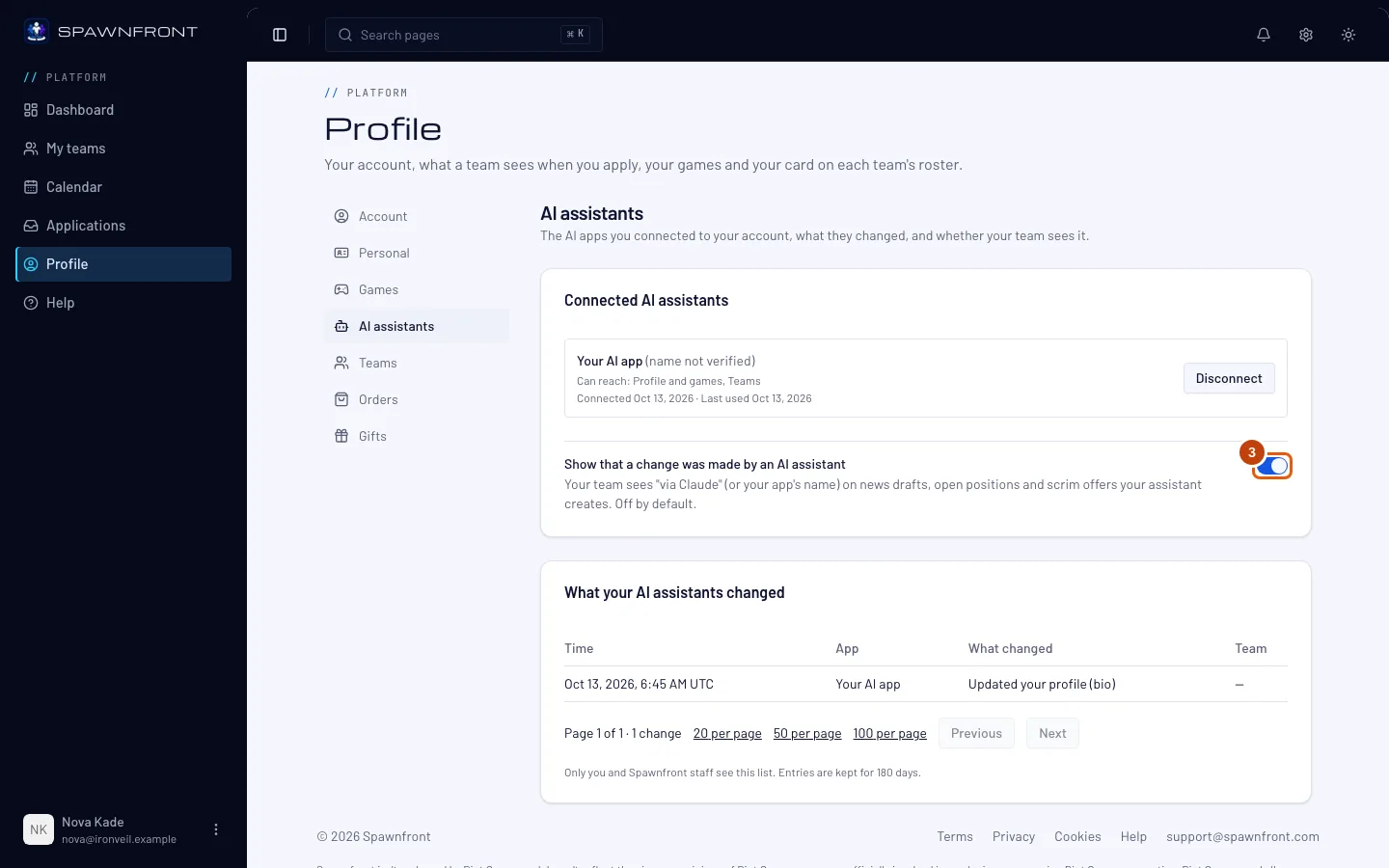
Fent, az Összekapcsolt AI-asszisztensek részben, az alkalmazásaid alatt kapcsold be ezt: Jelezze, ha egy módosítást AI-asszisztens végzett, ha szeretnéd, hogy a csapatod tudjon róla.
Ki van kapcsolva, amíg be nem kapcsolod. Amíg be van kapcsolva, a csapatod a „via Claude” feliratot – vagy az alkalmazásod nevét – látja az asszisztensed által létrehozott hírvázlatok, nyitott pozíciók és scrimajánlatok mellett.
Ezt kell látnod: a kapcsoló bekapcsolva.
4. lépés: Alkalmazás leválasztása
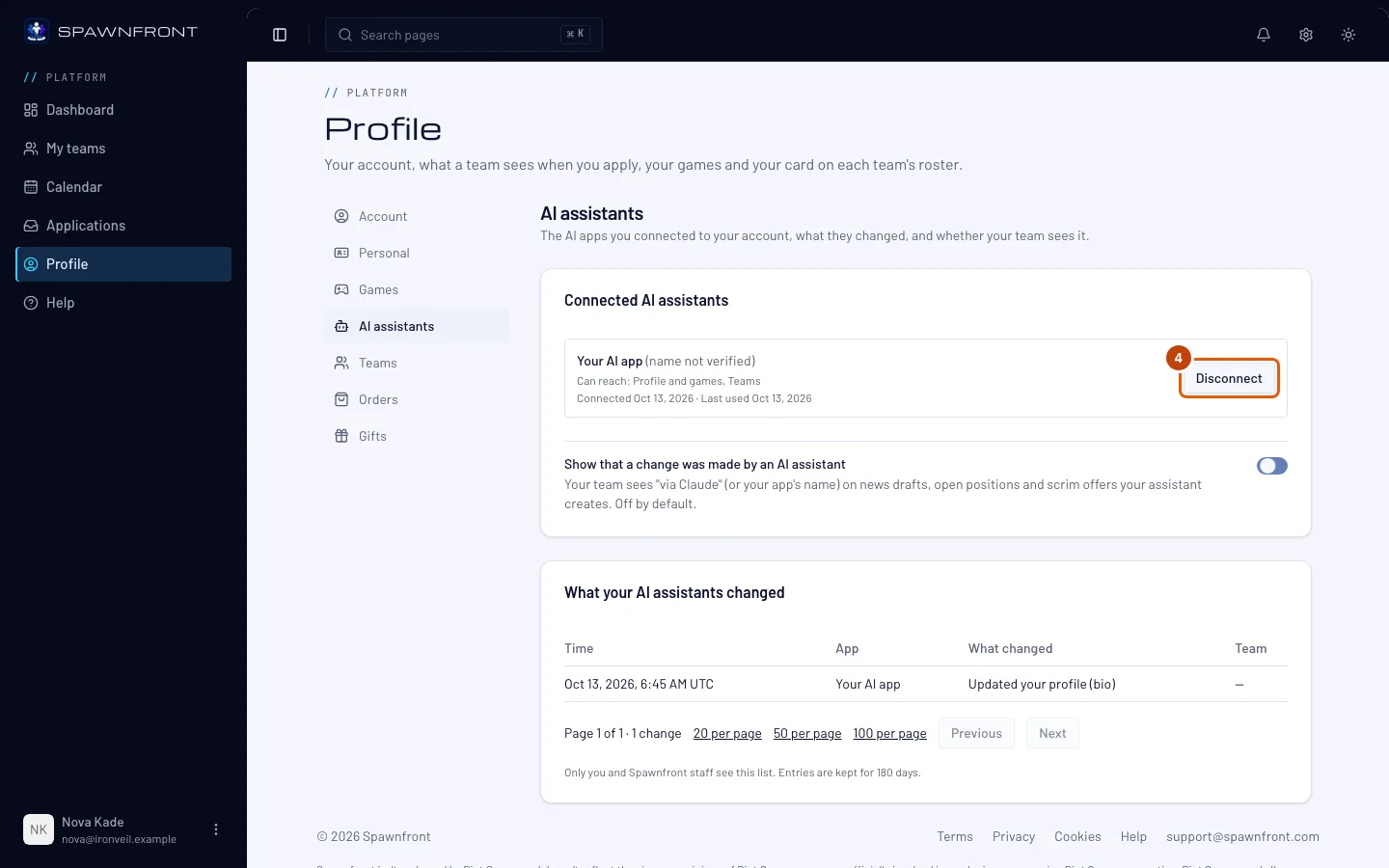
Az alkalmazás sorában nyomd meg ezt: Leválasztás, majd a megerősítéshez újra ezt: Leválasztás.
Ezt kell látnod: az alkalmazás eltűnt a listáról. Azonnal leáll – a következő kérését elutasítjuk, és arra kér, hogy kapcsold össze újra.
Honnan tudod, hogy sikerült
- Kérdezd meg a leválasztott alkalmazást valamiről a csapataiddal kapcsolatban. Válasz helyett azt írja, hogy újra csatlakoznia kell a Spawnfronthoz.
Valami nem stimmel?
Nem látok egy alkalmazást, amelyet összekapcsoltam
A lista akkor mutat egy alkalmazást, amikor befejeződött az összekapcsolás. Ha bezártad a jóváhagyó oldalt, mielőtt megnyomtad volna az Engedélyezés gombot, vagy nem sikerült az alkalmazás bejelentkezése, kapcsold össze újra az AI-alkalmazásodból. Az az alkalmazás, amelyet 90 napig nem használtál, vagy amelyet a jelszavad visszaállítása előtt kapcsoltál össze, le van választva, és nem jelenik meg.
Törli a leválasztás azt, amit az asszisztens módosított?
Nem. A vázlatok, a kerettagok és minden más úgy marad, ahogy van, akárcsak a saját módosításaid. A módosítások listája is 180 napig megmarad.
Látja a csapatom ezt a listát?
Nem. Csak te látod, és a Spawnfront munkatársai, amikor segítenek neked. A csapatod csak akkor látja a „via” szót az alkalmazásod nevével, ha bekapcsolod a Jelezze, ha egy módosítást AI-asszisztens végzett kapcsolót.
Kapcsolódó cikkek
Még mindig elakadtál? Írj az ügyfélszolgálatnak, vagy küldj e-mailt ide: support@spawnfront.com — írd meg, melyik oldalon vagy, és hányadik lépésnél tartasz.