
Bolt leválasztása vagy cseréje
Cserélj új Fourthwall-adatokra vagy másik boltra, vagy válaszd le – és mi marad meg ilyenkor.
Csapattulajdonosoknak és adminoknak · 5 lépés
Amire előbb szükséged lesz
- A csapatodnak van oldal-előfizetése, és egy Fourthwall-bolt csatlakoztatva van. Ha nincs, nézd meg: Nyisd meg a csapatod boltját.
- A csapat tulajdonosa vagy adminja vagy.
- A kapcsolat cseréjéhez készítsd elő a boltod storefront tokenjét, fizetési domainjét és webhook titkos kulcsát a bolt Fourthwall-os fejlesztői beállításaiból.
Lépések
1. lépés: Nyisd meg a Boltot
A csapatod Admin részében nyomd meg az oldalsávon a Bolt elemet.
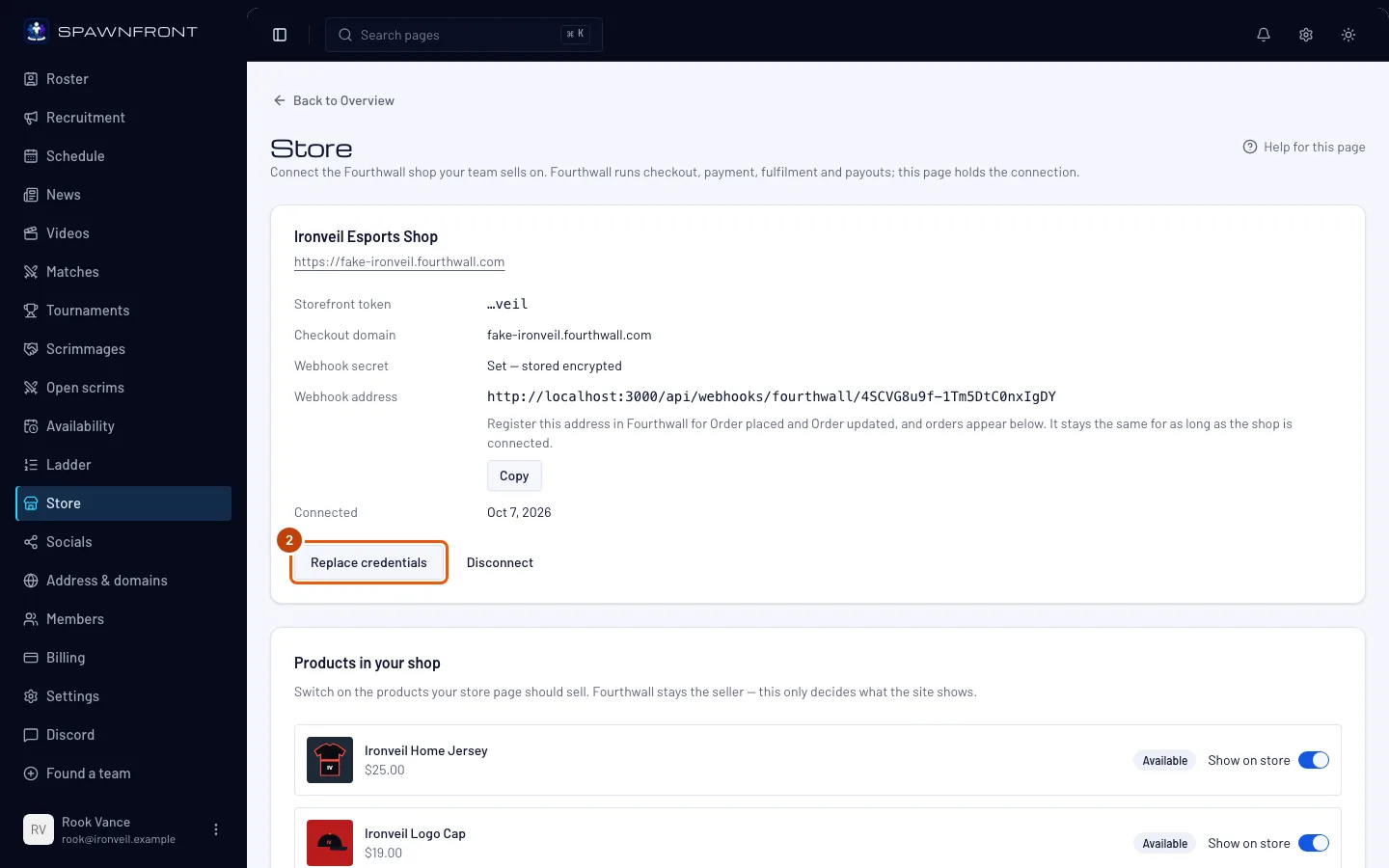
Ezt látod: egy kártyát a boltod nevével, a storefront token utolsó négy karakterével, a fizetési domainnel és a Webhook-címmel.

2. lépés: Nyisd meg a Hitelesítő adatok cseréjét
Ha új tokenre, új webhook titkos kulcsra vagy másik boltra váltanál, nyomd meg a boltod kártyája alatt a Hitelesítő adatok cseréje gombot. Ha inkább abbahagynád az árusítást az oldaladon, ugorj a 4. lépésre.
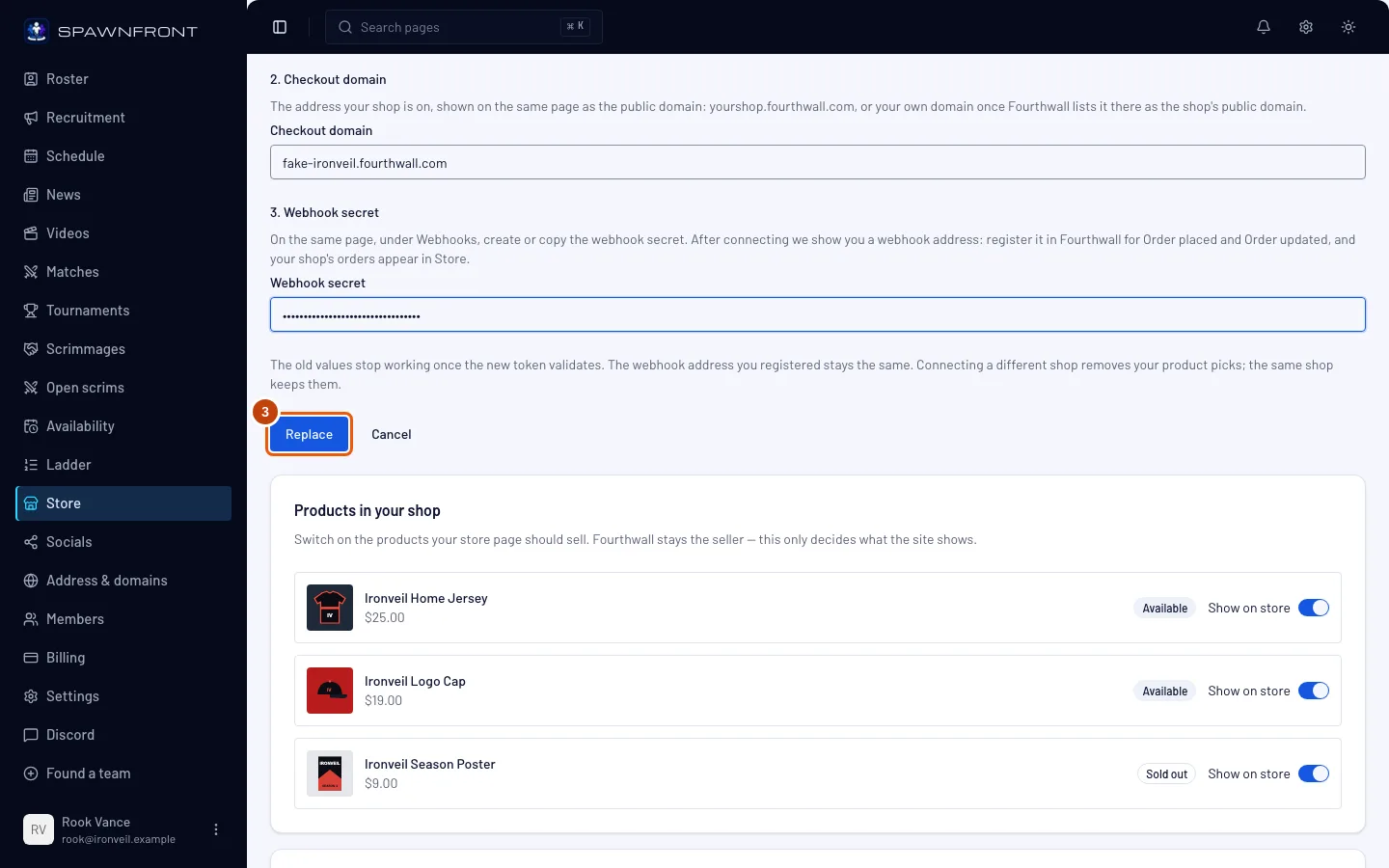
Ezt látod: a kártya alatt az üres Storefront token, Fizetési domain és Webhook titkos kulcs mezőt.
3. lépés: Illeszd be az új értékeket, és nyomd meg a Csere gombot
Illeszd be a három értéket a mezőkbe, majd nyomd meg a Csere gombot. Ha meggondolod magad, nyomd meg a Mégse gombot.
Ezt látod: „Bolt csatlakoztatva”, és a kártyán az új token utolsó négy karakterét. Ami nem változik:
- A Fourthwallban regisztrált webhook-cím ugyanaz marad – ott nem kell módosítanod.
- A már rögzített rendelések ezen az oldalon maradnak.
- A kiválasztott termékeid megmaradnak, ha a token ugyanahhoz a bolthoz tartozik. Egy másik bolt tokenje az összes kiválasztott terméket törli, amint megnyomod a Csere gombot – a gomb feletti megjegyzés az egyetlen figyelmeztetés. Amíg újra nem választasz és teszel közzé, az oldalad Boltja egyetlen terméket sem mutat a régi boltból. Válaszd ki az új bolt termékeit, és tedd közzé újra (Módosítsd, mit árul a boltod).
Ha a Fourthwall elutasítja az új értékeket, semmi nem változik: a régi kapcsolatod tovább működik.
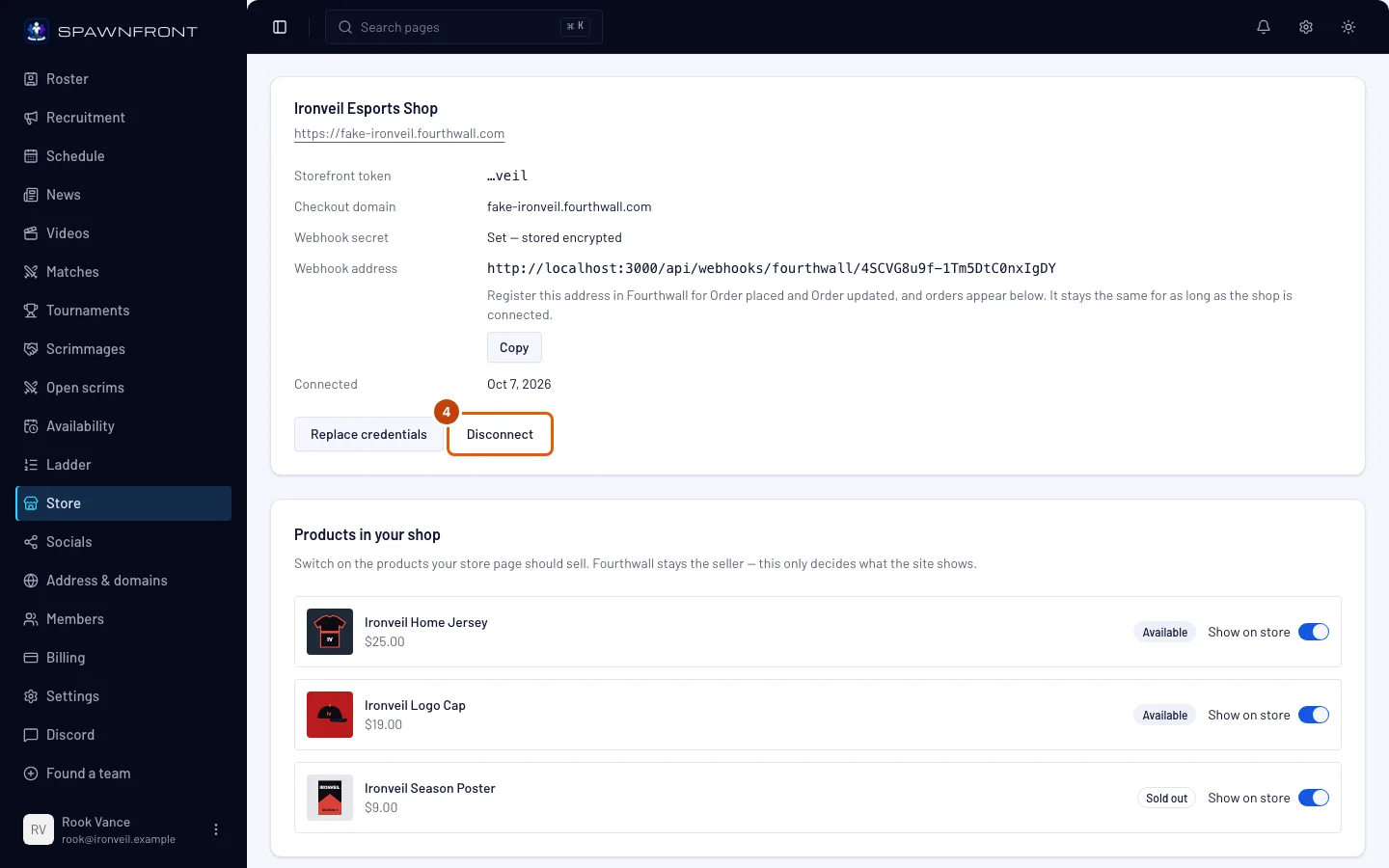
4. lépés: Nyomd meg a Leválasztás gombot
Ha abbahagynád az árusítást az oldaladon, nyomd meg a boltod kártyája alatt a Leválasztás gombot.
Ezt látod: egy ablakot, amelynek a címe Leválasztás, utána a boltod neve.
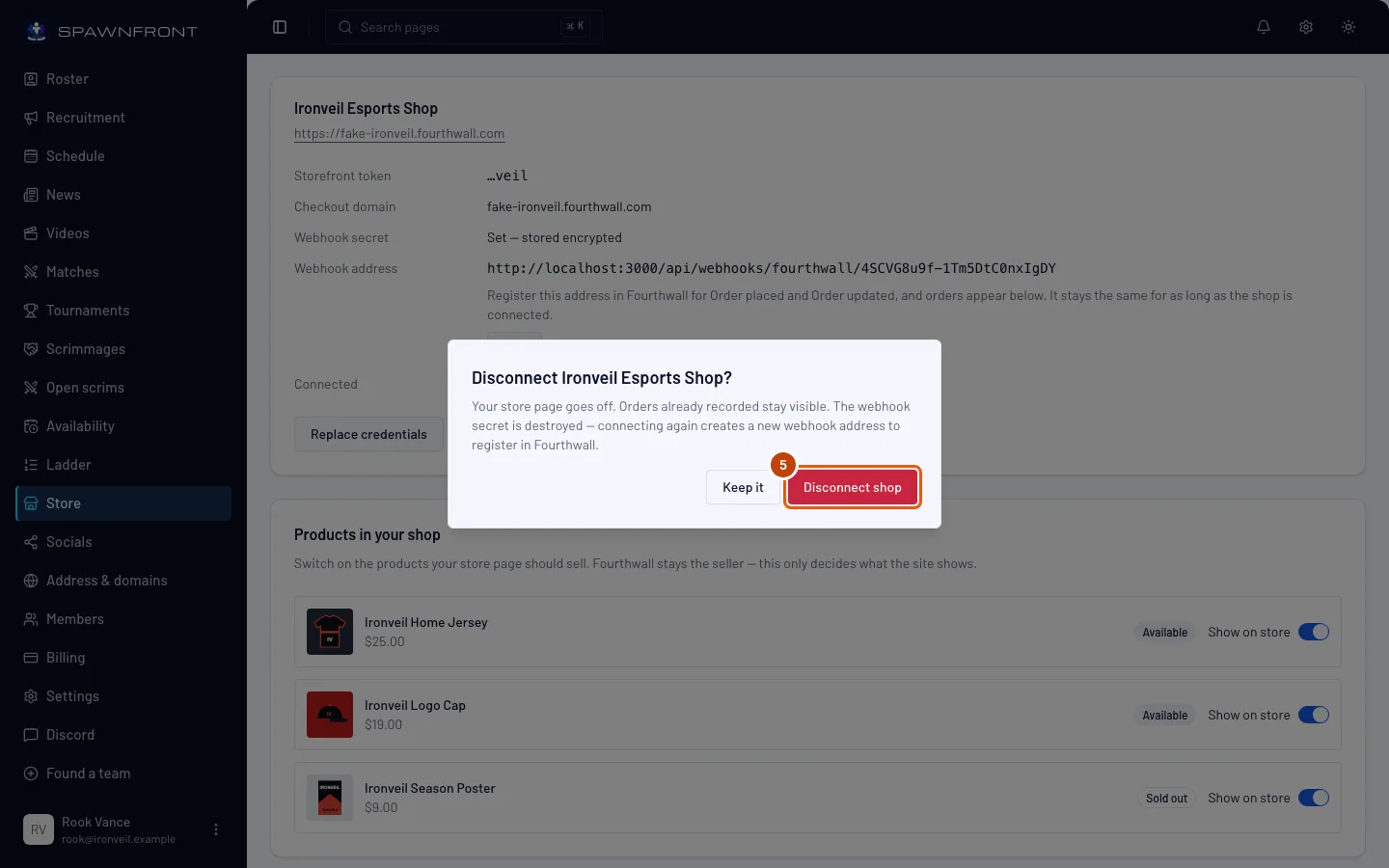
5. lépés: Erősítsd meg a Bolt leválasztása gombbal
Olvasd el az ablakot, majd nyomd meg a Bolt leválasztása gombot. Ha meggondolod magad, nyomd meg a Maradjon gombot.
Ezt látod: „Bolt leválasztva”, és a boltod kártyája helyén a három csatlakozási mezőt. Mi történik:
- A Bolt és a kosár azonnal eltűnik az oldalad menüjéből – nem kell közzétenned. A kezdőlapod Kiemelt sora is eltűnik.
- A már rögzített rendelések ezen az oldalon maradnak.
- A kiválasztott termékeidet harminc napig megőrizzük. Ha ezen belül újra ugyanazt a boltot csatlakoztatod, visszakerülnek; utána törlődnek.
- A webhook titkos kulcs törlődik, és a webhook-cím leáll. Újracsatlakozáskor új címet kapsz, amit regisztrálnod kell a Fourthwallban. Töröld a régi webhookot a boltod Fourthwall-os fejlesztői beállításaiban.
- A Fourthwallon semmi nem változik: a boltod, a termékeid és a rendeléseid ott maradnak.
Honnan tudod, hogy sikerült
- Csere után: a kártyán az új token utolsó négy karaktere látszik, a Webhook-cím pedig ugyanaz, mint korábban.
- Leválasztás után: a Bolt aloldalon újra a csatlakozási mezők látszanak, és az oldalad menüjében nincs Bolt.
Valami nem stimmel?
A Csere ezt írja: „Ezzel a tokennel nem tudtunk boltot olvasni”
A storefront tokent illeszd be a boltod fejlesztői beállításaiból – ez ptkn_ előtaggal kezdődik. Semmi nem változott: a régi kapcsolatod továbbra is működik.
A Csere szerint a fizetési domain nem ehhez a bolthoz tartozik
Az üzenet megnevezi azt a domaint, amelyet a Fourthwall a tokenedhez tartozó bolthoz listáz. Illeszd be azt a domaint, vagy ellenőrizd, hogy a megfelelő boltból másoltad-e a tokent.
A hitelesítő adatok cseréje után eltűntek a kiválasztott termékeim
Az új token egy másik bolthoz tartozik, ezért a régi bolt kiválasztott termékei törlődtek. Válassz újra termékeket, és tedd közzé (3. lépés).
Újracsatlakozás után nem jelennek meg az új rendelések
A leválasztás törli a régi webhook-címet. Másold ki az új Webhook-címet a boltod kártyájáról, és regisztráld a Fourthwallban az Order placed és az Order updated eseményre.
Ezt írja: „Túl sok próbálkozás boltcsatlakoztatásra ebben az órában”
Egy csapat óránként tízszer próbálhat boltot csatlakoztatni vagy cserélni. Várj, majd próbáld újra.
A Hitelesítő adatok cseréje és a Leválasztás gomb szürke
Lejárt az oldal-előfizetésed, ezért az aloldal csak olvasható. Nézd meg: Kezeld a számlázást.
Kapcsolódó cikkek
Még mindig elakadtál? Írj az ügyfélszolgálatnak, vagy küldj e-mailt ide: support@spawnfront.com — írd meg, melyik oldalon vagy, és hányadik lépésnél tartasz.