
S’abonner au calendrier de ton équipe
Mets les sessions de toutes tes équipes dans Google Agenda, Apple Calendrier ou Outlook avec un lien privé.
Pour les membres de l’équipe · 5 étapes
Ce qu’il te faut d’abord
- Tu es membre d’une équipe.
- Tu utilises Google Agenda, Apple Calendrier ou Outlook, connecté sur l’appareil que tu utilises.
Étapes
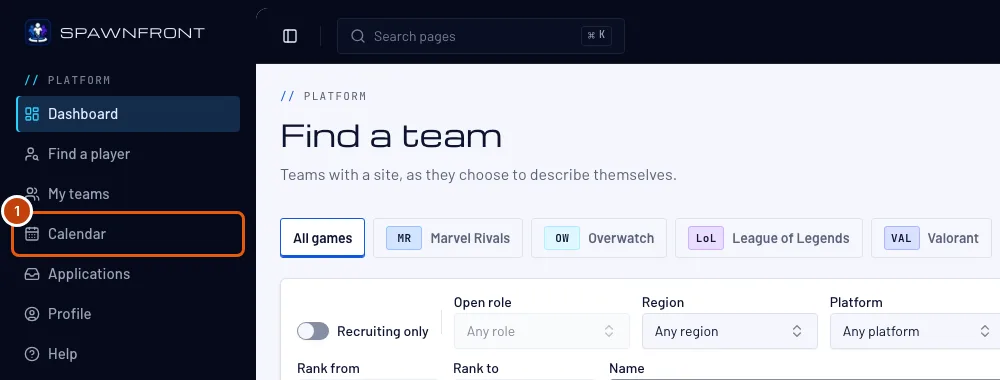
Étape 1 : Ouvre le Calendrier
Dans le menu à gauche, appuie sur Calendrier.
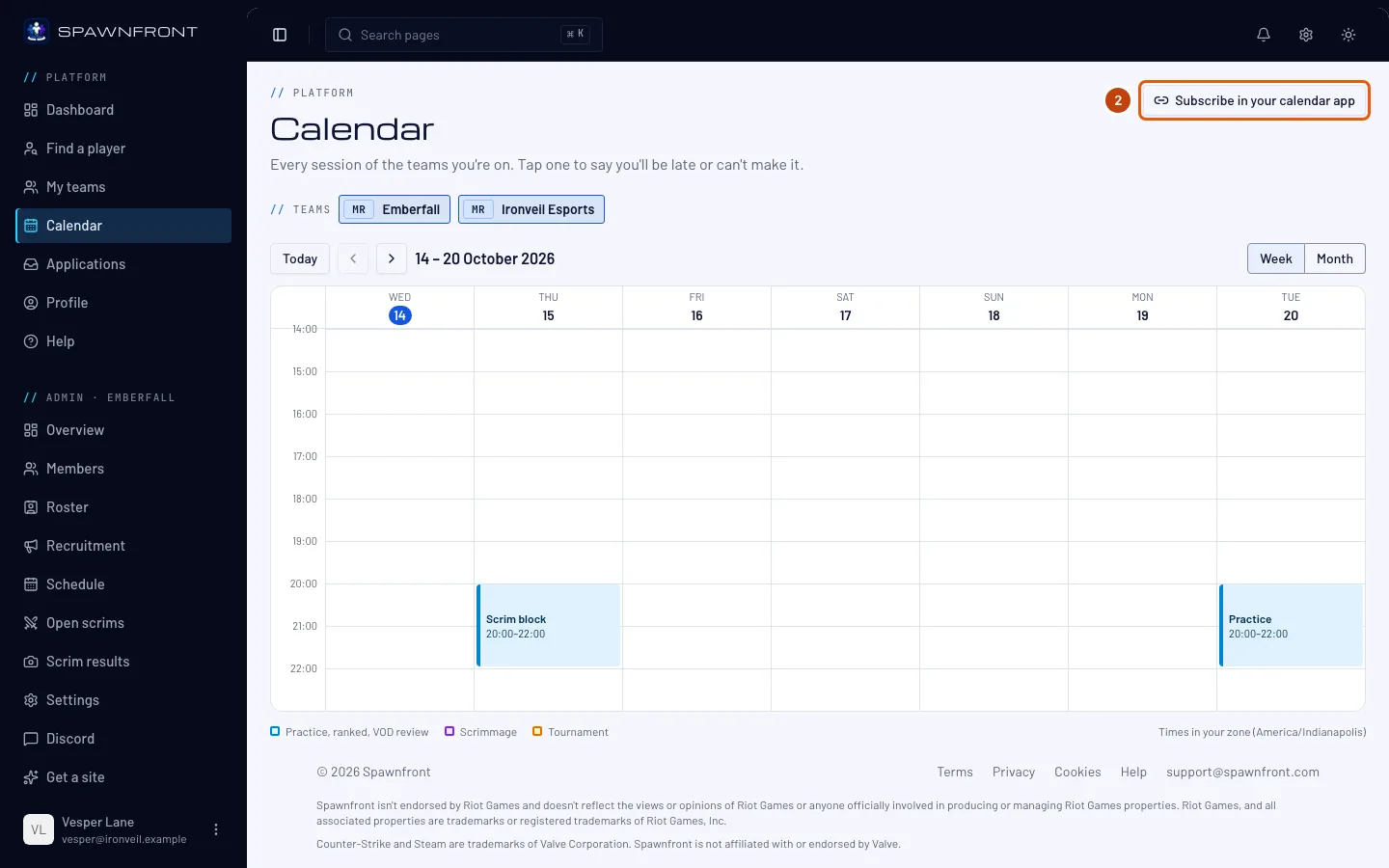
Étape 2 : Appuie sur S’abonner dans ton appli de calendrier
Appuie sur S’abonner dans ton appli de calendrier en haut à droite.
Tu dois voir : une fenêtre avec le même titre.
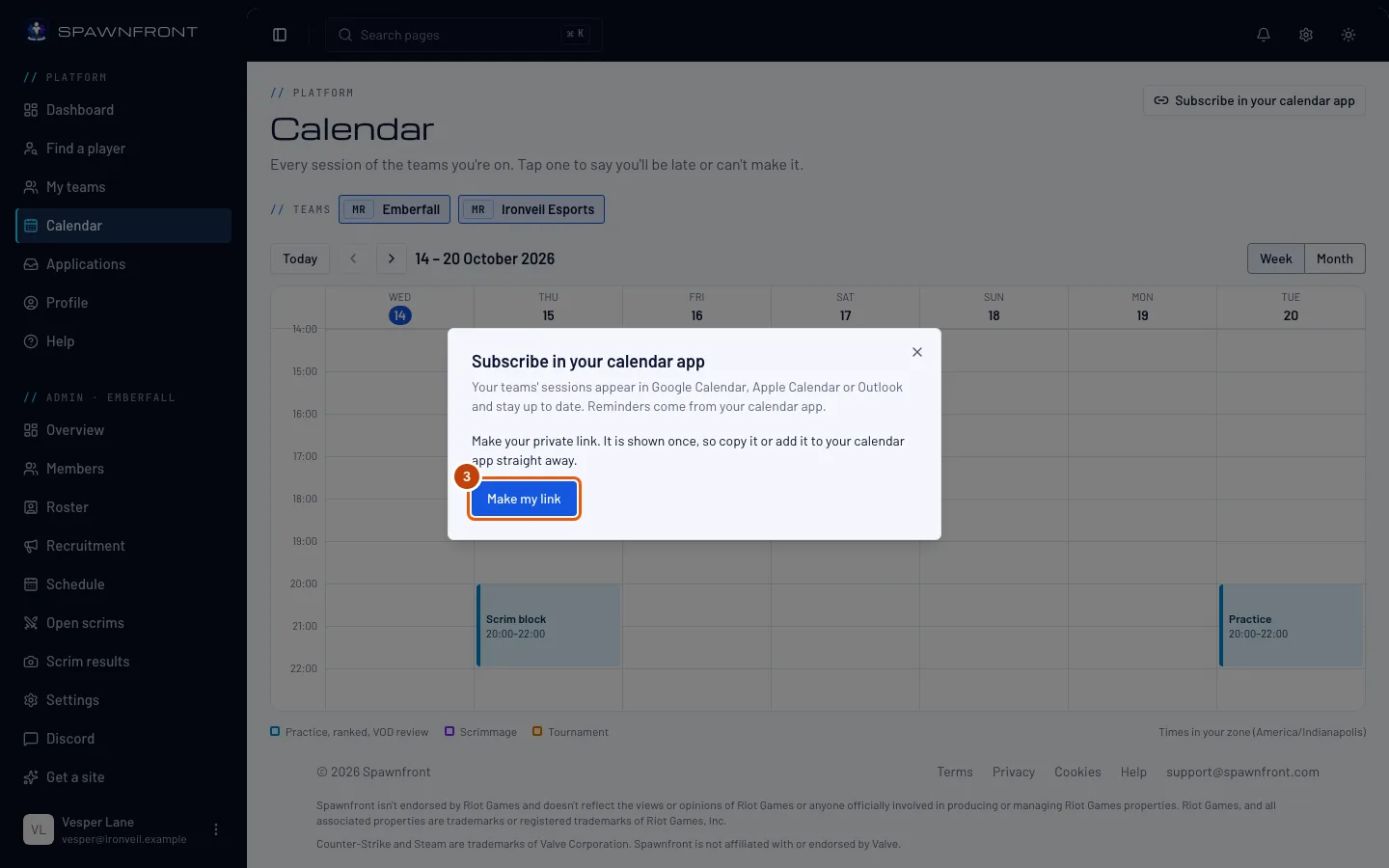
Étape 3 : Appuie sur Créer mon lien
Appuie sur Créer mon lien. Si tu as déjà créé un lien, le bouton affiche Créer un nouveau lien.
Ton lien ne s’affiche qu’une fois. Copie-le ou ajoute-le à ton appli de calendrier maintenant. Pour le revoir, tu dois en créer un nouveau.
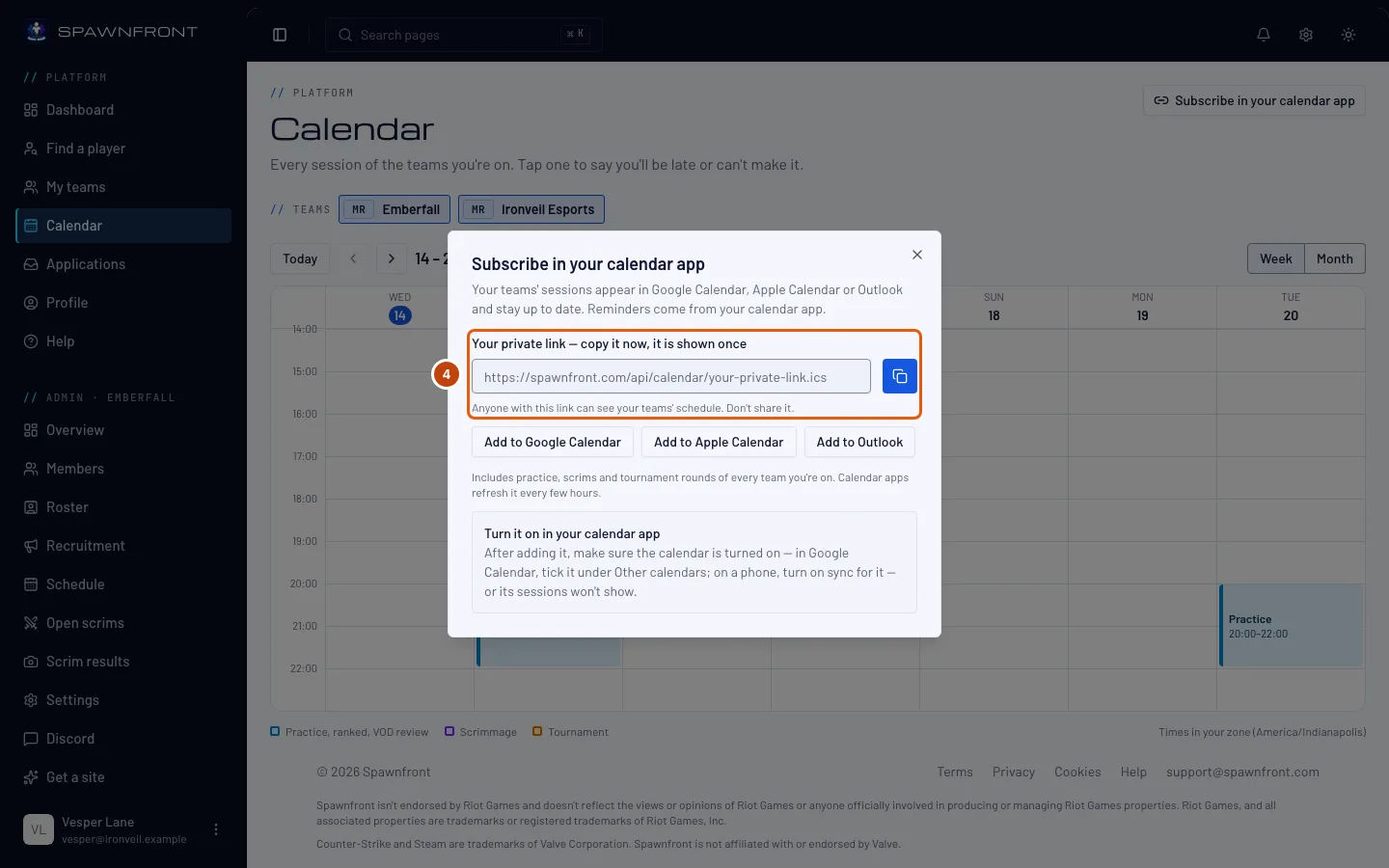
Tu dois voir : Ton lien privé — copie-le maintenant, il ne s’affiche qu’une fois, avec le lien en dessous.
Étape 4 : Copie ton lien
Appuie sur le bouton de copie à côté du lien si ton appli de calendrier te demande de coller un lien, par exemple À partir de l’URL dans Google Agenda.
Toute personne qui a ce lien peut voir le planning de tes équipes. Ne le partage pas.
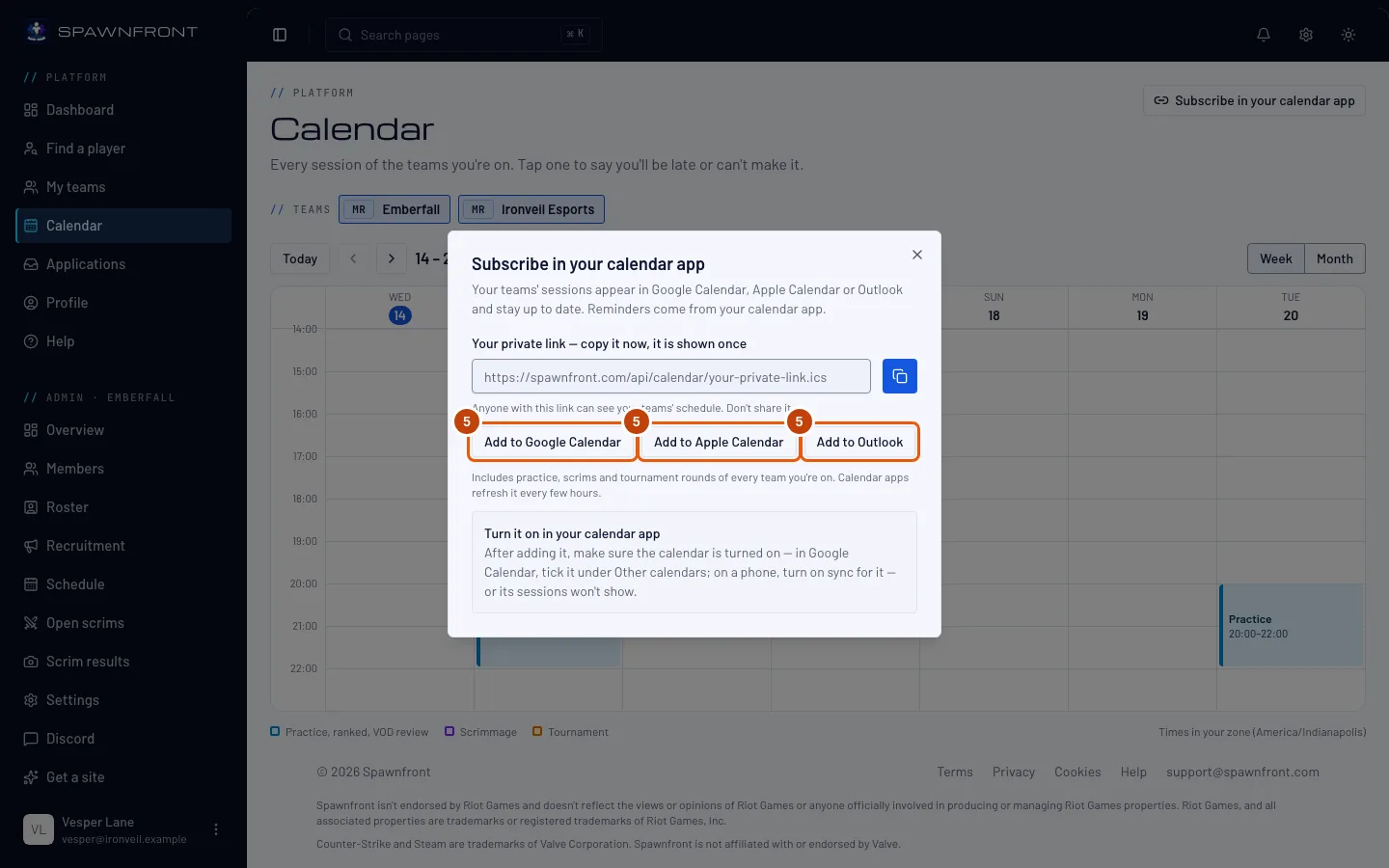
Étape 5 : Ajoute-le à ton appli de calendrier
Appuie sur Ajouter à Google Agenda, Ajouter à Apple Calendrier ou Ajouter à Outlook, puis confirme dans ton appli de calendrier.
Vérifie que le calendrier est activé dans ton appli de calendrier, sinon ses sessions ne s’affichent pas : dans Google Agenda, coche-le sous Autres agendas ; sur un téléphone, active sa synchronisation.
Tu dois voir : les sessions de tes équipes dans ton appli de calendrier.
Comment savoir si ça a marché
- Ton appli de calendrier affiche les entraînements, les scrims et les manches de tournoi de tes équipes.
Un seul lien contient toutes tes équipes, pour les 90 prochains jours. Une équipe que tu rejoins plus tard apparaît toute seule, et une équipe que tu quittes disparaît. Les applis de calendrier l’actualisent toutes les quelques heures, donc un changement peut mettre un moment à apparaître. Les rappels viennent des réglages de ton appli de calendrier. Le lien affiche seulement les sessions, jamais qui vient.
Quelque chose ne va pas ?
J’ai partagé mon lien par erreur
Rouvre S’abonner dans ton appli de calendrier et appuie sur Créer un nouveau lien. L’ancien lien cesse de fonctionner tout de suite ; ajoute le nouveau à ton appli de calendrier.
J’ai perdu mon lien
Il ne peut pas être réaffiché. Appuie sur Créer un nouveau lien, puis ajoute le nouveau à ton appli de calendrier et supprimes-y l’ancien calendrier.
J’ai ajouté le lien mais aucune session ne s’affiche
Le calendrier est sûrement désactivé dans ton appli. Dans Google Agenda, coche-le sous Autres agendas à gauche. Sur un iPhone, ouvre Réglages › Calendrier › Comptes et vérifie que l’abonnement est activé ; sur Android, ouvre les paramètres de l’appli Google Agenda et active la Synchronisation pour ce calendrier.
Un changement fait par mon admin n’apparaît pas encore dans mon appli de calendrier
Les applis de calendrier récupèrent le lien toutes les quelques heures, pas tout de suite. La page Calendrier affiche toujours le planning à jour.
Pourquoi mon appli de calendrier ne me rappelle rien ?
Les rappels dépendent de ton appli de calendrier : actives-y les alertes par défaut pour le calendrier abonné.
Articles liés
Toujours bloqué ? Contacte le support ou écris à support@spawnfront.com — indique-nous la page où tu es et le numéro de l’étape.