
Supprimer ton compte
Ferme ton compte pour de bon : transmets tes équipes et tes organisations, puis confirme avec ton mot de passe.
Pour tout le monde · 3 étapes
Ce qu’il te faut d’abord
- Tu es connecté et tu connais ton mot de passe. Tu l’as oublié ? Réinitialise-le d’abord.
- La suppression de ton compte est définitive. Tes adhésions aux équipes prennent fin, tes candidatures sont supprimées et tes données personnelles sont supprimées, tes photos aussi : ta photo de profil et chaque photo que tu as choisie pour une équipe disparaissent de tous les effectifs.
- Si tu es propriétaire d’une équipe ou d’une organisation, tu dois d’abord la transmettre ou la supprimer (étape 1).
Étapes
Étape 1 : Transmets ou supprime chaque équipe ou organisation dont tu es propriétaire
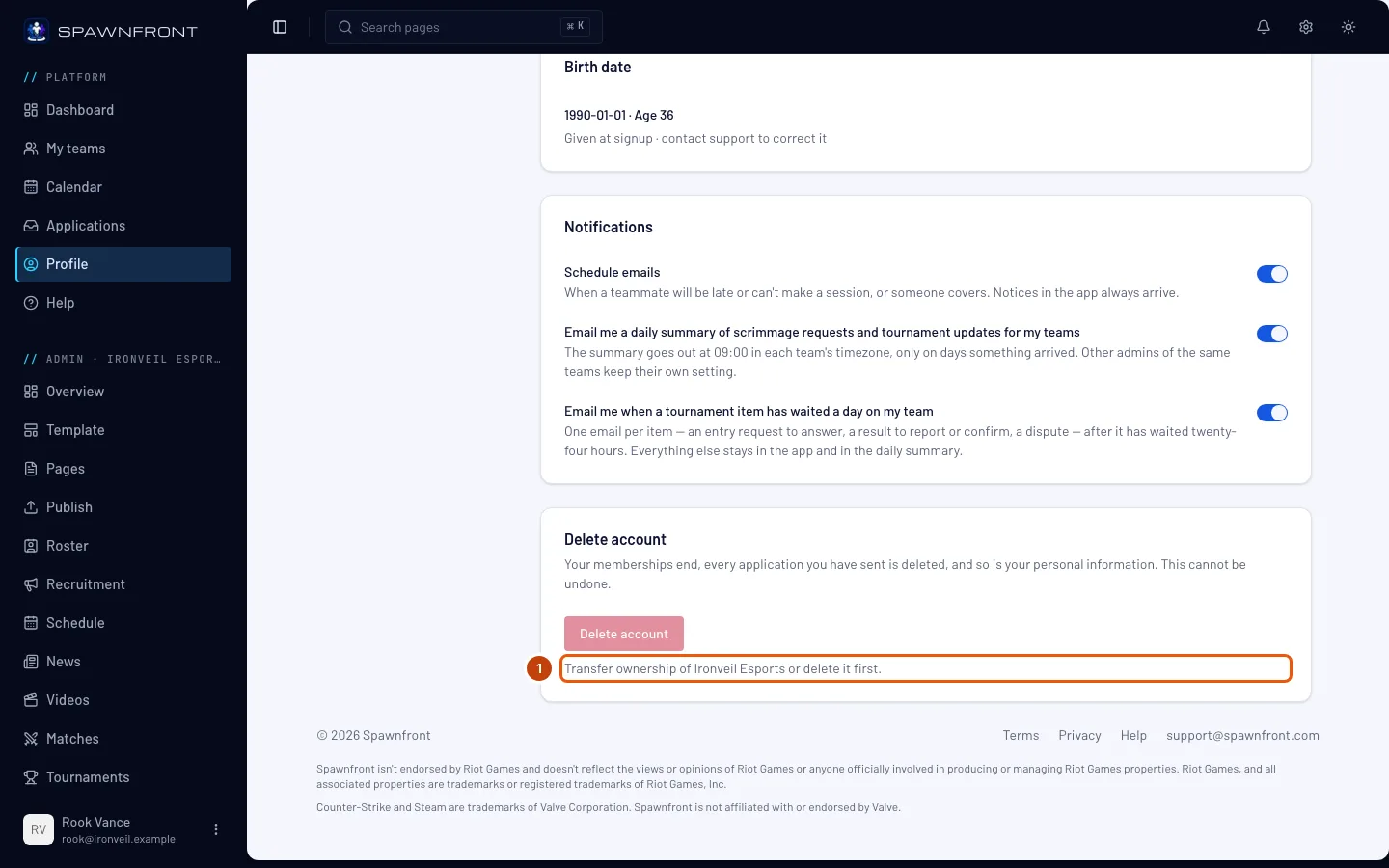
Si tu es propriétaire d’une équipe, le bouton Supprimer le compte est grisé et la ligne en dessous nomme une de tes équipes : « Transfère la propriété de … ou supprime-la d’abord. » Ouvre l’Administration de cette équipe, appuie sur Membres et utilise Transférer la propriété sur un autre membre. Une équipe gratuite dont tu ne veux plus peut aussi être supprimée, avec Supprimer l’équipe en bas de ses Paramètres.
Si tu es propriétaire d’une organisation, la ligne la nomme de la même façon. Ouvre l’organisation, va sur sa page Admins et appuie sur Nommer propriétaire sur la ligne d’un admin. Pas encore d’admin ? Ajoutes-en un d’abord sur cette page.
Tu n’es propriétaire d’aucune équipe ni d’aucune organisation ? Passe cette étape.
Tu es propriétaire de plusieurs équipes ou organisations ? Fais-le pour chacune : la ligne nomme la suivante jusqu’à ce qu’il n’en reste plus.
Tu dois voir : la ligne sous Supprimer le compte a disparu et le bouton est de nouveau rouge.
Étape 2 : Ouvre Supprimer le compte
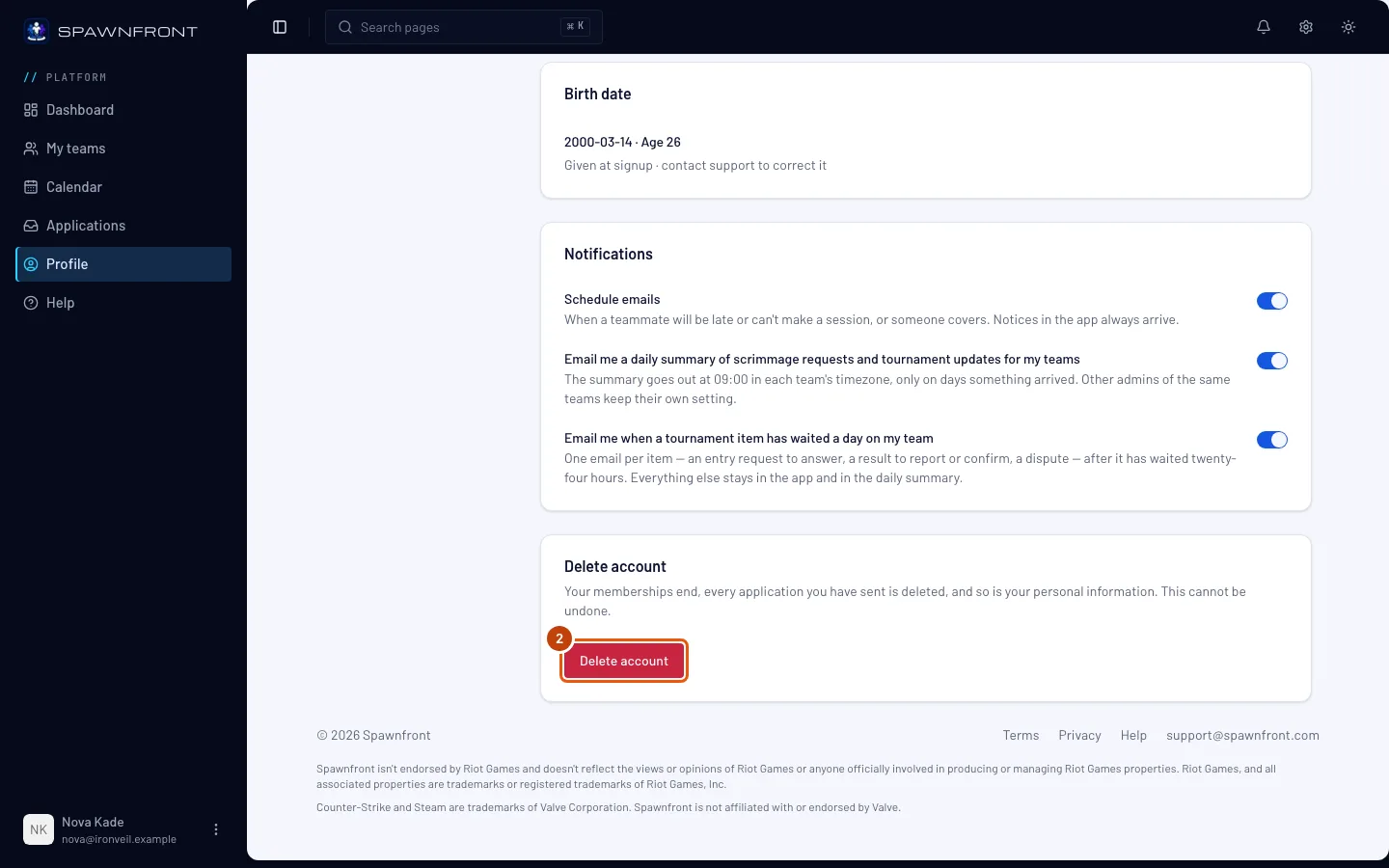
Dans le menu de gauche, appuie sur Profil. Dans la section Compte, fais défiler jusqu’à la carte Supprimer le compte et appuie sur Supprimer le compte.
Tu dois voir : une fenêtre qui demande Supprimer ton compte ?
Étape 3 : Confirme avec ton mot de passe
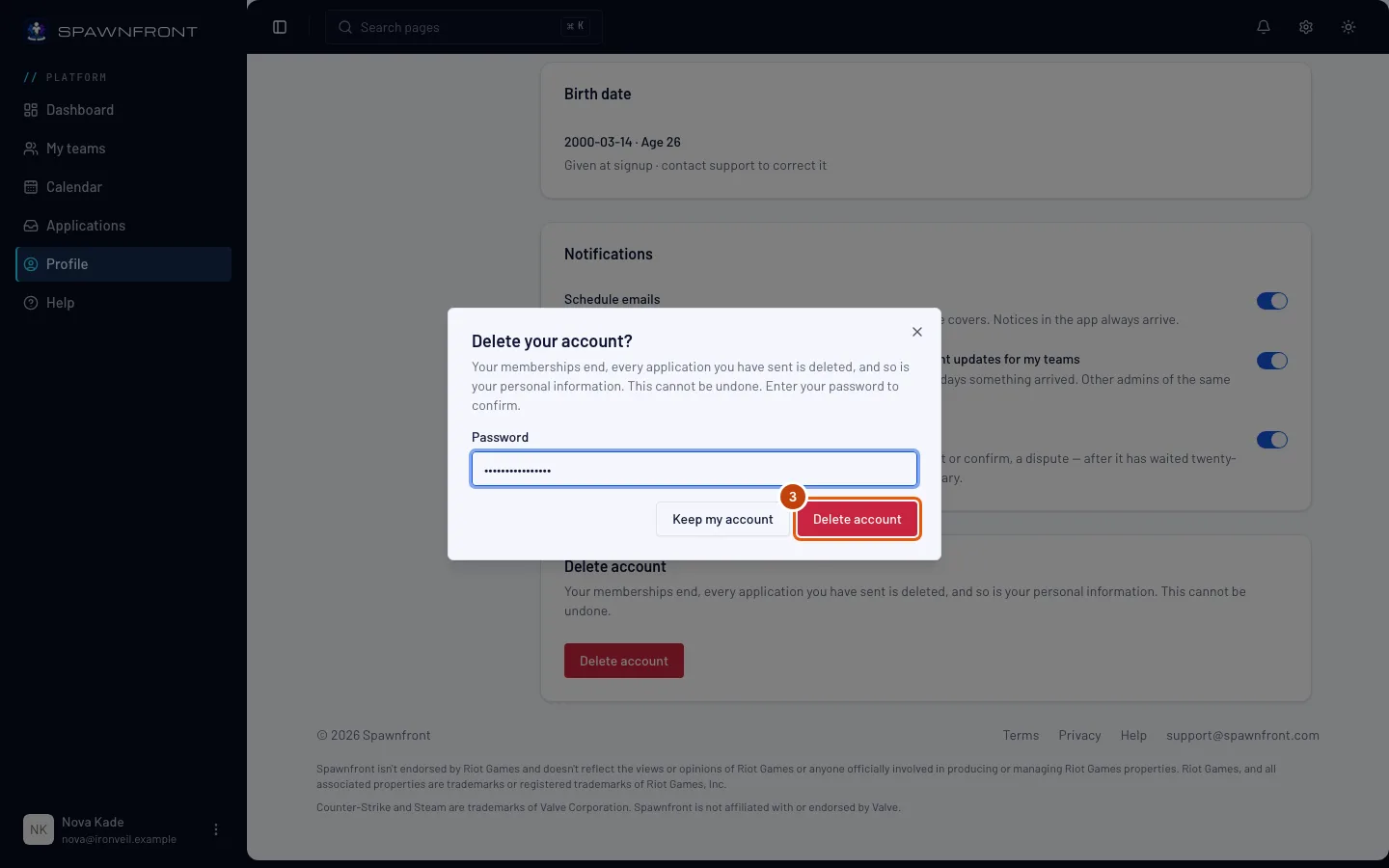
Tape ton mot de passe dans Mot de passe, puis appuie sur Supprimer le compte dans la fenêtre. Tu as changé d’avis ? Appuie sur Garder mon compte.
C’est cette étape qui supprime ton compte, immédiatement.
Tu dois voir : la page de connexion. Ton compte n’existe plus et tu es déconnecté partout.
Comment savoir si ça a marché
- Si tu te connectes avec ton ancien e-mail et ton ancien mot de passe, le message Identifiants invalides s’affiche.
Quelque chose ne va pas ?
Supprimer le compte est grisé
Tu es propriétaire d’une équipe ou d’une organisation. Transfère-la à un autre membre ou admin, ou supprime-la si c’est une équipe gratuite (étape 1), puis reviens.
Le message « Mot de passe incorrect » s’affiche
Tape le mot de passe que tu utilises pour te connecter. Après trop d’essais ratés, tu dois attendre avant de réessayer. Réinitialise ton mot de passe si tu n’es pas sûr.
Ma photo reste-t-elle sur le site de mon équipe ?
Non. Tes photos sont supprimées avec ton compte et disparaissent de l’effectif de chaque équipe : sur le site public d’une équipe en moins d’une minute, sans que l’équipe ait à republier. Une photo de toi ajoutée par une équipe appartient à l’équipe et reste jusqu’à ce que l’équipe la retire.
Que deviennent mes achats auprès d’une équipe ?
Les commandes sont gardées par la boutique où tu as acheté (Fourthwall), pas par ton compte Spawnfront. Contacte la boutique de l’équipe pour toute question sur une commande.
Articles liés
Toujours bloqué ? Contacte le support ou écris à support@spawnfront.com — indique-nous la page où tu es et le numéro de l’étape.