
Suscríbete al calendario de tu equipo
Lleva las sesiones de todos tus equipos a Google Calendar, Apple Calendar u Outlook con un enlace privado.
Para miembros del equipo · 5 pasos
Lo que necesitas primero
- Eres miembro de un equipo.
- Usas Google Calendar, Apple Calendar u Outlook, con tu sesión iniciada en el dispositivo que estás usando.
Pasos
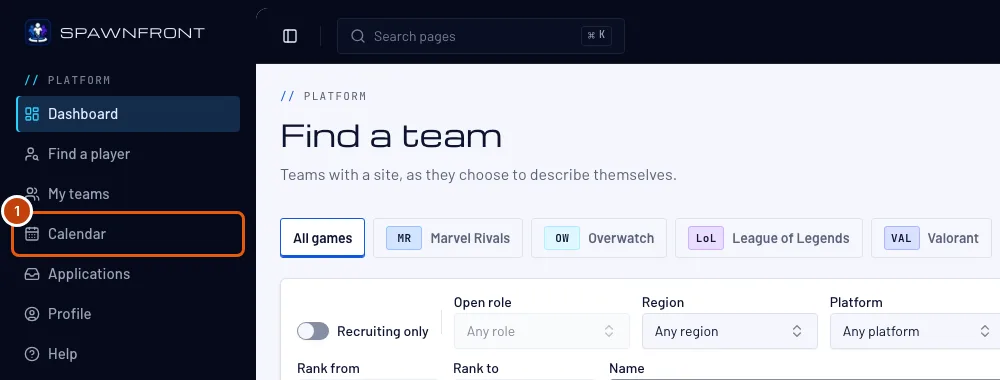
Paso 1: Abre Calendario
En el menú de la izquierda, presiona Calendario.
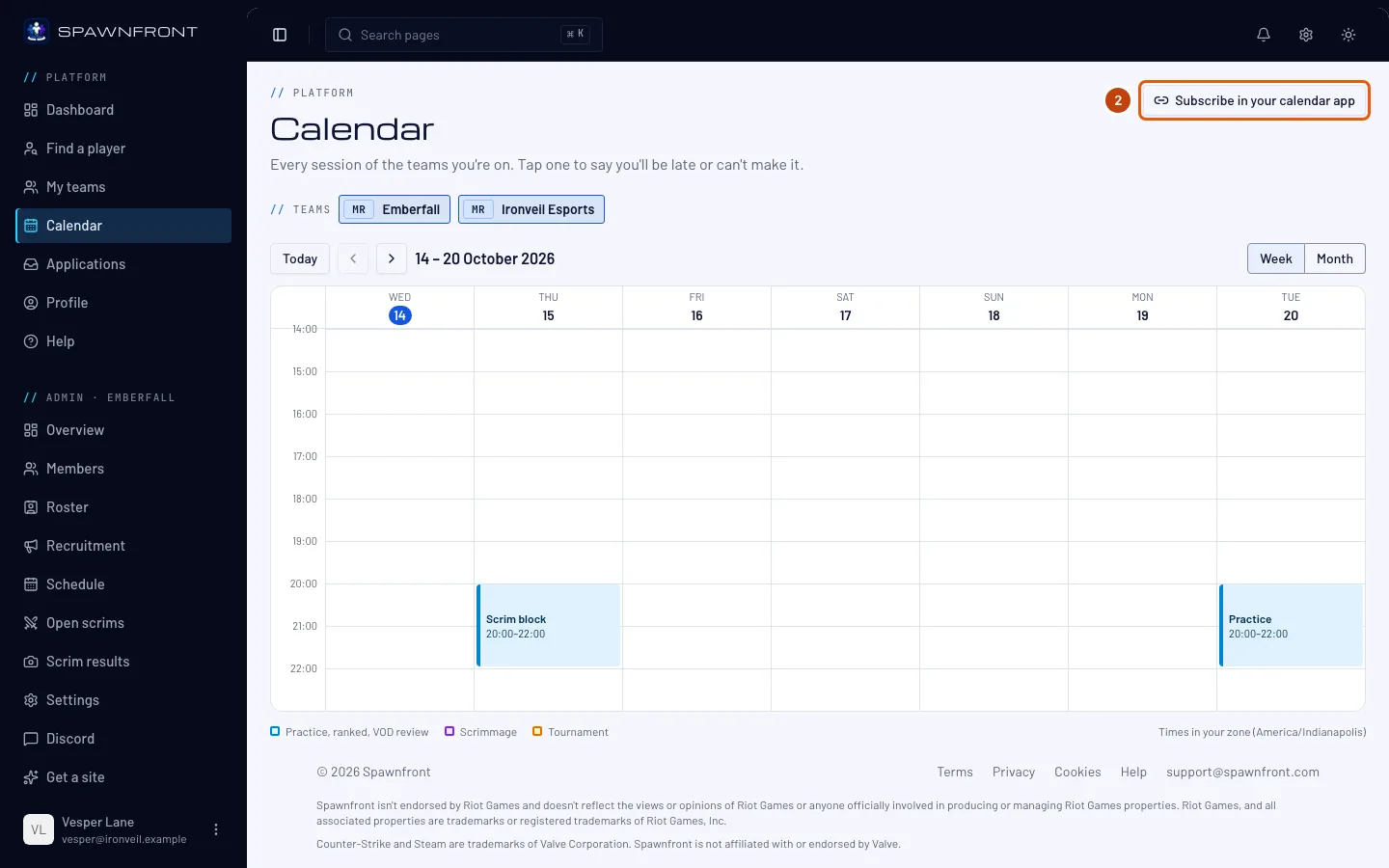
Paso 2: Presiona Suscríbete en tu app de calendario
Presiona Suscríbete en tu app de calendario arriba a la derecha.
Deberías ver: un cuadro con el mismo título.
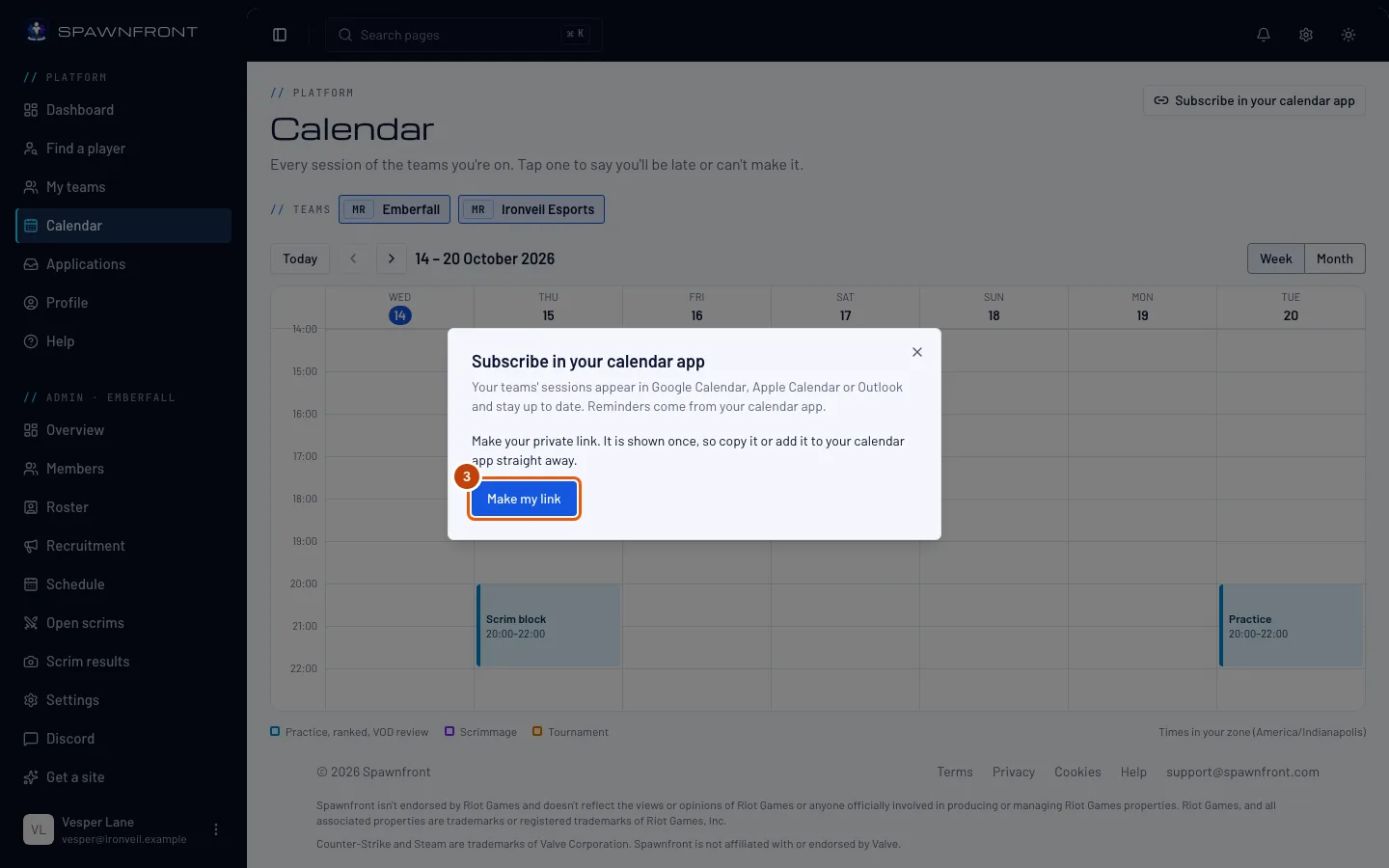
Paso 3: Presiona Crear mi enlace
Presiona Crear mi enlace. Si ya creaste un enlace antes, el botón dice Crear un enlace nuevo.
Tu enlace se muestra una sola vez. Cópialo o agrégalo a tu app de calendario ahora. Para verlo de nuevo, tienes que crear uno nuevo.
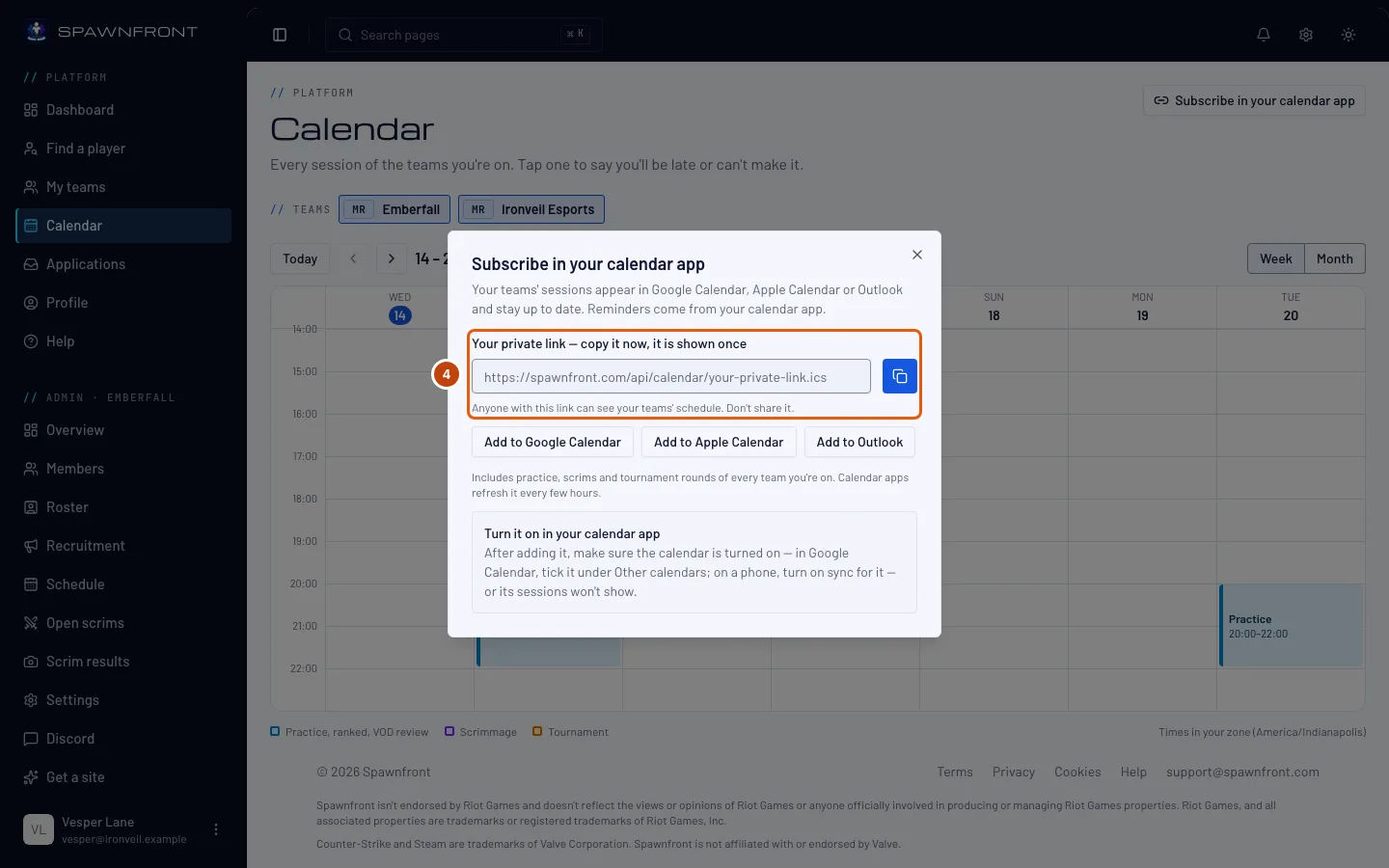
Deberías ver: Tu enlace privado: cópialo ahora, solo se muestra una vez, con el enlace debajo.
Paso 4: Copia tu enlace
Si tu app de calendario te pide pegar un enlace (por ejemplo, Desde URL en Google Calendar), presiona el botón de copiar junto al enlace.
Cualquiera que tenga este enlace puede ver la agenda de tus equipos. No lo compartas.
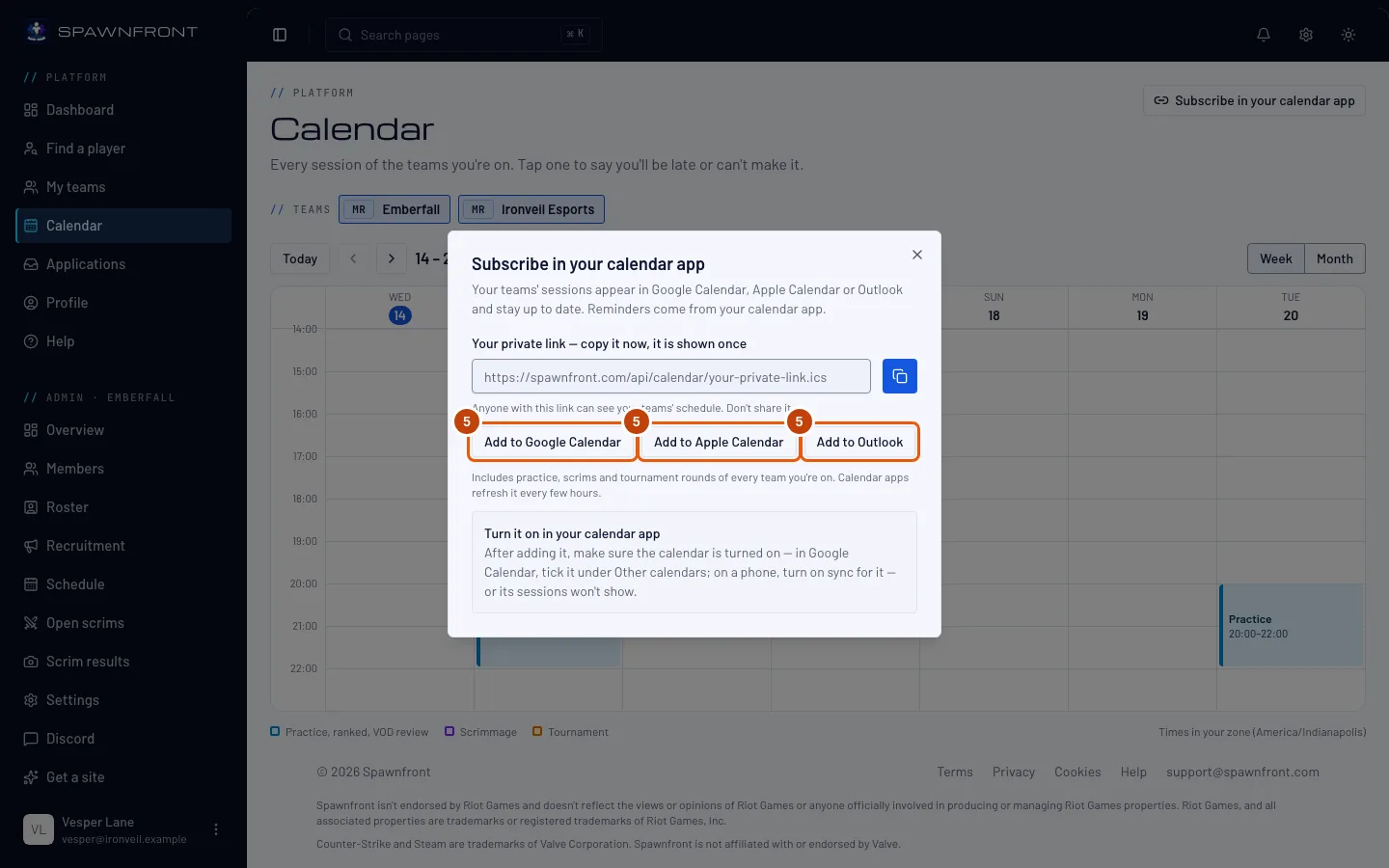
Paso 5: Agrégalo a tu app de calendario
Presiona Agregar a Google Calendar, Agregar a Apple Calendar o Agregar a Outlook y luego confirma en tu app de calendario.
Asegúrate de que el calendario esté activado en tu app de calendario, o sus sesiones no aparecerán: en Google Calendar, márcalo en Otros calendarios; en el teléfono, activa la sincronización para ese calendario.
Deberías ver: las sesiones de tus equipos en tu app de calendario.
Cómo saber si funcionó
- Tu app de calendario muestra las prácticas, los scrims y las rondas de torneos de tus equipos.
Un solo enlace incluye todos los equipos en los que estás, para los próximos 90 días. Si te unes a un equipo más adelante, aparece solo, y si dejas uno, desaparece. Las apps de calendario lo actualizan cada pocas horas, así que un cambio puede tardar un rato en aparecer. Los recordatorios dependen de la configuración de tu app de calendario. El enlace solo muestra sesiones, nunca quién va a asistir.
¿Algo no se ve bien?
Compartí mi enlace por error
Abre otra vez Suscríbete en tu app de calendario y presiona Crear un enlace nuevo. El enlace anterior deja de funcionar al instante; agrega el nuevo a tu app de calendario.
Perdí mi enlace
No se puede mostrar de nuevo. Presiona Crear un enlace nuevo, agrega el nuevo a tu app de calendario y elimina ahí el calendario anterior.
Agregué el enlace pero no aparece ninguna sesión
Lo más probable es que el calendario esté desactivado en tu app. En Google Calendar, márcalo en Otros calendarios, a la izquierda. En un iPhone, abre Configuración › Calendario › Cuentas y asegúrate de que la suscripción esté activada; en Android, abre la configuración de la app Google Calendar y activa Sincronizar para ese calendario.
Un cambio que hizo mi admin todavía no aparece en mi app de calendario
Las apps de calendario consultan el enlace cada pocas horas, no al instante. La página Calendario siempre muestra la agenda actualizada.
¿Por qué mi app de calendario no me envía recordatorios?
Los recordatorios dependen de tu app de calendario: activa ahí las alertas predeterminadas para el calendario suscrito.
Artículos relacionados
¿Sigues con problemas? Contacta a soporte o escribe a support@spawnfront.com: dinos en qué página estás y el número del paso.