
Ίδρυσε ομάδα
Φτιάξε δωρεάν ομάδα από το Οι ομάδες μου: δώσε όνομα, διάλεξε παιχνίδι, περιοχή και πλατφόρμα.
Για κατόχους και διαχειριστές ομάδων · 5 βήματα
Τι χρειάζεσαι πρώτα
- Η χώρα σου, οι γλώσσες που μιλάς και η μητρική σου γλώσσα στο προφίλ σου. Χωρίς αυτά, η σελίδα σού τα ζητά πρώτα — δες την αντιμετώπιση προβλημάτων παρακάτω.
- Καμία άλλη δωρεάν ομάδα. Ένας λογαριασμός μπορεί να έχει μία δωρεάν ομάδα κάθε φορά.
Βήματα
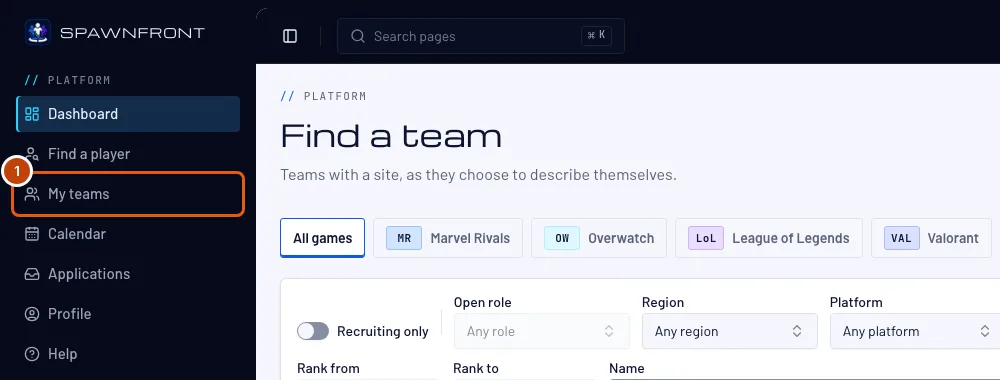
Βήμα 1: Άνοιξε τη σελίδα «Οι ομάδες μου»
Στο μενού αριστερά, πάτα Οι ομάδες μου.
Θα δεις: τη σελίδα Οι ομάδες μου, με το κουμπί Ίδρυσε ομάδα.
Βήμα 2: Πάτα «Ίδρυσε ομάδα»
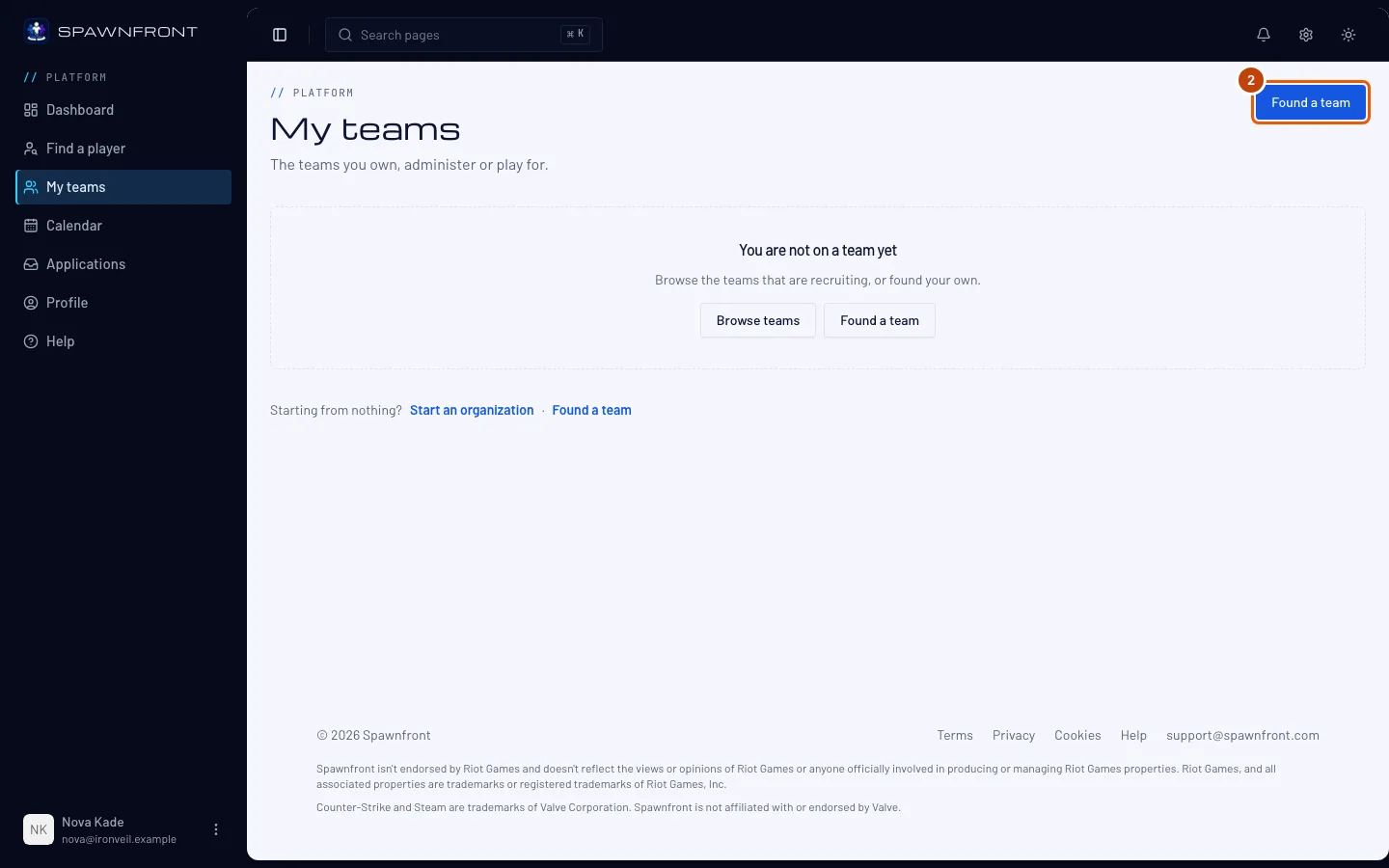
Πάτα Ίδρυσε ομάδα.
Θα δεις: Ίδρυσε ομάδα — «Η ίδρυση ομάδας είναι δωρεάν.»
Βήμα 3: Δώσε όνομα στην ομάδα σου
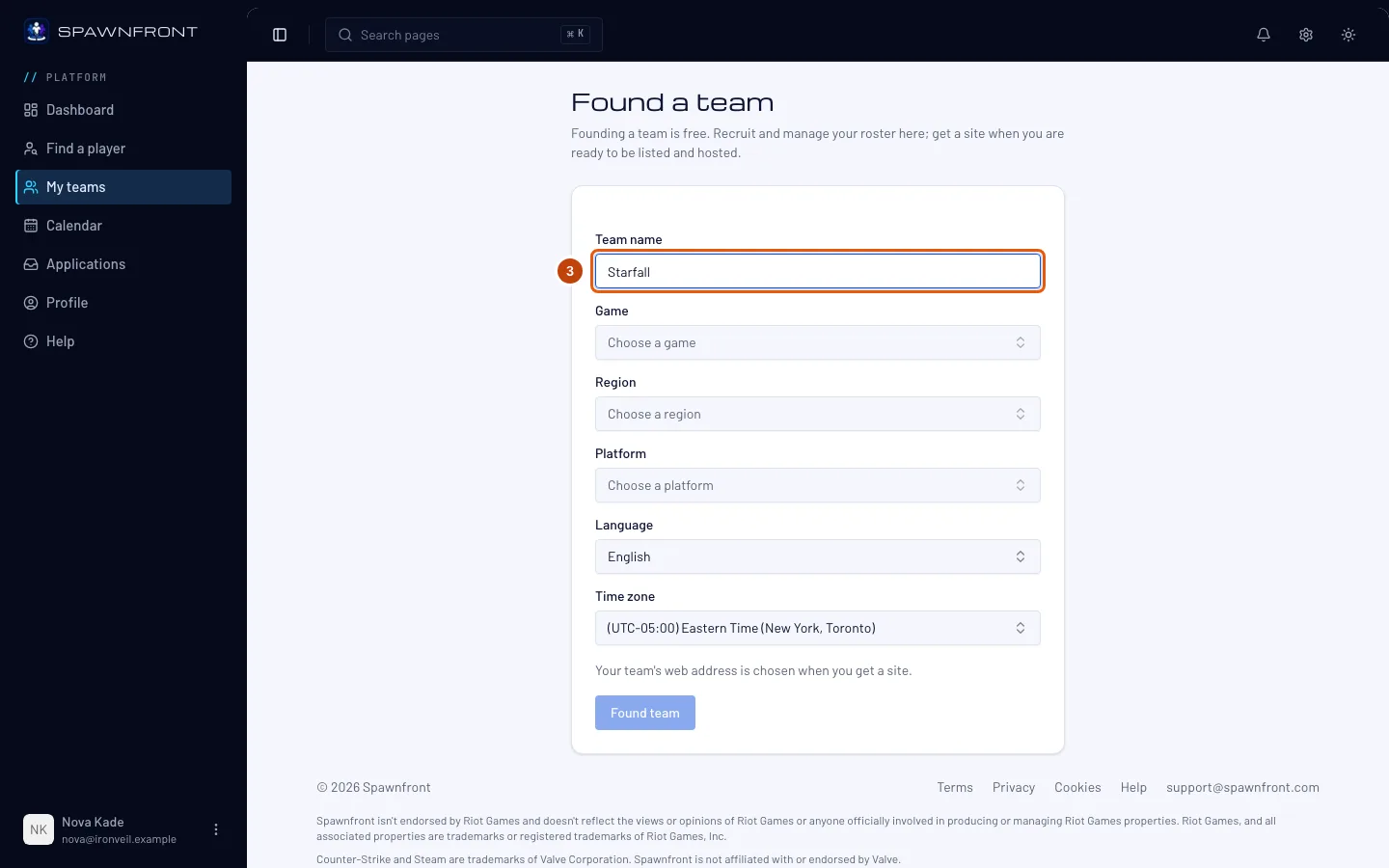
Γράψε το όνομα της ομάδας σου στο πεδίο Όνομα ομάδας.
Βήμα 4: Διάλεξε παιχνίδι, περιοχή και πλατφόρμα
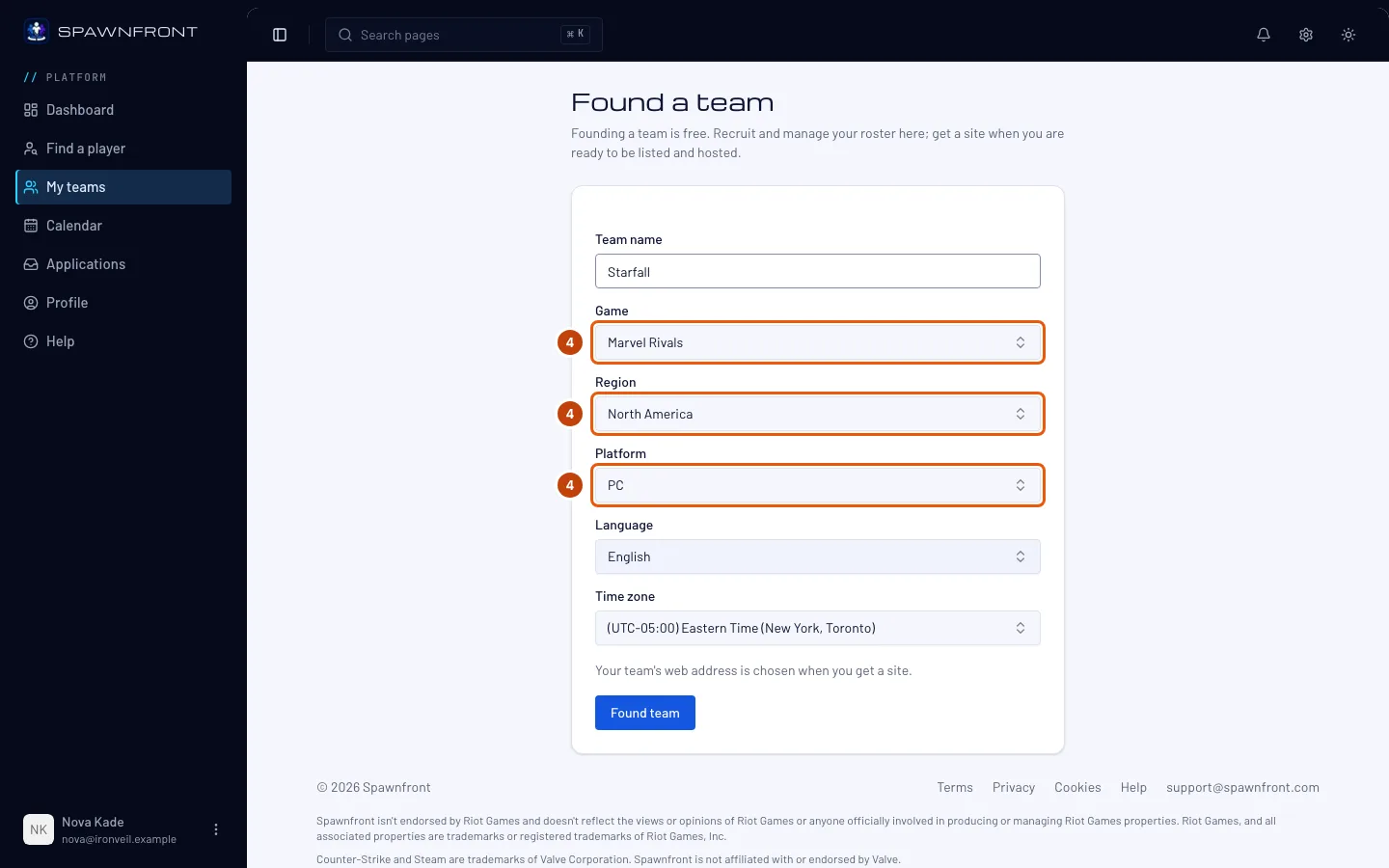
Στο Παιχνίδι διάλεξε Marvel Rivals, Overwatch, League of Legends, Valorant, Counter-Strike 2, Deadlock ή Rocket League. Μετά διάλεξε Περιοχή και Πλατφόρμα. Η λίστα δείχνει μόνο τις πλατφόρμες όπου παίζεται το παιχνίδι σου.
Για League of Legends, διάλεξε Server αντί για περιοχή — EUW, NA, KR κ.λπ. Η ομάδα σου συναντά μόνο ομάδες του ίδιου server στην Εύρεση scrim, στην Κατάταξη και στα τουρνουά, γιατί παίκτες σε διαφορετικούς server δεν μπορούν να μπουν στο ίδιο lobby. Μπορείς να αλλάξεις τον server αργότερα στις Ρυθμίσεις, αν η ομάδα σου μεταφερθεί.
Για Valorant, διάλεξε Valorant region — Βόρεια Αμερική, Λατινική Αμερική, Βραζιλία, Ευρώπη, Ασία-Ειρηνικός ή Κορέα — και Πλατφόρμα: PC, PlayStation ή Xbox. Η ομάδα σου συναντά μόνο ομάδες της ίδιας περιοχής και του ίδιου τύπου συσκευής — PC ή κονσόλα, όπου PlayStation και Xbox παίζουν μαζί. Το πεδίο Περιοχή ξεκινά από την κύρια ζώνη της περιοχής Valorant σου· άλλαξέ το αν η ομάδα σου είναι, ας πούμε, στην Ωκεανία, μέσα στο Ασία-Ειρηνικός.
Για Counter-Strike 2, διάλεξε Περιοχή — από πού παίζει η ομάδα σου — και το PC ορίζεται αυτόματα, αφού είναι η μόνη πλατφόρμα του παιχνιδιού. Η ομάδα σου μπορεί να παίξει με οποιαδήποτε ομάδα Counter-Strike 2: το παιχνίδι δεν έχει σταθερές περιοχές, οπότε η περιοχή βοηθά άλλες ομάδες να σε βρουν και δεν περιορίζει με ποιους παίζεις.
Για Deadlock, διάλεξε Περιοχή με τον ίδιο τρόπο — το PC ορίζεται αυτόματα, αφού είναι η μόνη πλατφόρμα του παιχνιδιού.
Για Rocket League, διάλεξε Περιοχή — από πού παίζει η ομάδα σου — και Πλατφόρμα: PC, PlayStation, Xbox ή Nintendo Switch. Η ομάδα σου μπορεί να παίξει με οποιαδήποτε ομάδα Rocket League: παίκτες από όλες τις πλατφόρμες παίζουν μαζί, οπότε η περιοχή και η πλατφόρμα βοηθούν άλλες ομάδες να σε βρουν και δεν περιορίζουν με ποιους παίζεις. Μια ομάδα Rocket League παίζει με τρεις παίκτες.
Τα πεδία Γλώσσα και Ζώνη ώρας είναι ήδη συμπληρωμένα — άλλαξέ τα αν δεν είναι σωστά.
Το παιχνίδι δεν αλλάζει αργότερα. Όλα τα άλλα αλλάζουν, στις Ρυθμίσεις της ομάδας σου.
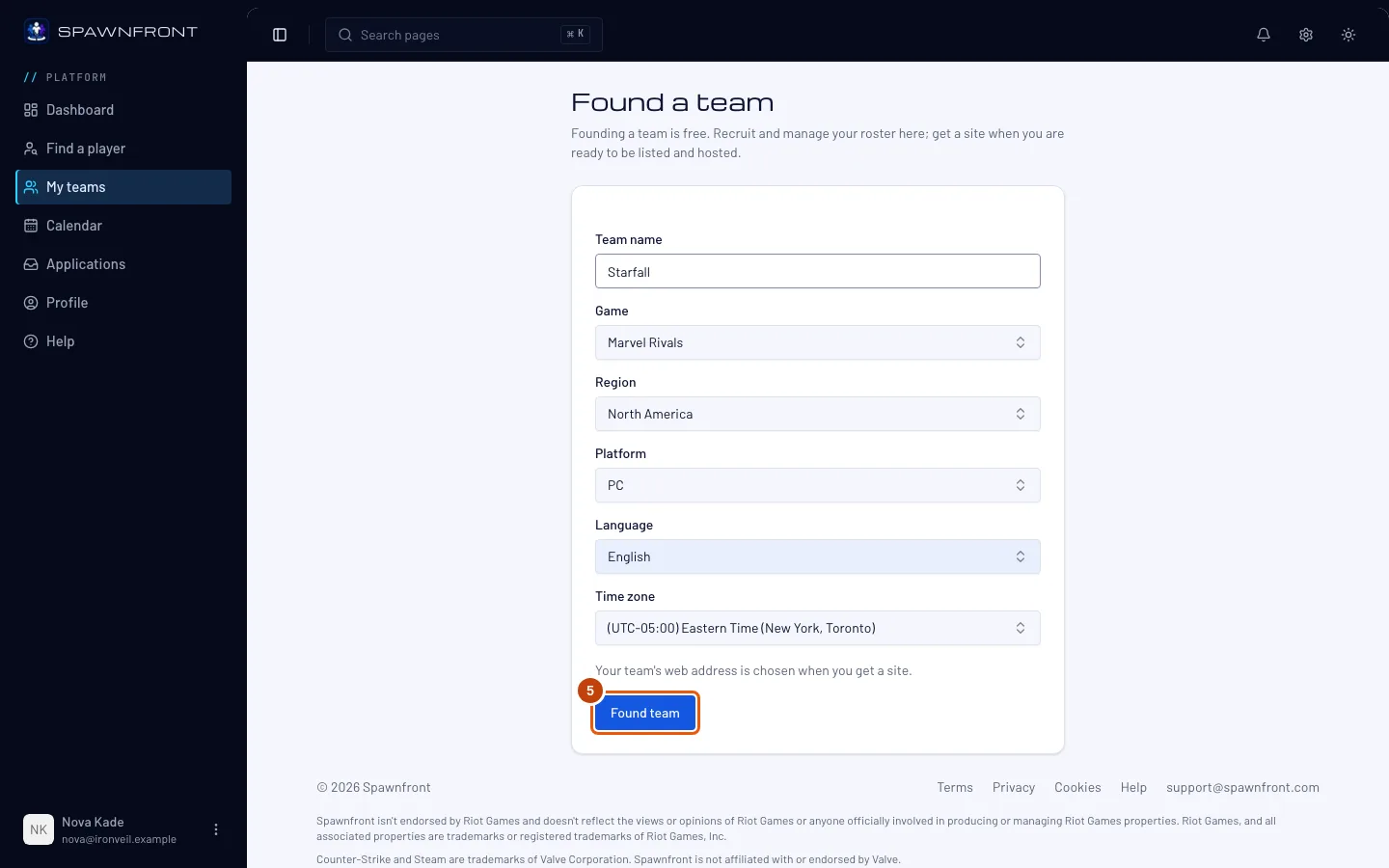
Βήμα 5: Ίδρυσε την ομάδα
Πάτα Ίδρυση ομάδας.
Θα δεις: τη Διαχείριση της ομάδας σου, με Μέλη, Ρόστερ, Στρατολόγηση, Πρόγραμμα και Ρυθμίσεις στο μενού. Τη διεύθυνση της ομάδας σου στο web τη διαλέγεις αργότερα, όταν αποκτήσεις ιστότοπο.
Πώς θα ξέρεις ότι πέτυχε
- Η σελίδα Οι ομάδες μου δείχνει την ομάδα σου, με εσένα ως κάτοχο.
Κάτι δεν φαίνεται σωστό;
Λέει «Έχεις ήδη δωρεάν ομάδα»
Ένας λογαριασμός μπορεί να έχει μία δωρεάν ομάδα. Για να ιδρύσεις άλλη, απόκτησε ιστότοπο για αυτή την ομάδα ή διάγραψέ την.
Η σελίδα λέει να συμπληρώσω πρώτα το προφίλ μου
Διάλεξε τη χώρα σου, τις γλώσσες που μιλάς και τη μητρική σου γλώσσα σε εκείνη τη σελίδα και πάτα Αποθήκευση και συνέχεια — εμφανίζεται η φόρμα ίδρυσης.
Λέει «Ίδρυσες αρκετές ομάδες σήμερα»
Ένας λογαριασμός μπορεί να ιδρύσει τρεις ομάδες την ημέρα, και η διαγραφή ομάδας μετράει κι αυτή. Δοκίμασε ξανά αύριο.
Σχετικά άρθρα
Ακόμα κολλημένος; Επικοινώνησε με την υποστήριξη ή στείλε email στο support@spawnfront.com — πες μας σε ποια σελίδα είσαι και τον αριθμό του βήματος.