
Teamlogo hinzufügen
Lade ein quadratisches Logo für Teamkarte, Teamseite und Listen hoch – mit oder ohne Website.
Für Team-Owner und Admins · 3 Schritte
Was du vorher brauchst
- Du bist Owner oder Admin des Teams. Jedes Team kann ein Logo haben, mit oder ohne Website.
- Dein Logo als quadratisches Bild – gleich breit wie hoch, mindestens 256 × 256 – als JPEG, PNG, WebP oder AVIF, bis 2 MB. Ein PNG mit transparentem Hintergrund eignet sich gut.
Schritte
Schritt 1: Einstellungen öffnen
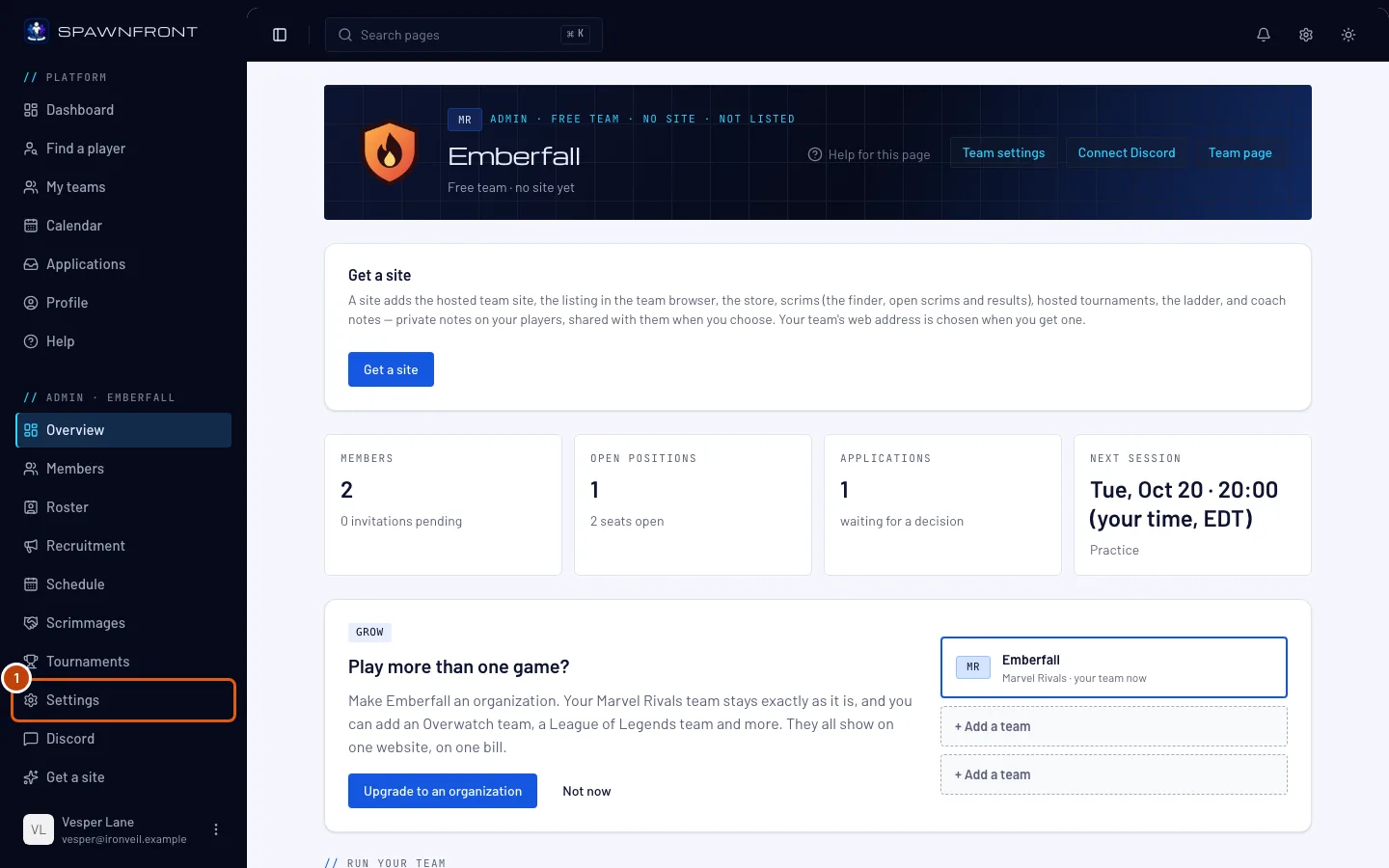
Tippe im Menü links unter Admin auf Einstellungen.
Du solltest Folgendes sehen: die Angaben zu deinem Team und darunter eine Karte mit dem Titel Teamlogo.
Schritt 2: Logo auswählen
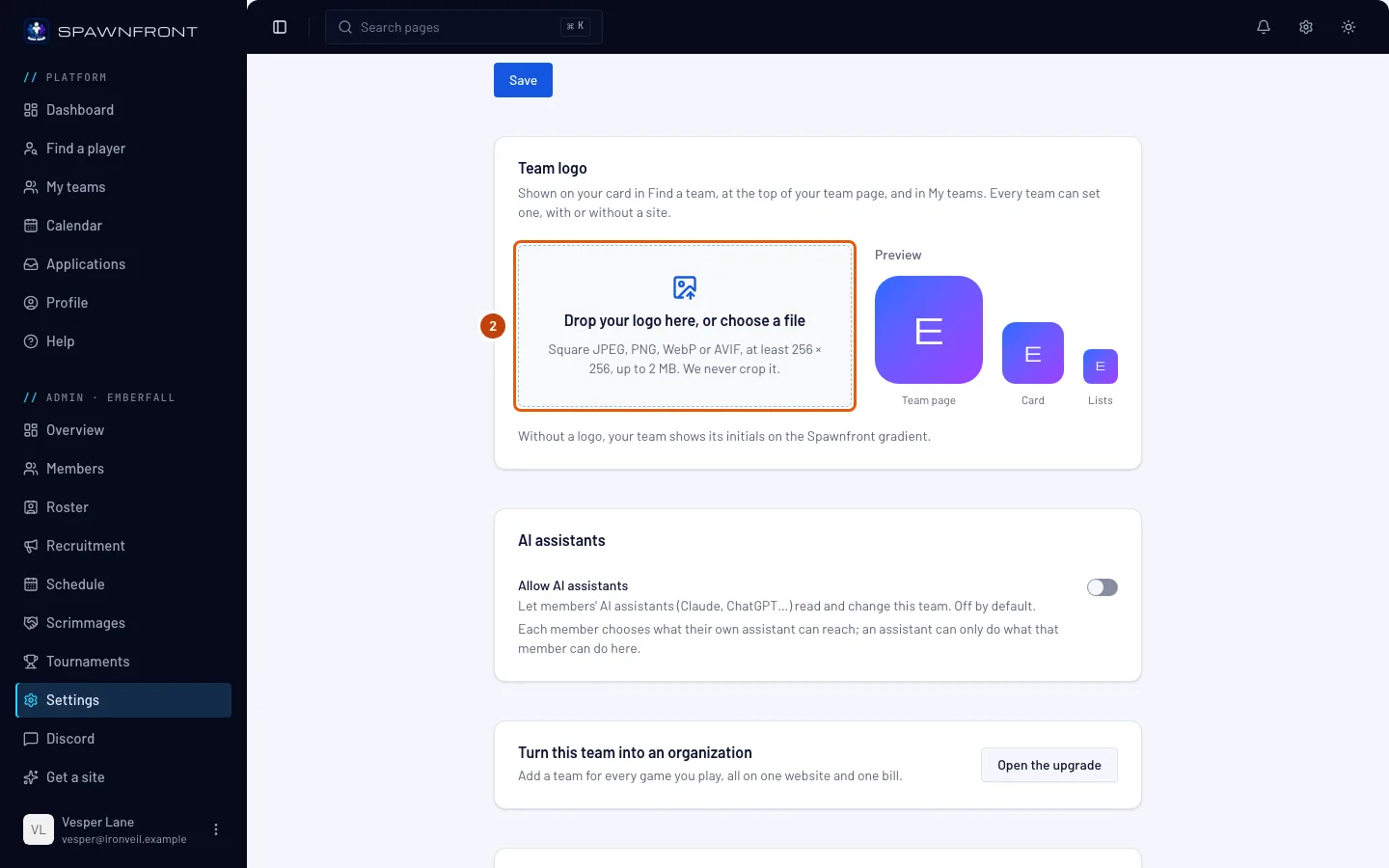
Tippe auf der Karte Teamlogo auf das Feld Zieh dein Logo hierher oder wähle eine Datei und wähle dein Logo aus – oder zieh die Datei darauf.
Wir schneiden dein Logo nie zu, es muss also schon quadratisch sein.
Schritt 3: Ansicht prüfen
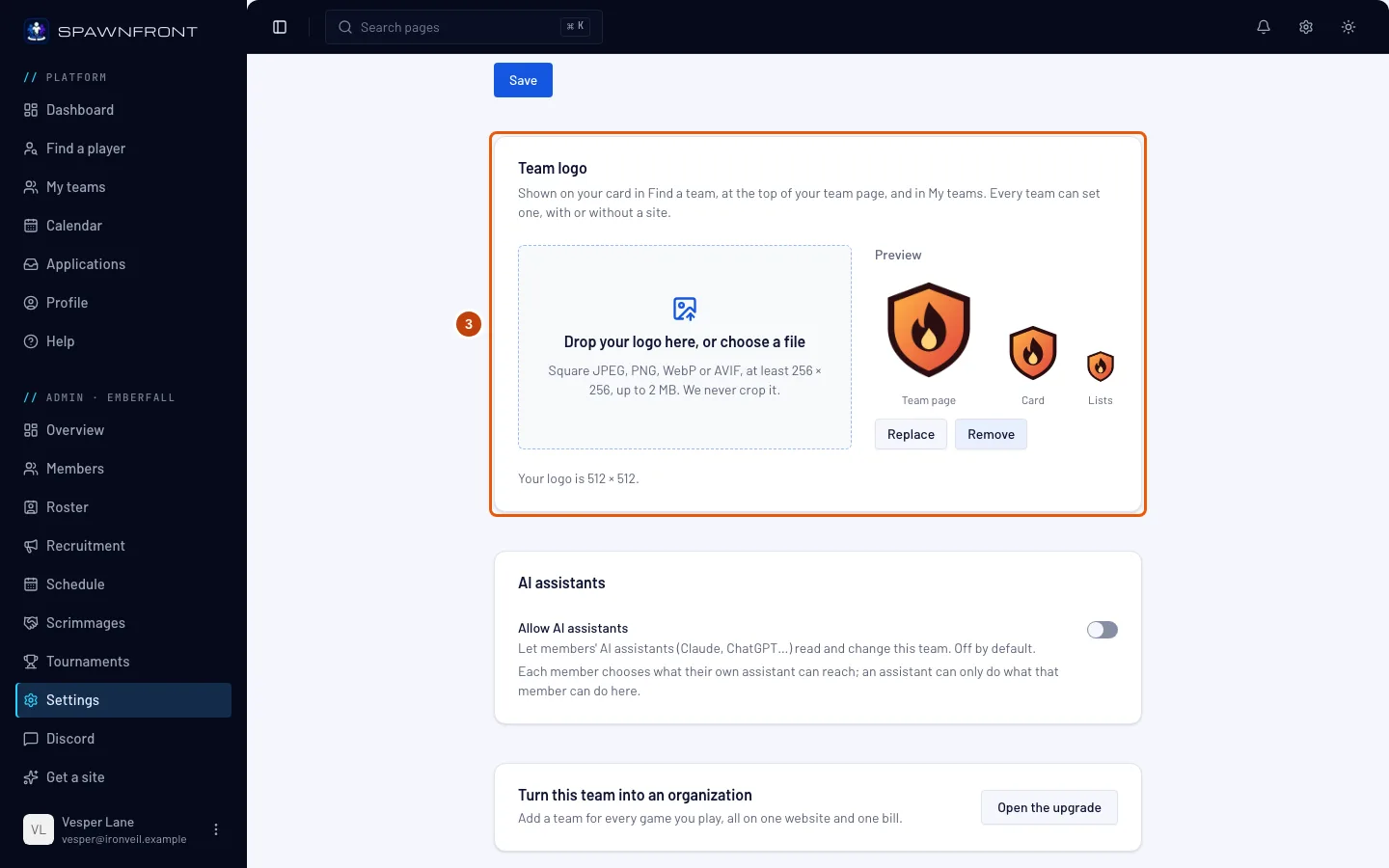
Du solltest Folgendes sehen: „Logo gespeichert“ und dein Logo in den drei Größen, in denen die App es zeigt – auf deiner Teamseite, auf deiner Karte in Team finden und in Listen.
Zum Ändern tippe auf Ersetzen. Um wieder die Initialen deines Teams zu zeigen, tippe auf Entfernen.
So erkennst du, dass es geklappt hat
- Dein Logo erscheint oben auf deiner Teamseite und auf deiner Karte unter Meine Teams.
Sieht etwas nicht richtig aus?
Es heißt, mein Logo ist nicht quadratisch
Die Meldung nennt die Größe deiner Datei, zum Beispiel 1200 × 800. Erstelle eine quadratische Version – gleich breit wie hoch – und lade sie hoch. Wir schneiden ein Logo nie zu, also wird nichts abgeschnitten.
Ist das Logo meiner Website dasselbe?
Deine Website behält ihr eigenes Logo, das sich nur beim Veröffentlichen ändert. Hat deine Website noch kein Logo, findest du auf der Seite Darstellung die Option Teamlogo verwenden.
Ähnliche Artikel
Kommst du nicht weiter? Kontaktiere den Support oder schreib an support@spawnfront.com – nenn uns die Seite, auf der du bist, und die Schrittnummer.