
Abonneren op je teamagenda
Zet de sessies van al je teams in Google Calendar, Apple Agenda of Outlook met één privélink.
Voor teamleden · 5 stappen
Wat je eerst nodig hebt
- Je bent lid van een team.
- Je gebruikt Google Calendar, Apple Agenda of Outlook en bent ingelogd op het apparaat dat je gebruikt.
Stappen
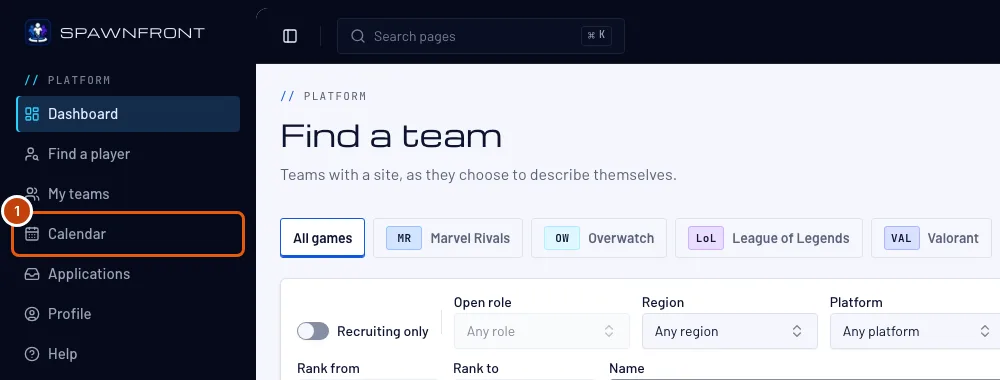
Stap 1: Open Agenda
Tik in het menu links op Agenda.
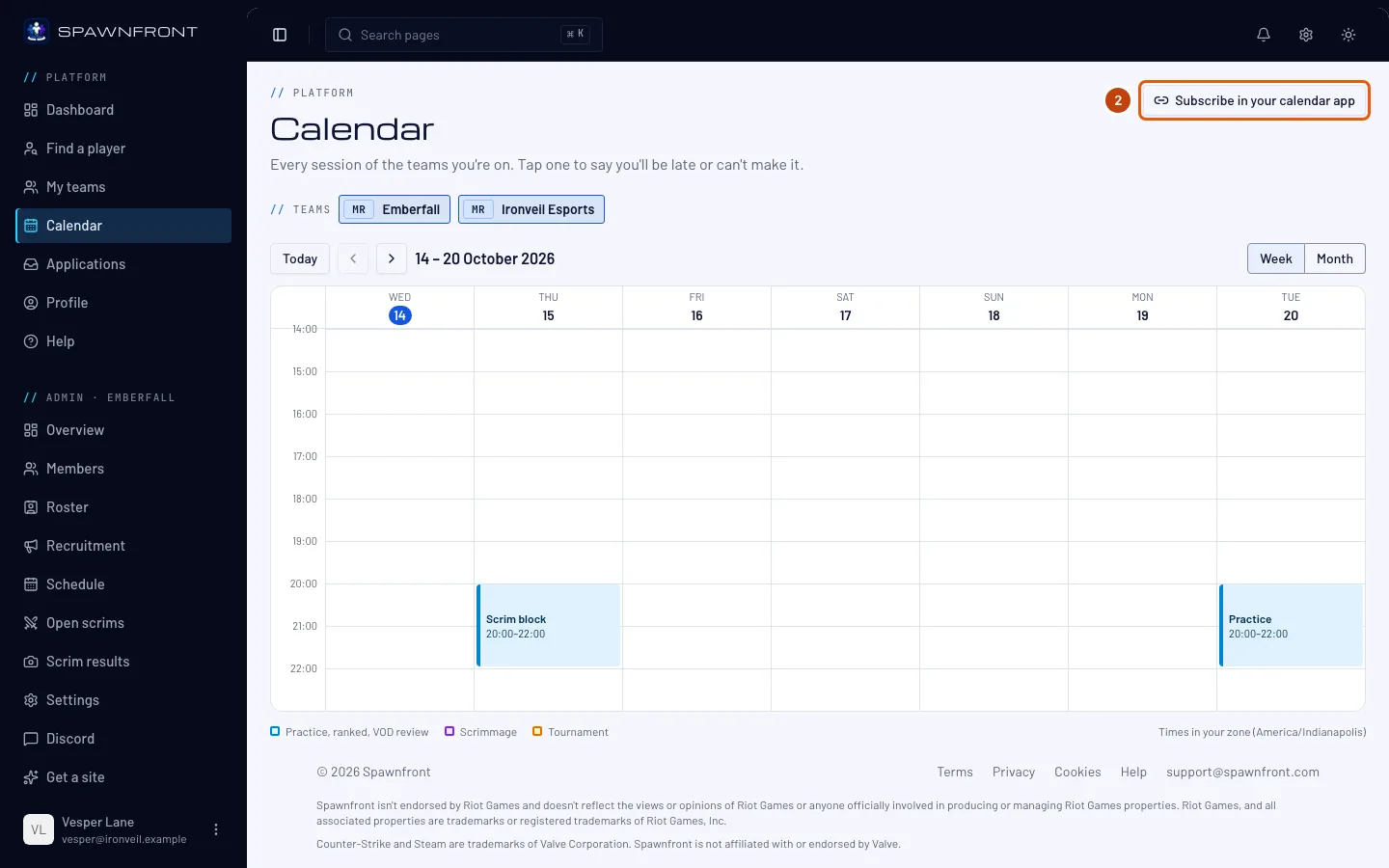
Stap 2: Tik op Abonneren in je agenda-app
Tik rechtsboven op Abonneren in je agenda-app.
Je ziet nu: een venster met dezelfde titel.
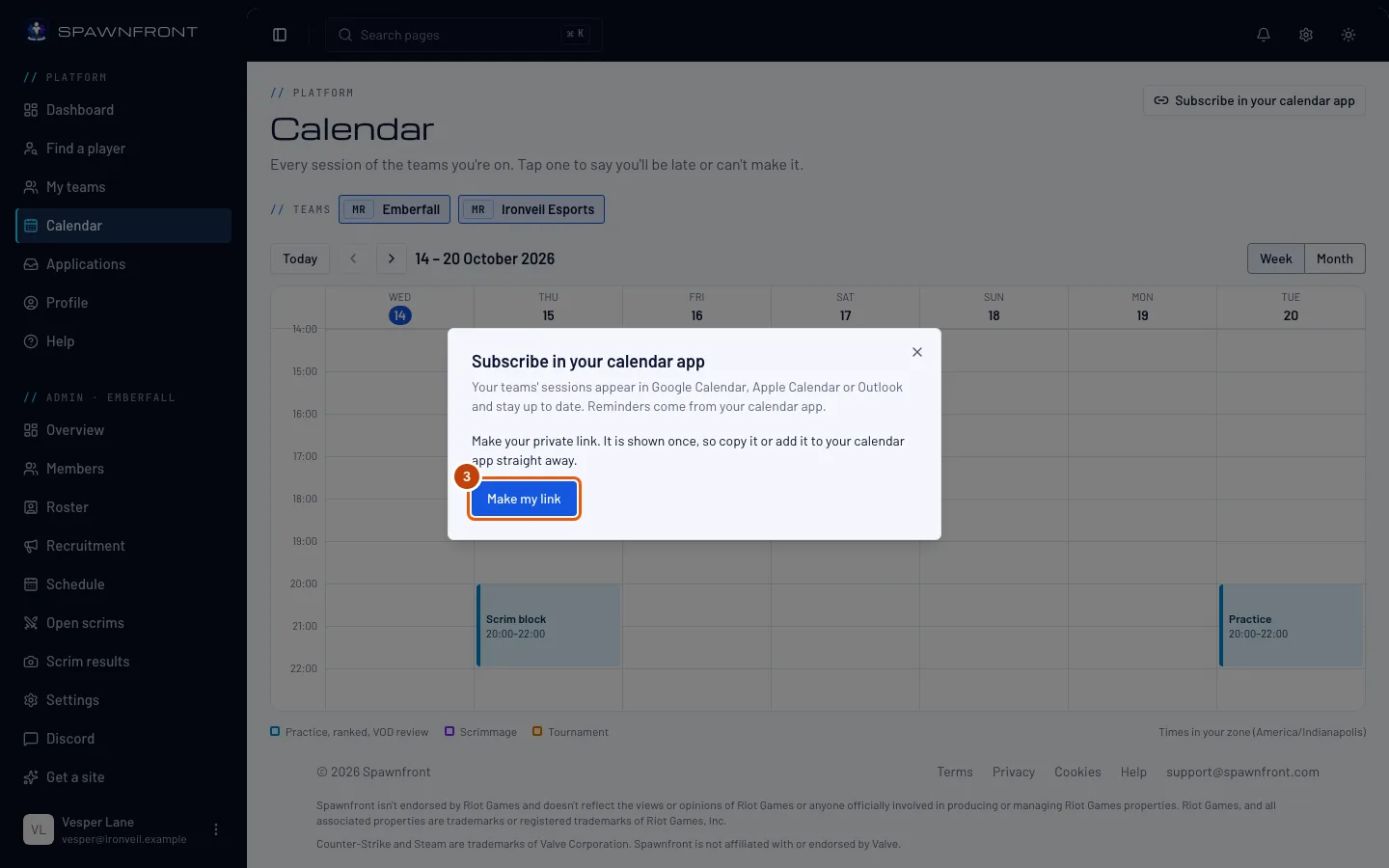
Stap 3: Tik op Mijn link maken
Tik op Mijn link maken. Heb je al eerder een link gemaakt, dan heet de knop Nieuwe link maken.
Je link wordt maar één keer getoond. Kopieer hem of voeg hem nu toe aan je agenda-app. Wil je hem later weer zien, dan maak je een nieuwe.
Je ziet nu: Je privélink — kopieer hem nu, hij wordt maar één keer getoond, met de link eronder.
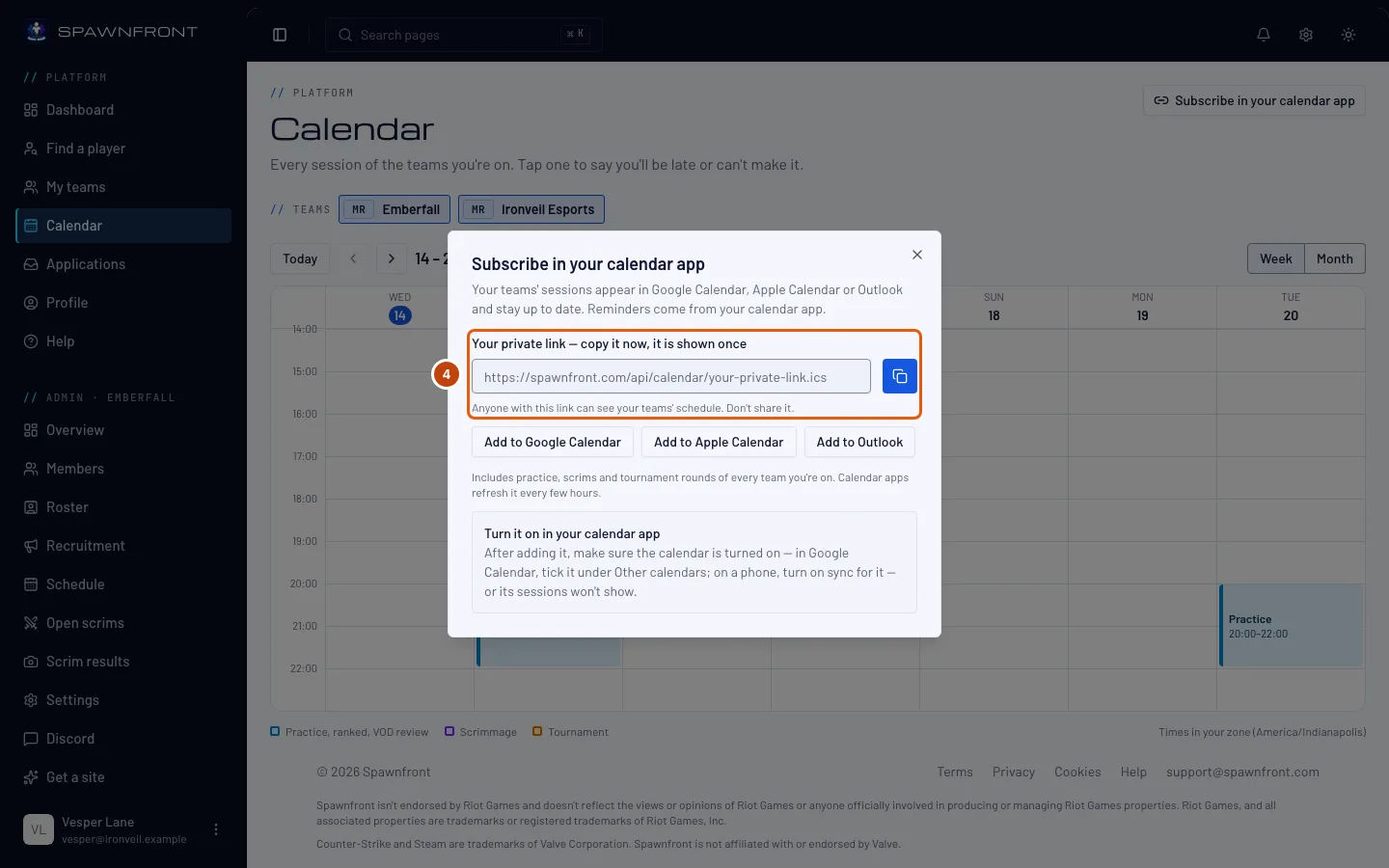
Stap 4: Kopieer je link
Tik op de kopieerknop naast de link als je agenda-app vraagt om een link te plakken, zoals Via URL in Google Calendar.
Iedereen met deze link kan het schema van je teams zien. Deel hem niet.
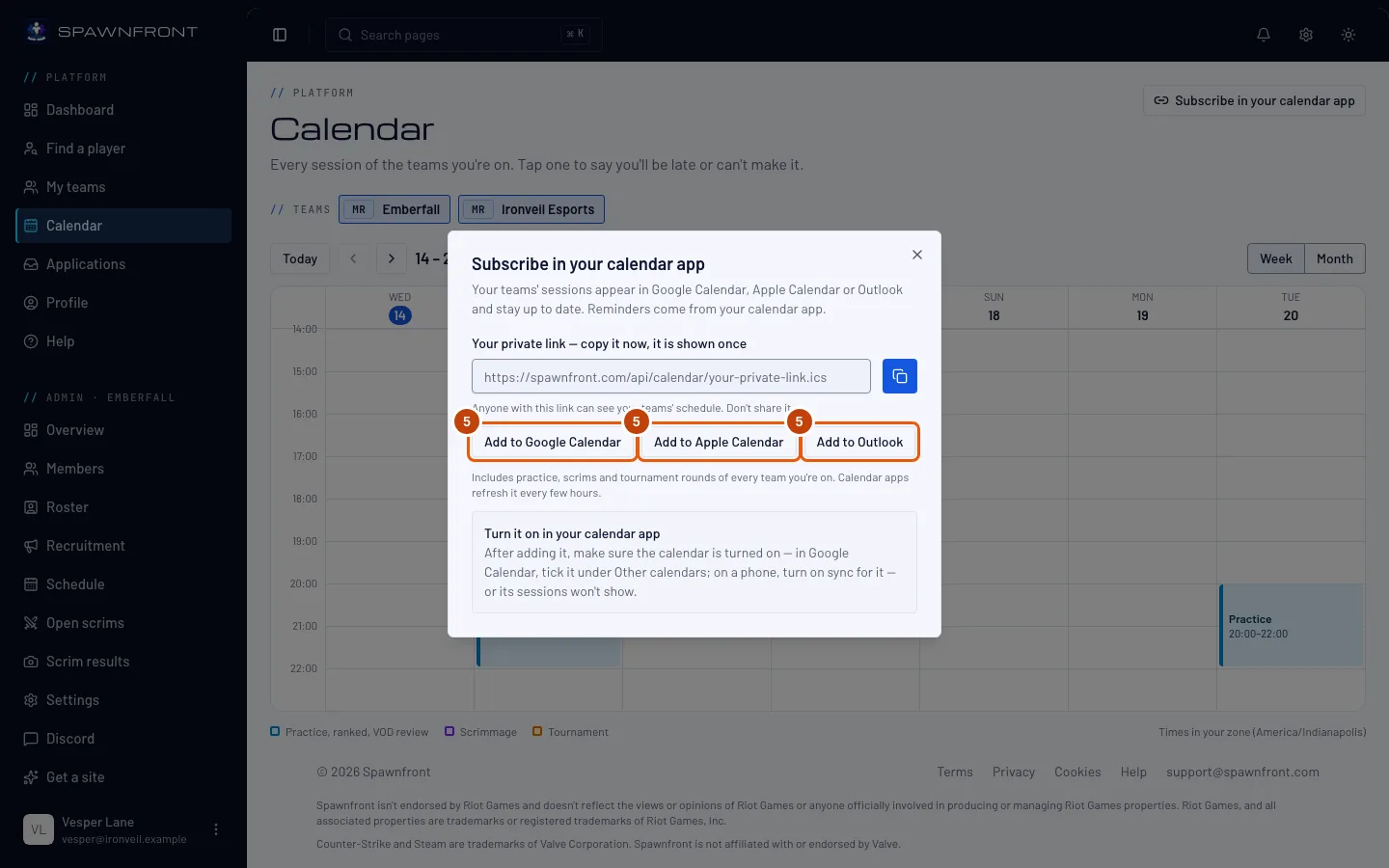
Stap 5: Voeg hem toe aan je agenda-app
Tik op Toevoegen aan Google Calendar, Toevoegen aan Apple Agenda of Toevoegen aan Outlook en bevestig in je agenda-app.
Zorg dat de agenda aanstaat in je agenda-app, anders zie je de sessies niet: vink hem in Google Calendar aan onder Andere agenda's; zet op je telefoon synchroniseren ervoor aan.
Je ziet nu: de sessies van je teams in je agenda-app.
Zo weet je dat het gelukt is
- Je agenda-app toont de trainingen, scrims en toernooirondes van je teams.
Eén link bevat elk team waar je in zit, voor de komende 90 dagen. Een team waar je later bij komt, verschijnt vanzelf, en een team dat je verlaat, verdwijnt. Agenda-apps vernieuwen de link om de paar uur, dus een wijziging kan even duren. Herinneringen komen uit de instellingen van je agenda-app zelf. De link toont alleen sessies, nooit wie er komt.
Klopt er iets niet?
Ik heb mijn link per ongeluk gedeeld
Open Abonneren in je agenda-app opnieuw en tik op Nieuwe link maken. De oude link werkt meteen niet meer; voeg de nieuwe toe aan je agenda-app.
Ik ben mijn link kwijt
Die kan niet opnieuw worden getoond. Tik op Nieuwe link maken, voeg de nieuwe toe aan je agenda-app en verwijder daar de oude agenda.
Ik heb de link toegevoegd, maar ik zie geen sessies
De agenda staat waarschijnlijk uit in je app. Vink hem in Google Calendar links aan onder Andere agenda's. Open op een iPhone Instellingen › Agenda › Accounts en controleer of het abonnement aanstaat; open op Android de instellingen van de Google Calendar-app en zet Synchroniseren ervoor aan.
Een wijziging van mijn beheerder staat nog niet in mijn agenda-app
Agenda-apps halen de link om de paar uur op, niet meteen. De pagina Agenda toont altijd het actuele schema.
Waarom krijg ik geen herinnering van mijn agenda-app?
Herinneringen regelt je agenda-app: zet daar standaardmeldingen aan voor de geabonneerde agenda.
Gerelateerde artikelen
Kom je er nog niet uit? Neem contact op met support of mail support@spawnfront.com — vertel ons op welke pagina je bent en bij welke stap.